向量数据库 Milvus 版
向量数据库 Milvus 版
向量数据库 Milvus 版


文档指南
请输入


产品动态
用户指南
实例管理
库表管理
任务中心
集成中心
最佳实践
API 参考
实例管理
工作流管理
- 文档首页
 向量数据库 Milvus 版最佳实践向量数据库 Milvus 版与方舟大模型的图文多模态混合搜索实践
 复制全文
复制全文 下载 pdf
向量数据库 Milvus 版与方舟大模型的图文多模态混合搜索实践
 文档反馈
文档反馈 问问助手
问问助手随着 AI 技术的发展,多模态混合检索(如图文互搜)成为主流需求。用户希望既能通过上传图片找到相似图片,也能通过文字描述搜索目标图像。实现该需求的核心在于两点:
- 向量生成:将图片、文本等不同模态数据转化为统一维度的向量。
- 向量检索:高效存储和查询海量向量,快速匹配相似结果。
在本文实践中,我们可以使用方舟中提供的图文向量化模型、图像理解模型生成 Milvus 实体,使用向量数据库 Milvus 版进行向量存储与近邻检索,二者结合起来可以实现图文多模态混合搜索的完整功能。
整体架构
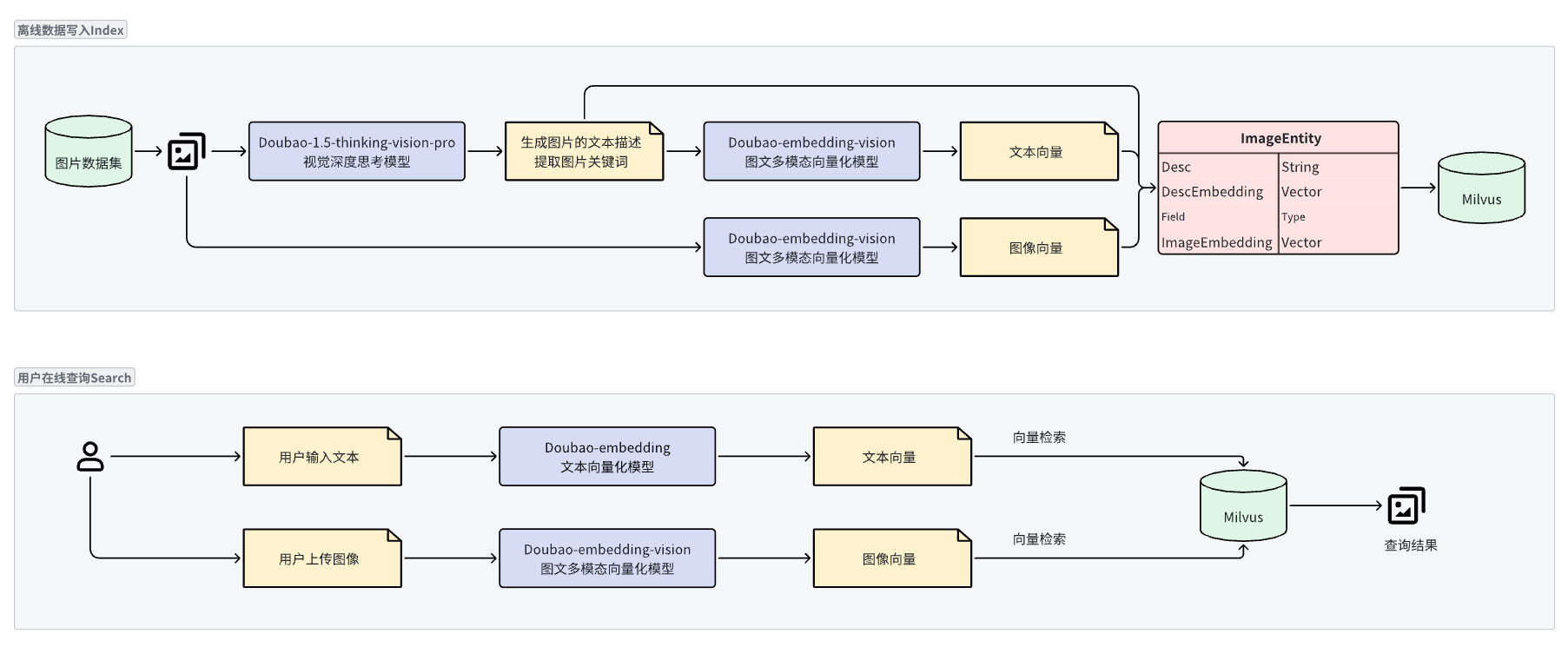
架构组成
- 离线数据写入:将图片数据集通过图生文模型,文本向量模型,图像向量模型生成 Milvus 数据实体写入向量数据库 Milvus 版。
- 用户在线查询:用户可以通过输入文本、上传图像等方式进行搜索,将用户输入转换为向量后在Milvus中进行搜索得到结果。
核心流程:
- 数据写入:图片 > 方舟图像向量化 > 生成向量 > 写入向量数据库 Milvus。
- 检索:
- 图片搜图:用户上传图片 > 图片生成向量 > 向量数据库 Milvus 版检索相似向量 > 返回关联图片。
- 文本搜图:用户输入文本 > 文本生成向量 > 向量数据库 Milvus 版检索相似向量 > 返回关联图片。
前提条件
- 已创建实例且实例处于运行中状态。具体操作,请参见创建实例。
- 已获取实例的访问地址。具体操作,请参见连接实例。
- 已在火山方舟控制台创建用于所需模型的在线推理接入点,并配置接入点限流,具体操作,请参见获取 Endpoint ID(创建自定义推理接入点)和管理推理接入点。
说明
本实践中使用多模态向量化模型(Doubao-embedding-vision)和多模态理解模型(Doubao-1.5-thinking-vision-pro)。您可根据需要选择其他模型。关于各模型的介绍,请参见模型列表。
- 已安装 pymilvus。安装命令如下。
- # Install specific PyMilvus versionpip install pymilvus==2.5.8# Update PyMilvus to the newest versionpip install --upgrade pymilvus# Verify installation successpython -m pip list | grep pymilvus
- 已安装火山方舟 SDK。具体操作,请参见安装与初始化。
- 已下载 Milvus 官方数据集并解压。命令如下。
- wget https://github.com/milvus-io/pymilvus-assets/releases/download/imagedata/reverse_image_search.zipunzip -q -o reverse_image_search.zip
数据处理
核心代码逻辑
- 读取单张图片,转为 base64 编码(方舟模型要求图片输入为 base64)。
- 调用方舟图生文接入点,生成描述文本。
- 调用方舟 embedding 模型接入点,生成图片和文本向量。
图片数据处理
本地图像数据需要转换成 base64 编码,或者需要提供可以访问的图片 URL。
import base64
def encode_image(image_path):
with open(image_path, "rb") as image_file:
return base64.b64encode(image_file.read()).decode('utf-8')
- 生成文本。
- 使用 doubao-1.5-thinking-vision-pro 模型为图片生成描述和关键词。
- from volcenginesdkarkruntime import Arkdef image_gen_text(image_path):image_base64 = encode_image(image_path)ark_client = Ark(api_key="<your_api_key>",base_url="https://ark-cn-beijing.bytedance.net/api/v3",timeout=120,max_retries=2,)response = ark_client.chat.completions.create(# 替换为您的推理接入点 IDmodel="<your_model_id>",messages=[{"role": "user","content": [{"type": "image_url","image_url": {# 需要注意:传入 Base64 编码前需要增加前缀 data:image/{图片格式};base64,{Base64 编码}:"url": f"data:image/jpeg;base64,{image_base64}"},},{"type": "text","text": "先用 50 字内的文字描述这张图片,然后再给出 5 个关键词",},],}],)return response.choices[0].message.content
- 生成图片向量。
- 使用 Doubao-embedding-vision 模型根据图片生成向量。
- from volcenginesdkarkruntime import Arkdef image_embedding(image_path):image_base64 = encode_image(image_path)ark_client = Ark(api_key="<your_api_key>",base_url="https://ark-cn-beijing.bytedance.net/api/v3",timeout=120,max_retries=2,)resp = ark_client.multimodal_embeddings.create(model="<your_model_id>",input=[{"type": "image_url","image_url": {"url": f"data:image/jpeg;base64,{image_base64}"}}])embedding = resp.data.embedding# 确保向量是numpy数组并展平为一维embedding = np.array(embedding).flatten()print(f"向量维度:{embedding.shape}")return embedding
- 生成文本向量。
- 使用 Doubao-embedding-vision 模型根据图片描述生成文本向量。
- from volcenginesdkarkruntime import Arkdef text_embedding(text):ark_client = Ark(api_key="<your_api_key>",base_url="https://ark-cn-beijing.bytedance.net/api/v3",timeout=120,max_retries=2,)resp = ark_client.multimodal_embeddings.create(model="<your_model_id>",input=[{"type": "text","text": text}])embedding = resp.data.embedding# 确保向量是numpy数组并展平为一维embedding = np.array(embedding).flatten()print(f"向量维度:{embedding.shape}")return embedding
数据写入
- 设置 Schema 和 Index。
- 向量数据库 Milvus版 中 Collection 类似传统数据库中的“表”,需先定义集合结构(含向量字段、元数据字段)。本示例将向量的 index_type 设置为 auto_index。metric_type 为距离类型,在搜索时如果要指定距离类型需要与 index_params 保持一致,支持的距离类型可参考度量类型。
- 字段名称数据类型索引类型说明度量类型字段名称数据类型索引类型说明度量类型idint64auto_index自动 ID。-image_pathvarchar(512)auto_index图片地址。-image_embeddingfloat_vector(2048)auto_index图片向量。L2image_descriptionvarchar(1024)auto_index图片描述。-image_desc_embeddingfloat_vector(2048)auto_index描述向量。L2
- from pymilvus import MilvusClientfrom pymilvus import DataTypemilvus_client = MilvusClient(uri="http://milvus-xxx.milvus.ivolces.com:19530", # Milvus 实例的访问地址token="<user>:<password>", # Milvus 实例的用户名和密码,替换为创建实例的用户名密码)def create_schema():schema = MilvusClient.create_schema(auto_id=False,enable_dynamic_field=True,)schema.add_field(field_name="id", datatype=DataType.INT64, is_primary=True, auto_id=True)schema.add_field(field_name="image_path", datatype=DataType.VARCHAR, max_length=512)schema.add_field(field_name="image_embedding", datatype=DataType.FLOAT_VECTOR, dim=2048)schema.add_field(field_name="image_description", datatype=DataType.VARCHAR, max_length=1024)schema.add_field(field_name="image_desc_embedding", datatype=DataType.FLOAT_VECTOR, dim=2048)return schemadef create_index_params():index_params = milvus_client.prepare_index_params()index_params.add_index(field_name="id",index_type="AUTOINDEX")index_params.add_index(field_name="image_embedding",index_type="AUTOINDEX",metric_type="L2")index_params.add_index(field_name="image_description",index_type="AUTOINDEX")index_params.add_index(field_name="image_desc_embedding",index_type="AUTOINDEX",metric_type="L2")return index_params
- # IVF_FLAT类型index_params.add_index(field_name="your_vector_field_name", # Name of the vector field to be indexedindex_type="IVF_FLAT", # Type of the index to createindex_name="vector_index", # Name of the index to createmetric_type="L2", # Metric type used to measure similarityparams={"nlist": 64, # Number of clusters for the index} # Index building params)# HNSW类型index_params.add_index(field_name="your_vector_field_name", # Name of the vector field to be indexedindex_type="HNSW", # Type of the index to createindex_name="vector_index", # Name of the index to createmetric_type="L2", # Metric type used to measure similarityparams={"M": 64, # Maximum number of neighbors each node can connect to in the graph"efConstruction": 100 # Number of candidate neighbors considered for connection during index construction} # Index building params)
- 创建 Collection。
- 在已创建的向量数据库 Milvus 版实例中创建 Collection,完整代码如下。具体操作,请参见创建 Collection。
- from pymilvus import MilvusClientfrom pymilvus import DataTypemilvus_client = MilvusClient(uri="http://milvus-xxx.milvus.ivolces.com:19530", # Milvus 实例的访问地址token="<user>:<password>", # Milvus 实例的用户名和密码,替换为创建实例的用户名密码)def create_collection_if_not_exists(collection_name):if collection_name in milvus_client.list_collections():returnschema = MilvusClient.create_schema(auto_id=False,enable_dynamic_field=True,)schema.add_field(field_name="id", datatype=DataType.INT64, is_primary=True, auto_id=True)schema.add_field(field_name="image_path", datatype=DataType.VARCHAR, max_length=512)schema.add_field(field_name="image_embedding", datatype=DataType.FLOAT_VECTOR, dim=2048)schema.add_field(field_name="image_description", datatype=DataType.VARCHAR, max_length=1024)schema.add_field(field_name="image_desc_embedding", datatype=DataType.FLOAT_VECTOR, dim=2048)index_params = milvus_client.prepare_index_params()index_params.add_index(field_name="id",index_type="AUTOINDEX")index_params.add_index(field_name="image_embedding",index_type="AUTOINDEX",metric_type="L2")index_params.add_index(field_name="image_description",index_type="AUTOINDEX")index_params.add_index(field_name="image_desc_embedding",index_type="AUTOINDEX",metric_type="L2")milvus_client.create_collection(collection_name=collection_name,schema=schema,index_params=index_params,consistency_level="Bounded",num_shards=1)print(f"Created collection {collection_name}")
- 批量写入图片数据。
- 从下载的数据集中的 reverse_image_search.csv 文件逐条读取图片数据写入向量数据库 Milvus 版。代码如下。
- import pandas as pdfrom tqdm import tqdmfrom pymilvus import MilvusClientfrom pymilvus import DataTypemilvus_client = MilvusClient(uri="http://milvus-xxx.milvus.ivolces.com:19530", # Milvus 实例的访问地址token="<user>:<password>", # Milvus 实例的用户名和密码,替换为创建实例的用户名密码)def batch_insert():df = pd.read_csv("reverse_image_search.csv")success_count = 0failure_count = 0collection_name = "image_search_collection_demo"create_collection_if_not_exists(collection_name)for image_path in tqdm(df["path"].tolist(), desc="生成图像embedding"):print(f"开始处理{image_path}")try:image_vector = image_embedding(image_path)image_desc = image_gen_text(image_path)image_desc_vector = text_embedding(image_desc)milvus_client.insert(collection_name=collection_name,data=[{"image_path": image_path, "image_embedding":image_vector, "image_description": image_desc, "image_desc_embedding": image_desc_vector}])print(f"成功插入{image_path}")success_count += 1time.sleep(1) # 控制API调用频率except Exception as e:print(f"处理{image_path}失败,已跳过: {str(e)}")failure_count += 1print(f"成功插入 {success_count} 张图片,失败 {failure_count} 张图片")
- 插入数据之后,可以在可视化管理工具 Attu 中查看写入的数据。具体操作,请参见 Attu 桌面快速入门。
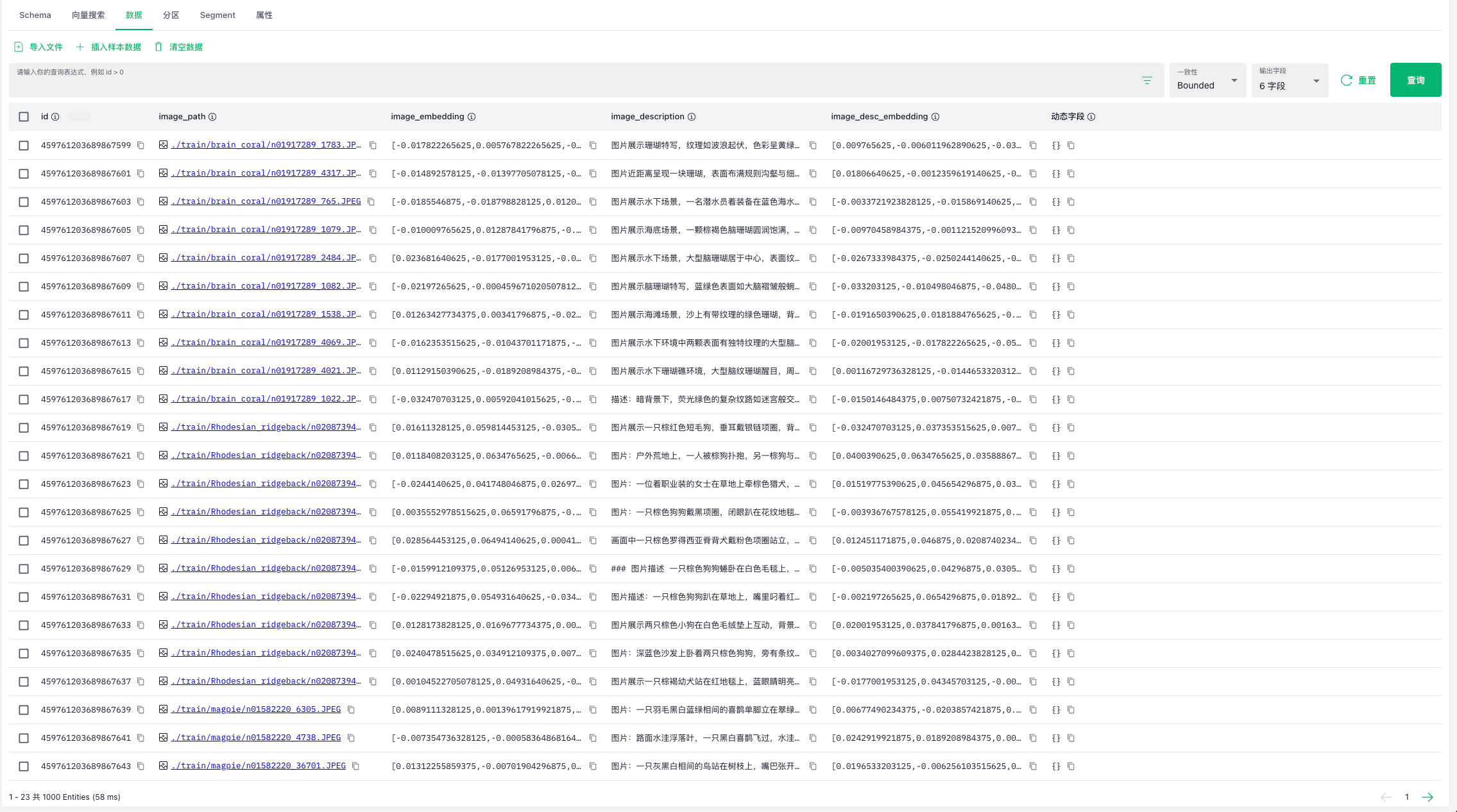
-

- 查看写入数据。
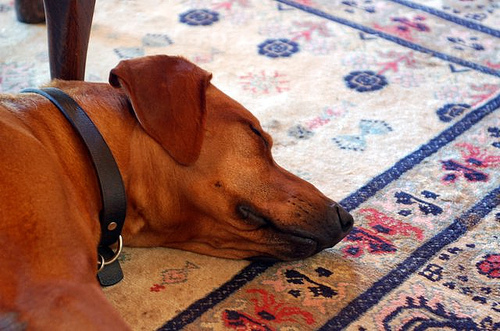
- 以 ./train/Rhodesian_ridgeback/n02087394_6382.JPEG 为例,生成的描述如下。
图片:一只棕色狗狗戴黑项圈,闭眼趴在花纹地毯上,氛围闲适。
关键词:狗狗、棕色、项圈、地毯、休憩。
-
搜索图片
以图搜图
用户上传一张图片,生成向量后在向量数据库 Milvus 版中检索相似图片,返回 top 10 结果。
milvus_client = MilvusClient(
uri="http://milvus-xxx.milvus.ivolces.com:19530", # Milvus 实例的访问地址
token="<user>:<password>", # Milvus 实例的用户名和密码,替换为创建实例的用户名密码
)
def query_by_image(image_path):
query_image_embedding = image_embedding(image_path)
res = milvus_client.search(
collection_name="image_search_collection_demo",
anns_field="image_embedding",
data=[query_image_embedding],
limit=10,
output_fields=["id", "image_path", "image_description"],
)
print(f"\n=== 图片搜索图片结果(查询图片:{image_path})===")
for i in range(len(res[0])):
print(f"第 {i} 个结果:")
print(f"id: {res[0][i].id}")
print(f"distance: {res[0][i].distance}")
print(f"image_path: {res[0][i].entity.get('image_path')}")
print(f"image_description: {res[0][i].entity.get('image_description')}")
query_by_image("test/basketball/n02802426_12693.JPEG")
输入图片如下。

输出结果如下。
=== 图片搜索图片结果(查询图片:test/basketball/n02802426_12693.JPEG)===
第 0 个结果:
id: 459761203689868587
image_path: ./train/basketball/n02802426_10137.JPEG
image_description: 图片展示篮球比赛场景,蓝队24号球员起跳投篮,白队23号球员尝试封盖,赛场为木质地板。
关键词:篮球比赛、投篮、防守、运动、球员
distance: 0.7994794249534607
第 1 个结果:
id: 459761203689868597
image_path: ./train/basketball/n02802426_7656.JPEG
image_description: 图片:室内篮球场,穿紫色“CURRY 35”球衣的球员投篮,白色球衣球员防守,旁有裁判观众。
关键词:篮球比赛、投篮、球员、球衣号码、室内球场
distance: 0.8123147487640381
第 2 个结果:
id: 459761203689868579
image_path: ./train/basketball/n02802426_8222.JPEG
image_description: 图片:室内球场上,三名身着篮球服的孩子参与比赛,穿橙色23号球衣的孩子正运球,两侧有队友与对手。
关键词:儿童篮球、篮球服、运球、室内球场、青少年运动
distance: 1.0420031547546387
... 其他结果省略
 |  |  |
| | |
以文搜图
用户输入文本描述,生成向量后在向量数据库 Milvus 版中检索相似图片,返回 top 10 结果。
milvus_client = MilvusClient(
uri="http://milvus-xxx.milvus.ivolces.com:19530", # Milvus 实例的访问地址
token="<user>:<password>", # Milvus 实例的用户名和密码,替换为创建实例的用户名密码
)
def query_by_text(text):
query_text_embedding = text_embedding(text)
res = milvus_client.search(
collection_name="image_search_collection_demo",
anns_field="image_desc_embedding",
data=[query_text_embedding],
limit=10,
output_fields=["id", "image_path", "image_description"],
)
print(f"\n=== 文本搜索图片结果(查询文本:{text})===")
for i in range(len(res[0])):
print(f"第 {i} 个结果:")
print(f"id: {res[0][i].id}")
print(f"image_path: {res[0][i].entity.get('image_path')}")
print(f"image_description: {res[0][i].entity.get('image_description')}")
print(f"distance: {res[0][i].distance}")
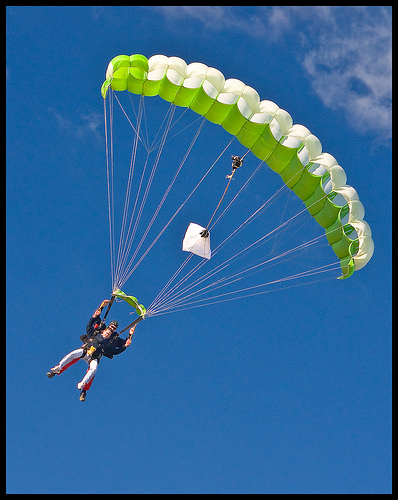
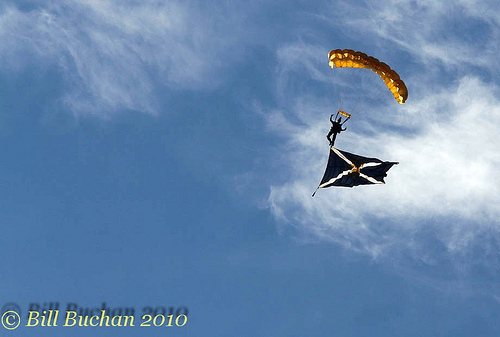
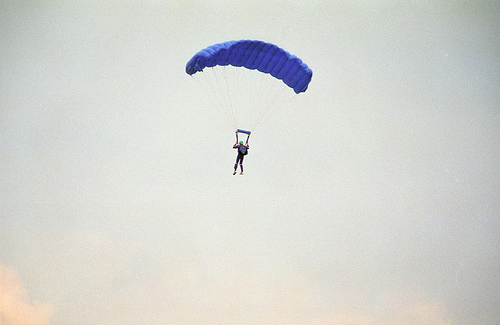
query_by_text("极限运动跳伞")
输出结果如下。
=== 文本搜索图片结果(查询文本:极限运动跳伞)===
第 0 个结果:
id: 459761203689868077
image_path: ./train/parachute/n03888257_2007.JPEG
image_description: 图片:蓝天背景下,一名跳伞者借助绿白相间的降落伞空中滑翔,装备专业,画面动感。
关键词:跳伞、降落伞、蓝天、极限运动、滑翔
distance: 0.9275163412094116
第 1 个结果:
id: 459761203689868071
image_path: ./train/parachute/n03888257_63966.JPEG
image_description: 图片:蓝天白云下,跳伞者借金色降落伞悬空,下方有饰白十字的深色翼状装置,画面充满动感。
关键词:跳伞、降落伞、蓝天、翼装、极限运动
distance: 0.9574025273323059
第 2 个结果:
id: 459761203689868065
image_path: ./train/parachute/n03888257_4738.JPEG
image_description: 图片中一人正进行跳伞,蓝色降落伞张开,其在淡色天空下悬浮。
关键词:跳伞、降落伞、高空、天空、极限运动
distance: 0.9625174403190613
...其他结果省略
 |  |  |
| | |
最近更新时间:2025.12.12 18:56:30
这个页面对您有帮助吗?
有用
有用
无用
无用