文档数据库 MongoDB 版
文档数据库 MongoDB 版


文档指南

请输入


- 文档首页
 文档数据库 MongoDB 版用户指南AI 能力API Key 管理获取方舟 API Key
 复制全文
复制全文 下载 pdf
获取方舟 API Key
 文档反馈
文档反馈 问问助手
问问助手使用文档数据库 MongoDB 版的 Auto Embedding 功能时,需调用方舟的向量模型。本文介绍如何获取方舟 API Key,并将其配置至 MongoDB 控制台。
前提条件
- 已创建 MongoDB 8.3 及以上版本的实例。具体操作步骤,请参见创建实例。
- 实例状态为运行中。关于实例状态的更多详情,请参见实例状态。
说明
注意事项
API Key 是调用方舟模型服务的重要凭证,创建后长期有效。请勿将密钥信息共享至公开环境,妥善保管并定期轮换密钥,避免因未经授权的使用造成安全风险。
操作步骤
步骤一:开通向量模型服务
- 登录方舟控制台。
- 在左侧导航栏,选择开通管理。
- 在开通管理页面,单击模型页签,然后选择向量模型子页签。
- 在模型列表中,找到目标模型 Doubao-embedding-vision,在右侧操作列单击开通服务。
- 在弹出的对话框中,打开模型算力计费开关,勾选已阅读并同意《方舟平台专用条款》《免责声明》《豆包模型服务协议》《开源模型许可证》,然后单击确定开通与授权。关于计费规则与价格,请参见模型价格。
开通向量模型服务的完整流程如下图所示。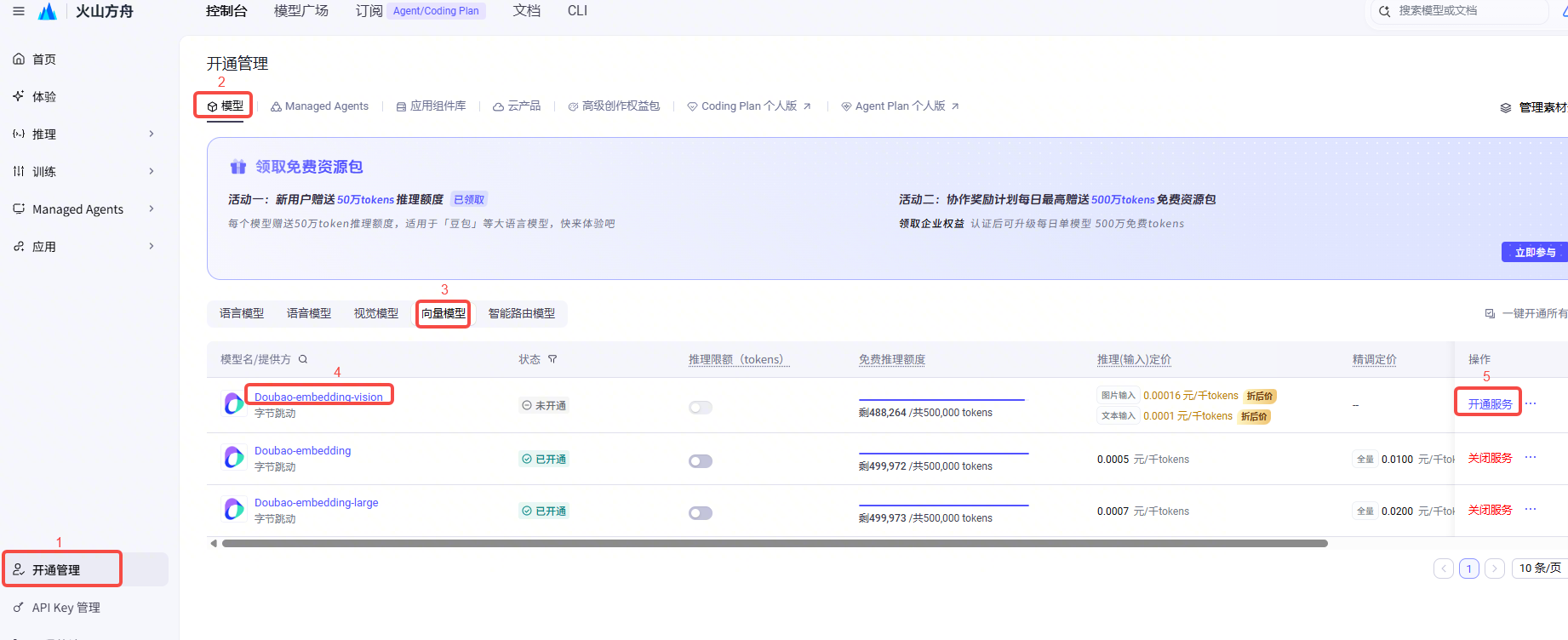 开通后,模型状态显示为已开通,则表示模型已可使用。若后续不再使用,可在右侧操作列单击关闭服务。
开通后,模型状态显示为已开通,则表示模型已可使用。若后续不再使用,可在右侧操作列单击关闭服务。步骤二:创建并复制 API Key
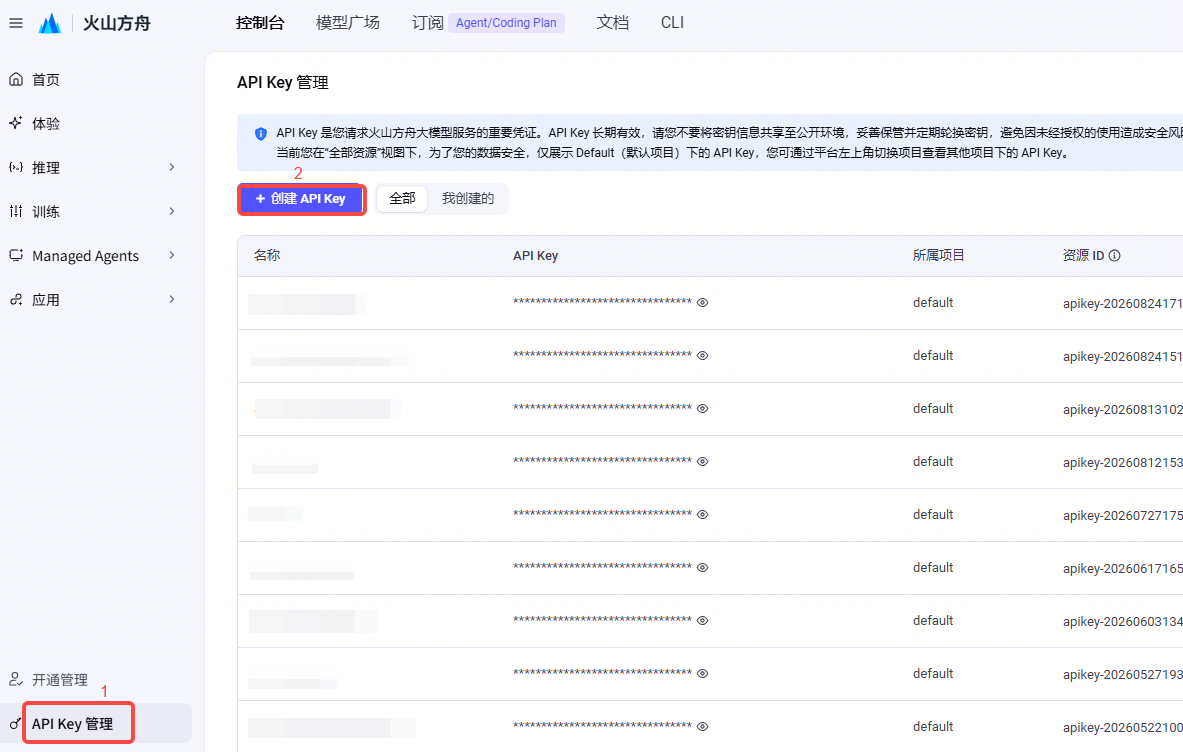
- 在方舟控制台左侧导航栏,选择 API Key 管理。
- 在 API Key 管理页面,单击创建 API Key。详情如下图所示。
-
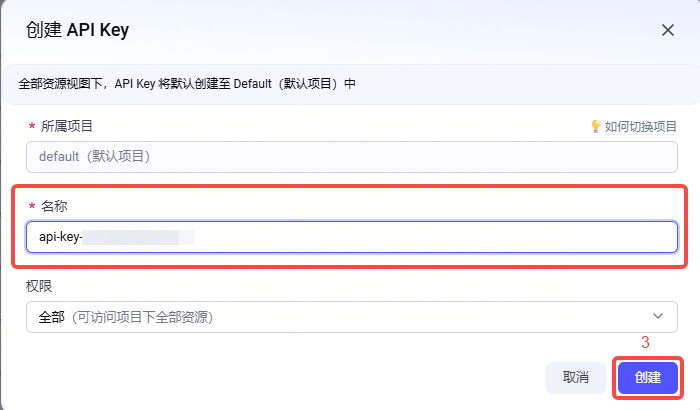
- 在弹出的对话框中,确认或修改名称文本框中的 API Key 名称,单击创建。详情如下图所示。
-
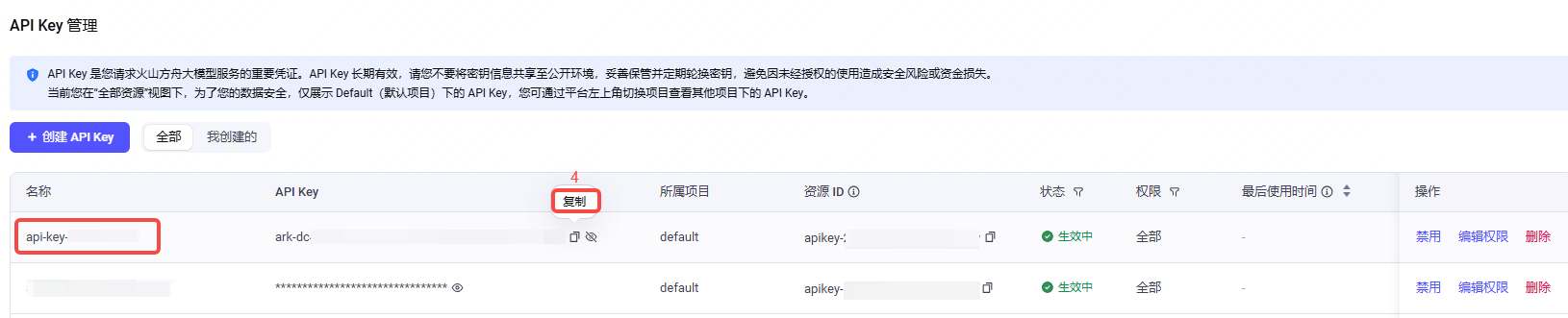
- 在 API Key 列表中,找到刚刚创建的 API Key,单击复制并妥善保存。详情如下图所示。
步骤三:配置至 MongoDB 控制台
- 登录 MongoDB 控制台。
- 在顶部菜单栏,选择实例所属的项目和地域。
- 根据实例类型,在左侧导航栏中选择副本集实例列表或分片集实例列表。
- 在目标实例类型列表页,单击目标实例名称,进入实例详情页。
- 在 AI 能力页签的 API Key 管理子页签中,将复制的 API Key 粘贴至方舟 API Key 输入框。
-
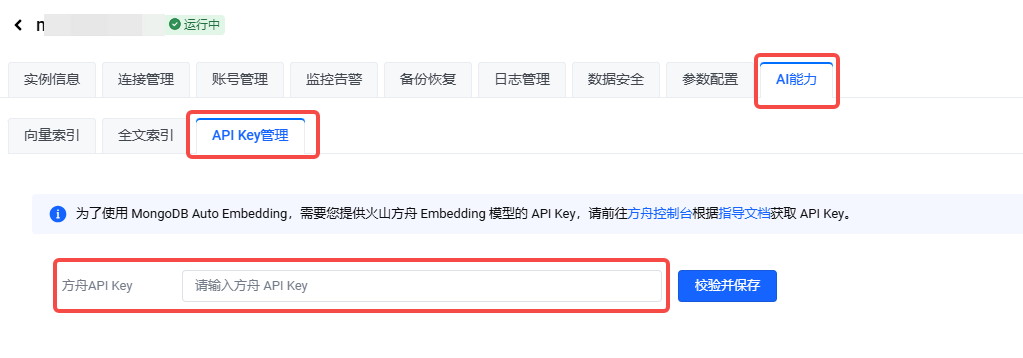
- 单击校验并保存。若校验失败,请确认 API Key 是否有效且具备模型调用权限。如问题仍未解决,请提交工单联系技术支持。
后续操作
完成 API Key 配置后,您可以创建 Auto Embedding 类型的向量索引。写入数据时,MongoDB 会自动调用方舟模型生成向量,随后即可通过 $vectorSearch 执行向量搜索。更多信息,请参见 MongoDB Vector Search Quick Start Tutorial。
最近更新时间:2026.09.11 14:34:05
这个页面对您有帮助吗?
有用
有用
无用
无用