文档中心
登录
注册
服务器迁移中心
文档指南
服务器迁移中心
服务器迁移中心
文档指南
请输入
产品动态
新功能发布记录
产品简介
什么是服务器迁移中心
产品优势
应用场景
约束限制
资源限制
操作系统兼容性说明
快速入门
迁移流程概述
准备工作
第一步:导入迁移源
导入迁移源概述
手动安装迁移工具Agent导入迁移源
控制台一键导入迁移源
第二步:创建并启动迁移任务
服务器迁移任务
操作系统迁移任务
用户指南
管理迁移工具Agent
管理迁移源
创建并管理迁移模板
管理迁移任务
进行迁移预检
迁移预检概述
迁移源预检
进行迁移源预检
检测项说明
迁移任务预检
进行迁移任务预检
检测项说明
网络异常修复建议
清理任务资源
迁移任务事件监控
项目与标签
项目管理
标签管理
访问控制
IAM概述
服务器迁移中心IAM策略类型
授权IAM用户使用SMC依赖的云资源
最佳实践
评估迁移任务使用的云资源与费用
迁移源调优
关闭SELinux
关闭UAC
关闭AppArmor服务
校准服务器时间
配置代理服务器
迁移阿里云CentOS 6.x操作系统实例至火山引擎
使用Ansible批量导入迁移源
服务器迁移
同账号或跨账号迁移ECS实例
迁移本地VMware虚拟机上云
停止源服务器中产生增量数据的业务
手动释放临时资源
故障处理
使用文件复制方式迁移UEFI启动模式服务器到三代云服务器实例,实例无法启动如何解决?
迁移工具Agent报错“checkVirtioInstall fail”或“Check initramfs failed”如何解决?
使用文件复制方式迁移时,出现异常如何处理?
迁移工具Agent提示“系统事件与标准时间差异较大”如何处理?
API参考
简介
API列表
API错误码列表
调用方式
请求结构
公共参数
签名机制
响应结构
迁移源
DescribeMigrationSources - 查询迁移源信息
DeleteMigrationSource - 删除迁移源
ModifyMigrationSourceAttribute - 修改迁移源基础信息
迁移任务
CreateMigrationJob - 创建迁移任务
ModifyMigrationJobAttribute - 修改迁移任务基础信息
DescribeMigrationJobs - 查询迁移任务信息
DeleteMigrationJob - 删除迁移任务
DescribeMigrationLogs - 查询迁移日志
SetIncrementalSyncInterval - 设置自动增量同步时间间隔
TriggerLastIncrementalSync - 进行最后一次自动增量同步
DescribeMigrationSystemSupportTypes - 查询源系统支持升级的目标操作系统
标签
TagResources - 创建标签
UnTagResources - 删除标签
API发布历史
SDK参考
SMC SDK概述
查看SDK示例代码
常见问题
常见问题
产品计费
文档首页
服务器迁移中心
最佳实践
迁移源调优
校准服务器时间
复制全文
下载 pdf
我的收藏
迁移源调优
校准服务器时间
复制全文
下载 pdf
我的收藏
校准服务器时间
文档反馈
问问助手
由于火山引擎云服务器实例默认使用北京时间,当源服务器时间与北京时间相差过大时,将导致迁移失败。因此,建议您在迁移前校准源服务器时间,减少与北京时间差值。
操作步骤
Linux操作系统
Windows操作系统
登录待迁移的源服务器。
执行如下命令,查看当前时间信息。
Plain Text
复制
date
若回显时间与实际北京时间一致,则无需处理。
若回显时间非北京时间或时间与北京时间相差过大,请按如下步骤校准服务器时间。
执行如下命令,修改服务器时区为上海(即北京时间)。
Plain Text
复制
ln -sf /usr/share/zoneinfo/Asia/Shanghai /etc/localtime
执行如下命令,更新硬件时间。
Plain Text
复制
hwclock -w
执行如下命令,安装NTP服务。
Plain Text
复制
yum install -y ntpdate
执行如下命令,通过公网更新服务器时间。
Plain Text
复制
ntpdate cn.pool.ntp.org
同步成功回显示例如下。
执行如下命令,确认服务器时间与实际北京时间是否一致。
Plain Text
复制
date
同步时间成功后,您可以继续迁移操作,操作详情可查看
准备工作
。
登录待迁移的源服务器。
单击右下角时间。
在弹窗中单击“日期和时间设置”按钮。
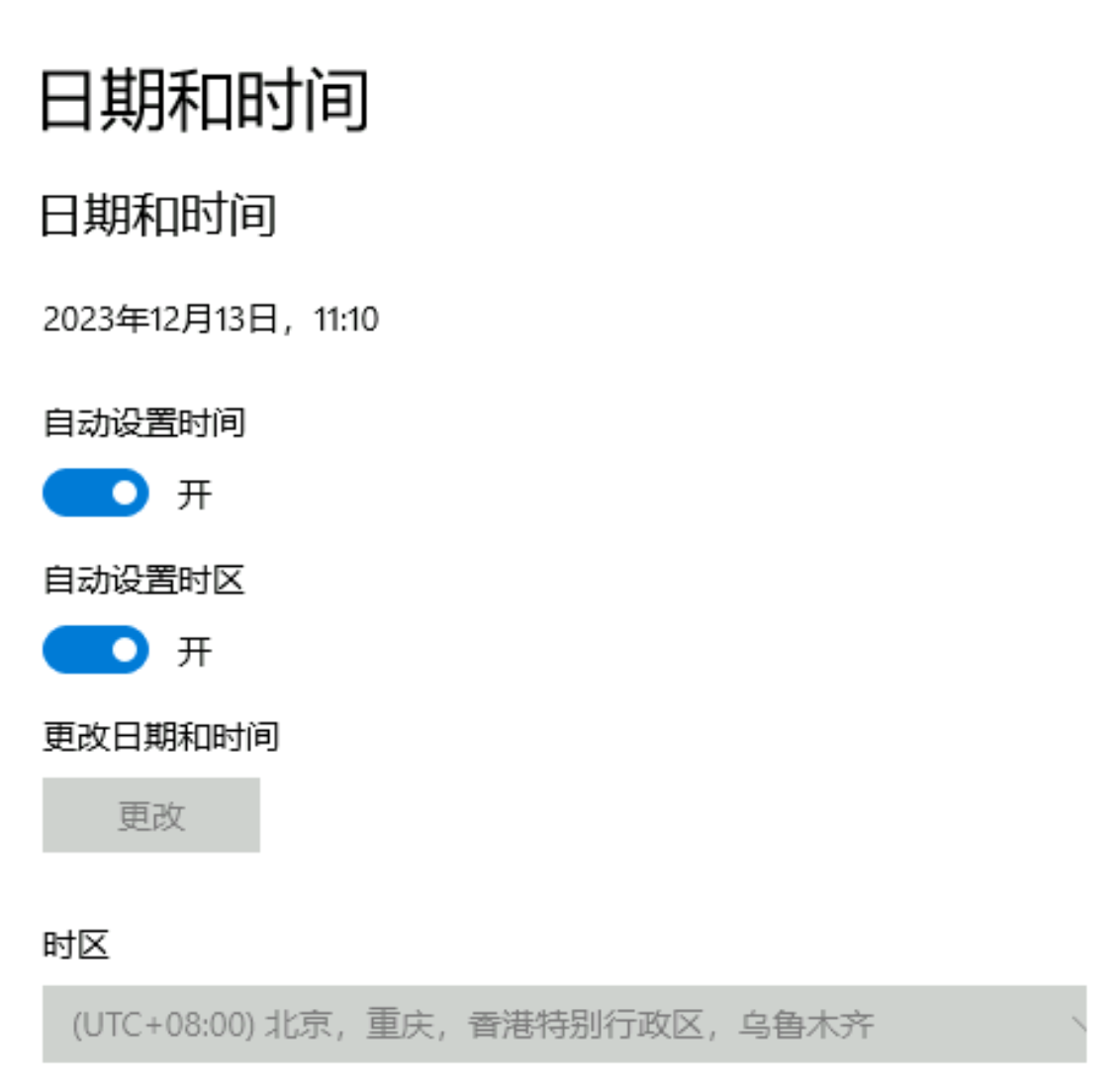
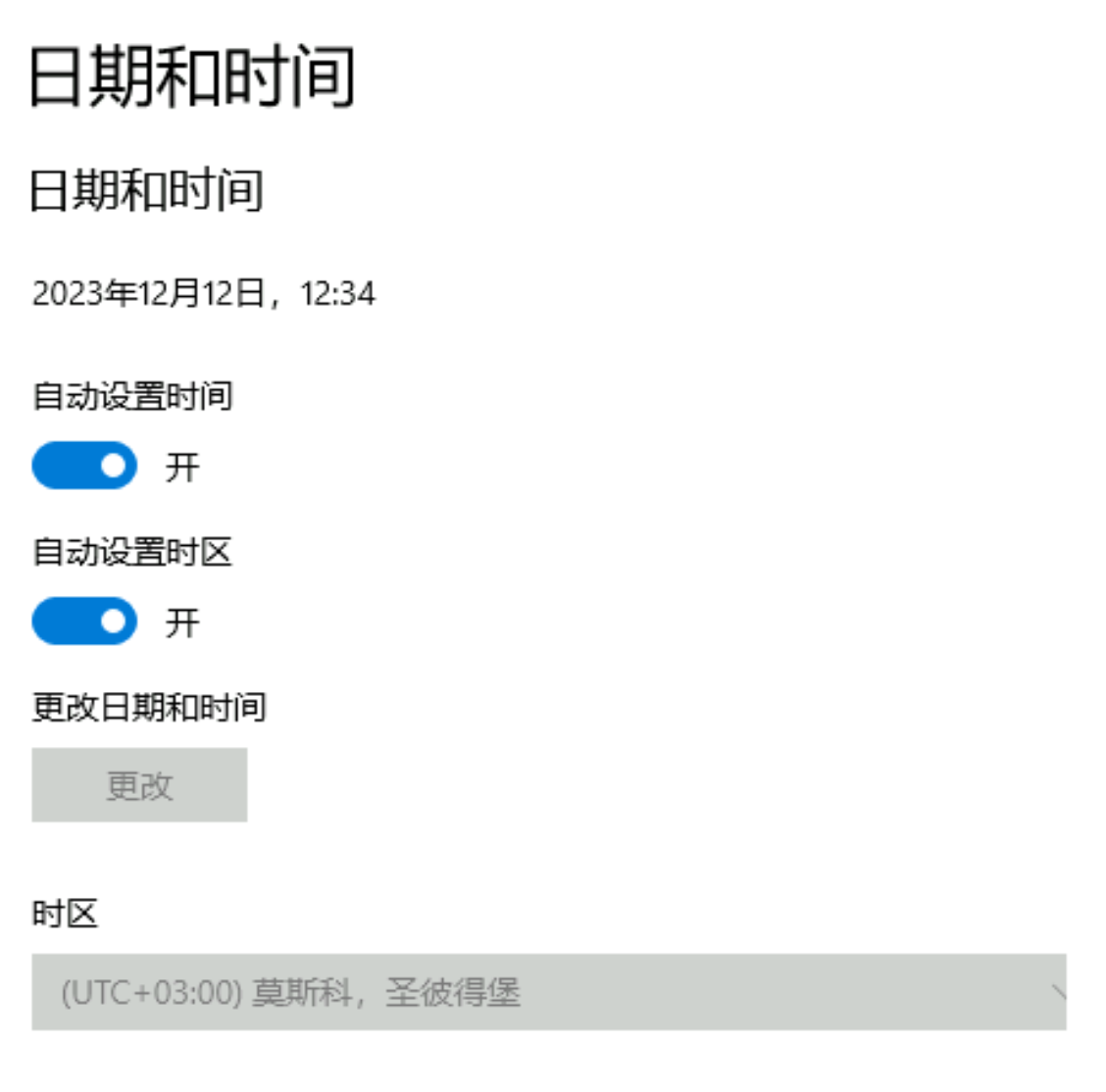
在日期和时间对话框中,确认服务器时间与时区信息。
若回显时间与实际北京时间一致,则无需处理。
若回显时间非北京时间,或时间与北京时间相差过大,请按如下步骤校准服务器时间。
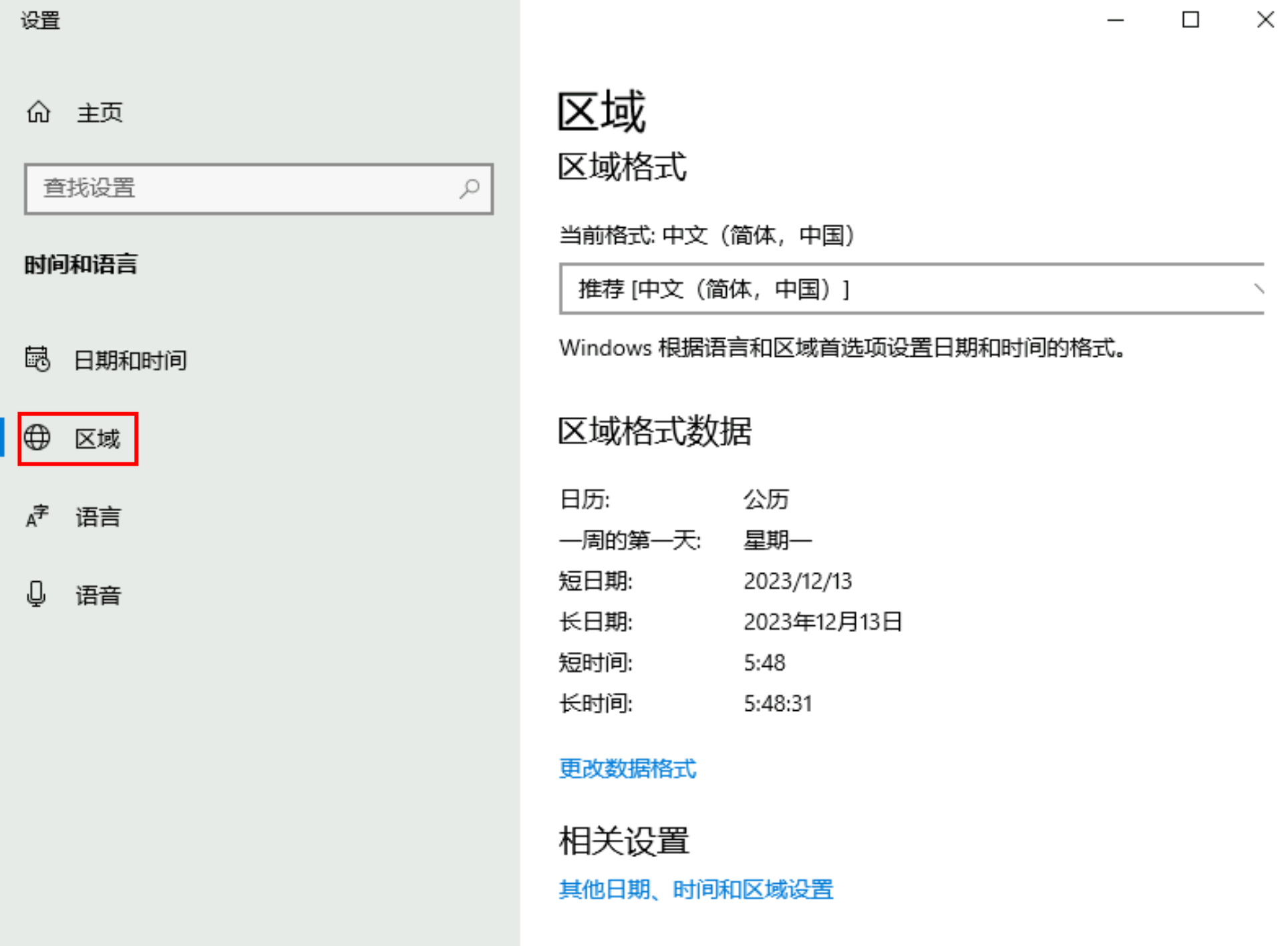
在左侧目录树选择“区域”,单击“相关设置”区域的“其他日期、时间和区域设置”按钮。
单击“日期和时间”区域的“设置时间和日期”按钮。
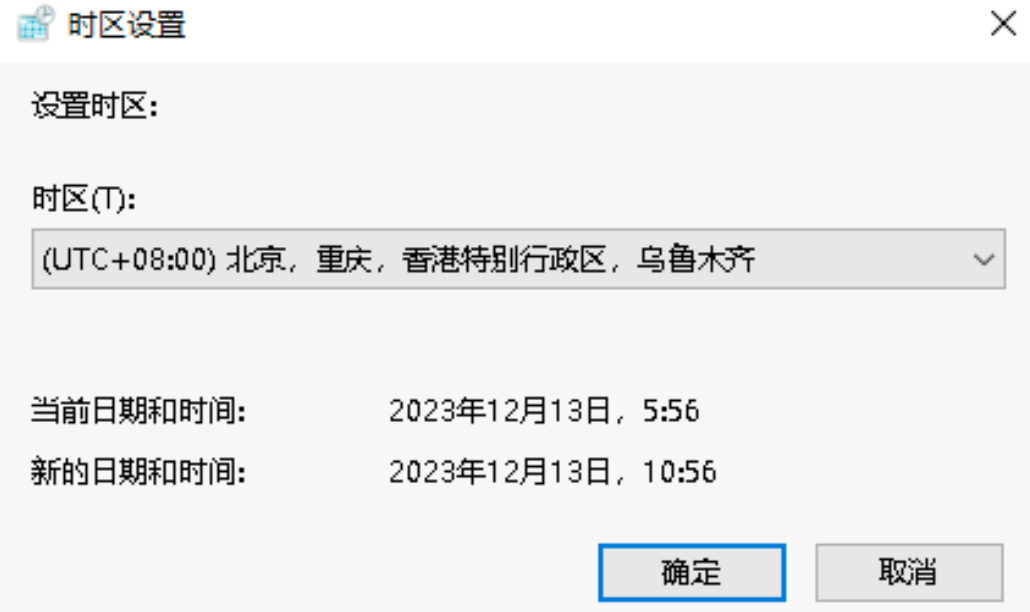
在日期和时间对话框中,单击“更改时区(Z)...”按钮,进入时区设置对话框。
选择“日期和时间”页签,在“时区(T)”下拉选择“(UTC+08:00)北京,重庆,香港特别行政区,乌鲁木齐”。
单击“确定”按钮,更改时区。
选择“Internet 时间”页签。
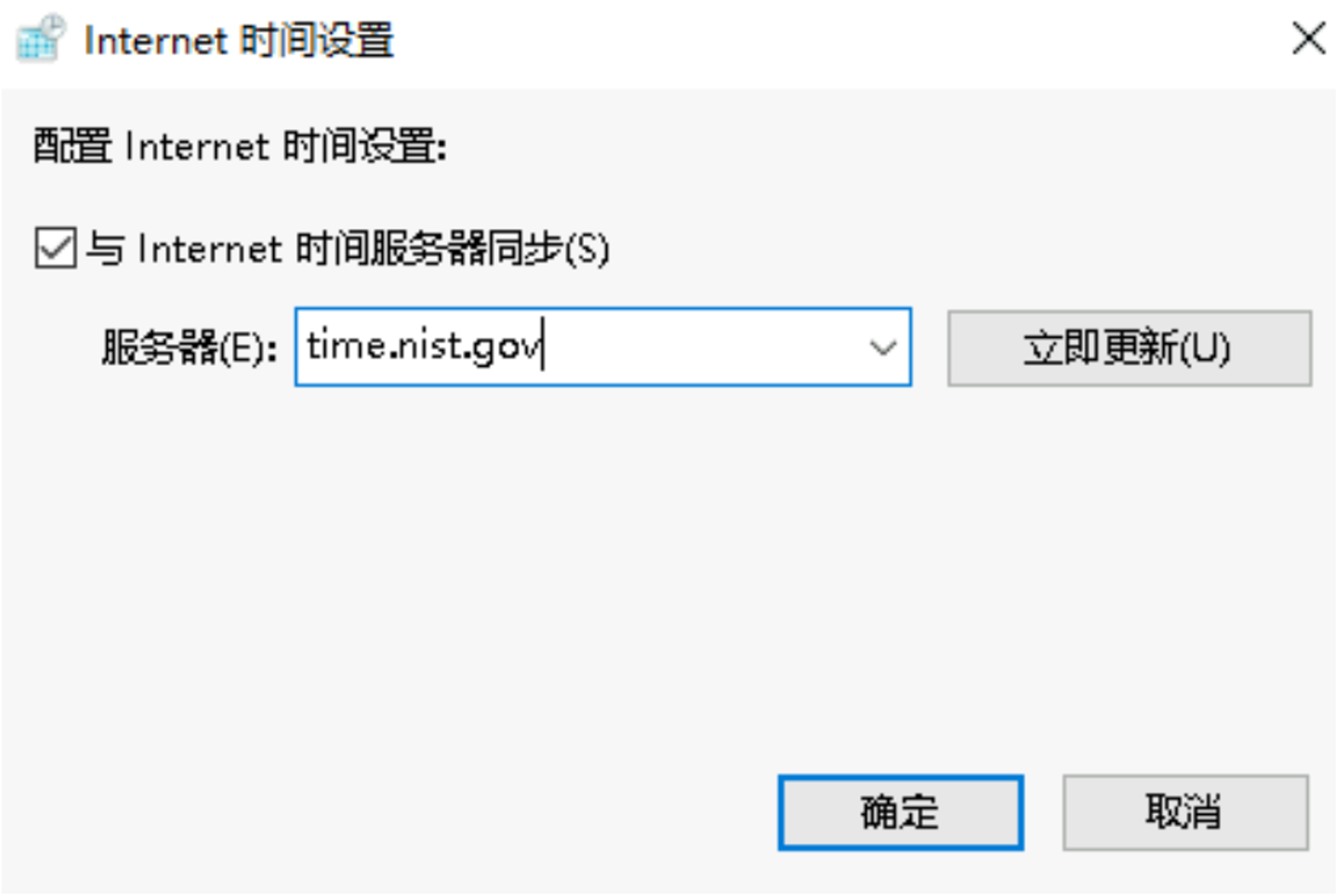
单击“更改设置(C)...”按钮,进入“配置 Internet 时间设置”对话框。
勾选“与 Internet 时间服务器同步(S)”选项,并在“服务器(E)”中填写NTP服务器地址
time.nist.gov
。
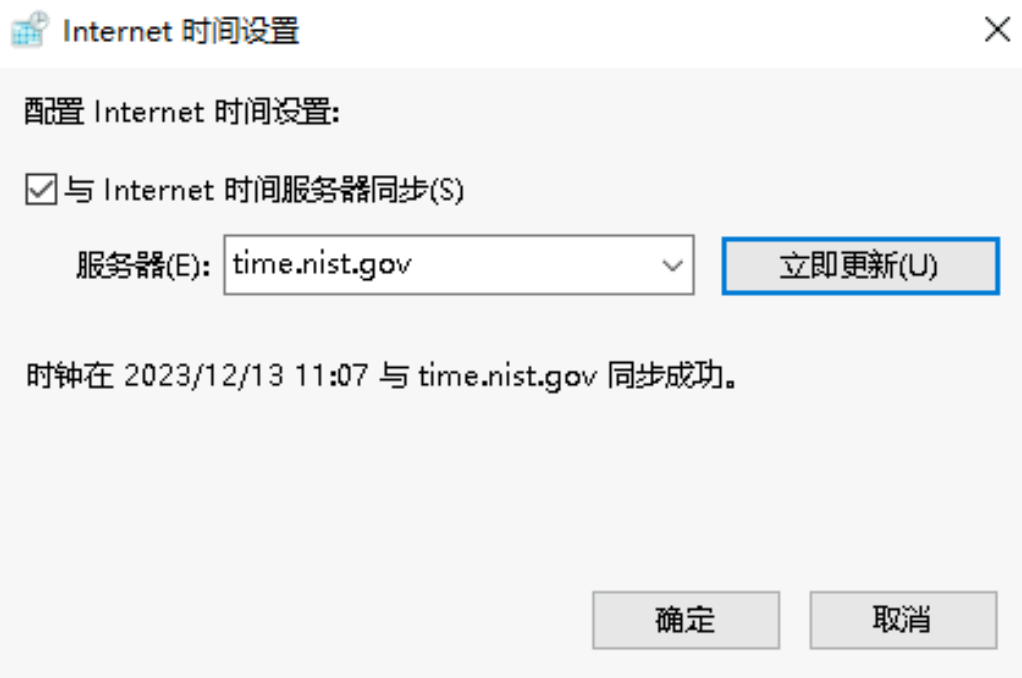
单击“立即更新”按钮,源服务器将通过公网同步时间。成功同步示例如下。
单击“确定”按钮,完成时间校准。
同步时间成功后,您可以继续迁移操作,操作详情可查看
准备工作
。
最近更新时间:2025.03.17 18:16:39
这个页面对您有帮助吗?
有用
有用
无用
无用