服务器迁移中心
服务器迁移中心


文档指南

请输入


- 文档首页
 服务器迁移中心最佳实践服务器迁移迁移本地VMware虚拟机上云
 复制全文
复制全文 下载 pdf
迁移本地VMware虚拟机上云
 文档反馈
文档反馈 问问助手
问问助手由于本地主机硬件资源限制,通过VMware创建的虚拟机可用性、可扩展性较低。您可以通过SMC不停机、快速迁移本地虚拟机至火山引擎平台,获得高可用、高扩展的云服务。
前提条件
- 已通过VMware创建虚拟机。
- 您的火山引擎平台账号与迁移源,需满足约束限制。
操作步骤
步骤一:使用Agent导入迁移源
- 登录VMware虚拟机。
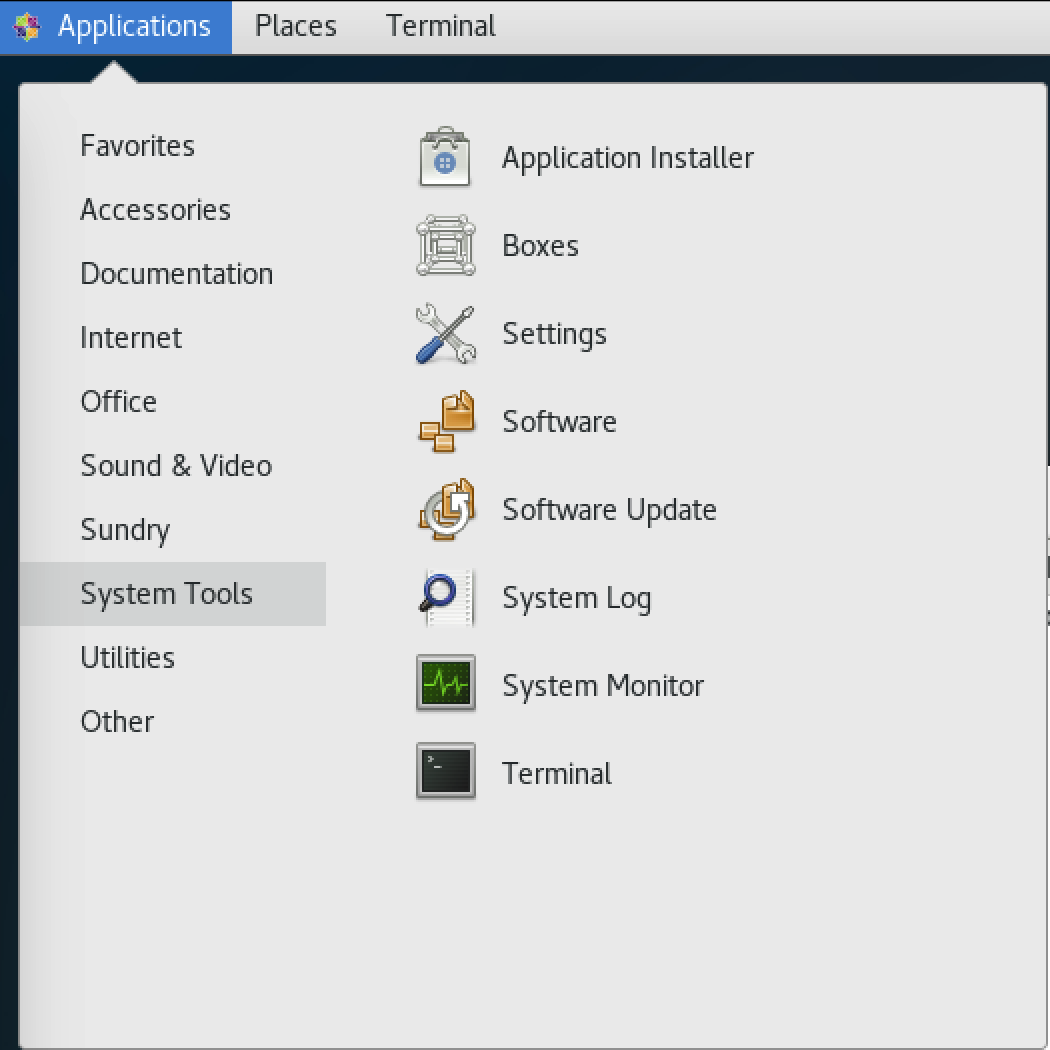
- 选择“Applications > System Tools”,单击“Terminal”,启动命令行工具。
-
- 确认虚拟机网络、SELinux、rsync是否满足迁移要求,更多迁移条件请查看准备工作。
- 执行如下命令,查看rsync版本,需为3.1.0及以上版本。
-
- 示例:
-

- 执行如下命令,查看SELinux功能状态,需为disabled禁用状态。若未禁用,可参考关闭SELinux指引完成禁用。
-
- 示例:
-

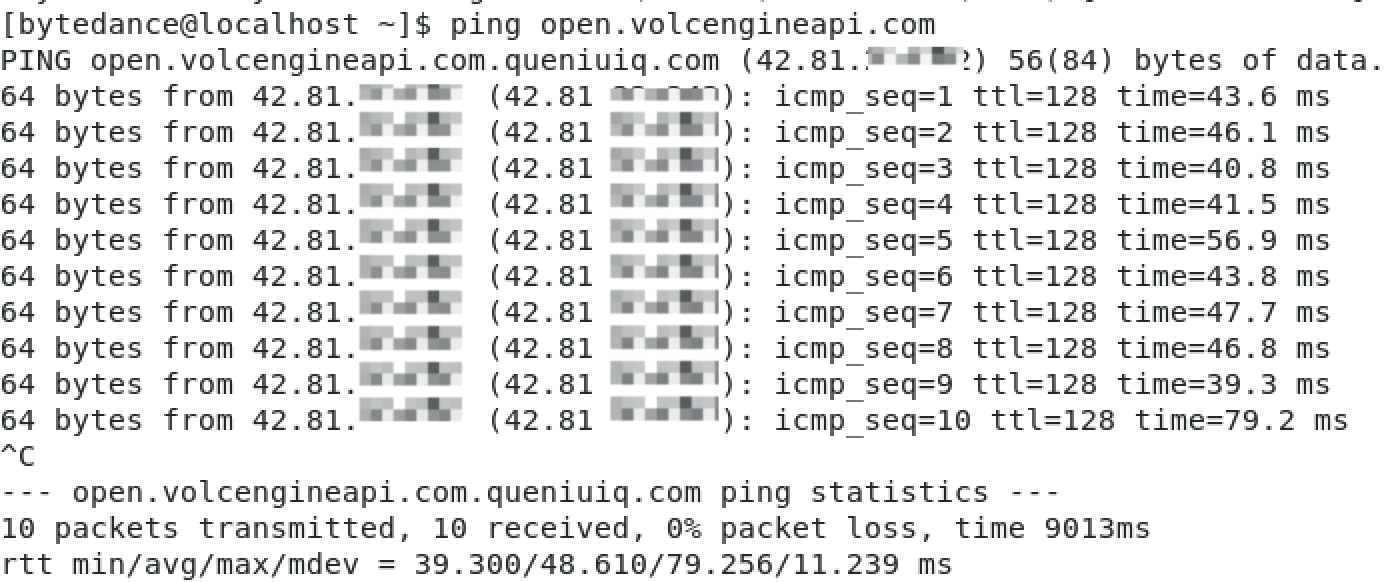
- 执行如下命令,验证虚拟机能否通过公网连接至SMC。
- 若连接失败,请检查迁移源公网配置或根据如下步骤配置代理服务器,通过代理方式进行连接,操作详情可查看创建并启动迁移任务。
-
-
- 根据解决方案指引,确保虚拟机已安装Virtio驱动。
- 执行如下命令,下载迁移Agent。
-
- (可选)排除无需迁移的文件。
说明
- 暂仅使用“文件复制”进行迁移时,支持排除无需迁移的文件/文件夹。
- 请在excludes.txt文件中,填写文件相对于其所在目录挂载点的相对路径。例如:/boot/test_file.txt,需填写路径为test_file.txt。
- 执行如下命令,根据指引输入访问密钥AK/SK,运行迁移工具Agent。
说明
- 获取访问密钥操作,可查看获取访问密钥(Access Key)。
- 如果您输入的Access Key ID和Secret Access Key不正确或需要更换密钥配置,请删除user_cfg.json文件中的AK与SK值,重新运行迁移工具Agent。
-
- 执行tail -f smc.log命令,查看SourceId(迁移源ID)及Agent运行日志。
步骤二:迁移上云
- 登录云服务器控制台。
- 在顶部选择目标实例所在地域,在左侧目录树选择“服务器迁移中心 > 迁移源”。
- 使用Agent日志中获取的SourceId(迁移源ID),查询目标迁移源。
-

- 单击“操作”列的“创建迁移任务”按钮,填写任务信息。
注意
完成迁移任务前,请勿关闭迁移Agent,否则迁移源将与SMC控制台失去联系,无法完成迁移任务。
-
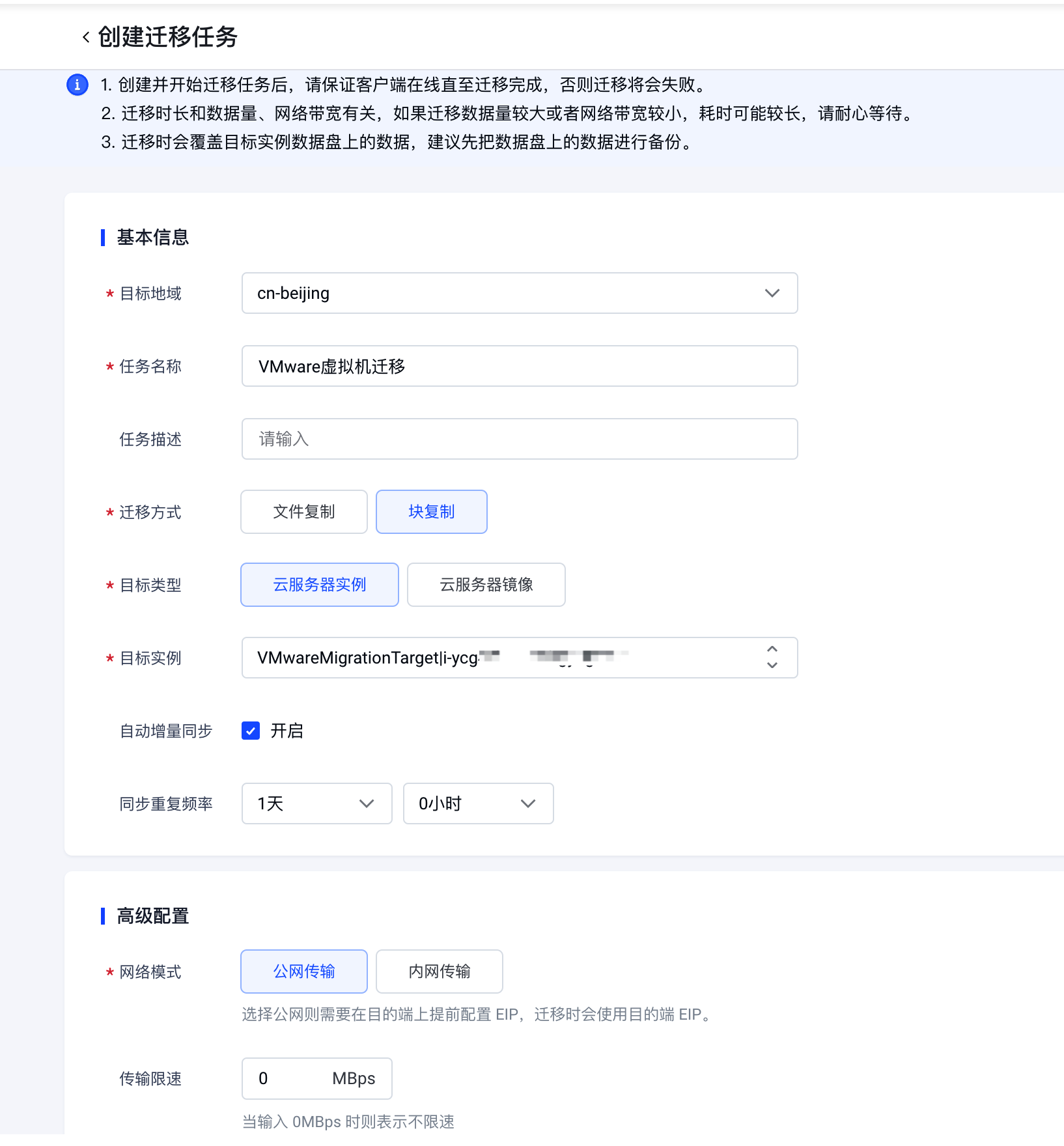
- 单击“确定”按钮,创建迁移任务。
- 创建成功后,迁移任务将立即启动。您可以在云服务器控制台或虚拟机中查看任务进度与日志信息。
步骤三:查看迁移结果
- 开始迁移后,登录云服务器控制台。
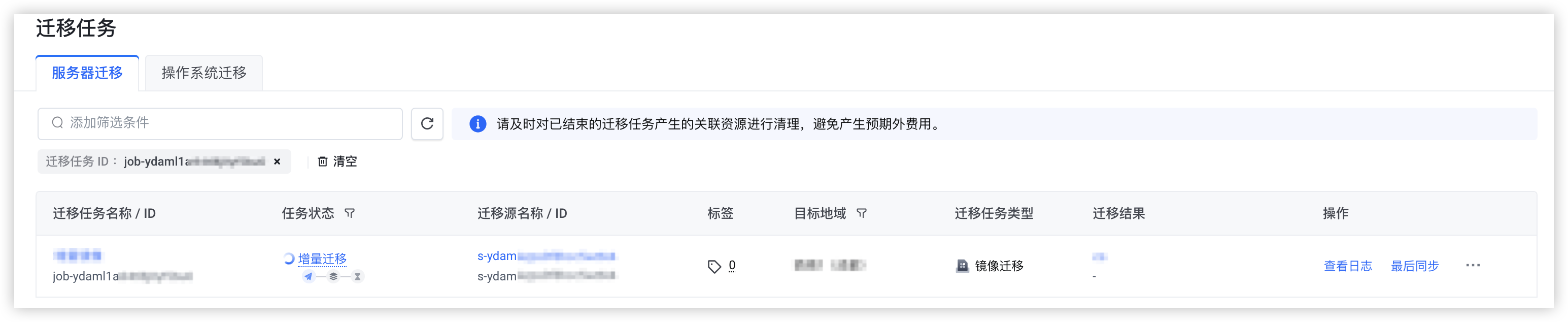
- 在顶部选择目标实例所在地域,在左侧目录树选择“服务器迁移中心 > 迁移任务”,查看任务进度与结果。
-
- 完成迁移后,你可以登录云服务器控制台,使用VMware虚拟机的登录密码/密钥对,登录迁移的目的云服务器。
最近更新时间:2025.06.27 11:40:04
这个页面对您有帮助吗?
有用
有用
无用
无用