服务器迁移中心
服务器迁移中心


文档指南

请输入


- 文档首页
 服务器迁移中心快速入门第一步:导入迁移源控制台一键导入迁移源
 复制全文
复制全文 下载 pdf
控制台一键导入迁移源
 文档反馈
文档反馈 问问助手
问问助手使用SMC将迁移源迁移至平台前,您需要先通过迁移工具Agent将迁移源信息导入并连接到您的平台账号。
本文主要介绍通过控制台一键导入功能一键批量导入多个迁移源的操作步骤。
前提条件
注意事项
- 暂仅支持一键将阿里云、腾讯云及华为云云服务器实例迁移至火山引擎。
- 暂仅支持通过公网迁移数据,源服务器需绑定公网IP地址(PublicIP)或弹性公网IP(EIP)。
- 源服务器需安装所属云厂商提供的云助手Agent。
- 云厂商工具名阿里云云助手腾讯云自动化助手华为云统一数据采集Agent(UniAgent)
操作步骤
- 登录云服务器控制台。
- 在任意地域下的左侧目录树选择“服务器迁移中心 > 迁移源”。
- 选择“迁移源”页签后,单击“导入迁移源”按钮。
- 配置待导入的迁移源信息。
- 参数说明取值样例基础设置导入方式请选择“控制台一键导入”。控制台一键导入迁移源信息服务提供商选择提供迁移源云服务器的云厂商。支持:
- 阿里云ECS
- 腾讯云ECS
- 华为云ECS
阿里云ECSAccessKey访问源服务器信息权限的云厂商访问密钥AccessKey ID。说明- 成功创建迁移源前,请勿禁用/删除访问密钥(Access Key)。
- 子用户权限:
- 若您使用的是阿里云RAM用户密钥,请确保该用户至少被授予了AliyunECSFullAccess、AliyunECSAssistantFullAccess账号权限。
- 若您使用的是华为云IAM用户秘钥,请确保该用户至少被授予了COC FullAccess、IAM FullAccess、ECS FullAccess账号权限。
AKLTMjIzI******E2ODAccessKey Secret访问密钥AccessKey ID对应的密钥AccessKey Secret。TnpCak5XWXpZV*****Zek0wTWpJMU1qWQ==验证验证密钥内容与权限是否准确。说明填入密钥信息后,需单击“验证”按钮确认。- 验证通过即可进行后续配置。
-
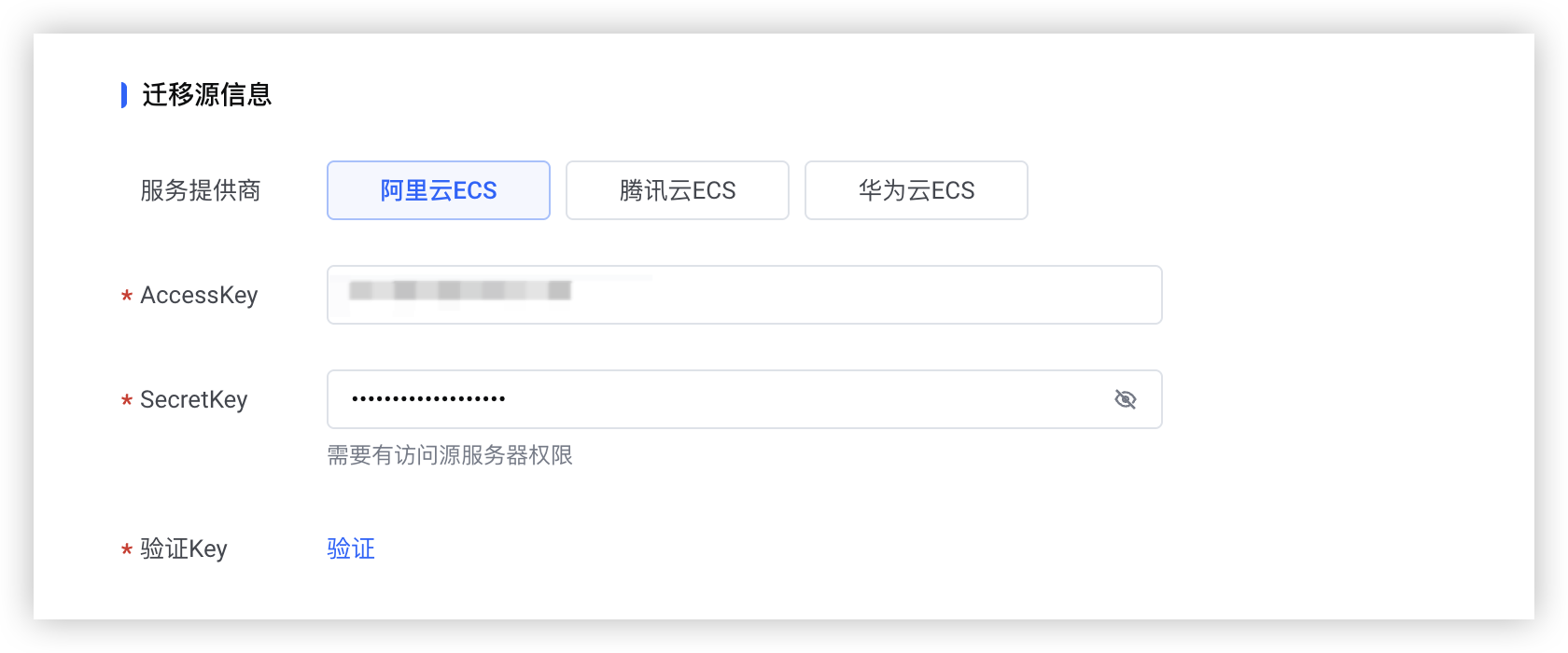
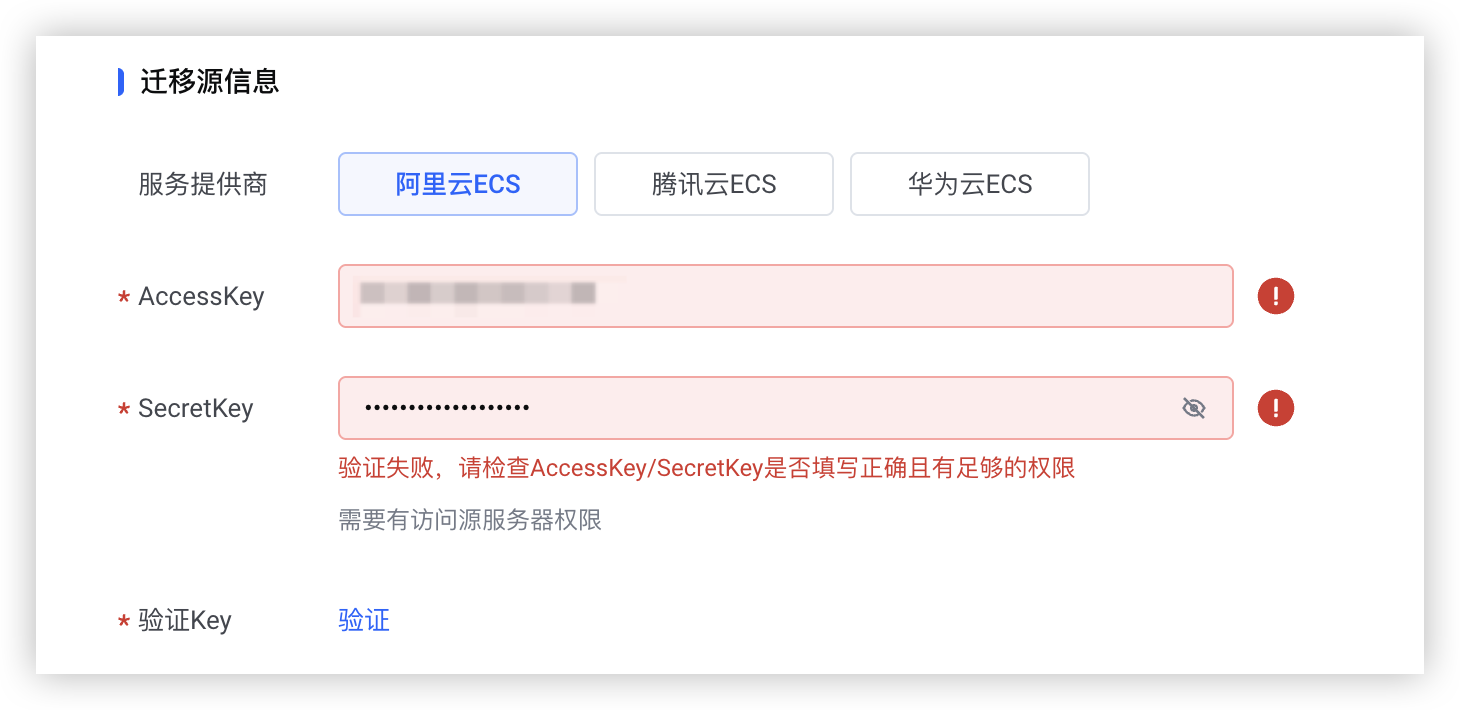
- 验证失败时,请检查密钥是否正确或是否有权限访问源服务器信息。
-
-迁移目标信息服务提供商选择提供迁移目标云服务器实例的云厂商,固定为火山引擎ECS。火山引擎ECSAccessKey说明- 迁移过程中请勿禁用/删除访问密钥(Access Key)。
- 建议您为迁移操作新建访问密钥(Access Key),并在迁移完成后禁用或删除该密钥,提高云环境安全性。
- 若您使用的是火山引擎IAM用户密钥,请确保该用户至少被授予了SMCBatchMigrationAccess、SMCFullAccess账号权限。
AKLTMjIzI******E2ODAccessKey SecretTnpCak5XWXpZV*****Zek0wTWpJMU1qWQ==验证验证密钥内容与权限是否准确。说明填入密钥信息后,需单击“验证”按钮确认。- 验证通过即可进行后续配置。
- 验证失败时,请检查密钥是否正确或是否有权限访问源服务器信息。
-添加迁移源请勾选添加待迁移的云厂商实例。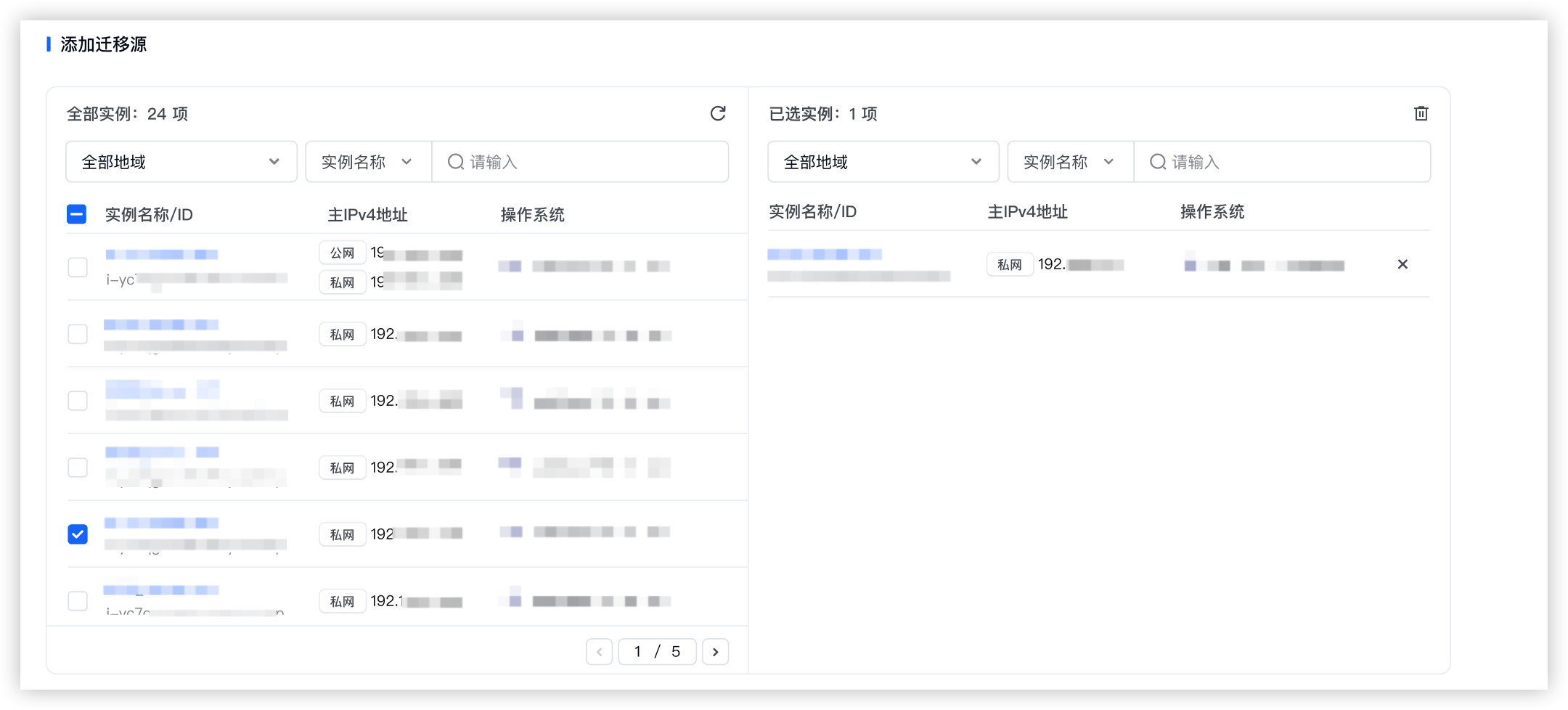 注意
注意- 单次最多选择30个迁移源。
- 请确保同一迁移源不会同时被多个迁移任务选中,否则可能导致迁移失败。
- 完成配置后,单击“确定”按钮。
-
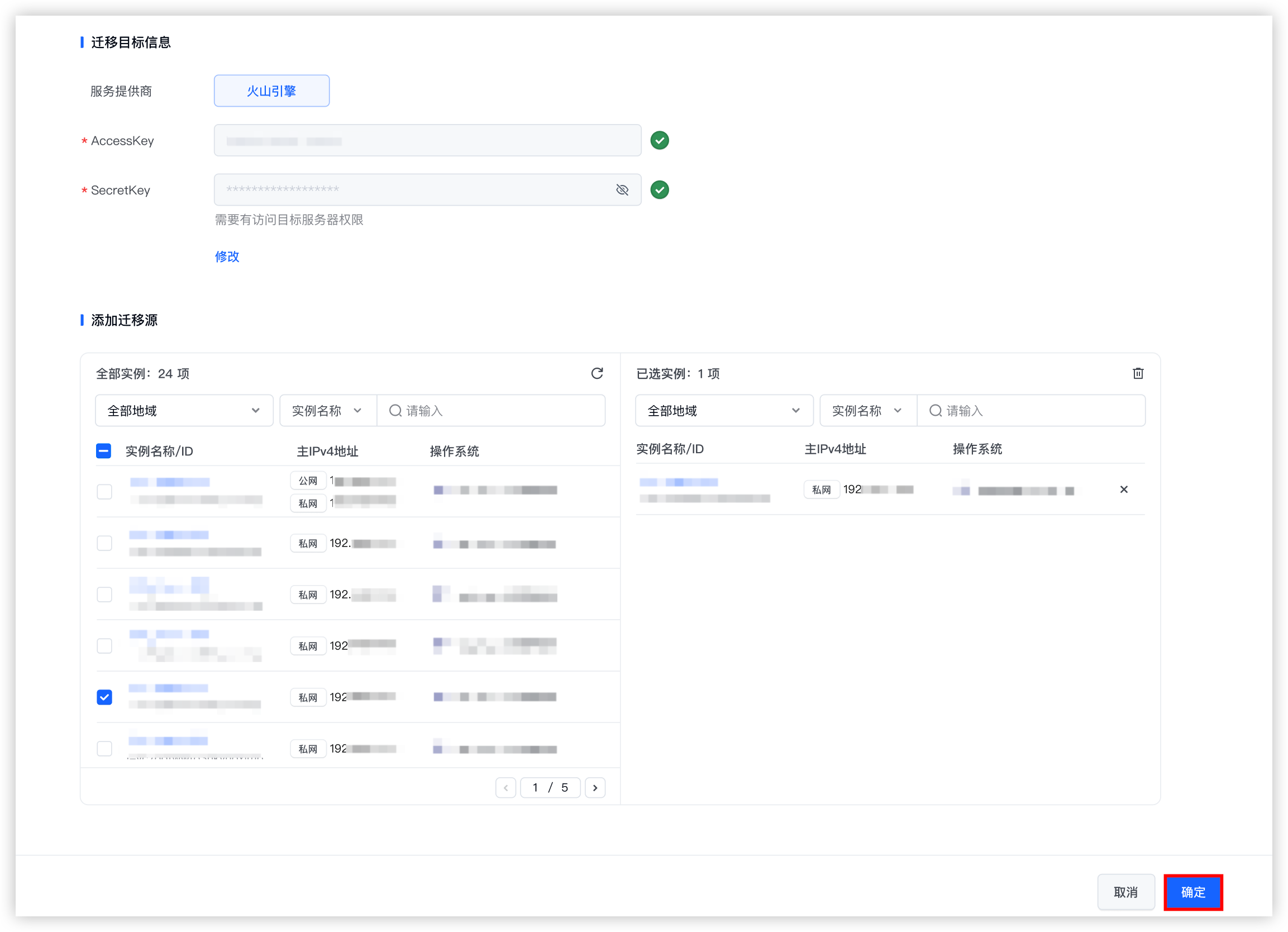
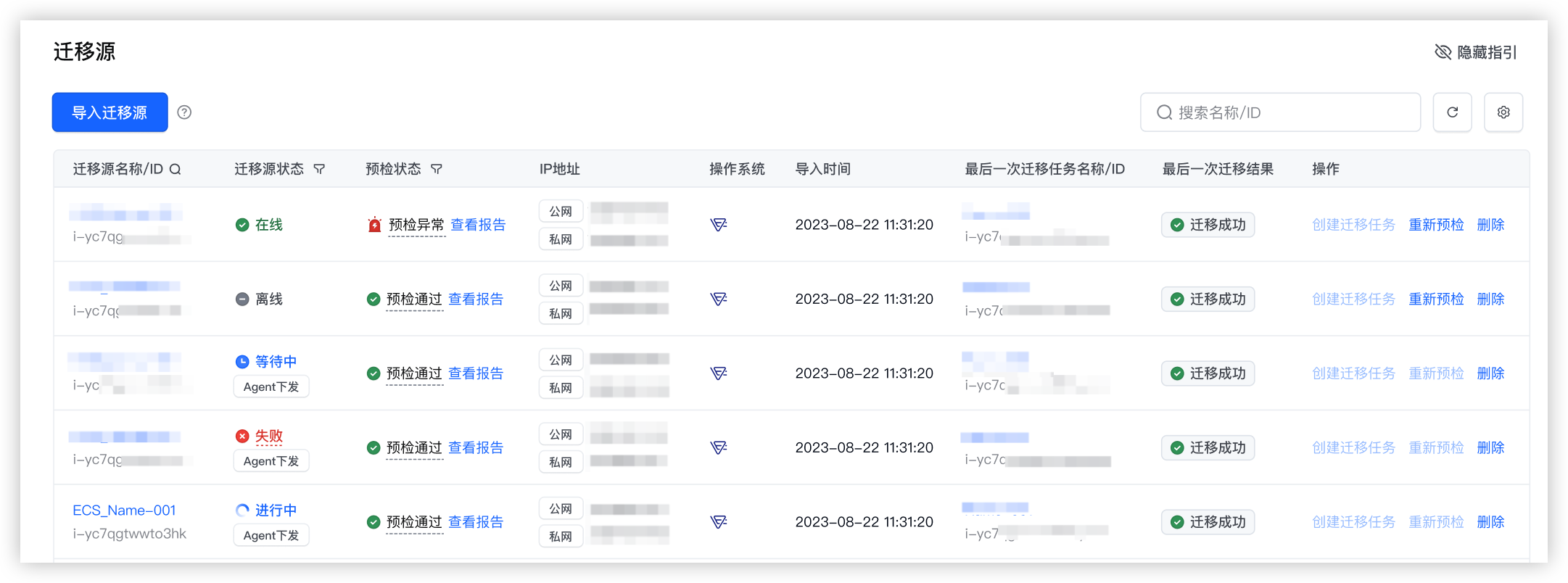
- 开始导入迁移源后,SMC将通过云助手向源服务器下发、安装迁移工具Agent,并导入源服务器信息。
-
后续操作
最近更新时间:2025.11.24 10:37:51
这个页面对您有帮助吗?
有用
有用
无用
无用