服务器迁移中心
服务器迁移中心


文档指南

请输入


- 文档首页
 服务器迁移中心用户指南管理迁移任务
 复制全文
复制全文 下载 pdf
管理迁移任务
 文档反馈
文档反馈 问问助手
问问助手本文介绍如何管理创建成功并启动的迁移任务。
前提条件
查看迁移任务详情
迁移任务开始执行后,您可以查看任务日志,了解执行进度、状态,还可通过日志排查迁移出现的问题。
说明
- 您还可以通过事件监控功能,查看、接收迁移任务状态变更事件信息,随时了解任务状态变化。详情可查看迁移任务事件监控。
- 迁移成功后,平台将自动释放迁移过程中创建的中转实例、云盘、安全组等云资源;若迁移失败,请手动释放相关资源。
- 登录云服务器控制台。
- 在任意地域下的左侧目录树选择“服务器迁移中心 > 迁移任务”。
- 在顶部导航栏,选择目标任务所属项目。
- 根据目标任务的“迁移类型”选择相应页签。
-
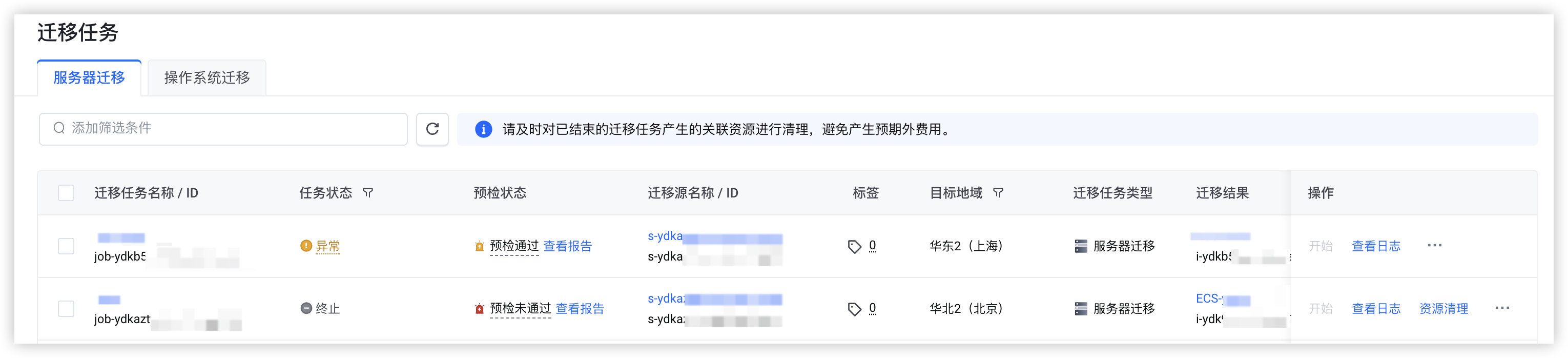
- 您可以在任务列表页及任务详情页,查看迁移任务不同信息。
- 您可以在任务列表页,查看迁移任务的名称/ID、任务状态、预检状态及迁移目标等信息。
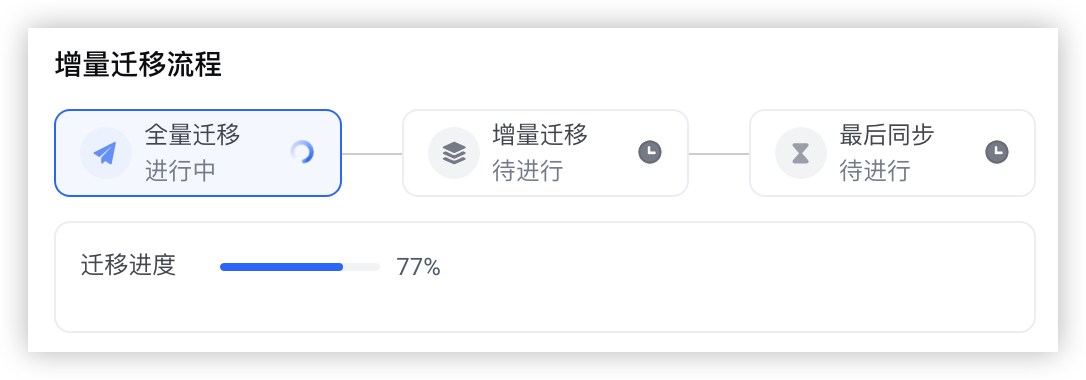
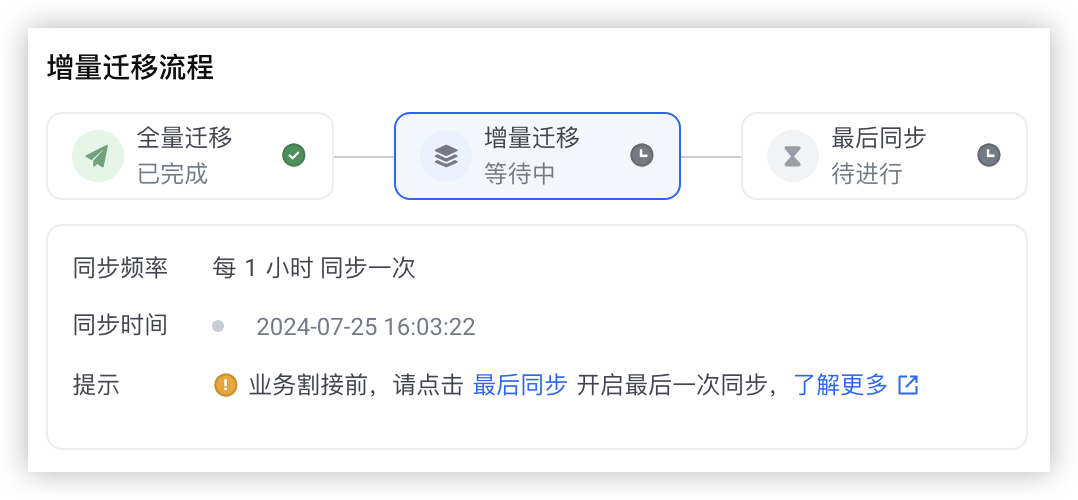
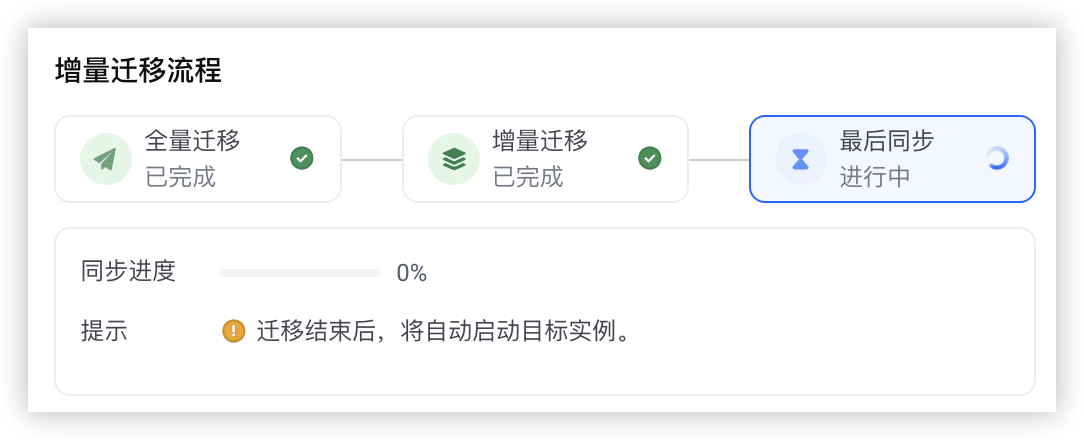
 若目标迁移任务开启了“自动增量同步”功能。您可以在目标任务处于增量迁移状态时单击其任务状态,查看迁移阶段详情。
- 全量迁移阶段示例
-
- 增量迁移阶段示例
-
- 最后同步阶段示例
-
您可以单击目标迁移任务名称进入任务详情页,查看迁移任务完整配置信息、目标信息、迁移磁盘配置及任务日志。说明- 在控制台中,您可以查看迁移任务 180 天内的日志信息。
- 您也可以在迁移源中的迁移Agent目录下,查看Agent开始运行至今的迁移任务日志信息。
- Linux操作系统:执行cat smc.log命令查看SourceId(迁移源ID)及迁移日志等信息。
- Windows操作系统:查看Agent运行日志文件smc.txt,获取SourceId(迁移源ID)及Agent运行日志等信息。
- 服务器迁移页签示例
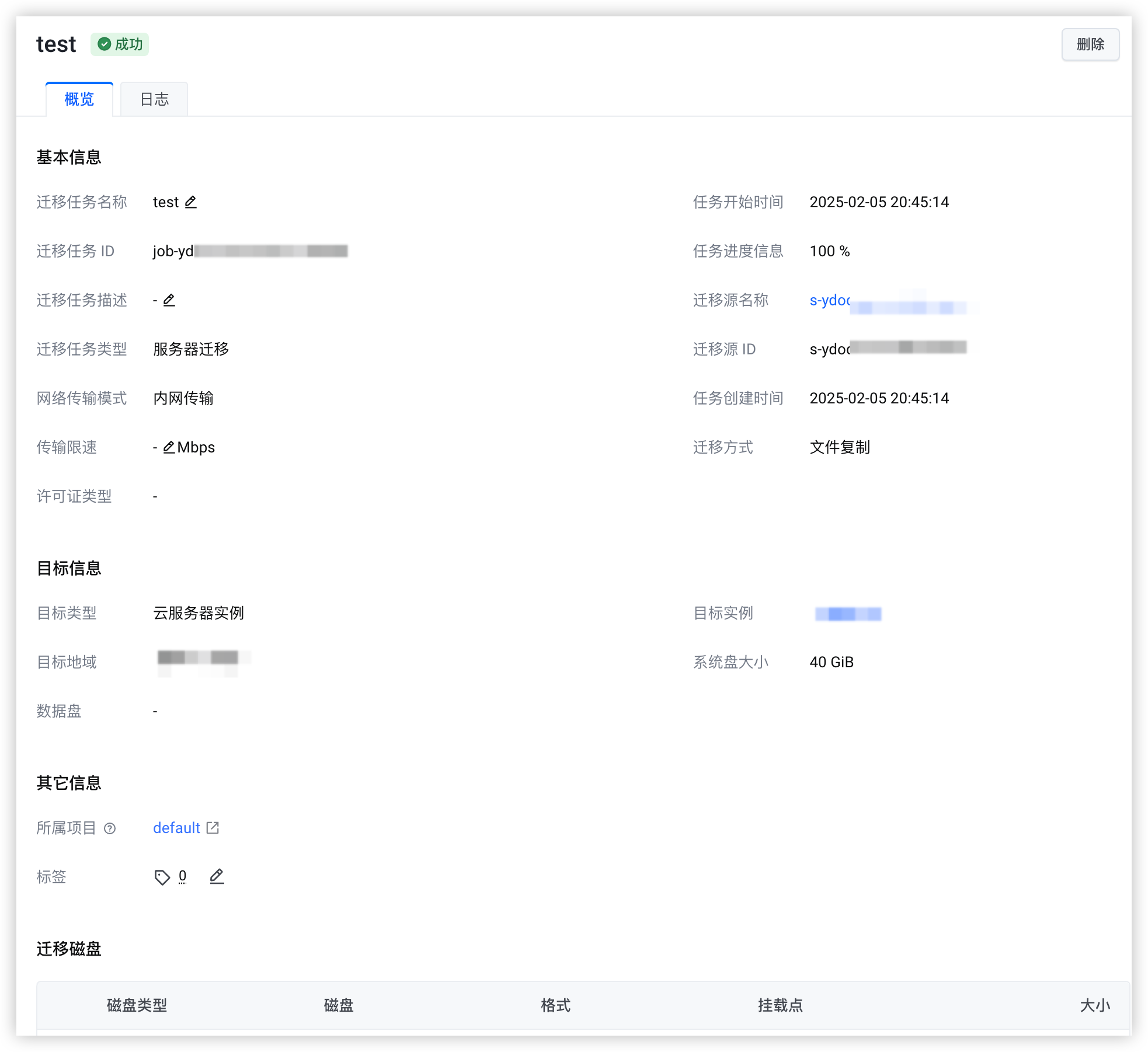
- 服务器迁移任务
- 迁移至云服务器实例任务,您可以查看任务概览(例如:任务名称、类型、网络模式、目标实例等)以及日志信息。
-
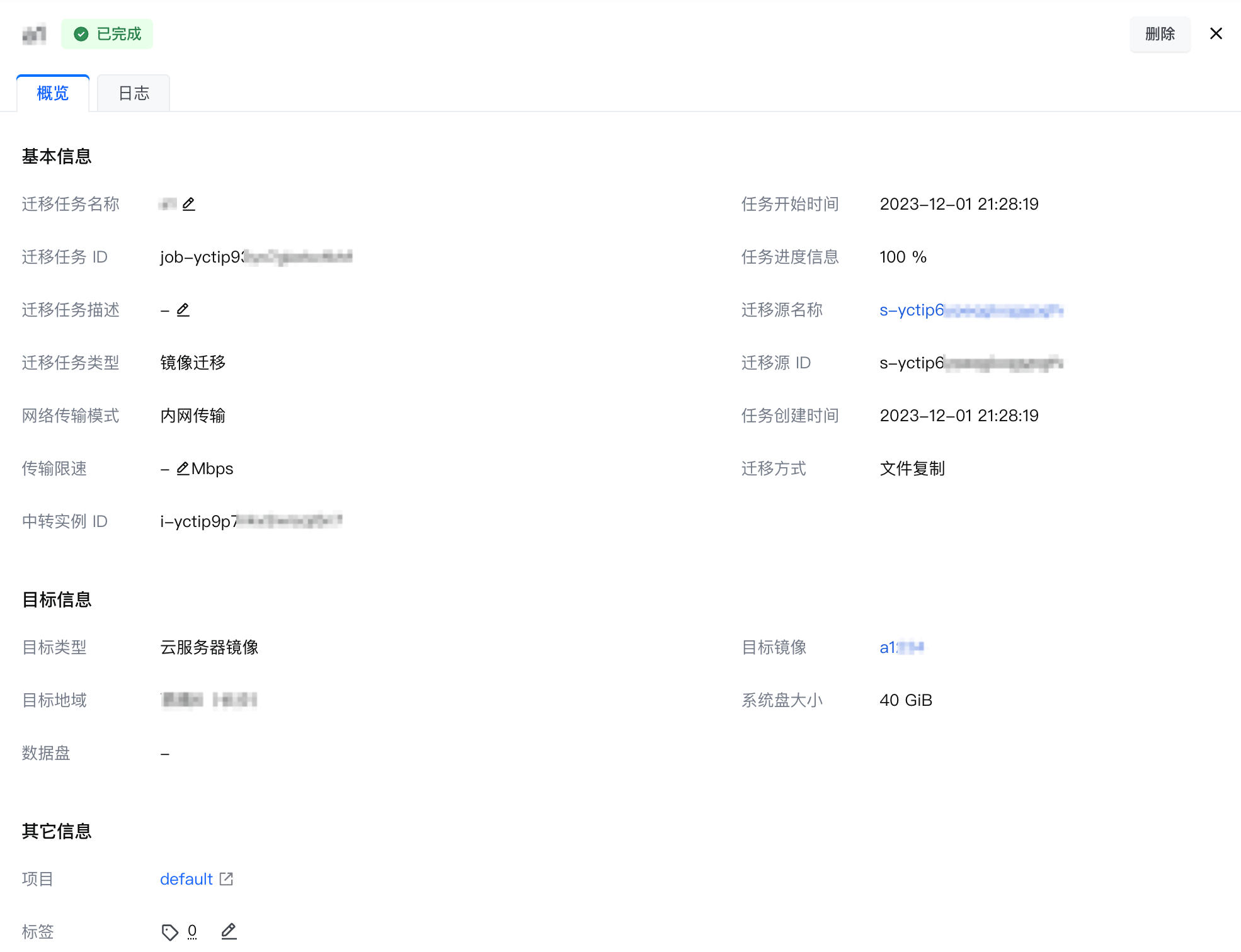
- 镜像迁移任务
- 迁移至云服务器镜像任务,您可以查看任务概览(例如:任务名称、类型、网络模式、中转实例ID、目标镜像等)以及日志信息。
-
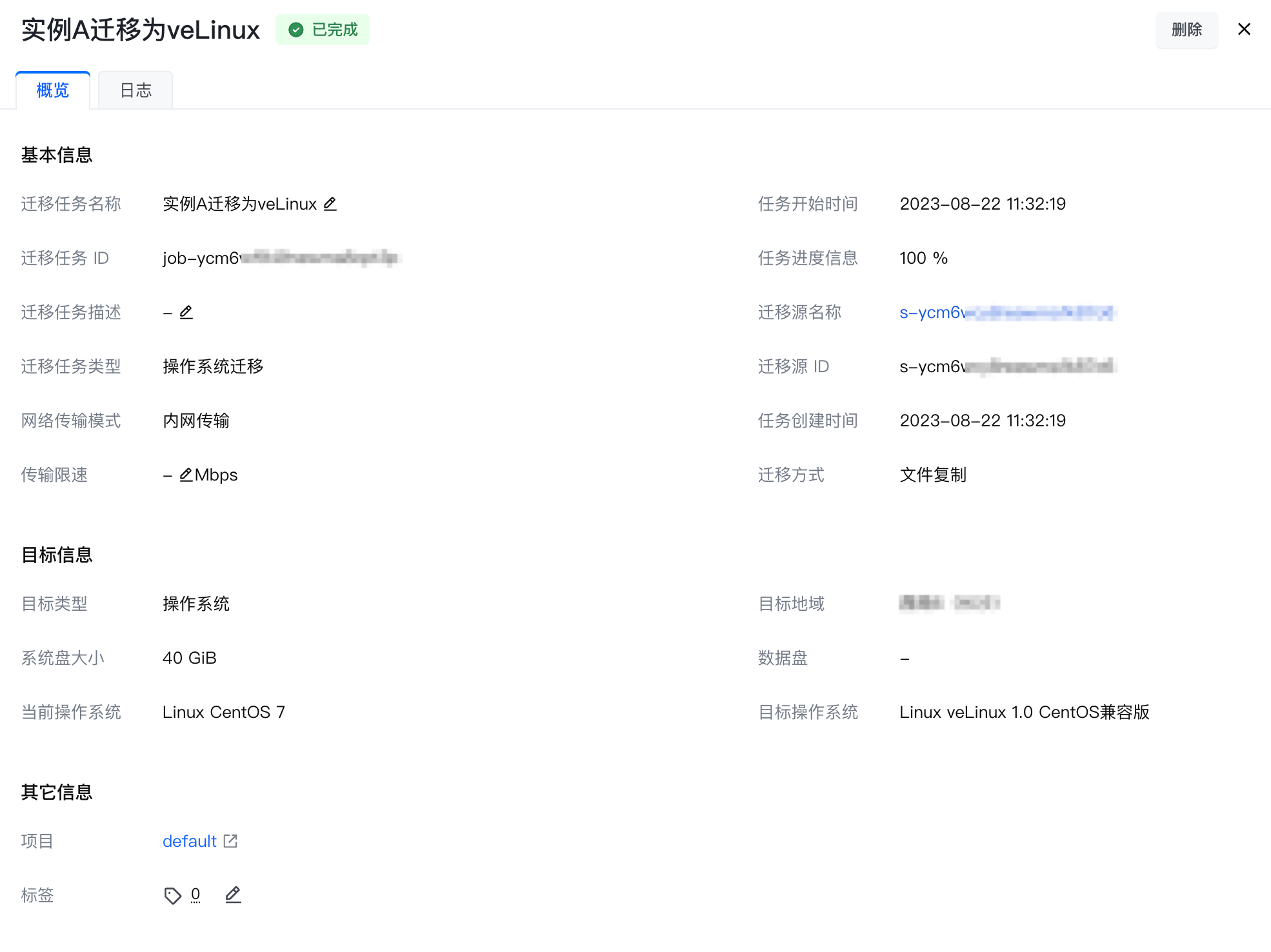
- 操作系统迁移页签示例
- 迁移火山引擎云服务器实例操作系统任务,您可以查看任务概览(例如:任务名称、类型、网络模式、迁移方式等)以及日志信息。
-
修改迁移任务网络模式
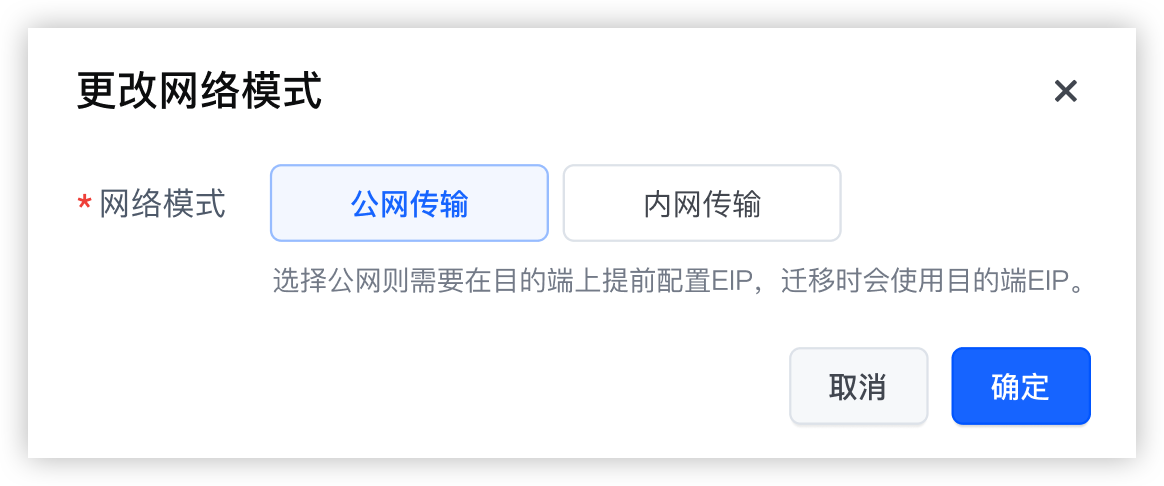
当迁移任务完成预检后,您可以根据预检结果按需调整网络模式,避免由于网络原因导致迁移失败。
注意
- 登录云服务器控制台。
- 在任意地域下的左侧目录树选择“服务器迁移中心 > 迁移任务”。
- 在顶部导航栏,选择目标任务所属项目。
- 选择“服务器迁移”页签。
- 单击目标迁移任务右侧“操作”列的“... > 更改网络模式”按钮。
- 按需选择期望使用的网络模式,单击“确定”按钮完成操作。
-
修改迁移任务传输限速
您可以在控制台调整迁移任务的传输限速,以提升数据传输效率,或避免迁移任务占用过多网络资源影响正常业务。
- 登录云服务器控制台。
- 在任意地域下的左侧目录树选择“服务器迁移中心 > 迁移任务”。
- 在顶部导航栏,选择目标任务所属项目。
- 根据目标任务的“迁移类型”选择相应页签。
-

- 单击目标迁移任务右侧“操作”列的“... > 更改网络限速”按钮。
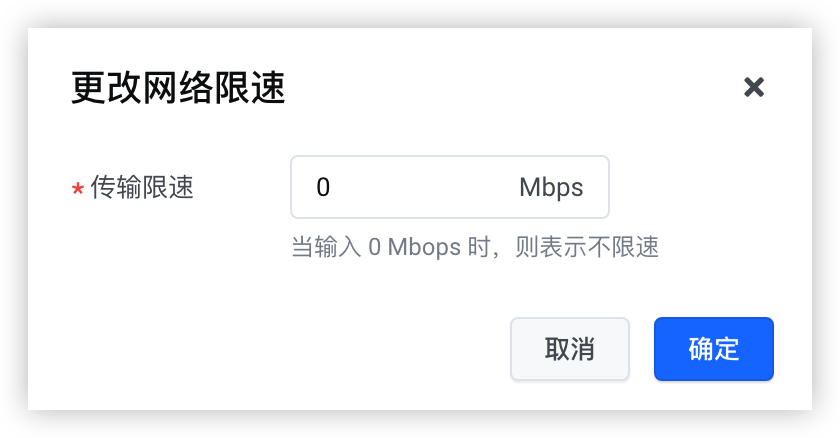
- 在弹窗中填入修改内容,单击“确定”按钮完成修改。
-
注意
- 仅支持填写非负整数。
- 限速范围为0 ~ 2000,需注意:
- 0表示不限速。
- 限速值需不高于目标实例挂载的公网IP(迁移至“云服务器实例”时)或中转实例挂载的临时公网IP(迁移至“云服务器镜像”时)的带宽上限,否则该配置无效,且SMC会以实际带宽上限进行数据传输。
- 以迁移至“云服务器镜像”的任务为例,中转实例挂载的临时公网IP默认带宽上限为50Mbps,传输限速的有效范围为0 ~ 50,即使您配置传输限速为60Mbps,SMC也会以50Mbps进行数据传输;若您修改该公网IP带宽上限为100Mbps,则传输限速的有效范围为0 ~ 100。
- 若您在迁移过程中修改传输限速,新限速将按如下规则生效:
- “文件复制”迁移方式,将在迁移下一个挂载目录数据时生效。
- “块复制”迁移方式,将在迁移下一个磁盘数据时生效。
进行最后一次增量同步
若您在创建迁移任务时开启了增量自动同步功能,可以在业务割接时手动开启最后一次增量同步,将源服务器中最后的增量数据同步上云。
注意
- 仅处于增量迁移状态的迁移任务,支持进行最后一次增量同步。
- 进行最后一次增量同步前,请停止源服务器中持续产生增量数据的业务进程,避免迁移过程中的新增数据无法同步至目标实例,保证数据的完整性和一致性。操作详情可参考停止源服务器中产生增量数据的业务。
- 进行最后一次增量同步后,迁移任务将关闭,迁移源的新增数据也将不再自动同步至目标实例。
- 登录云服务器控制台。
- 在任意地域下的左侧目录树选择“服务器迁移中心 > 迁移任务”。
- 在顶部导航栏,选择目标任务所属项目。
- 您可以通过迁移任务ID/迁移任务名称查询目标迁移任务。
- 单击目标迁移任务“操作”列的“最后同步”按钮。
- 在弹窗中确认任务信息,勾选“我已知晓并处理”后单击“确定”按钮,进行最后一次增量同步。
- 最后一次增量迁移操作,将根据迁移任务所属阶段,按如下规则执行:
- 迁移任务处于增量迁移间隔时间时,将直接开启最后同步。
- 迁移任务正在进行增量迁移时,将在此次增量迁移结束后进行最后同步。
-
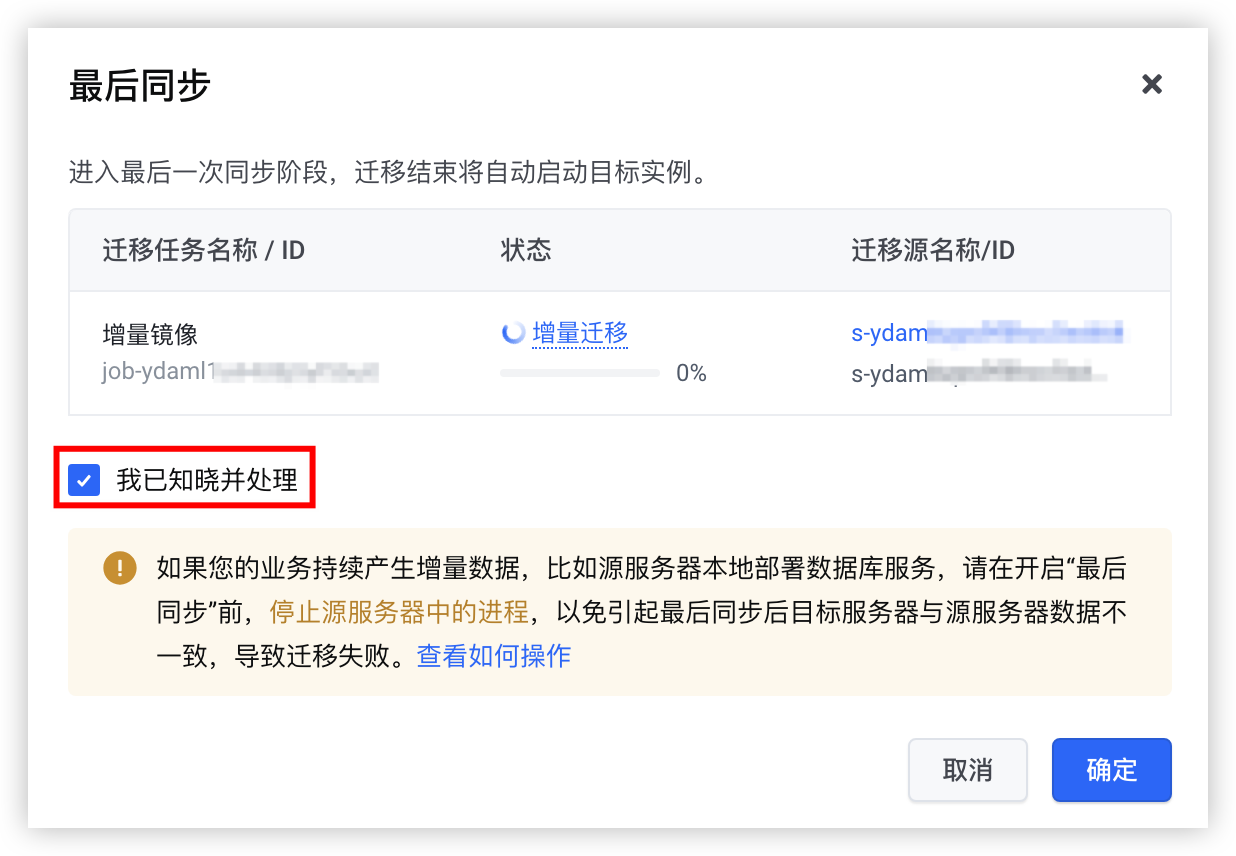
- 若您的迁移目标为云服务器实例,增量同步完成后,SMC将自动重启该实例。
修改自动增量同步配置
若您在创建迁移任务时开启了增量自动同步功能,可以在最后一次增量迁移前,按需调整同步时间间隔。
- 登录云服务器控制台。
- 在任意地域下的左侧目录树选择“服务器迁移中心 > 迁移任务”。
- 在顶部导航栏,选择目标任务所属项目。
- 您可以通过迁移任务ID/迁移任务名称查询目标迁移任务。
- 单击目标迁移任务“操作”列的“... > 设置增量迁移”按钮,进入增量同步配置页面。
- 在“设置增量迁移”页面,您可以按需修改如下同步规则。
-
管理目的端
开始目的端类型为“创建新服务器”的迁移任务前,您可以根据目的端状态创建、修改目的端实例。
创建目的端实例
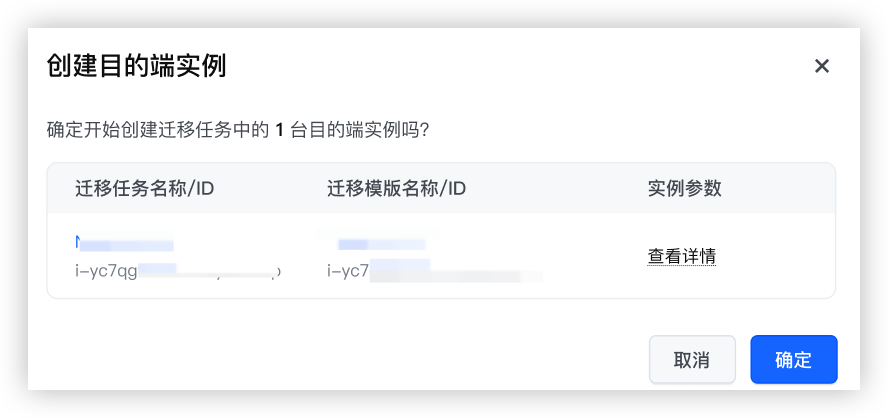
当未同意“迁移任务创建后立即创建目的实例”或修改目的端迁移模板后,您可以择机自行开始创建目的端实例。
说明
- 仅目的端状态为待创建时,支持本功能。
- 批量创建目的端实例时,单次可选择的迁移任务需不超过20个。
- 登录云服务器控制台。
- 在任意地域下的左侧目录树选择“服务器迁移中心 > 迁移任务”。
- 在顶部导航栏,选择目标任务所属项目。
- 单击目标任务右侧“目的端”列的“立即创建”按钮。
- 在确认页面中,确认任务信息,单击“确定”按钮完成操作。
-
重新创建目的实例
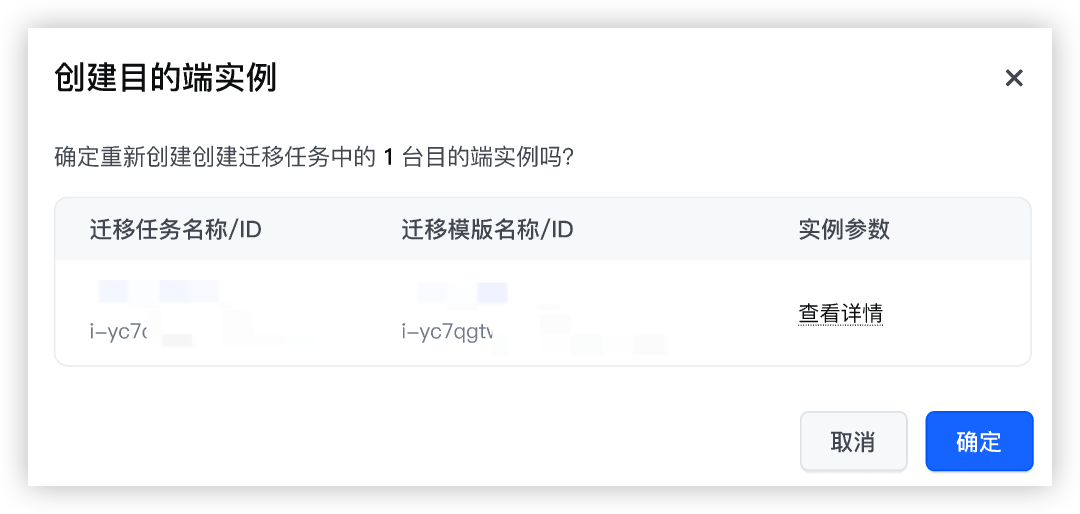
当通过迁移模板创建目的实例失败时,您可以重新创建目的实例。
说明
仅目的端状态为创建失败时,支持使用本功能。
- 登录云服务器控制台。
- 在任意地域下的左侧目录树选择“服务器迁移中心 > 迁移任务”。
- 在顶部导航栏,选择目标任务所属项目。
- 单击目标任务右侧“目的端”列的“重新创建”按钮。
- 在确认页面中,确认任务信息,单击“确定”按钮完成操作。
-
修改目的端
任务开始前,您可以按需更换迁移目的端实例。
说明
- 仅目的端状态为待创建、创建成功、创建失败时,支持使用本功能。
- 批量修改目的端时,单次可选择的迁移任务需不超过20个。
- 登录云服务器控制台。
- 在任意地域下的左侧目录树选择“服务器迁移中心 > 迁移任务”。
- 在顶部导航栏,选择目标任务所属项目。
- 单击目标任务右侧“操作”列的“修改目的端”按钮。
- 按需选择新目的端配置。
-
- 单击“确定”按钮,完成操作。
- 后续,您可以自行择机创建目的实例。
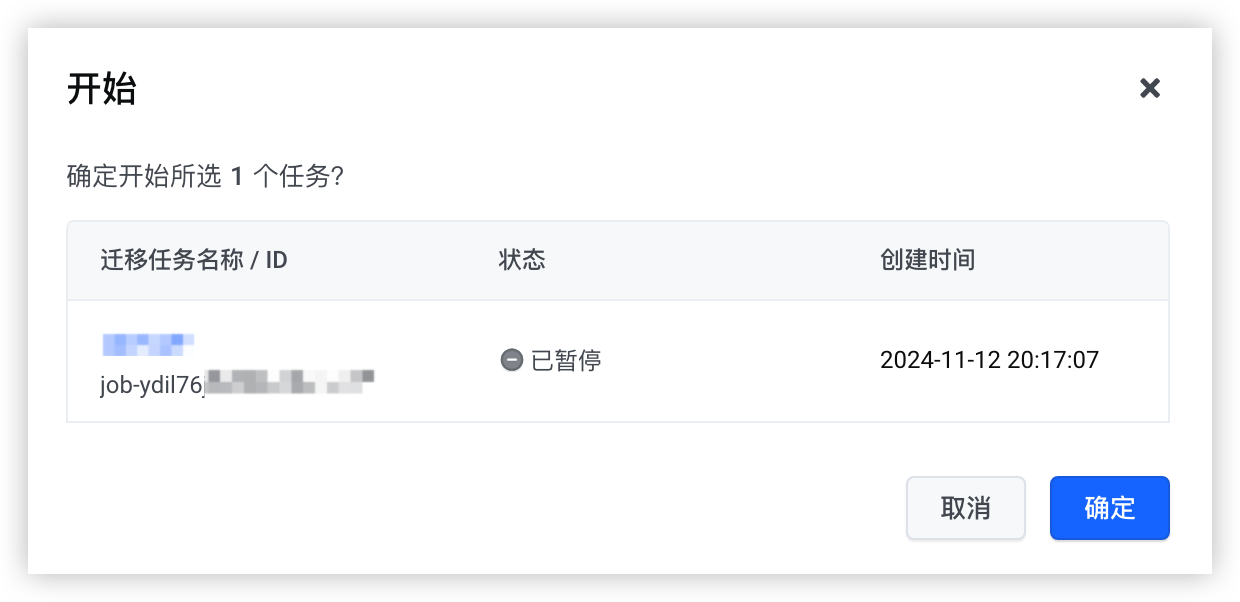
开始迁移任务
当您未同意预检后自动开始迁移任务,或手动暂停了迁移任务,您可以择机自行开始迁移任务。
- 登录云服务器控制台。
- 在任意地域下的左侧目录树选择“服务器迁移中心 > 迁移任务”。
- 在顶部导航栏,选择目标任务所属项目。
- 单击目标任务右侧“操作”列的“开始”按钮。
- 在确认页面中,确认任务信息,单击“确定”按钮完成操作。
-
暂停迁移任务
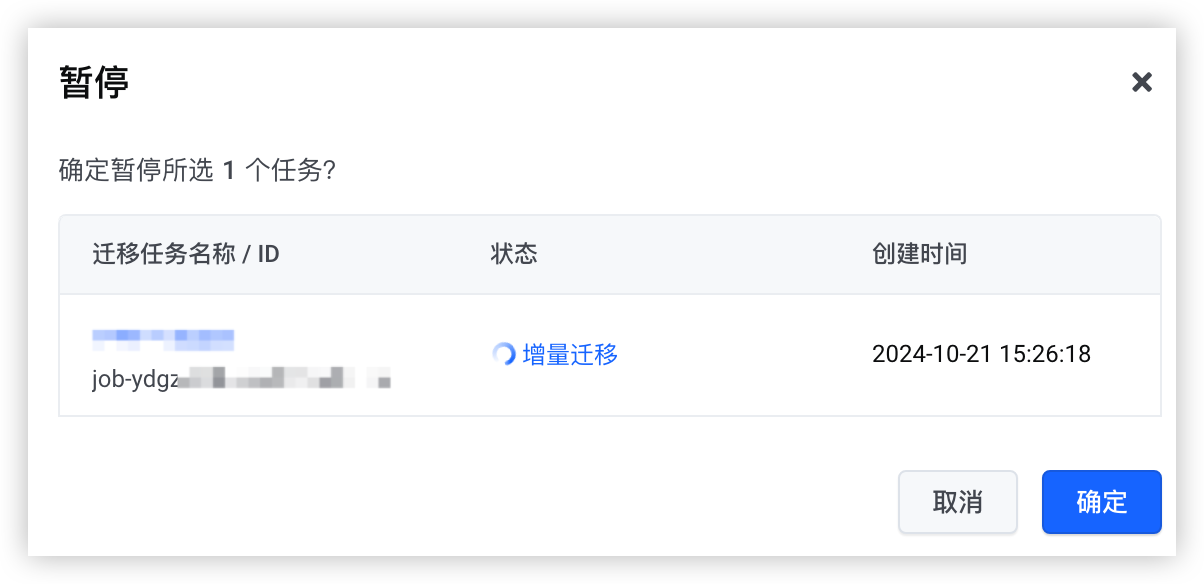
迁移过程中,若您发现源服务器负载较高,您可以暂停迁移任务,待满足迁移要求后,可继续执行该任务。
- 登录云服务器控制台。
- 在任意地域下的左侧目录树选择“服务器迁移中心 > 迁移任务”。
- 在顶部导航栏,选择目标任务所属项目。
- 单击目标任务右侧“操作”列的“暂停”按钮。
- 在确认页面中,确认任务信息,单击“确定”按钮完成操作。
-
终止迁移任务
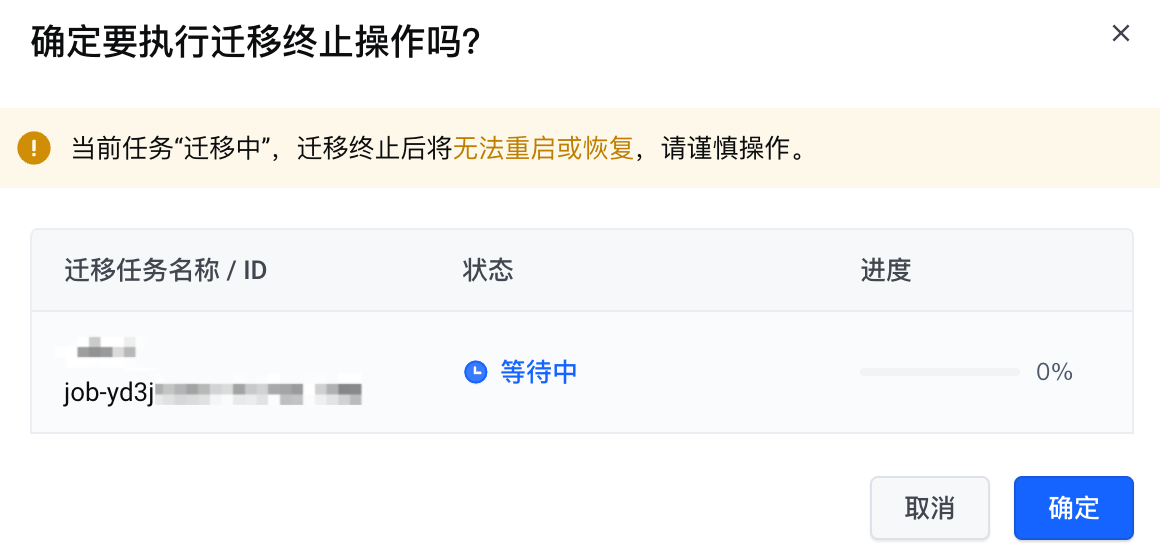
若您不期望任务继续执行,可以终止处于迁移中、增量迁移和异常状态的迁移任务。
注意
- 任务终止后无法重启或恢复,且对应迁移源也将离线。如果您想再次迁移目标源服务器数据,请根据快速入门指引,重新导入迁移源并创建迁移任务。
- 由于终止异常状态任务涉及异常处理,预计耗时5分钟,请耐心等待。
- 登录云服务器控制台。
- 在任意地域下的左侧目录树选择“服务器迁移中心 > 迁移任务”。
- 在顶部导航栏,选择目标任务所属项目。
- 单击目标任务右侧“操作”列的“... > 终止”按钮。
- 在终止确认页面中,确认任务信息,单击“确定”按钮完成操作。
-
- 终止成功后,请根据清理任务资源指引,清理该迁移任务创建的临时资源。
删除迁移任务
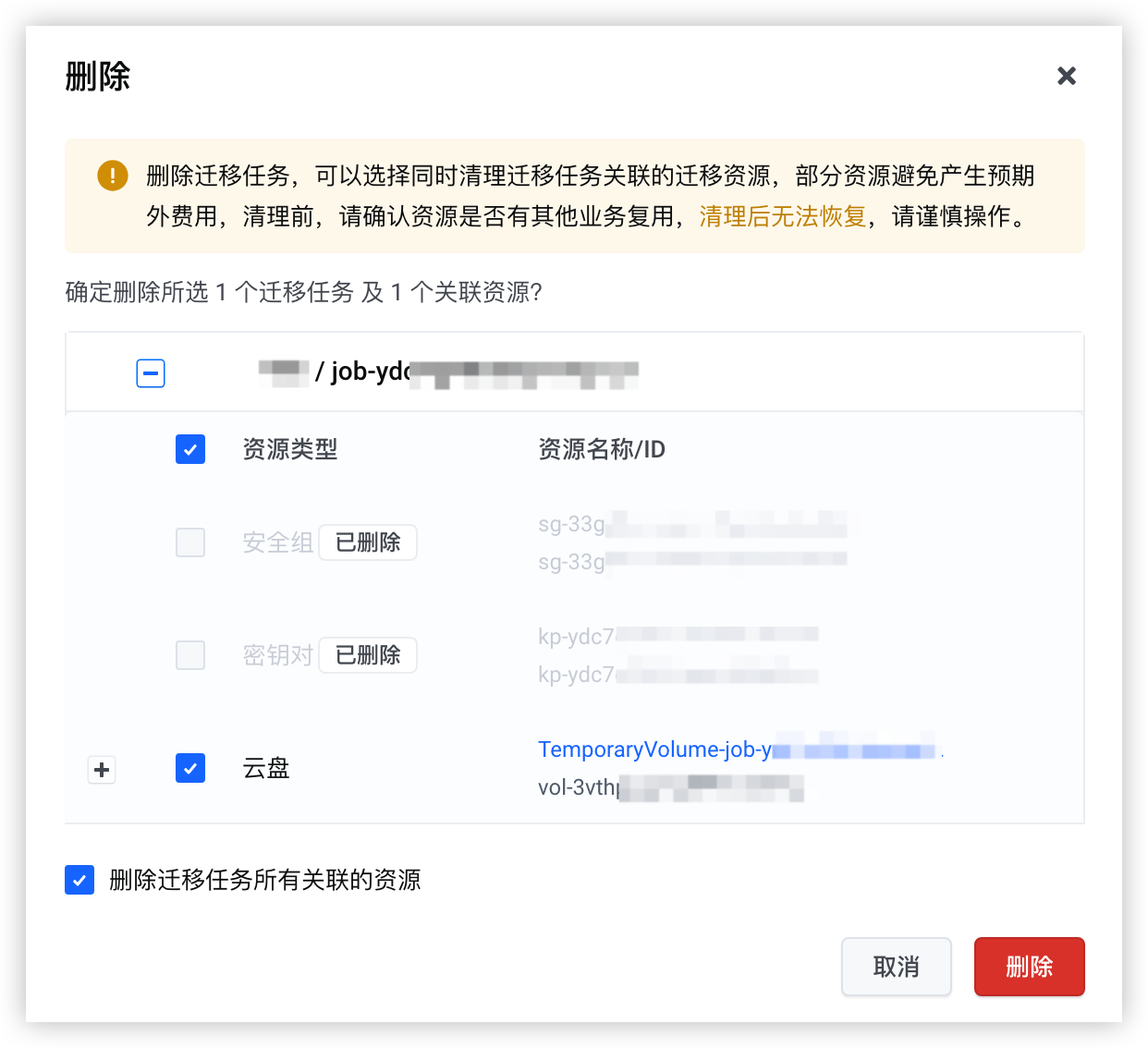
您可以删除不再使用或无需展示的迁移任务,同时可以删除执行该迁移任务时创建的临时资源。
- 登录云服务器控制台。
- 在任意地域下的左侧目录树选择“服务器迁移中心 > 迁移任务”。
- 在顶部导航栏,选择目标任务所属项目。
- 单击目标迁移任务“操作”列的“... > 删除”按钮。
- 在删除确认页面,勾选您需要同步释放的云资源,单击“删除”按钮完成删除操作。
注意
释放资源操作不可逆,请确认释放资源不会影响您业务的正常运行。
-
相关文档
最近更新时间:2025.11.24 10:37:51
这个页面对您有帮助吗?
有用
有用
无用
无用