视频直播
视频直播


- 文档首页
 视频直播控制台指南直播 AI 应用声影同传
 复制全文
复制全文 下载 pdf
 文档反馈
文档反馈 问问助手
问问助手声影同传功能集成了豆包同声传译模型、多语种字幕、声音复刻及数字人口型等先进技术,可将您直播音频中的人声处理为多语言内容,从而有效提升观众在跨语言、嘈杂或静音环境下的观看体验,帮助您的内容触达更广泛的全球受众。本文介绍如何通过视频直播控制台使用声影同传功能。
功能架构
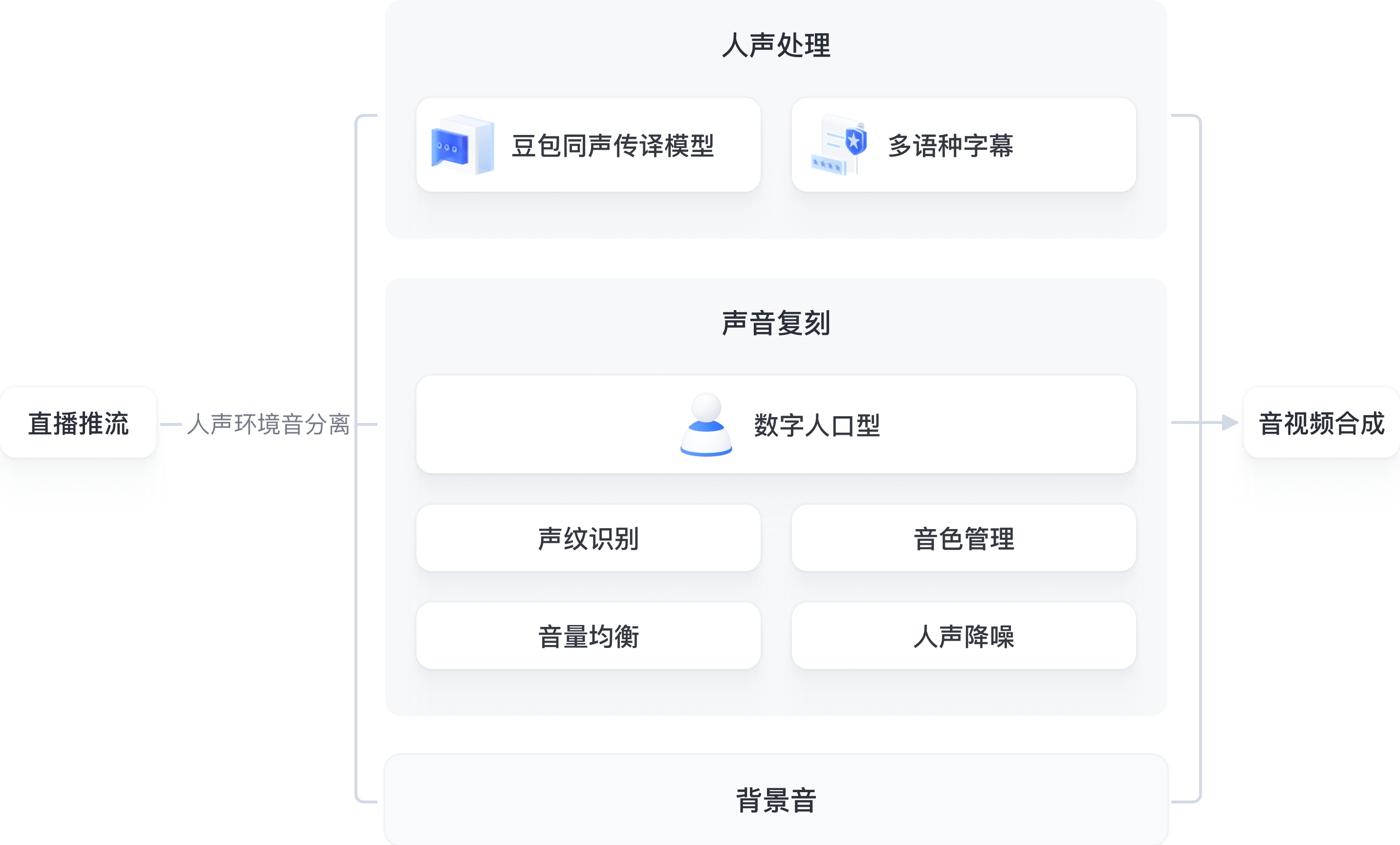
该架构图展示了声影同传在直播推流场景下的整体处理流程,主要包括以下几个环节:
- 音源分离:从直播流中提取人声与背景音,为后续处理提供干净音源。
- 语音识别与翻译:通过豆包同声传译模型识别人声内容,并生成多语种字幕。
- 声音复刻:翻译音频保留原声音色,优化音量并进行降噪处理。
- 数字人口型:实时调节说话人口型,与翻译音频结合,效果达到以假乱真的程度。
- 音频融合:将复刻人声与背景音自然融合,提升音频整体质量。
- 音视频合成:将处理后的音频与字幕一并生成最终输出,实现自然的多语言直播效果。
功能亮点
- 沉浸式体验:结合声音复刻与口型同步技术,输出接近真人的配音和面部动作,显著提升视频自然度。
- 低延迟处理:适配直播场景,提供端到端的低延迟处理体验。
- 灵活的使用方式:根据使用场景,选择合适的功能。
使用场景 推荐功能 模式选择 说明 为直播提供基础字幕,方便静音或嘈杂环境下观看。 原文 ASR 字幕 原文 ASR 字幕 通过语音识别,在视频画面叠加原文字幕。 进行跨语言文字交流,触达全球观众。 字幕翻译(即字幕配置) 声影同传或实时同传 通过语音识别,在视频画面叠加翻译字幕,但保留原声音频。 提供配音式翻译体验,如同观看译制片。 同传声音 声影同传或实时同传 提供同传声音,并替换原声。实时同传模式下,您可以选择让同传声音与原声叠加,或直接替换原声。 追求沉浸式真人翻译体验,提升专业性。 同传声音 + 数字人口型 声影同传 在同传声音的基础上,通过 AI 技术驱动说话人口型与翻译音频同步,效果以假乱真。
应用场景
- 无障碍观看
为听障人士生成原文字幕,支持办公室、图书馆等静音场所及地铁、商场等嘈杂环境下的无障碍观看体验。 - 跨境业务与全球交流
适用于跨国电商直播、产品发布会、国际会议、教育培训及海外嘉宾演讲等多种场景,助力跨语言沟通和市场拓展。 - 文娱与体育
支持海外赛事转播及国内赛事出海,满足实时转播需求,推动赛事内容全球传播。
计费说明
仅收取声影同传费用。声影同传按同传任务的实际推流时长计费。详见声影同传计费。
注意
仅演示直播 Demo 可免费体验,其他 Demo 模式均会产生相应费用。
工作流程
声影同传的完整工作流程如下所示。其中涉及两种地址类型:
- 视频直播地址:指域名已绑定您当前账号的地址。
- 第三方平台地址:指来自其他云厂商,或抖音等直播平台的地址。

- 拉取原始直播流
声影同传任务会根据您提供的源流地址,拉取原始直播流并进行同传处理。确保源流地址有效即可。 - 转推
声影同传任务将经过同传处理的新直播流推送至转推地址。您可以通过视频直播、其他云厂商或抖音等直播平台的推流地址,推送新直播流。 - 直播观看
观众通过播放器,拉取经过同传处理的新直播流进行观看。
前提条件
- 账号准备:已完成火山引擎账号注册和实名认证,并开通视频直播服务。
- 场景准备:请根据您的使用场景,完成相应的准备工作。
- 场景一:快速体验 Demo
如果您只是想快速体验功能效果,请确保:- 您的网络连接稳定。
- 已根据开播方式,准备好以下内容:
- 本地开播:可正常工作的摄像头和麦克风。
- 上传视频:一个 MP4 格式的视频文件,大小不超过 100 MB。
- 拉取直播流:一个有效的直播拉流地址,支持 HLS、FLV 或 RTMP 格式。可通过地址生成器生成。
- 场景二:创建正式的同传任务
如果您准备创建同传任务用于实际的直播场景,请完成以下步骤。- 确保已在同一域名空间下,添加推流域名和拉流域名。详见添加域名。
注意
仅在使用视频直播的推拉流地址时,必须完成该步骤。
- 准备源流地址和转推地址。
- 源流地址:获取有效的拉流地址,用于拉取原始直播流,支持 RTMP、FLV 格式。
如使用视频直播的拉流地址作为源流地址,请使用相同的AppName和StreamName,通过地址生成器生成一对地址,即用作源流地址的拉流地址和推送原始直播流的推流地址。 - 转推地址:用于推送经过同传处理的新直播流,支持 RTMP 格式。
- 如使用视频直播的推流地址作为转推地址,使用相同的
AppName和StreamName,通过地址生成器生成一对地址,即用作转推地址的推流地址和拉取新直播流的拉流地址。 - 如使用其他云厂商或抖音等直播平台的推流地址作为转推地址,请查看对应官网文档或联系官方客服获取有效的推流地址。
- 如使用视频直播的推流地址作为转推地址,使用相同的
- 源流地址:获取有效的拉流地址,用于拉取原始直播流,支持 RTMP、FLV 格式。
说明
推送原始直播流的推流地址和拉取新直播流的拉流地址对协议没有明确限制,可根据实际情况选择合适的协议。
- 确保已在同一域名空间下,添加推流域名和拉流域名。详见添加域名。
- 场景一:快速体验 Demo
体验声影同传 Demo
完成以下步骤,体验声影同传效果。如果效果符合预期,可通过创建同传任务,实现同传直播。详见创建同传任务。
- 登录视频直播控制台。
- 在左侧导航栏,选择声影同传。
- 单击声影同传 Demo。
- 按需选择以下任一开播方式。
开播方式 说明 本地开播 适用于通过本地设备(摄像头、麦克风)进行直播的场景。 上传视频 适用于对已有的本地视频文件(例如录制好的课程、宣传片等)进行声影同传处理的场景。 拉取直播流 适用于从外部直播源(例如其他直播平台的直播流、CDN 回源流等)拉取内容,并进行声影同传处理的场景。 演示直播 Demo 适用于快速了解和体验声影同传效果的场景。 注意
除演示直播 Demo 外,其他开播方式的 Demo 均正常计费,因此,如仅需简单体验效果,建议使用演示直播 Demo。
- 根据选择的开播方式,配置同传参数。
说明
如选择演示直播 Demo 开播方式,可直接进入预览模式,无需进行以下配置。
| 配置项 | 适用开播方式 | 说明 | 配置详情 |
|---|---|---|---|
翻译模式 | 本地开播、上传视频、拉取直播流 | 选择声影同传的处理方式,不同模式有不同的效果和延迟。 |
|
语言 | 本地开播、上传视频、拉取直播流 | 选择源语言和目标翻译语言。 警告
|
|
本地设备 | 本地开播 | 选择音视频输入设备。 |
|
| 本地文件 | 上传视频 | 上传待处理的本地视频文件。 | 选择上传视频,支持 MP4 格式,文件大小不超过 100 MB。 |
拉流地址 | 拉取直播流 | 输入直播流的播放地址。 | 输入 HLS、FLV 或 RTMP 格式的有效直播拉流地址。 说明 地址中不可直接包含多字节编码字符(如中文字符)。如需包含,必须对这些字符进行 URL 编码(URL-encode)。 |
| 体验时长 | 本地开播、上传视频、拉取直播流 | 选择需要体验功能的时长。 | 选择 10、60 或 120 分钟的体验时长,任务将在所选时长结束后自动停止。 |
- 单击页面底部的开始体验,开始同传。确保直播内容中包含清晰、稳定的人声音频。
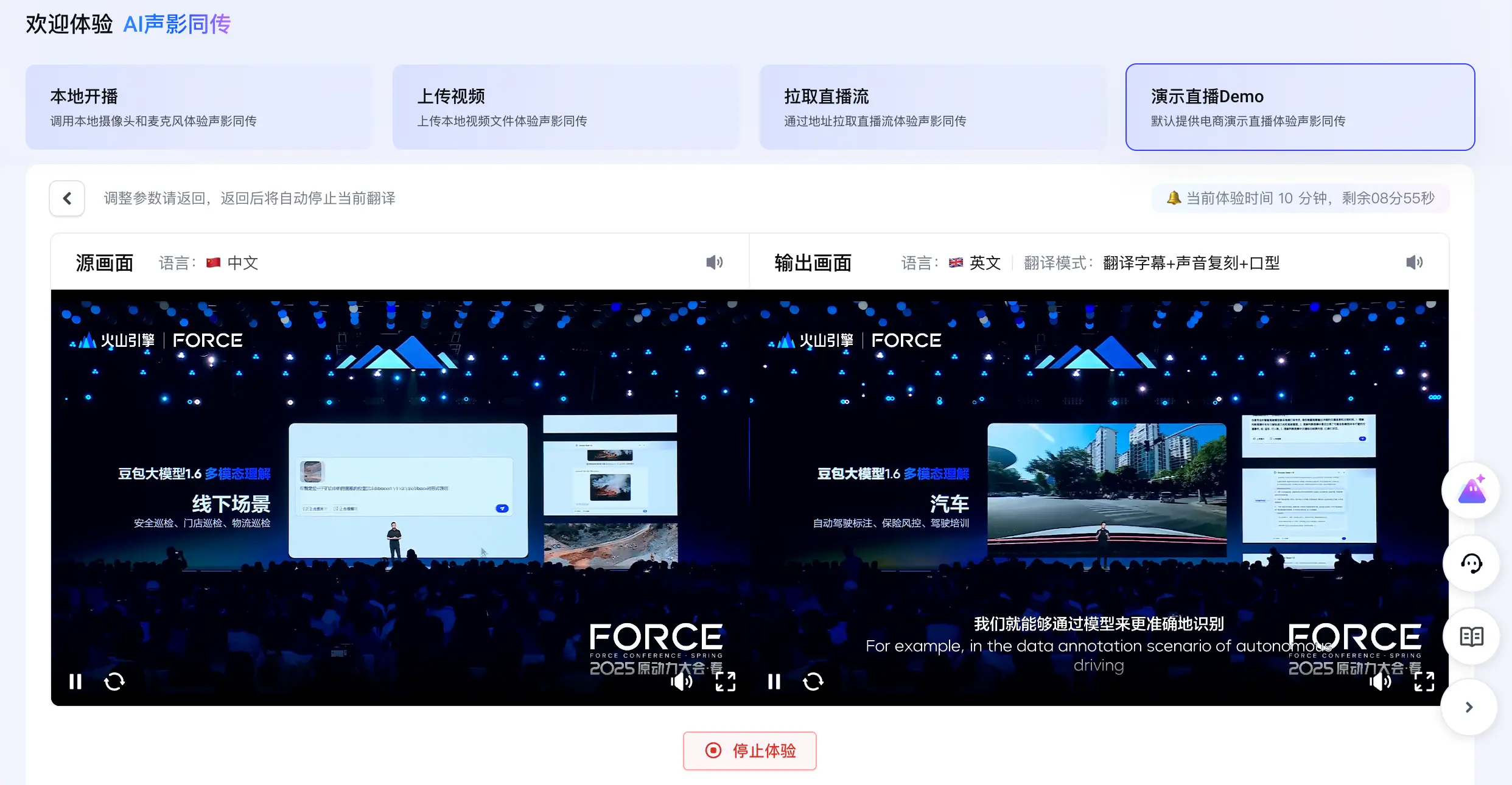
其中,- 源画面区域将显示原始输入。
- 输出画面区域在声影同传处理完成后会自动开始播放。
- 在播放过程中,您可以单击暂停或开始按钮来控制源画面和输出画面的播放。
您可以随时单击页面底部的停止体验,停止同传处理。
注意
由于除演示直播 Demo 外,其他开播方式 Demo 均正常计费,因此,请及时停止体验,以免产生不必要的费用。
创建同传任务
在转推时间段内,当您开始推流时,同传任务会自动拉取该直播流进行同传处理,并将经过同传处理的新直播流推送到指定的转推地址,从而实现在转推地址上直播同传处理后的内容。例如,您可以使用 OBS 开播,通过同传任务处理后,在抖音上直播同传处理后的内容。详见我想直播同传处理后的内容,有没有推荐的实现方法?。
完成以下步骤,创建同传任务。
- 登录视频直播控制台。
- 在左侧导航栏,选择声影同传。
- 单击新建任务。
- 在弹出的页面中,完成以下配置并单击创建。
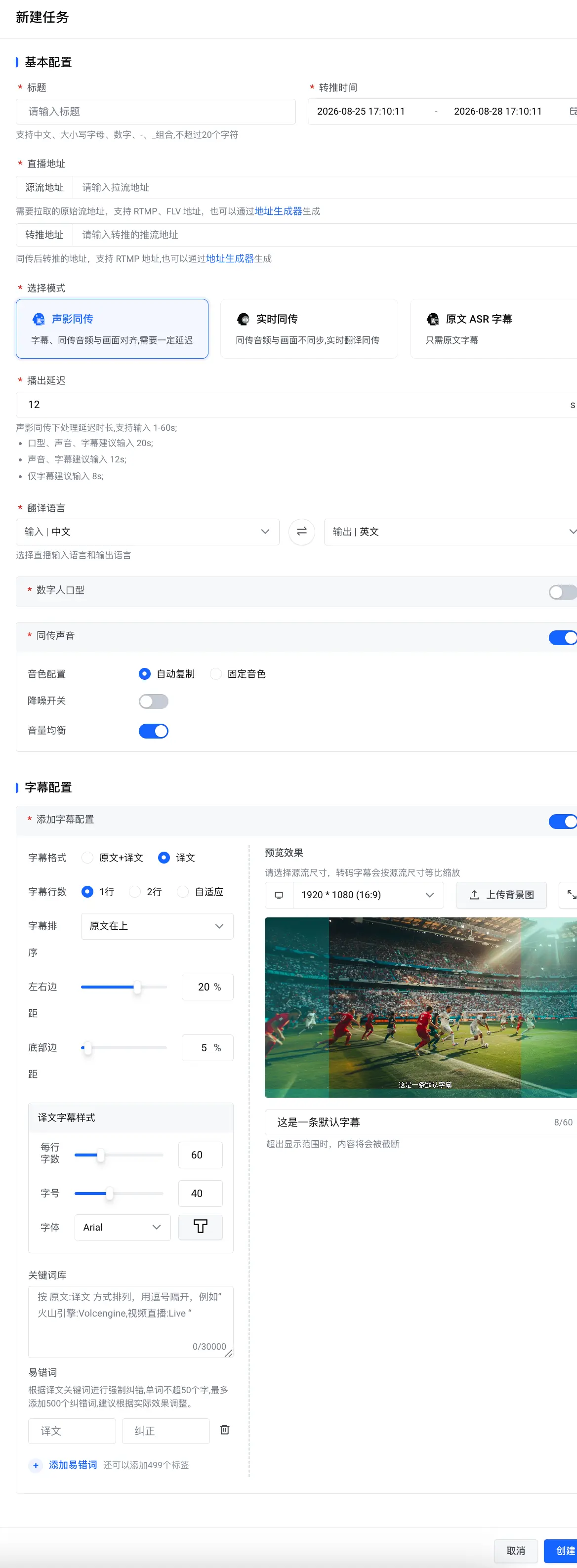
配置项 说明 标题
任务标题。长度为 1-20 个字符,支持中文、英文大小写字母、数字(0-9)、下划线(_)、中划线(-)。
警告
该标题在所有运行中的任务中必须唯一。
转推时间
设置任务的开始和结束时间,即任务运行中的时间段。
- 在该时间段内,当您开始推流时,任务会自动拉取该直播流进行同传处理,并将经过同传处理的新直播流推送至转推地址。
- 当任务结束、源流断开或拉流失败时,转推自动停止。
例如,将转推时间段设置为 3 天,您可以每天直播 2 小时,每场直播均会使用该同传任务配置进行处理,且按实际推流时长 6 小时(3 天 × 2 小时/天)计费。
说明
转推时间跨度最长不可超过 7 天。
源流地址
从该地址拉取原始直播流,并进行同传处理。支持 RTMP、FLV 格式。
说明
地址中不可直接包含多字节编码字符(如中文字符)。如需包含,必须对这些字符进行 URL 编码(URL-encode)。
转推地址
同传任务会将经过同传处理的新直播流推送到该地址。支持 RTMP 格式。
说明
- 地址中不可直接包含多字节编码字符(如中文字符)。如需包含,必须对这些字符进行 URL 编码(URL-encode)。
- 如需在抖音等第三方平台播放经过同传处理的新直播流,请确保使用的是第三方平台的推流地址。关于如何获取推流地址,请查看第三方平台的官网文档或联系其官方客服。
选择模式
按需选择以下模式。
- 声影同传:字幕、同传音频与画面完全同步,支持数字人口型功能。适用于对同步性和沉浸感要求较高的会议直播等场景。该模式会产生一定延迟。
- 实时同传:延迟低,但画面可能与字幕、同传音频不同步。适用于对延迟敏感的赛事直播等场景。
- 原文 ASR 字幕:仅需原文字幕,不涉及翻译。适用于静音或嘈杂环境下观看的场景。
播出延迟
配置播出延迟时长,以保证同传声音和字幕的翻译处理完成。
不同模式的建议取值如下:
- 声影同传(取值范围为 1-60 秒)
- 同时开启数字人口型、同传声音、字幕时:20
- 同时开启同传声音、字幕时:12
- 仅开启字幕时:8
- 实时同传(取值范围为 0-20 秒):2-3。此时画面可基本与字幕、同传声音同步,效果更佳。
- 原文 ASR 字幕(取值范围为 0-20 秒)
- 出字方式为整句时:15
- 出字方式为实时流式时:2-3
说明
如果字幕出现的时间要早于原声或画面,可适当降低播出延迟时长,让字幕与原声或画面对齐,反之亦然。
翻译语言/原文语言
- 声影同传和实时同传模式:选择原文(输入)和译文(输出)的语言。原文支持中文、英文,译文支持中文、英文、日语、西班牙语、印尼语、葡萄牙语、法语、德语。
说明
原文与译文必须选择不同的语言。
- 原文 ASR 字幕模式:
- 出字方式为整句时,原文语言支持中文、英文、日语、西班牙语、印尼语、葡萄牙语、法语、德语、韩语。
- 出字方式为实时流式时,原文语言支持中文和英文。
写入 SEI
是否将字幕内容写入直播流的 SEI 消息。开启后,播放器可接收 SEI 消息中的字幕内容。
说明
- 该字段仅在满足以下任一情况时显示:
- 选择声影同传模式
- 选择原文 ASR 字幕模式且出字方式为整句
- 视频直播将字幕内容写入 SEI 消息时,SEI
type取值为100。如果您的推流工具或应用也会向直播流写入自定义 SEI 消息,请避免使用相同的 SEItype取值,否则播放器可能会将自定义数据识别为字幕。
数字人口型
是否开启数字人口型功能。开启后,说话人口型将与同传声音同步,提升直播的沉浸感。
说明
此功能仅在声影同传模式下,且已开启同传声音功能时才支持开启。
同传声音
是否开启同传声音功能。
说明
此功能仅在声影同传和实时同传模式下才支持开启。
开启功能后,完成以下配置。
- 音色配置:目前仅支持自动复刻,即保留原声音色。
- 降噪开关:开启后,可有效减轻翻译语音中的背景噪音(如电流声、环境杂音),提升最终输出音频的清晰度。
警告
- 仅在实时同传模式下已开启仅保留翻译音频时,或声影同传模式下支持配置降噪开关。
- 开启降噪开关可能导致背景音消失。
- 原声配置:选择如何处理直播原声,这决定了观众最终听到的是混合声音还是纯翻译声音。
- 原声自动叠加翻译:在保留原声的同时,叠加翻译声音。常用于赛事直播等需要保留现场感的场景。此时支持调整原声音量。
- 仅保留翻译音频:完全移除原声,只输出翻译后的声音。适用于不需要听到原声的场景。此时支持调整背景音(非人声)的音量。
说明
仅实时同传模式支持原声配置。
- 音量均衡:开启后,系统会自动调节输出音频的音量,使其保持在稳定、舒适的水平,有效避免声音忽高忽低或出现刺耳的突然爆音,显著提升观众的听觉体验。
字幕配置
是否开启字幕功能。开启后,将在画面上显示字幕。
支持配置原文和译文字幕的显示行数、字幕排序(原文在上或在下)、边距、字号、字体等。其中,
- 字幕格式:设置显示的字幕。
- 原文+译文:显示双语字幕,字幕显示顺序以字幕排序为准。
- 译文:仅显示译文字幕。
- 原文:仅显示原文字幕。
- 字幕行数:设置每种语言字幕最多显示的行数。
说明
在显示双语字幕时,该配置将分别应用于原文和译文。例如,选择 2 行,则原文和译文均最多显示 2 行,使字幕总共占用 4 行屏幕空间。
- 1 行:每种语言的字幕最多显示一行,内容可能被截断。
- 2 行:每种语言的字幕最多显示两行,内容可能被截断。
- 自适应:根据字幕总字数和每行最大字符数自动换行,确保内容完整显示。
- 每行字数:每行字幕的最大字符数。当字幕行数设置为 1 行或 2 行时,如果原文或译文的字幕总字数超出显示范围,内容将会被截断。例如译文每行字幕的最大字符数为 10,字幕行数为 2 行,则当译文字幕总字数超出 20 时,20 字后的内容会被截断。
说明
- 系统会综合您设置的每行字数、字幕左右边距、字体、字号和屏幕分辨率等因素,计算出每行最终可显示的最大字符数。
- 每个文字、字母、符号或数字均为一个字符。
- 出字方式:原文字幕的显示方式。
- 整句:字幕会一句一句地完整显示。系统会等一句话说完后,再将与这段声音对应的整句字幕一次性显示出来。这种方式能保证上下文的完整和阅读的连贯性,体验类似于观看电影字幕。
- 实时流式:字幕会逐字或逐词地显示出来,而不会等待一句话结束。该方式追求实时性,让观众几乎在听到声音的同时就能看到文字,体验类似于手机上的语音输入。
说明
仅原文 ASR 字幕模式支持配置出字方式。
关键词库
添加专有词汇及其期望译法,如品牌名、人名、产品名或功能名,供翻译模型参考,有助于提升专有词汇的翻译准确率,但不保证每次均采用配置的译法。如果使用关键词后仍出现错译,可在易错词中逐一添加可能出现的错译及其正确译法,对译文字幕进行强制纠正。
格式为
原文:译文,每个原文:译文之间用英文逗号(,)隔开。例如火山引擎:Volcengine,视频直播:MediaLive。注意
- 仅在声影同传和实时同传模式下支持配置,且仅作用于译文字幕。
- 输入的原文或译文本身不可包含英文逗号(,)。
- 输入框内的全部内容,总字符数不超过 3 万。
热词库
添加产品名、流行语等热词,供语音识别模型参考,有助于提升识别准确率,但不保证每次均能准确识别。热词需与原文语言一致,多个热词之间以换行分隔,输入的总字符数不超过 3 万。如果使用热词后仍出现识别错误,可在易错词中逐一添加可能出现的识别错误及其正确写法,对原文 ASR 字幕进行强制纠正。
说明
仅在原文 ASR 字幕模式下支持配置。
易错词
配置需要强制纠正的字幕文字。需逐一添加可能出现的错误写法及其正确写法。每个错误写法或正确写法的长度为 1-50 个字符,最多可添加 500 对易错词,建议根据实际效果调整。
系统匹配到错误写法后,会将其强制替换为正确写法。
- 原文 ASR 字幕:纠正识别错误。例如,当视频直播被错误识别为视屏直播时,您可以添加易错词:视屏直播(字幕)> 视频直播(纠正)。
- 译文字幕:纠正错译,仅修改译文,不修改原文或同传声音。例如,当 Tim 被错译为蒂姆或提姆时,您可以添加以下易错词:
- 蒂姆(译文)> Tim(纠正)
- 提姆(译文)> Tim(纠正)
注意
易错词只按文字匹配,不判断上下文,因此仅适用于配置的文字本身可以明确判定为错误的场景。正确写法中请勿包含对应的错误写法。例如,配置颗粒 > 颗粒感后,如果字幕已正确显示为颗粒感,其中的颗粒仍会被替换,结果变为颗粒感感。
预览效果
按照界面提示,在线测试字幕效果。
说明
- 此处选择的源流尺寸仅用于效果预览,不会更改源流的分辨率。同传任务输出的画面朝向继承自源流。
- 此处上传的背景图无大小、格式等限制。
回调地址 用于接收回调消息的地址。该地址需支持 HTTP 或 HTTPS 协议,并可通过公网访问。长度为 1 到 100 个字符。有关声影同传回调消息,详见声影同传回调消息。 - 在同传任务的转推时间段内,使用您的推流工具(如 OBS)等开始推流。确保直播内容中包含清晰、稳定的人声音频。同传任务会自动拉取该直播流进行同传处理,并将经过同传处理的新直播流推送至转推地址。
- 如果您将经过同传处理的新直播流推送至抖音等第三方平台,则观众可直接在第三方平台观看直播内容。
您也可以通过以下任一方式,使用与转推地址相同AppName和StreamName的拉流地址,拉取经过同传处理的内容。方式 适用场景 描述 第三方拉流工具 无 SDK 开发资源。 在第三方拉流工具中,配置拉流地址,播放直播流。详见对应的官方文档或咨询官方客服。 Web 拉流 SDK 在 Web 浏览器中观看直播。 集成 Web 拉流 SDK,在您的网站或 Web 应用中播放直播流。详见集成 SDK。 客户端拉流 SDK
在移动端自有 App 中观看直播。
集成客户端 SDK,在移动端 App 中播放直播流。详见:
- iOS:集成 iOS 拉流 SDK
- Android:集成 Android 拉流 SDK
- HarmonyOS NEXT(鸿蒙星河版):集成 HarmonyOS NEXT 拉流 SDK
- React Native:集成 React Native 拉流 SDK
- Flutter:集成 Flutter 拉流 SDK
- uni-app:集成 uni-app 拉流 SDK
视频直播控制台
用于开发或测试阶段的快速预览和调试。
在控制台的 Web 拉流页面,输入拉流地址进行快速播放验证。详见Web 拉流。
说明
仅支持播放 FLV、HLS 或 RTM 流。
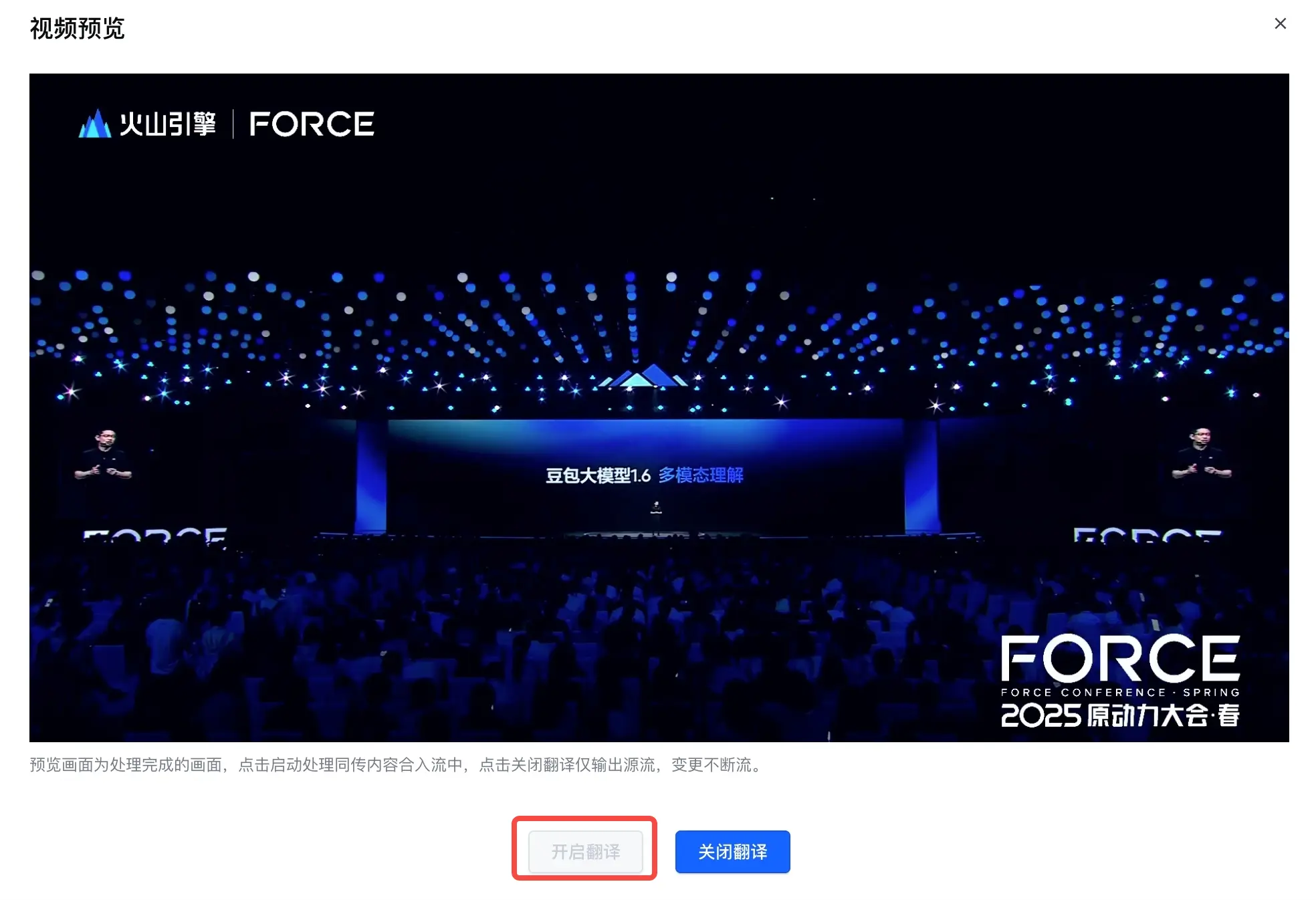
- (可选)在任务列表中单击预览,进入视频预览页面,查看同传处理完成的画面。
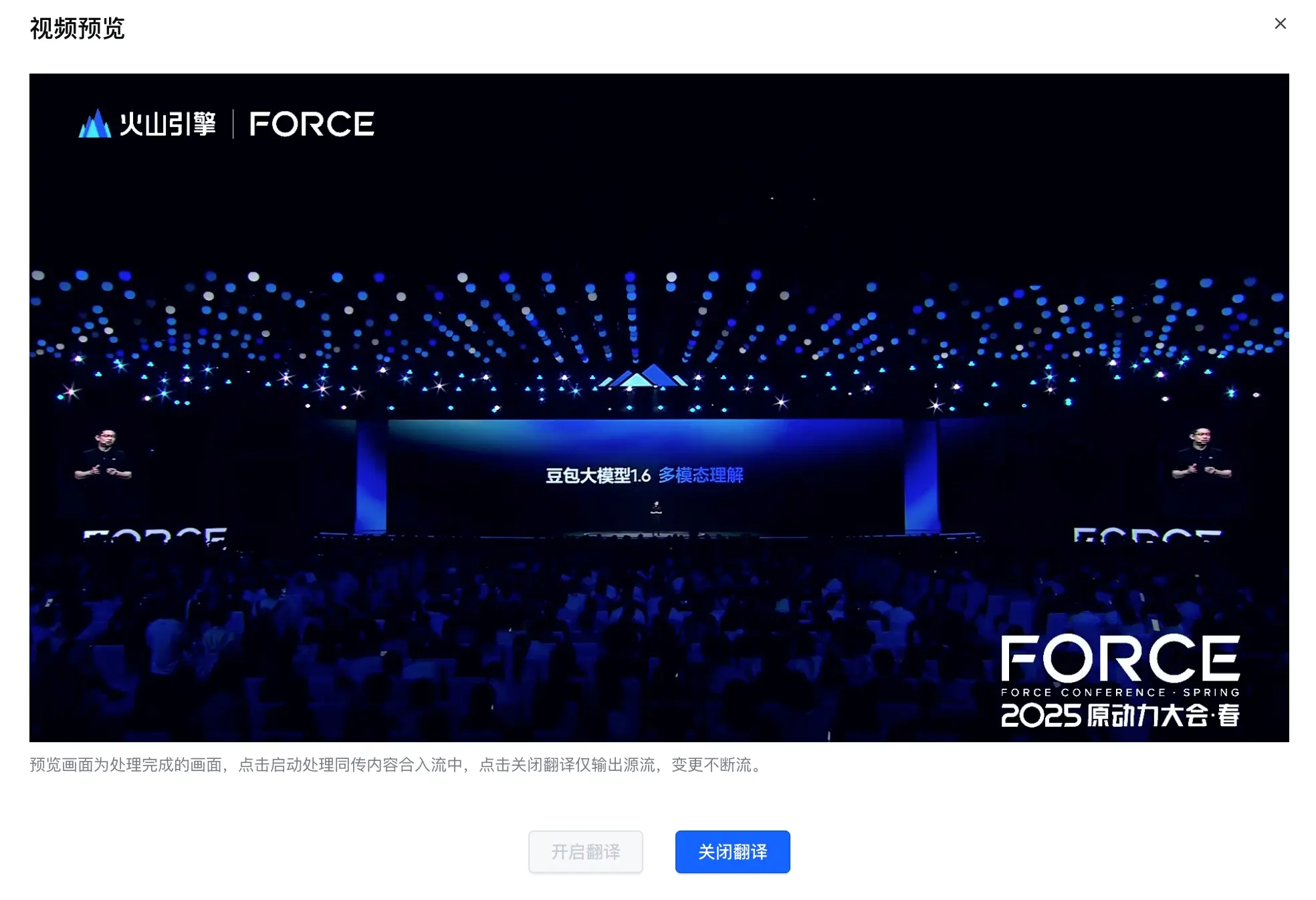
您可以随时通过单击开启翻译或关闭翻译来控制同传功能。此操作不会中断转推,因此声影同传仍按实际推流时长计费。- 关闭翻译:转推未经同传处理的原始内容。
- 开启翻译:转推同传处理后的内容。
例如,在一场面向国内观众的直播中,您可以在海外嘉宾发言时开启翻译,在其发言结束后再关闭翻译。
注意
- 每个账号最多同时运行 2 个任务。如需同时运行更多任务,请创建工单联系技术支持。
- 任务结束后无法重启。您可以复制该任务来快速创建一个配置相同的新任务,只需为其设置新的转推时间即可。
常见问题
我想直播同传处理后的内容,有没有推荐的实现方法?
以最常见的场景使用 OBS 开播,并将同传处理后的内容在抖音直播为例,为您说明完整流程。
说明
声影同传不限制推流方式,您也可以通过手机等方式开播。此处以 OBS 开播为例。
- 在同一域名空间下,添加推流域名和拉流域名。详见添加域名。
- 通过地址生成器,生成推流地址,用于 OBS 推流。
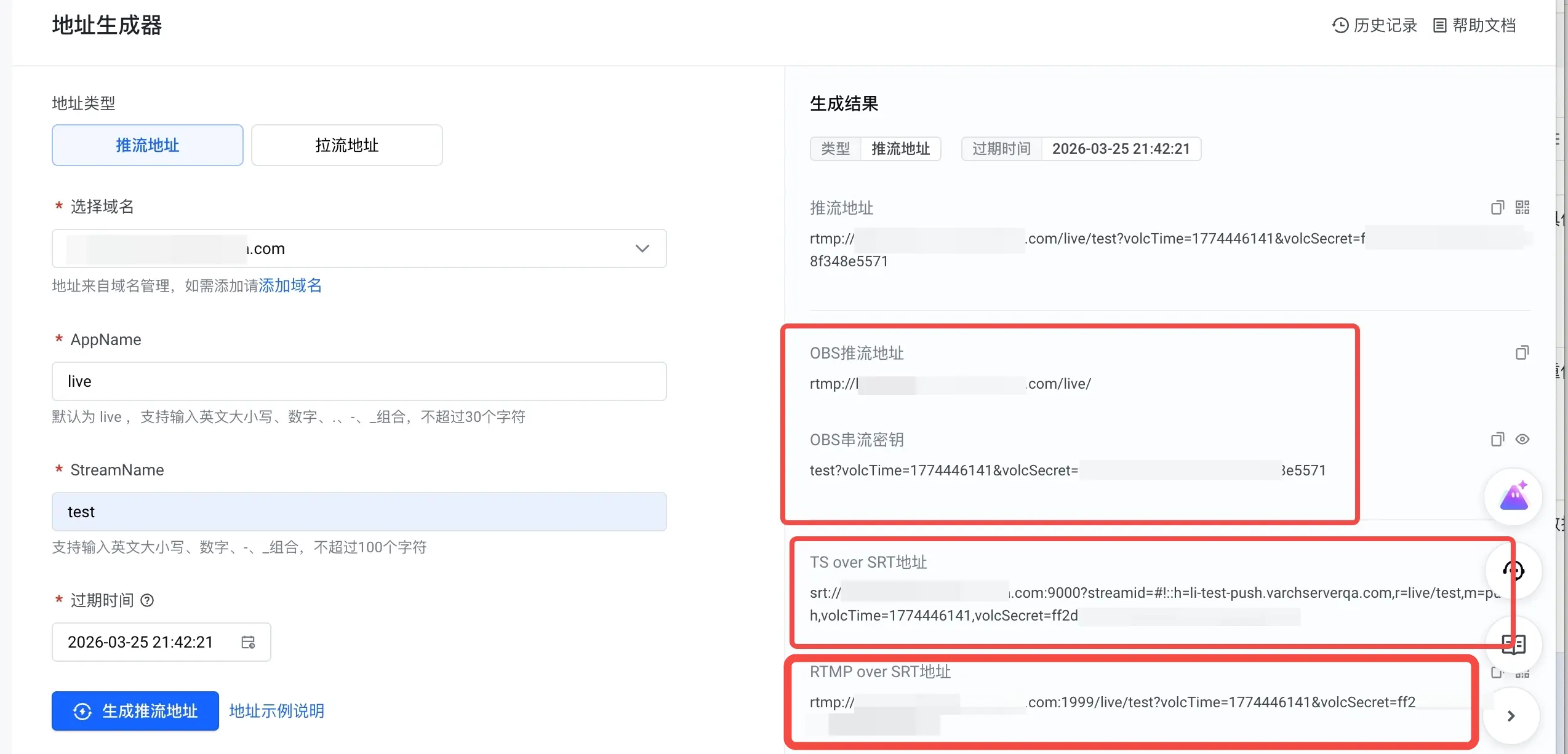
- 如使用 RTMP 协议推流,则获取 OBS 推流地址和 OBS 串流密钥。
- 如使用 RTMPS 协议推流,则获取 OBS 推流地址和 OBS 串流密钥,并将 OBS 推流地址中的
rtmp协议头修改为rtmps。 - 如使用 SRT 协议推流,则获取 TS over SRT 地址或 RTMP over SRT 地址。
- 在 OBS 设置对话框的直播页签下,选择自定义... 作为服务,并配置服务器和推流码。更多有关 OBS 推流的配置,详见使用 OBS 推流。
- 如使用 RTMP 或 RTMPS 协议推流,则完成以下配置。
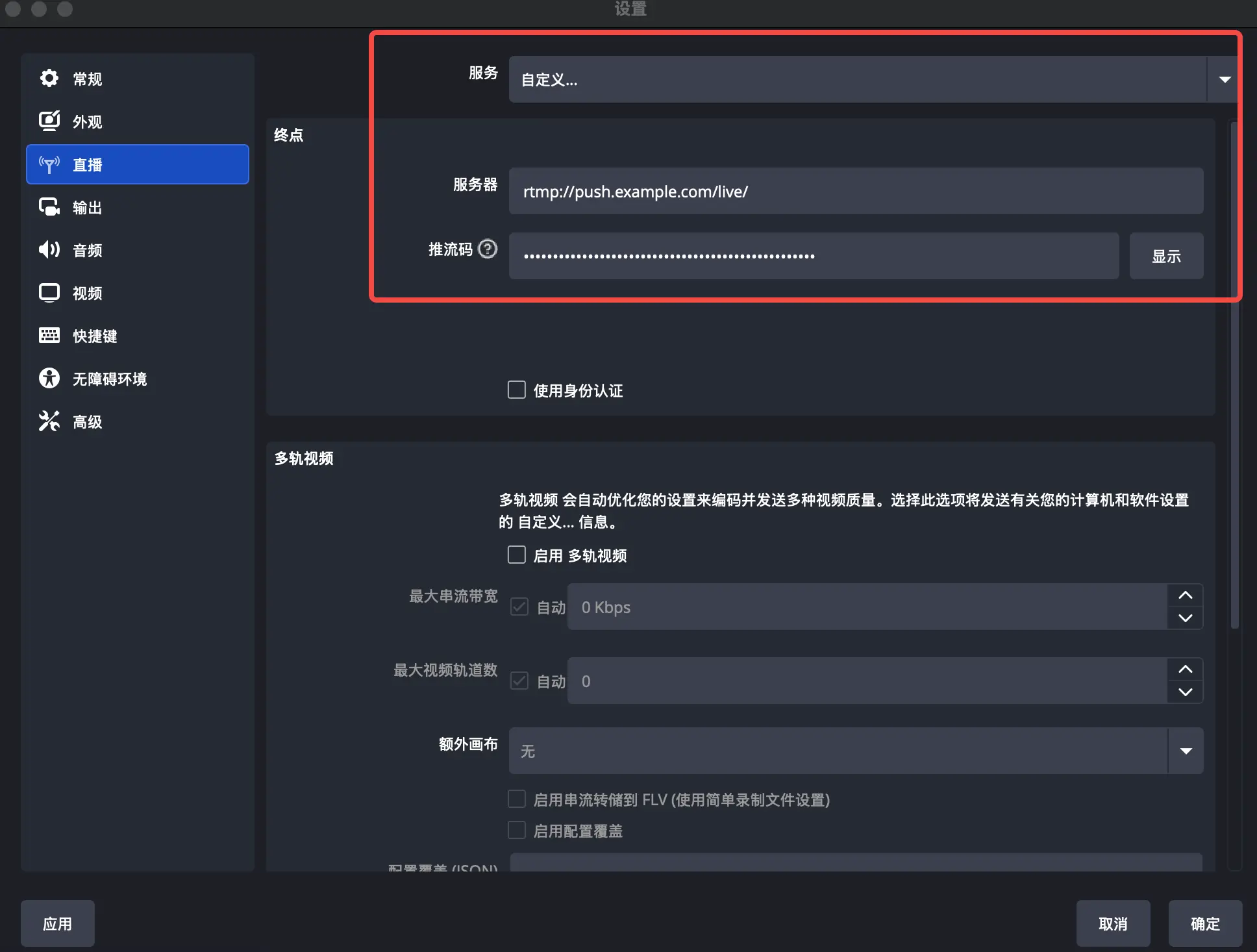
- 服务器:即上一步获取的 OBS 推流地址,例如
rtmp://push.example.com/live/。说明
如使用 RTMPS 协议推流,确保 OBS 推流地址的协议头已修改为
rtmps。 - 推流码:即上一步获取的 OBS 串流密钥,例如
stream001?volcTime=173562****&volcSecret=ce7***e0b。
- 服务器:即上一步获取的 OBS 推流地址,例如
- 如使用 SRT 协议推流,则将上一步获取的 TS over SRT 地址或 RTMP over SRT 地址作为服务器取值,推流码置空。
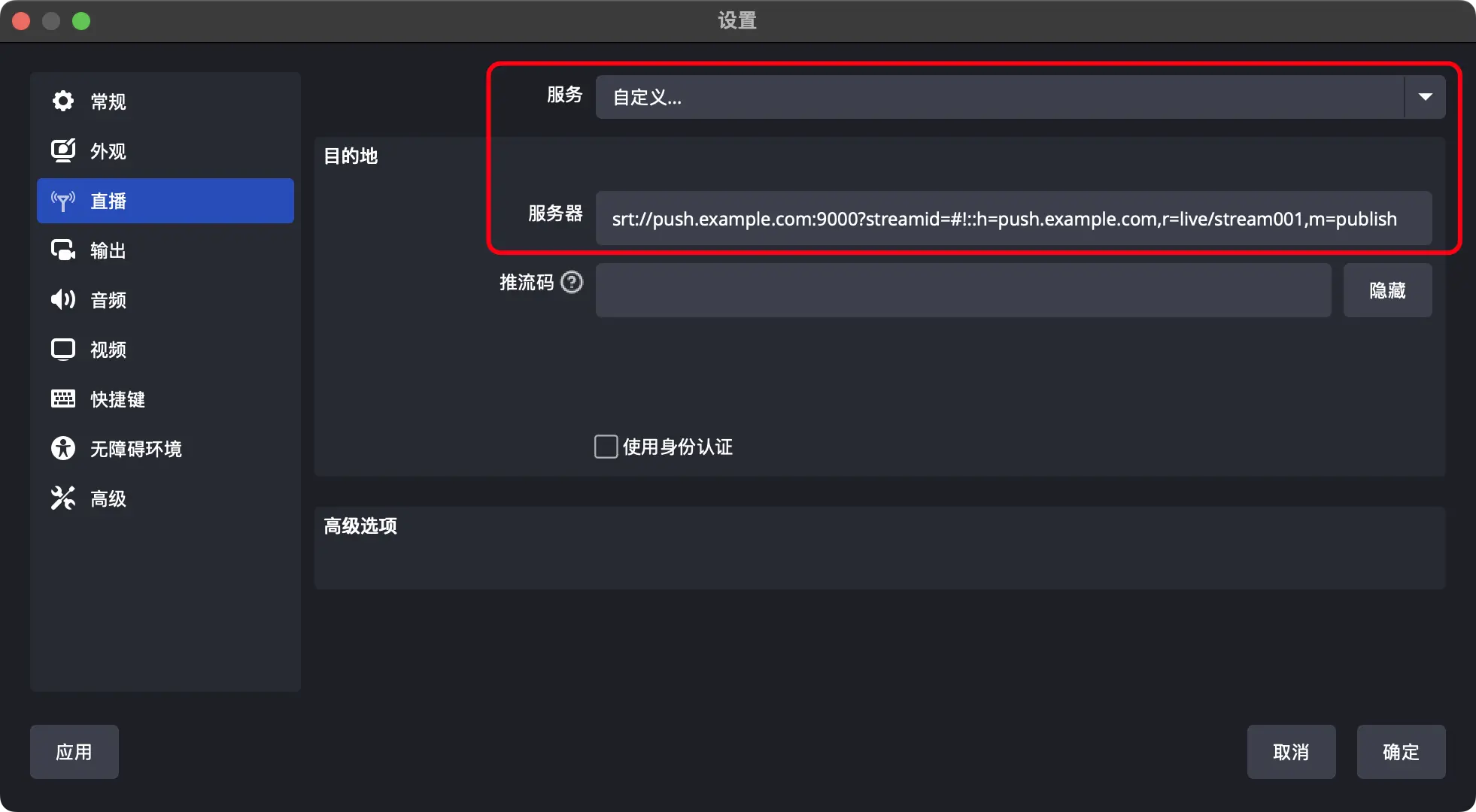
说明
推流协议无限制,但目前仅支持使用 OBS 推流 RTMP、RTMPS 和 SRT 协议的直播流。
- 如使用 RTMP 或 RTMPS 协议推流,则完成以下配置。
- 在地址生成器页面,使用与步骤 2 中生成的推流地址相同的
AppName和StreamName, 生成 RTMP 或 FLV 协议的拉流地址,作为同传任务的源流地址。 - 在声影同传页面,创建同传任务。其中,
- 源流地址:步骤 4 生成的拉流地址。
- 转推地址:抖音平台有效的 RTMP 协议推流地址。有关如何获取推流地址,请查看抖音的官网文档或联系抖音的官方客服。
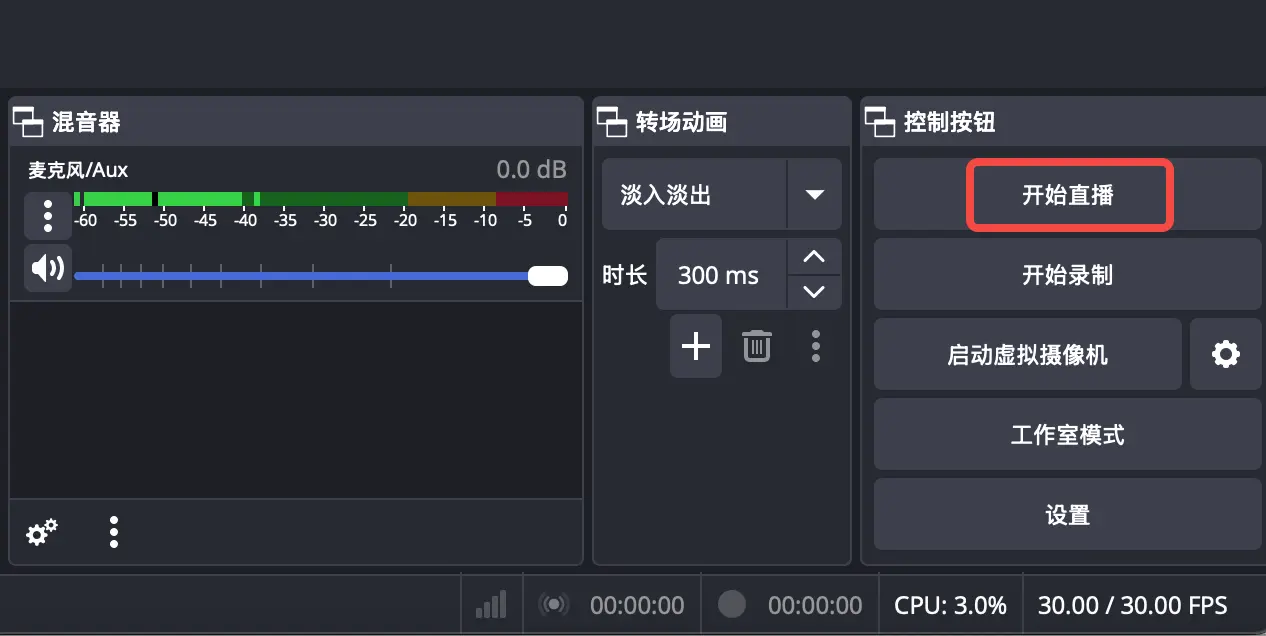
- 在同传任务的转推时间段内,通过 OBS 开始推流,确保直播内容中包含清晰、稳定的人声音频。此时,同传任务会自动拉取该直播流进行同传处理,并将经过同传处理的新直播流推送至抖音的推流地址,观众即可在对应的抖音直播间观看经过同传处理的内容。
声影同传任务与字幕配置的声影同传模式,我应该选择哪个?
声影同传任务与字幕配置的声影同传模式使用相同的翻译模型,翻译效果相同。请根据具体的使用场景,选择合适的模式。
- 如果满足以下场景,建议选择声影同传任务:
- 活动导向:需要为单场或少数几场重要的活动(如发布会、跨国会议)进行同传。
- 需要手动控制:希望在直播过程中,只对特定时段(如海外嘉宾发言时)开启翻译。
- 低延迟需求:体育赛事等对低延迟要求较高的直播场景,可以选择实时同传模式降低延迟。
- 如果您有大量直播间需要常态化、自动化地开启同传功能,建议选择字幕配置的声影同传模式。
我的直播只有字幕,没有语音,能使用声影同传功能吗?
不能。声影同传功能仅支持识别人声内容并翻译,无法根据原文字幕进行翻译。
声影同传是否支持翻译弹幕、评论、聊天消息等互动文本?
不支持。声影同传功能仅针对直播流中的人声音频进行识别和翻译,不支持对弹幕、评论、聊天消息等互动文本内容进行翻译。
我的直播面向全球观众,如何为他们提供不同语言的字幕?
您可以创建多个声影同传任务,每个任务设置不同的输出语言、相同的源流地址以及不同的转推地址。您可以在播放器的不同语言频道中,拉取不同转推地址的直播流,从而在观众切换不同语言频道时,拉取不同语言的直播流。
我的直播涉及多种语言,例如主播说中文,但直播过程中会唱日文歌曲,能否均翻译为英文?
不可以。目前暂不支持自动检测直播语言,仅支持根据同传任务配置的输入语言和输出语言进行翻译。此类场景下,建议将输入语言设置为主播主要使用的语言(如中文)。在本例中,仅会将中文内容翻译为英文,而日文歌曲部分则仍保留日文。
我可以调整同传处理后的声音音量吗?
不可以。您仅可以在实时同传模式下,通过原声配置来调整原声音量或背景音(非人声)音量。同传处理后的声音音量可由观众自行调整。
我可以在进行同传处理的同时,进行转码等操作吗?
可以。在同传处理完成后,任务会生成一个新的直播流。只要您使用视频直播的推流地址作为同传任务的转推地址,就可以对该直播流进行任何常规的处理,例如转码、录制等。
以转码为例,假设转推地址是 rtmp://push.example.com/live/test,操作如下:
- 添加转码配置:在推流域名
push.example.com所属的域名空间下,使用与转推地址相同的AppName(live),添加转码配置。 - 获取转码流地址:在地址生成器页面,完成以下配置,生成转码流地址。
- 选择域名:选择拉流域名。该拉流域名必须与您的推流域名(
push.example.com)隶属于同一个域名空间。 - AppName 和 StreamName:填写与转推地址相同的
AppName(live)和StreamName(test)。
- 选择域名:选择拉流域名。该拉流域名必须与您的推流域名(
- 拉流播放:使用获取的转码流地址拉取转码流,即可播放经过同传和转码处理的直播内容。
为什么无法播放经过同传处理的直播内容,或播放片刻后中断?
源流推流不稳定,会造成无法播放或播放卡顿的问题。请检查您的源流推流情况。
为什么没有翻译成功?
确保原文(输入)语言与源流音频中的语言一致,译文(输出)语言为观众所需的语言。同时,确保直播内容中包含清晰、稳定的人声音频。
我可以导出字幕文件吗
不可以。视频直播暂不支持导出字幕文件。
为什么我仍然能听到原声?
请逐一排查以下问题:
- 检查是否开启同传声音功能:开启同传声音功能后,才会提供翻译语音,否则仅会输出原声。
- 检查实时同传模式的原声音量配置:如果不希望听到原声,可选择仅保留翻译音频。
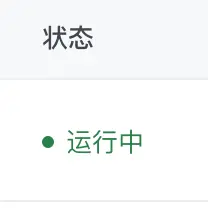
- 检查同传任务状态:在声影同传页面,确保任务状态为运行中。
- 检查是否开启翻译:在声影同传页面,单击预览。在视频预览页面,确保开启翻译为选中状态。
多个同传任务使用同一转推地址会发生什么?
建议您为每个同传任务配置一个单独的转推地址,以确保直播内容的稳定性和可预测性。
如果您在相近的转推时间段内,为多个不同的同传任务配置相同的转推地址,该转推地址上播放的内容,将是最先成功推流的任务同传处理后的内容。
例如,任务 A 的源流是发布会,任务 B 的源流是电商直播,两个任务的转推地址是同一个抖音平台推流地址。如果任务 B 比任务 A 早成功推流,那么对应的抖音直播间里将播放电商直播。
一个声影同传任务能否配置多个转推地址?
通过控制台创建声影同传任务时,仅支持配置 1 个转推地址。如需为同一个声影同传任务配置多个转推地址,可调用 CreateSpeechTask,并在 Output.Url 中传入最多 8 个 RTMP 转推地址。