视频直播
视频直播


- 文档首页
 视频直播控制台指南功能配置录制配置
 复制全文
复制全文 下载 pdf
 文档反馈
文档反馈 问问助手
问问助手直播录制功能会自动录制直播流,并将直播内容保存为视频文件存储至视频点播 VOD 空间,便于您在直播结束后管理和复用直播内容。本文介绍如何通过视频直播控制台添加将录制文件存储至 VOD 空间的录制配置。
使用场景
录制直播内容后,您可以复用和变现直播内容,主要用于以下场景:
- 提供点播回放:为错过直播或希望再次观看的观众提供回放内容,延长内容的触达范围和生命周期。
- 二次加工与变现:将录制文件剪辑为精彩集锦、社交媒体短视频或其他宣传素材,也可将完整录制作为付费专属内容提供。
- 归档和留存:为合规、法律、培训或历史留档长期保存直播记录。
- 质量和内容审核:利用录制文件检查直播质量,并处理可能出现的用户生成内容审核问题。
背景信息
直播录制到点播方案
视频直播支持将录制视频存储到 VOD。VOD 为您提供集媒资上传、媒资管理、多媒体处理、内容加速分发和视频播放功能于一体的音视频服务。完整方案请参见直播视频录制到点播最佳实践。
分段录制和完整录制的区别
分段录制
对直播内容进行分段录制并实时存储,您需要设置单文件时长和单个 TS 片时长。
- 如直播未出现断流,则达到设定的单个录制文件时长时会生成一个录制文件。
- 如直播出现断流:
- 断流时间不超过 180 秒:流恢复后,系统继续当前录制,不会因断流新增录制文件。
- 断流时间超过 180 秒:系统结束当前录制。流恢复后,系统开始新的录制。
完整录制
完整录制不限制录制时长,并在直播结束后存储完整的录制文件。您需要设置断流等待时长和单个 TS 片时长。
- 如直播未出现断流,系统会生成一个完整的录制文件。
- 如直播出现断流:
- 断流时间不超过断流等待时长:流恢复后,系统继续当前录制,不会因断流新增录制文件。
- 断流时间超过断流等待时长:系统结束当前录制。流恢复后,系统开始新的录制。
标准存储和归档存储的区别
标准存储
高可用、高可靠、高性能存储类型,适用于实时访问大量热点文件、频繁的数据交互等场景,例如应用程序的代码、用户上传的文件、数据库的数据等。
归档存储
适用于需要长期保存、但很少甚至不需要访问数据的场景,例如合规性数据、法律文件、医学图像、金融记录等。至少存储 90 天。
点播 DirectUrl 模式简介
点播的 DirectUrl 模式是 VOD 中的一种访问和播放媒体的方式。对于习惯使用标准对象存储的用户而言,DirectUrl 模式提供了一种简单高效的方法来获取和播放媒体文件。在 DirectUrl 模式下,您可以通过指定文件路径来访问和获取媒体对象。直播录制到点播的默认文件路径为 record/{PubDomain}/{App}/{Stream}/{StartTime}_{EndTime},同时也支持自定义文件路径。
注意事项
- 计费说明:
- 生效时间:新增、更新、删除录制配置后,需等待 3-5 分钟并重新推流,变更后的配置才会生效。
- 格式限制:视频编码方式为 H.266 的直播流不支持录制为 MP4 或 FLV 格式。
- 文件可用性:录制文件存储至 VOD 需要一定处理时间。如暂未找到录制文件,请稍后刷新查看。
- 录制质量:录制文件的质量取决于录制内容。原始流录制推送的原始流,转码流录制对应的转码流。如果所录制的流存在画面瑕疵,录制文件中也会保留这些瑕疵。
- 录制文件管理:视频直播会存储由录制和时移配置生成的文件,但不会修改或删除您在 VOD 空间中已有的文件。删除录制配置不会删除已存储的录制文件。您需要自行管理这些文件。
- 配置唯一性:对于相同的域名空间、
AppName和StreamName组合,只能创建一条录制配置。无论录制文件存储至 VOD 还是 TOS,均适用该要求。
前提条件
操作步骤
- 登录视频直播控制台。
- 左侧导航栏选择功能配置,右侧页面选择录制配置页签。
- 在页面域名空间下拉列表中,选择域名空间。
说明
如果页面显示存储位置选择页签,请选择存储至 VOD。
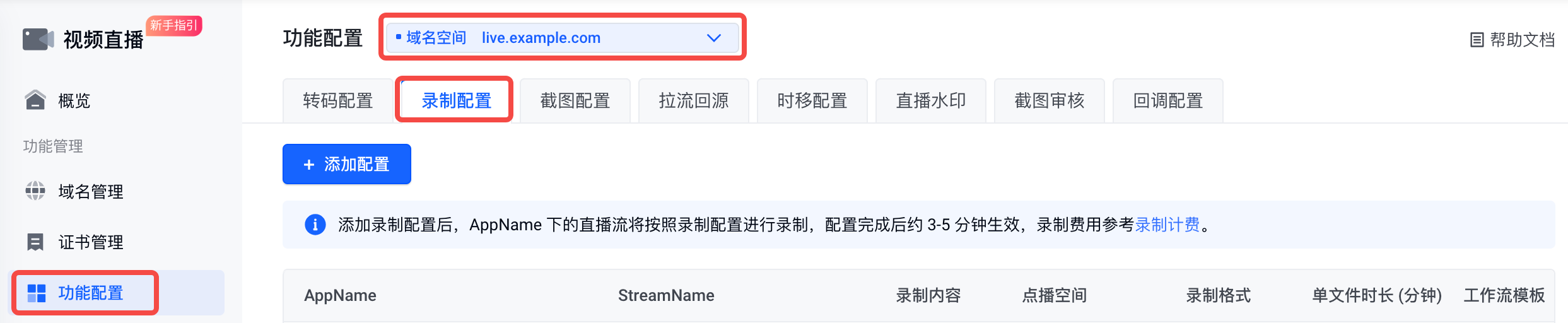
- 单击添加配置,打开添加录制配置对话框。
首次配置需要进行服务授权。- 单击添加配置后,在弹出的对话框中单击前往申请,进入跨服务访问请求页面。
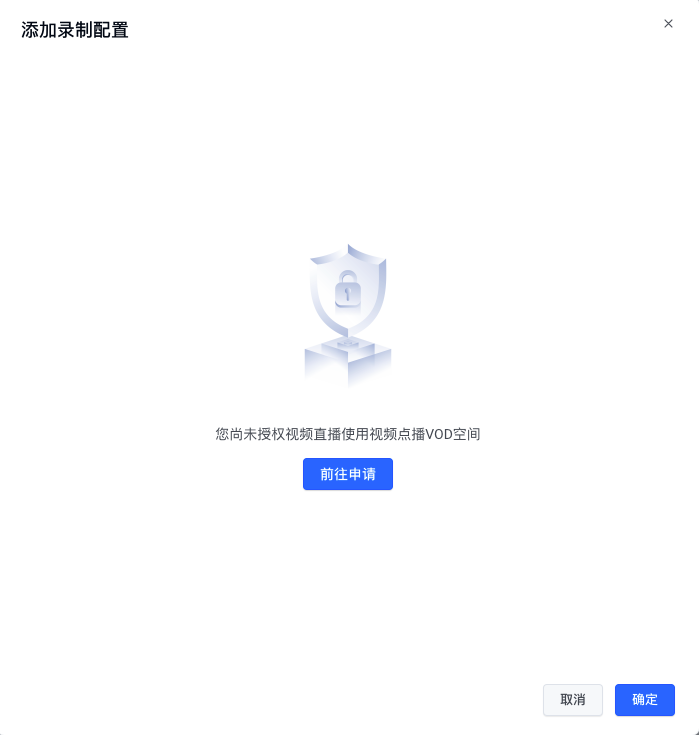
- 在跨服务访问请求页面,单击立即授权完成授权。
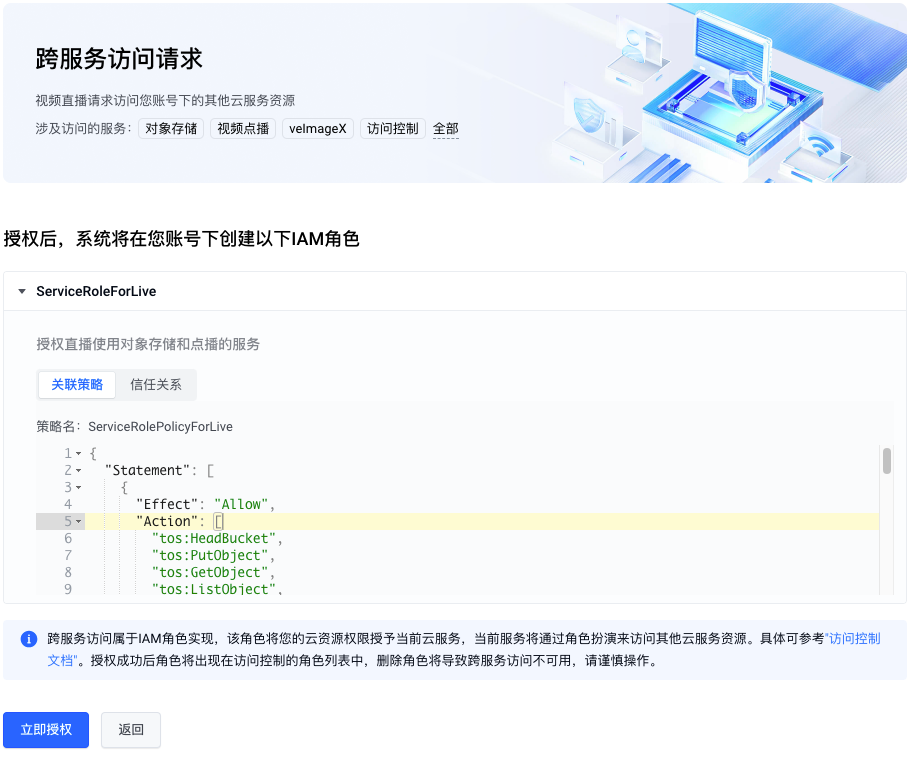
- 再次单击录制配置页面的添加配置,可继续添加录制配置。
- 单击添加配置后,在弹出的对话框中单击前往申请,进入跨服务访问请求页面。
- 根据页面提示配置相关参数并单击确定。
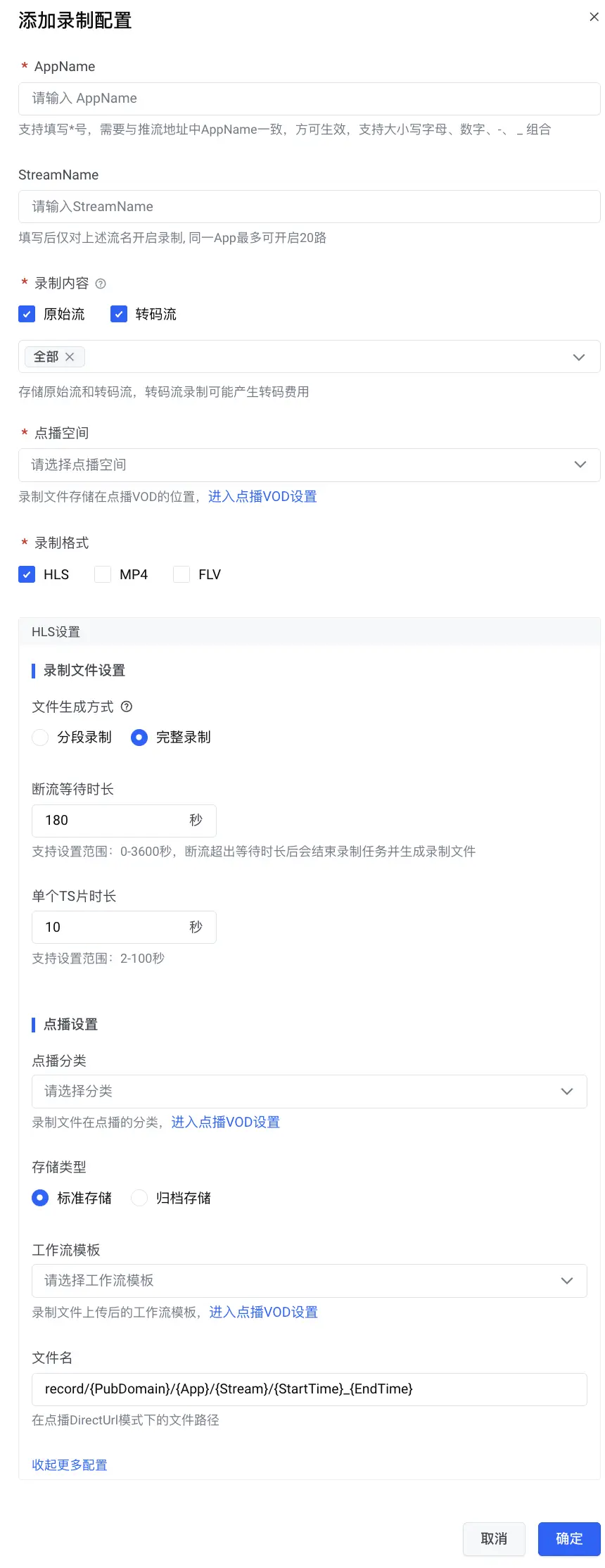
参数 说明 AppName
指定该录制配置的
AppName,必须与推流地址中的AppName一致。例如,推流地址为rtmp://push.example.com/live/test?authinfo时,AppName为live。- 指定应用:填写由大小写字母(a-z,A-Z)、数字(0-9)、下划线(
_)和短横线(-)组成的AppName,长度为 1-30 个字符。 - 所有应用:填写星号(
*),配置对当前域名空间下的所有AppName生效。
说明
全局配置使用
AppName=*,且StreamName=*或留空。若全局配置和指定AppName的配置同时匹配某条流,优先使用指定AppName的配置。StreamName
指定该录制配置的
StreamName,必须与推流地址中的StreamName一致。例如,推流地址为rtmp://push.example.com/live/test?authinfo时,StreamName为test。- 指定流:填写由大小写字母(a-z,A-Z)、数字(0-9)、下划线(
_)和短横线(-)组成的StreamName,长度为 1-100 个字符。配置仅对指定AppName下的该流生效。 - 指定 AppName 下的所有流:填写星号(
*)或留空。配置对指定AppName下的所有流生效。
说明
- 当
AppName为星号(*)时,StreamName只能填写星号(*)或留空。 - 对于同一域名空间和
AppName,最多可配置 20 条指定StreamName的录制配置。仅指定StreamName的配置计入该限制。匹配指定AppName下所有流的配置不计入该限制。 - 若同一
AppName下的多条流使用相同录制规则,可将StreamName设置为*或留空。逐条配置指定StreamName时,仅已配置的流会被录制。 - 多个录制配置匹配同一流时,优先级从低到高如下:
AppName=*,且StreamName=*或留空。- 指定
AppName,且StreamName=*或留空。 - 指定
AppName和StreamName。
录制内容
选择需要录制的流类型。
- 原始流:录制推送的原始流。
- 转码流:录制一个或多个转码流。从下拉列表中选择全部转码流或指定转码后缀,以录制该
AppName下的全部或指定转码流。每个选中的转码流会单独录制。仅当同一域名空间和AppName下已添加转码配置时,才会录制转码流。
说明
转码流的录制任务严格依赖所使用的转码配置,修改这些转码配置可能导致录制任务失败:
- 删除正在使用的转码配置后,对应流的录制会失败。
- 更新正在使用的转码配置后,需等待 3-5 分钟并重新推流,变更才会生效。
请谨慎管理转码配置,避免录制意外中断。
点播空间 选择用于存储录制文件的点播空间。首次使用 VOD 时,可参考空间管理创建空间。 录制格式
选择一种或多种录制文件格式。
- HLS:生成 M3U8 播放列表和 TS 分片文件。
- MP4:生成 MP4 文件。
- FLV:生成 FLV 文件。
文件生成方式
选择录制文件的生成方式。支持分段录制和完整录制,详见分段录制和完整录制的区别。
说明
该字段仅在录制格式选择 HLS 时显示。
单个文件时长
单个录制文件的最大时长。取值范围为 5-360 分钟。
对于持续推流的直播,达到该时长后,系统会自动结束当前录制并开始新的录制。例如,设置为 30 分钟时,连续 2 小时的直播会生成 4 个独立的 30 分钟录制文件。
说明
该字段仅在录制格式选择 HLS 且文件生成方式选择分段录制,或者录制格式选择 MP4 或 FLV 时显示。
断流等待时长
发生断流后,系统结束当前录制前等待推流恢复的最长时间。
取值范围为 0-3600 秒,且必须大于单个 TS 片时长。
发生断流时:
- 断流时间不超过设定的断流等待时长:系统等待流恢复。流恢复后继续当前录制,断流点不生成新的录制文件。
- 断流时间超过设定的断流等待时长:系统在断流点结束当前录制。流恢复后,系统开始新的录制。
说明
该字段仅在录制格式选择 HLS 且文件生成方式选择完整录制时显示。
续录等待时长
发生断流后,系统结束当前录制前等待推流恢复的最长时间。
取值范围为 0-1800 秒,且不得超过单个文件时长。
发生断流时:
- 断流时间不超过设定的续录等待时长:系统等待流恢复。流恢复后继续当前录制,断流点不生成新的录制文件。
- 断流时间超过设定的续录等待时长:系统在断流点结束当前录制。流恢复后,系统开始新的录制。
说明
该字段仅在录制格式选择 MP4 或 FLV 时显示。
单个 TS 片时长
单个 TS 分片的时长。取值范围为 2-100 秒。单个 TS 片时长越短,生成的 TS 分片越多,可能有助于缩短起播时间。
说明
仅在录制格式选择 HLS 时显示该字段。
点播分类 选择录制文件在点播空间中的分类。分类配置方法请参见点播的分类管理。 存储类型 选择录制文件在点播中的存储类型,支持标准存储和归档存储,默认为标准存储。 工作流模板
选择 VOD 用于处理录制文件的工作流模板。
- 选择工作流模板后,VOD 按照该模板处理录制文件。
- 未选择工作流模板时,VOD 按照该空间的默认工作流模板处理录制文件。
说明
您在录制配置中选择的工作流模板优先级高于 VOD 中的默认工作流模板。自定义工作流模板的创建方法,详见工作流模板。
文件名
设置录制文件在点播 DirectUrl 模式下的文件路径。默认值为
record/{PubDomain}/{App}/{Stream}/{StartTime}_{EndTime}。系统会自动将变量替换为实际值:
{PubDomain}:推流域名。{App}:AppName。{Stream}:StreamName。{StartTime}:录制开始时间,秒级 Unix 时间戳。{EndTime}:录制结束时间,秒级 Unix 时间戳。
例如,推流地址为
rtmp://push.example.com/live/test?authinfo,文件路径可能为record/push.example.com/live/test/1773248557_1773258557.mp4。支持自定义路径,最长 200 个字符,且需满足以下要求:
- 可删除
{App}/{Stream}等固定路径段。 - 不能以
/或\开头。 - 不能包含
//、/./、\b、\t、\n、\v、\f、\r、..、中文字符、!、@、#、¥、%或&。 - 至少包含两级目录,例如
record/{App}/{StartTime}_{EndTime}。 - 为避免新录制文件覆盖已有的录制文件,请确保文件路径唯一。建议在路径的最后一级至少包含一个时间变量,例如
{StartTime}或{EndTime}。
- 指定应用:填写由大小写字母(a-z,A-Z)、数字(0-9)、下划线(
- 您可以在录制配置页签下查看已添加的录制配置,也可以单击操作列下的编辑或删除,修改除
AppName和StreamName以外的配置内容,或删除配置。
添加、编辑或删除录制配置后,必须等待 3-5 分钟并重新推流,才会使用变更后的配置。
后续操作
- 为待录制的直播流添加录制回调配置。录制文件存储至 VOD 空间后,视频直播会向配置的回调地址发送回调消息。有关如何配置回调地址,详见回调配置。
- 使用地址生成器生成推流地址。详见地址生成器。
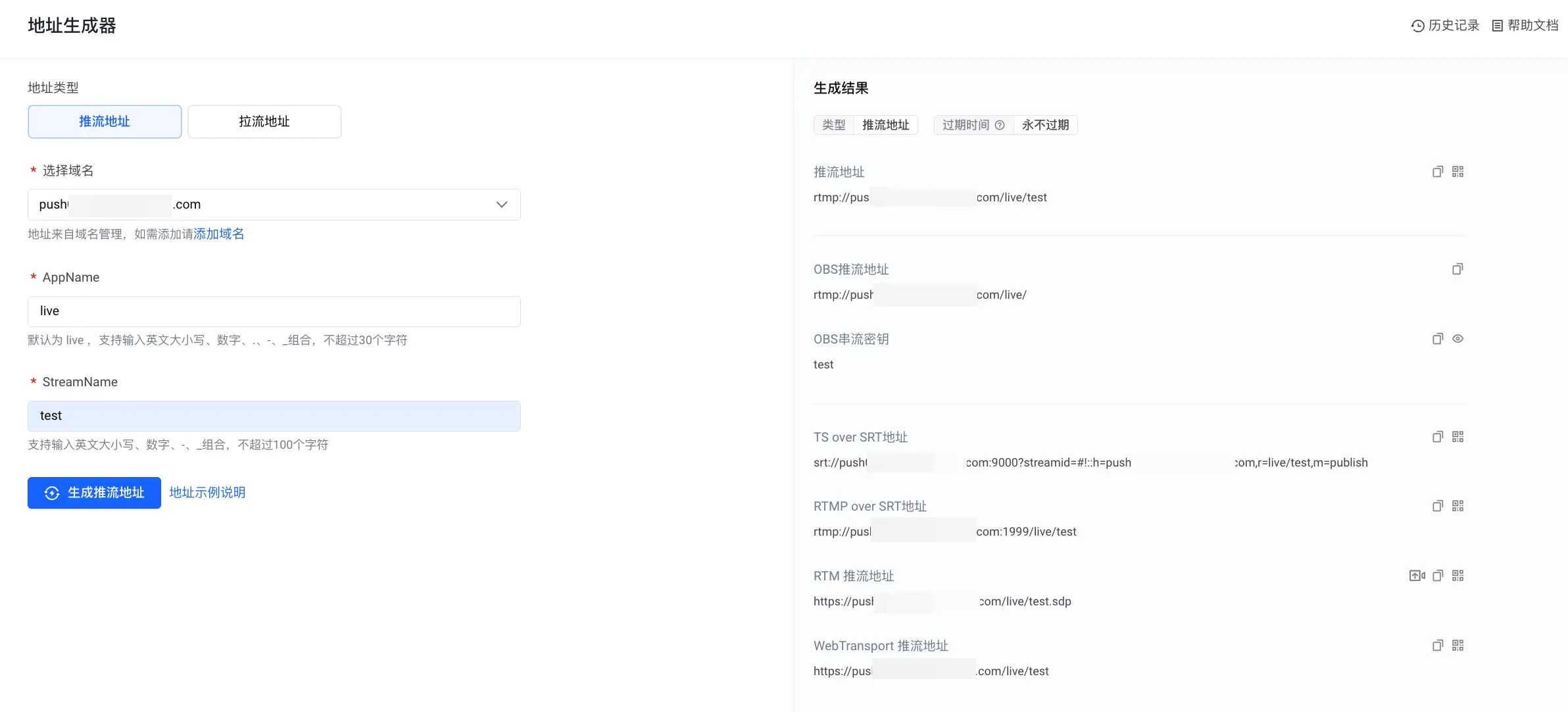
- 完成以下配置,并单击生成推流地址:
- 地址类型:选择推流地址。
- 选择域名:选择添加录制配置时所用域名空间下的推流域名。
- AppName 和 StreamName:输入与录制配置相同的
AppName和StreamName。
- 在右侧获取推流地址。
- 完成以下配置,并单击生成推流地址:
- 使用生成的推流地址推送源流。如使用 Web 推流 SDK 进行推流,请先集成 Web 推流 SDK,详见快速集成。
- 与录制配置匹配的直播流会自动录制。您可以通过以下方式查看录制文件:
- 在 VOD 空间中管理和处理录制文件。
常见问题
录制失败,可能是什么原因?
录制失败通常由配置不匹配引起。请检查以下常见原因:
- 录制配置的
AppName或StreamName与实际推流地址不一致。如果同一直播流匹配多条录制配置,系统会使用优先级最高的配置。请检查是否存在优先级更高的匹配配置。详见AppName和StreamName的配置说明。 - 录制转码流时,所依赖的转码配置已被删除。
新增、修改或删除录制配置后,为什么没有生效?
新增、修改或删除录制配置后,需要等待 3-5 分钟并重新推流,变更后的配置才会生效。
如何避免新录制文件覆盖已有文件?
录制配置中的文件名必须为每个录制文件生成唯一的文件路径。建议在路径最后一级至少保留一个时间变量,例如 {StartTime} 或 {EndTime}。
HLS 录制会生成一个文件还是多个文件?
HLS 录制会生成一个 M3U8 播放列表文件和多个 TS 分片文件。播放时只需使用 M3U8 文件。
如果我想录制较长时间的直播,但只想提供一个回放播放地址,应该怎么配置?
建议使用以下配置:
- 录制格式:HLS
- 文件生成方式:完整录制
采用上述配置后,如果整场直播未因长时间断流而被拆分为多次录制,通常可以对应一个回放播放地址(即录制结果存储到 VOD 后生成的播放地址)。
但请注意,较长时间的直播无法保证一定只生成一个回放播放地址。如果直播过程中发生断流,且断流时长超过断流等待时长,当前录制会结束,待直播恢复后,系统会开始新一段录制,导致整场直播回放最终对应多个播放地址。
如果您希望整场直播回放最终只对应一个播放地址,建议保持直播过程稳定,尽量避免长时间断流。