托管 Prometheus
托管 Prometheus


文档指南

请输入


- 文档首页
 托管 Prometheus最佳实践多渠道告警通知使用飞书应用机器人接收告警通知
 复制全文
复制全文 下载 pdf
使用飞书应用机器人接收告警通知
 文档反馈
文档反馈 问问助手
问问助手托管 Prometheus 服务支持多种类型的告警接收方式。您可以使用飞书应用机器人,接收托管 Prometheus 服务中产生的告警。本文为您介绍配置飞书应用机器人接收告警的操作步骤和注意事项。
前提条件
- 已创建托管 Prometheus 工作区,详情请参见 创建工作区。
- 云产品或者自定义业务已经正确接入托管 Prometheus,详情请参见 接入指南。
操作步骤
托管 Prometheus 支持通过飞书应用机器人接收告警信息,并实现告警的一键认领和静默。
步骤一:获取飞书应用机器人
- 使用子账号的飞书账号登录飞书。
- 在搜索框内搜索 应用中心,进入飞书应用中心。
-
- 在飞书应用中心中搜索 火山引擎托管 Prometheus 告警,找到应用机器人。单击 申请使用,并等待管理员审批通过。
注意
如果您无法搜索到该应用机器人,或搜索到该应用机器人后无法申请获取,请联系您的飞书管理员。
- 使用管理员账号打开 飞书管理后台,为应用机器人 火山引擎托管 Prometheus 告警 配置应用权限。在 以上权限可获取的通讯录数据范围 中添加子账号,接收告警通知时,拥有权限的子账号可以查看操作人信息。
-
步骤二:添加飞书应用机器人
飞书应用机器人已正确添加至当前组织后,需要将该应用机器人添加至告警群组。操作步骤如下:
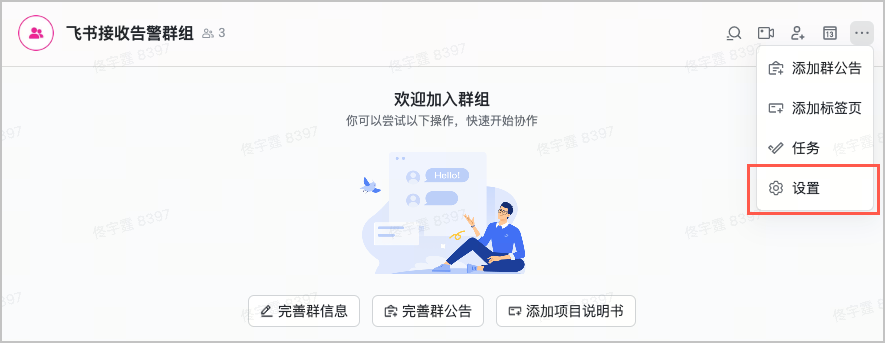
- 建立或找到需要接收告警的群组。单击群组右上角的 ...,在下拉菜单中选择 设置。
-
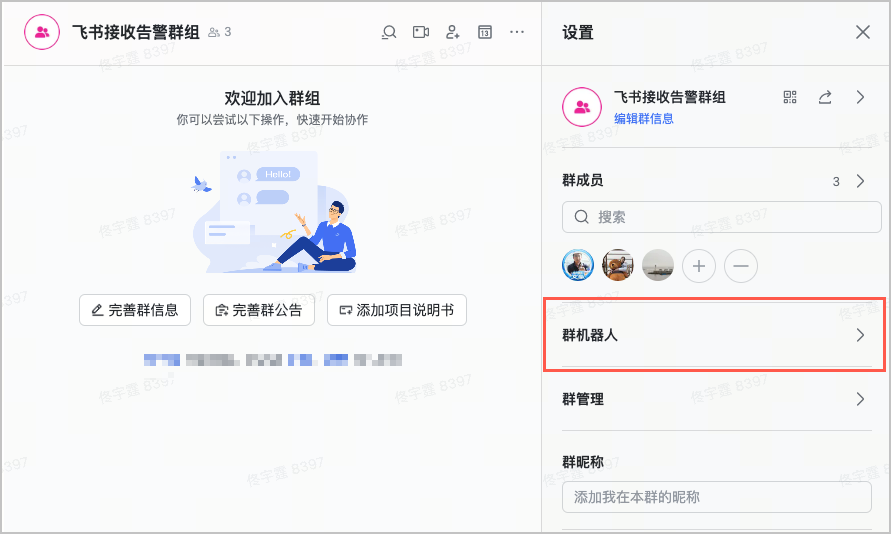
- 在弹出的菜单中,选择 群机器人 选项,并单击 添加机器人。
-
- 在机器人列表中,选择 火山引擎托管 Prometheus 告警,单击 添加,将机器人添加至群组。
步骤三:配置告警联系人
当您在托管 Prometheus 控制台上配置告警联系人时,可以选择通过飞书群接收告警通知。操作步骤如下:
- 登录 VMP 服务控制台。
- 单击左侧导航栏的 告警中心 > 告警通知策略,选择 通知对象 页签。
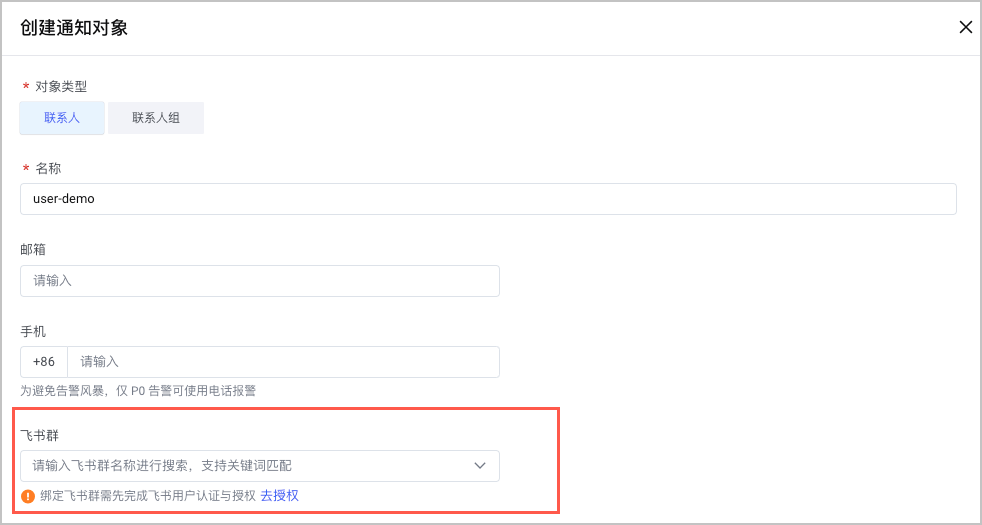
- 单击 创建通知对象,配置告警通知联系人。其中,在 飞书群 对话框中,输入飞书群组名称,搜索并选择飞书应用机器人所在的告警接收群组。
-
说明
- 若无法搜索获取飞书群组,则需要首先单击 去授权,跳转至飞书授权页面进行授权。
- 托管 Prometheus 不会识别哪些群组中包含飞书应用机器人,请务必选择已经加入飞书应用机器人的群组,否则可能会导致无法正确接收到告警信息。
- 单击 确定,完成配置。
步骤四:配置告警联系人组
- 登录 VMP 服务控制台。
- 单击左侧导航栏的 告警中心 > 告警通知策略,选择 通知对象 页签。
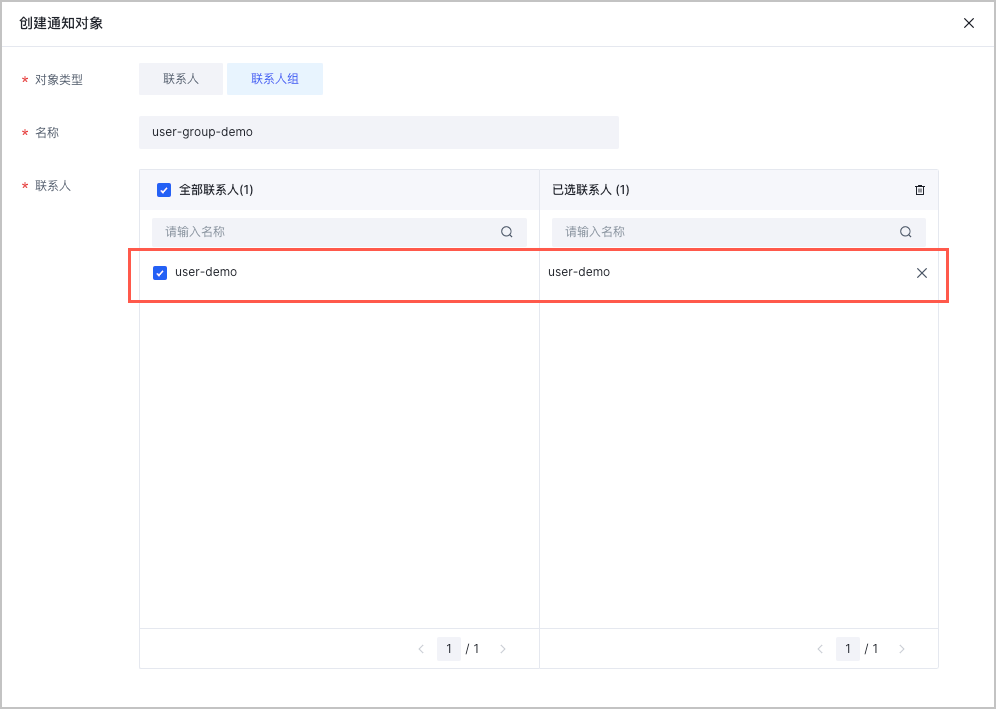
- 单击 创建通知对象,并选择 联系人组 页签,配置告警通知联系人组,并将用户加入到该用户组中。
-
- 单击 确定,完成配置。
步骤五:配置告警通知策略
- 单击左侧导航栏的 告警中心 > 告警通知策略,选择 策略列表 页签。
- 单击 创建通知策略,配置告警通知策略。其中,通知方式选择 飞书应用机器人。
-
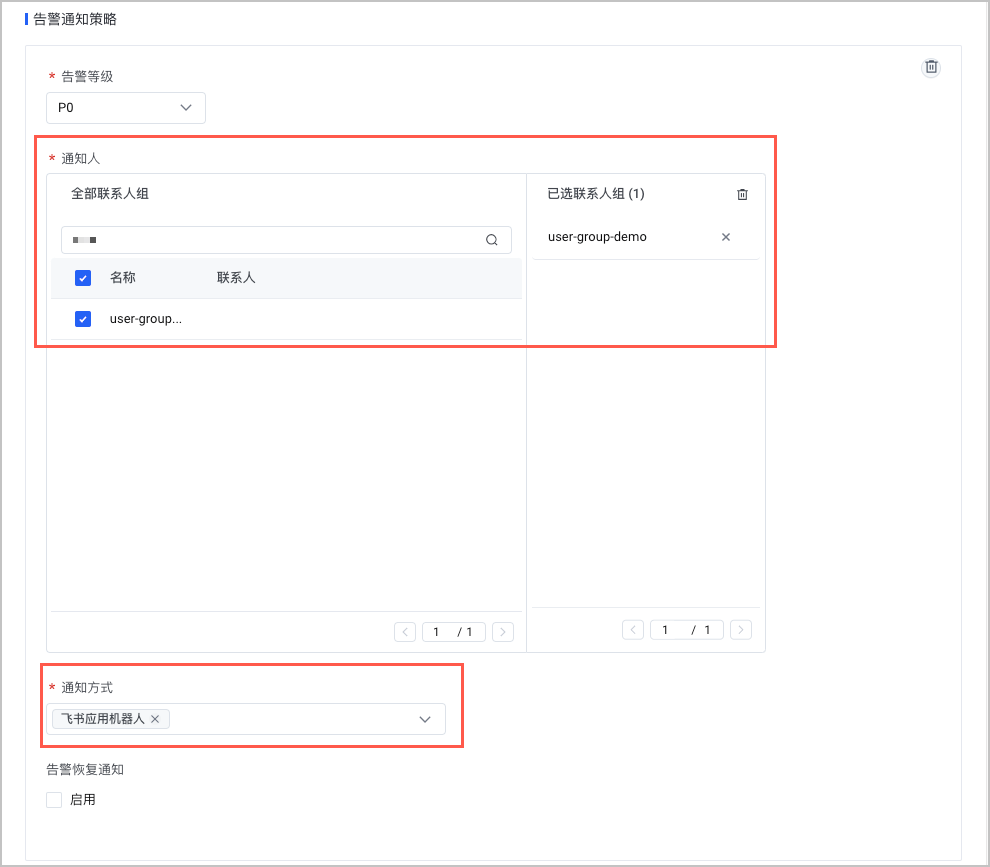
- 单击 确定,完成配置。
步骤六:配置告警规则
- 单击左侧导航栏的 告警中心 > 告警规则。
- 单击 创建 > 手动创建,配置告警规则。其中:
- 选择告警对应的 工作区。
- 配置查询语句。本例中使用 count(up) by (job)为例。
- 配置触发策略。允许指定不同的阈值对应不同的告警等级。
-
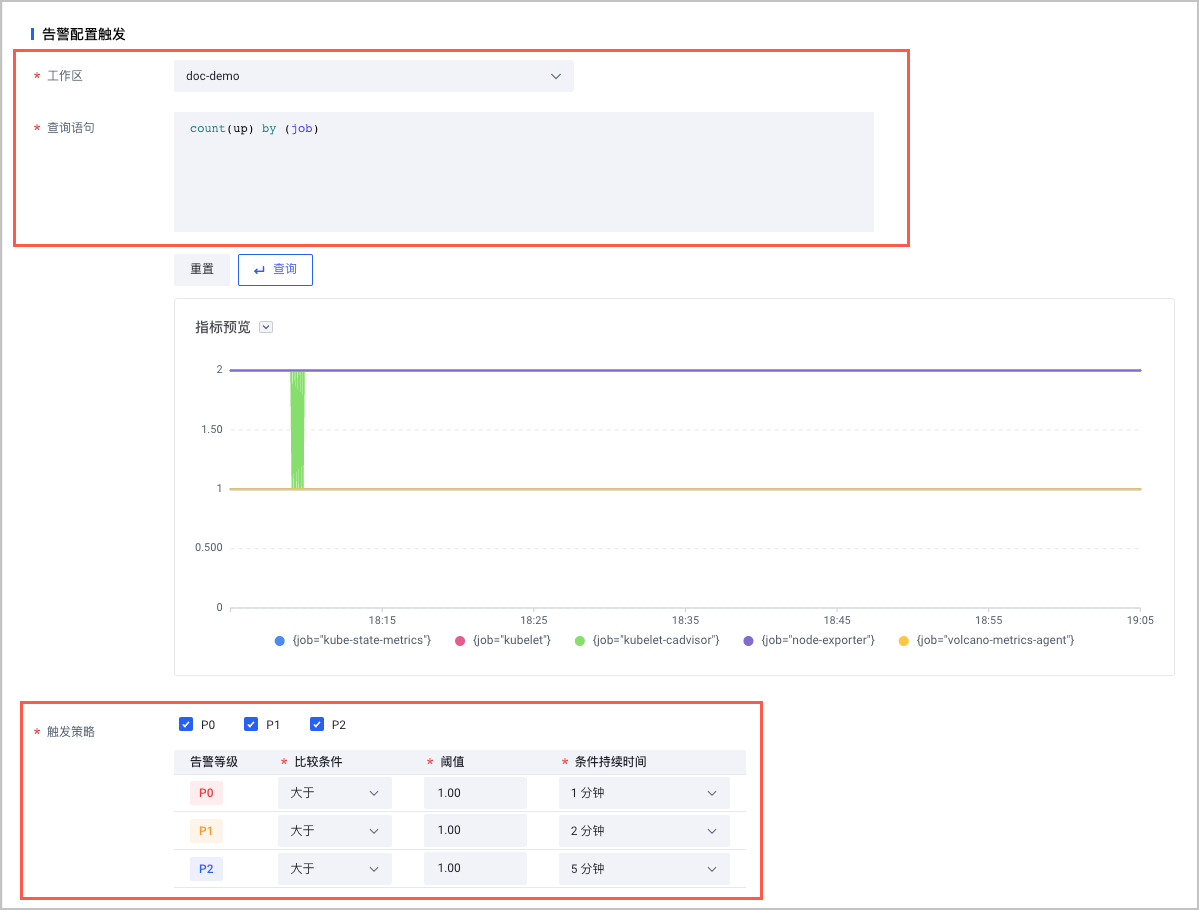
- 配置告警通知。分别指定 通知策略 和 聚合策略。
-

说明
- 单击 确定,完成配置。
后续操作
接收告警
告警相关的配置完成后,当有符合告警规则的告警产生时,会通过飞书应用机器人,向飞书发送告警通知。此时,您可以在群组中收到告警通知的详情。
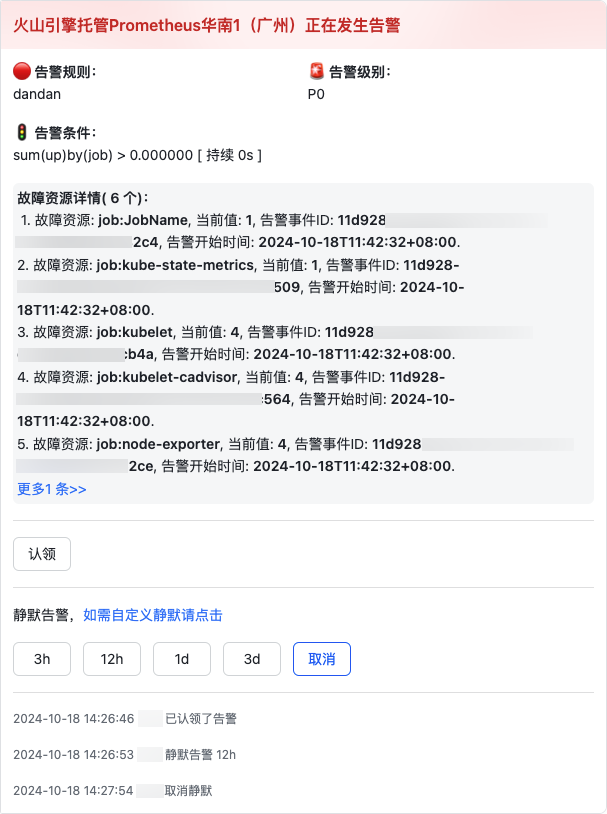
一键静默告警
收到飞书告警通知后,支持基于通知底部的按钮一键 认领 或 静默 告警。
- 单击通知底部的 认领 按钮,允许认领该告警。
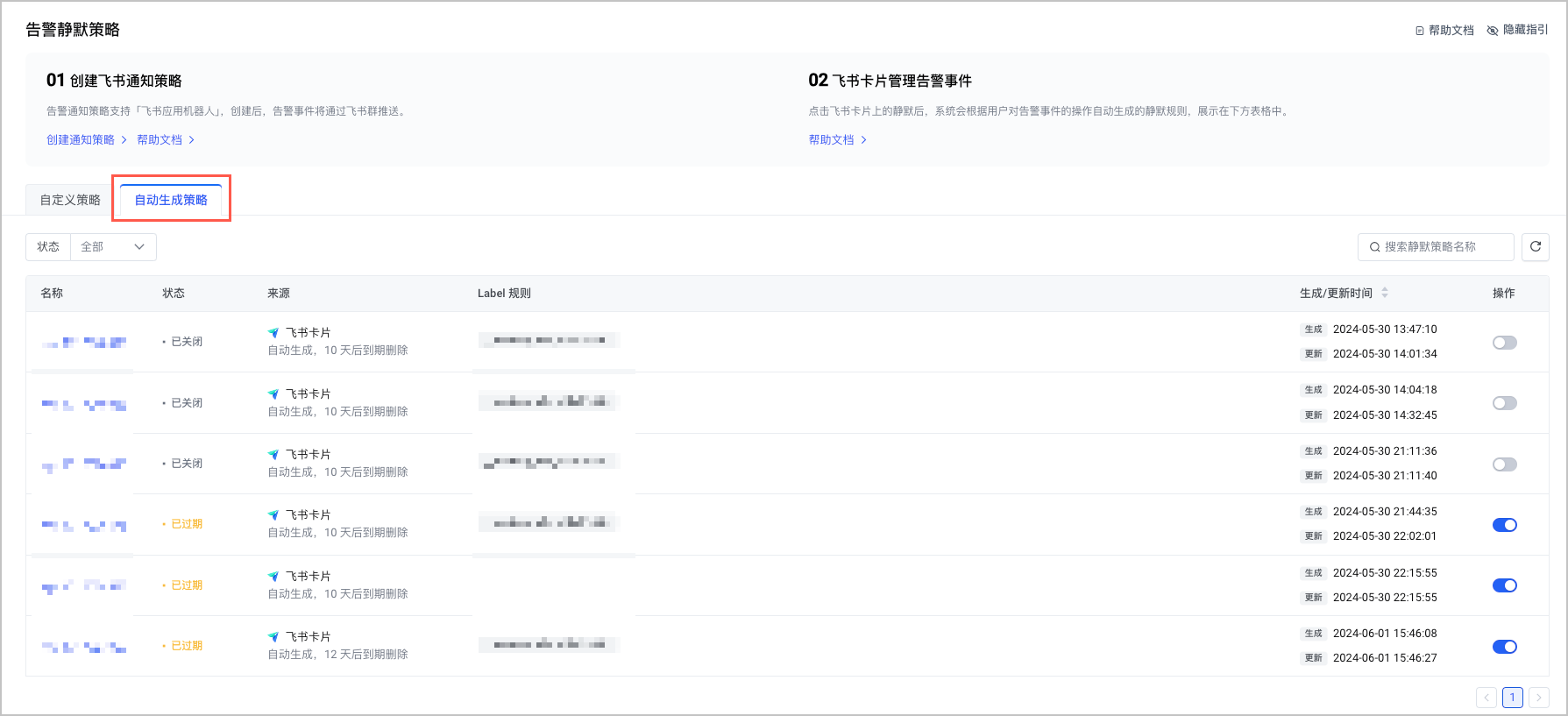
- 单击通知底部默认的静默时间按钮(3h、12h、1d、3d 等),系统自动创建静默策略,实现告警静默。自动生成的静默策略,可以在托管 Prometheus 控制台查看。
- 单击 取消 按钮,取消告警静默。
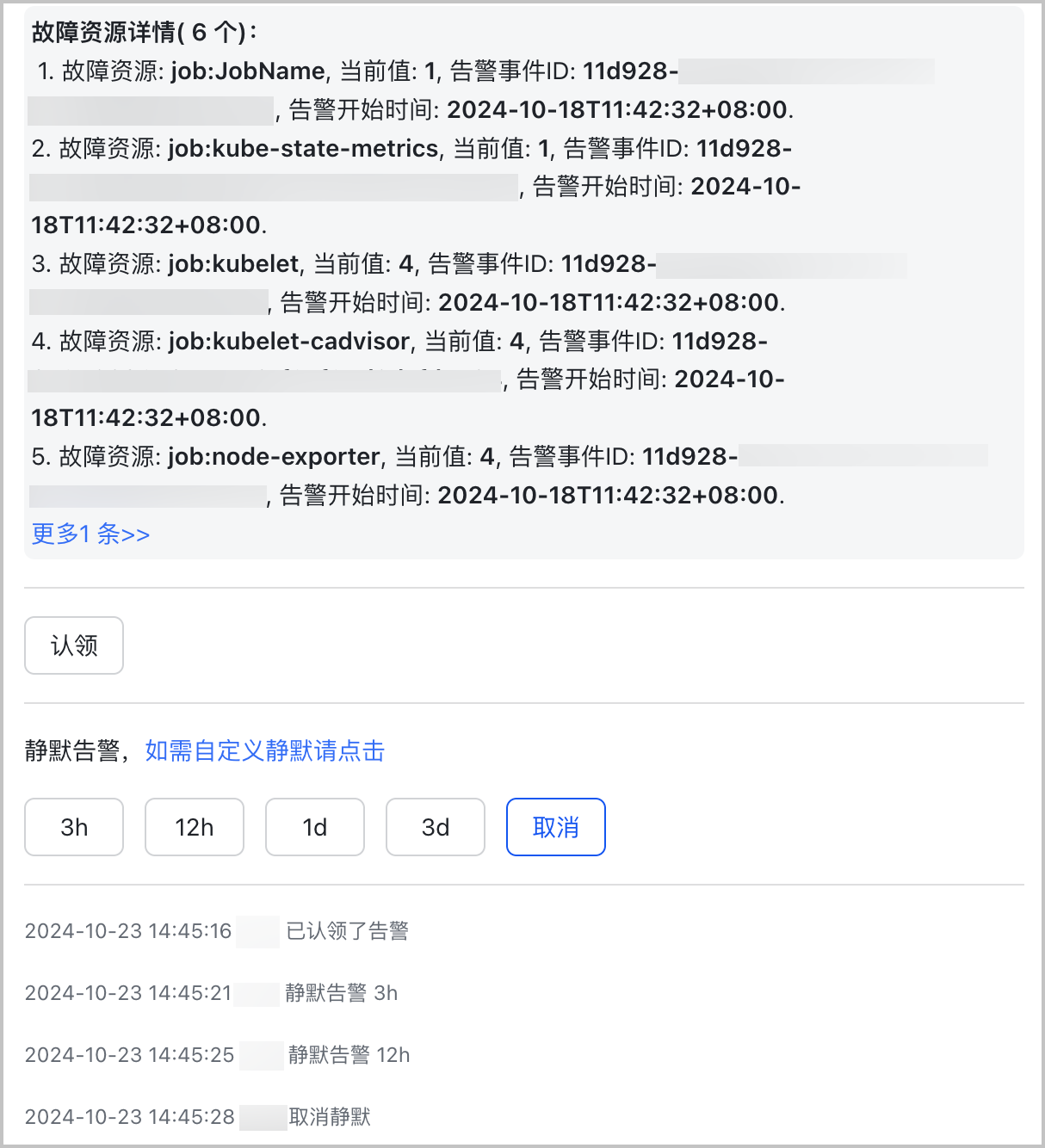
说明
- 使用告警通知自动创建的静默策略,起始时间为单击按钮、自动创建静默策略的时间。而不是告警产生时间或收到告警的时间。
- 多次单击告警通知底部默认的静默时间按钮,会自动刷新静默策略的持续时间,但时间不累计。
- 如果系统提供的默认告警静默时间不符合您的需求,单击 如需自定义静默请点击,支持手工配置告警静默策略,详情请参见 创建告警静默策略。
查看告警静默策略
- 登录 VMP 服务控制台。
- 在顶部导航栏,选择目标地域。
- 单击左侧导航栏的 告警中心 > 告警静默策略,选择 自动生成策略 页签,即可查看由飞书应用机器人自动生成的告警静默策略。
-
最近更新时间:2025.09.03 15:13:01
这个页面对您有帮助吗?
有用
有用
无用
无用