托管 Prometheus
托管 Prometheus


文档指南

请输入


- 文档首页
 托管 Prometheus最佳实践工作区数据写入和查询通过 Remote Write 地址将开源 Prometheus 数据写入托管 Prometheus 工作区
 复制全文
复制全文 下载 pdf
通过 Remote Write 地址将开源 Prometheus 数据写入托管 Prometheus 工作区
 文档反馈
文档反馈 问问助手
问问助手托管 Prometheus 提供了 Remote Write 标准地址,允许通过这个地址远程写入开源 Prometheus 的监控数据。本文介绍如何通过配置 Remote Write 接口将开源 Prometheus 的监控数据写入托管 Prometheus 工作区。
前提条件
- 已创建托管 Prometheus 工作区,详情请参见 创建工作区。
- 自建 Prometheus 与托管 Prometheus 工作区的网络已打通。包括:
- 使用托管 Prometheus 公网地址。
- 自建 Prometheus 与托管 Prometheus 工作区处于相同地域的内网中。
操作步骤
步骤一:为 IAM 用户授予 VMP 读写权限
如果您的托管 Prometheus 工作区由火山引擎主账号创建,同时您需要使用 IAM 用户的 AK 和 SK 进行远程读写,则需要首先为 IAM 用户授予 VMP 的读写权限。
- 使用火山引擎主账号登录 访问控制 IAM 控制台。
- 在左侧导航栏,选择 用户管理 > 用户。
- 在 用户列表 中找到目标 IAM 用户,单击对应 操作 列下的 添加权限。
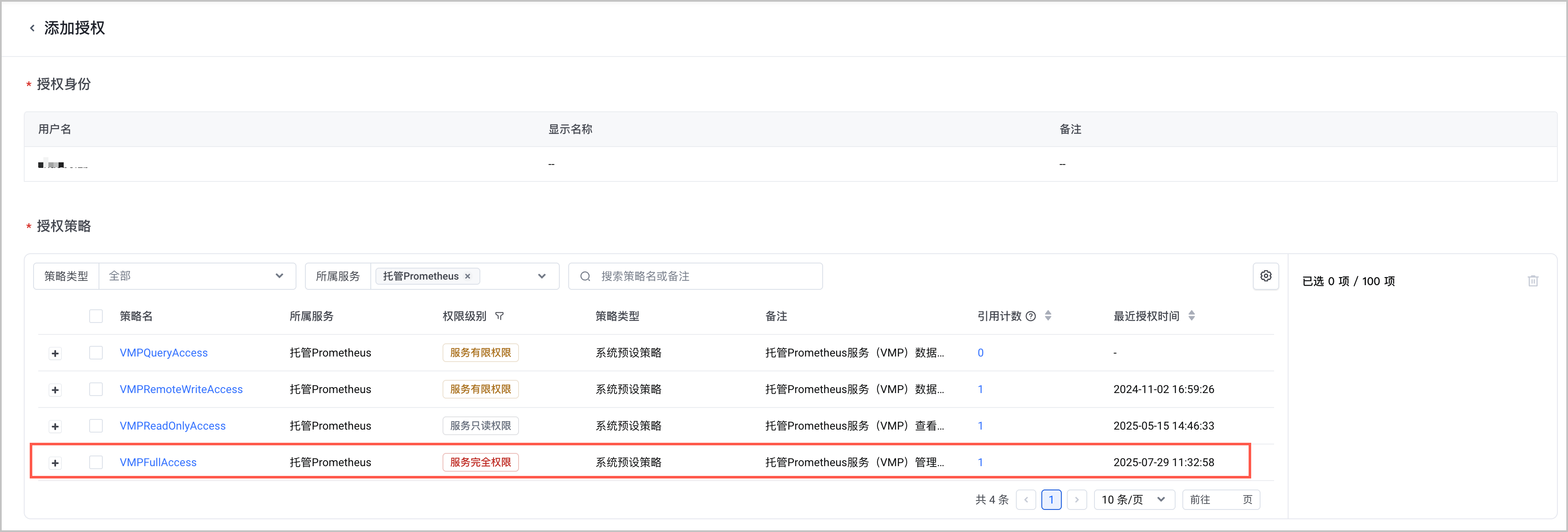
- 在 所属服务 检索框中选择 托管 Prometheus,搜索 VMP 服务相关的系统预设策略。并勾选 VMPFullAccess 权限。
-
说明
VMPFullAccess 是托管 Prometheus 的完整权限,为 IAM 用户添加该权限后,该用户即拥有对托管 Prometheus 产品实例的查看、编辑、删除等所有操作权限。
- 单击 提交,完成配置。
步骤二:获取工作区 Remote Write 地址
- 登录 VMP 服务控制台。
- 单击左侧导航栏的 工作区,进入工作区列表页面。
- 在工作区列表中选择目标工作区,单击工作区的名称,进入工作区详情页面。
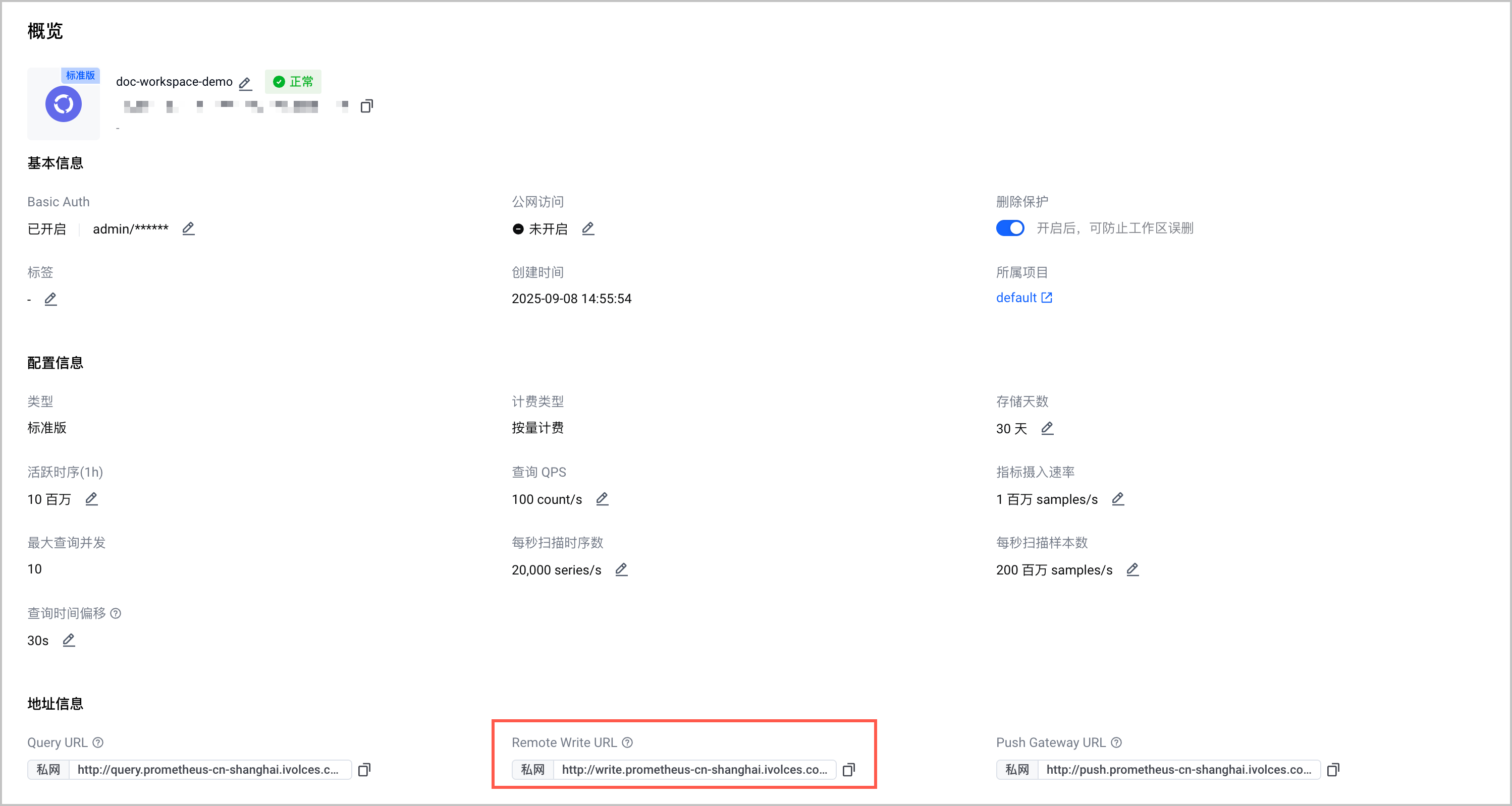
- 在 地址信息 页面中,获取该工作区的私网或公网 Remote Write 地址。
-
步骤三:配置开源 Prometheus
- 安装 Prometheus,安装方法请参见 开源 Prometheus 下载地址。
- 编辑Prometheus.yml配置文件,并在文件末尾增加如下代码。注意需要将remote_write中的url地址替换为上一步中从工作区获取的地址,然后保存文件。
结果验证
- 登录 VMP 服务控制台。
- 在顶部导航栏,选择目标地域。
- 单击左侧导航栏的 Explore,进入 Explore 页面。
- 在右上角的配置项中,选择开源 Prometheus 写入数据的托管 Prometheus 工作区。并配置 查询时间段 和 数据刷新方式,可以查看到写入的指标数据。更多详情,请参见 指标查询。
最近更新时间:2025.10.14 17:35:15
这个页面对您有帮助吗?
有用
有用
无用
无用