VPN连接
VPN连接


文档指南

请输入


- 文档首页
 VPN连接最佳实践第三方云厂商互通使用SSL VPN连接与第三方IDP实现双因子访问控制
 复制全文
复制全文 下载 pdf
使用SSL VPN连接与第三方IDP实现双因子访问控制
 文档反馈
文档反馈 问问助手
问问助手企业用户通常拥有自己的IDP体系(如 Azure AD、Okta、AD 域),VPN连接服务为您提供基于SAML的用户SSO,实现证书 + SSO登录联合身份认证的访问控制方案,无需在VPN侧单独维护用户账号。本文以Okta为第三方身份认证服务商为例,为您介绍SSL VPN连接如何与第三方IDP实现SSO认证访问控制,帮助您提升访问安全性,降低管理成本。
前提条件
- 已注册登录Okta身份认证服务商的账号。
- 已创建支持SSL连接能力的VPN网关(vpn-01)。
约束限制
- SSO认证登录当前仅支持SAML2.0,以及客户端Openvpn connect 3.8版本以上(推荐使用3.8+版本),如有问题请联系客户经理咨询。
- 切换SSO登录时生效时间较长,请您耐心等待并避免频繁切换。
操作步骤
IDP配置
步骤一:创建应用程序
- 登录Okta 网站,单击右上角用户名称,选择Your Org进入主页。
- 在 Okta 主页,单击右上角管理员按钮。
- 在左侧导航树中选择Applications and Resources > Applications。
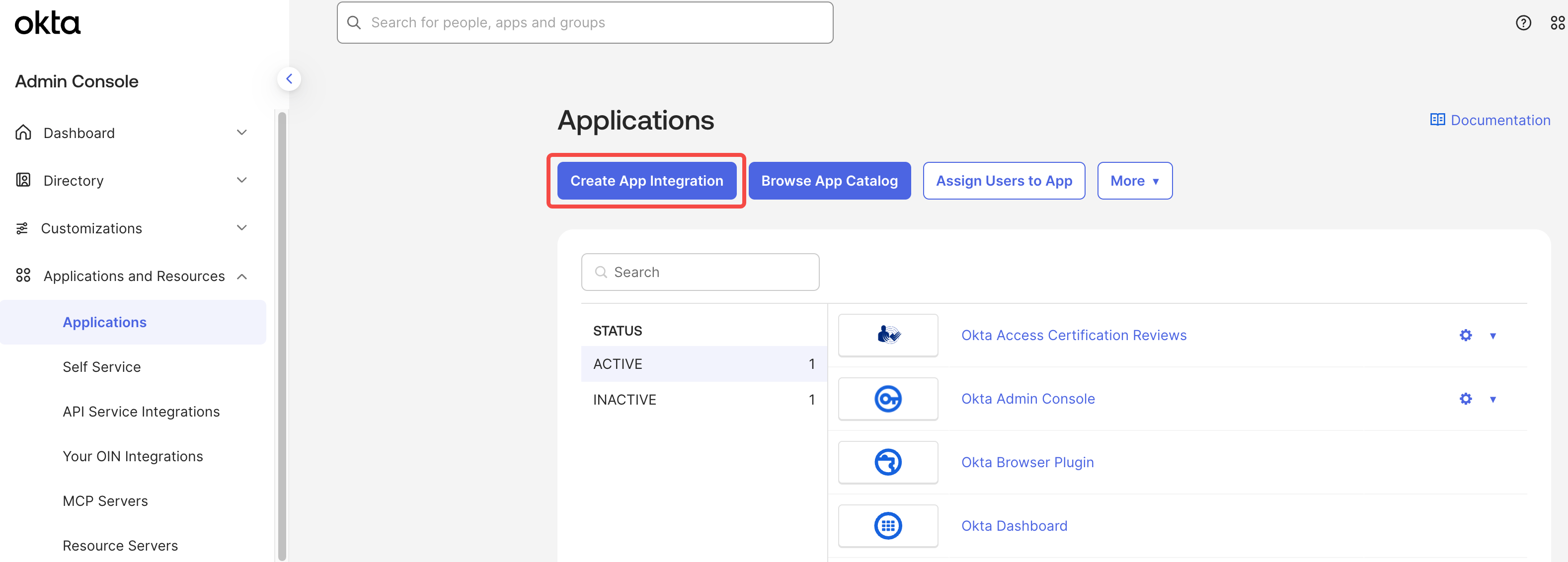
- 单击 Create APP Integration按钮。
-
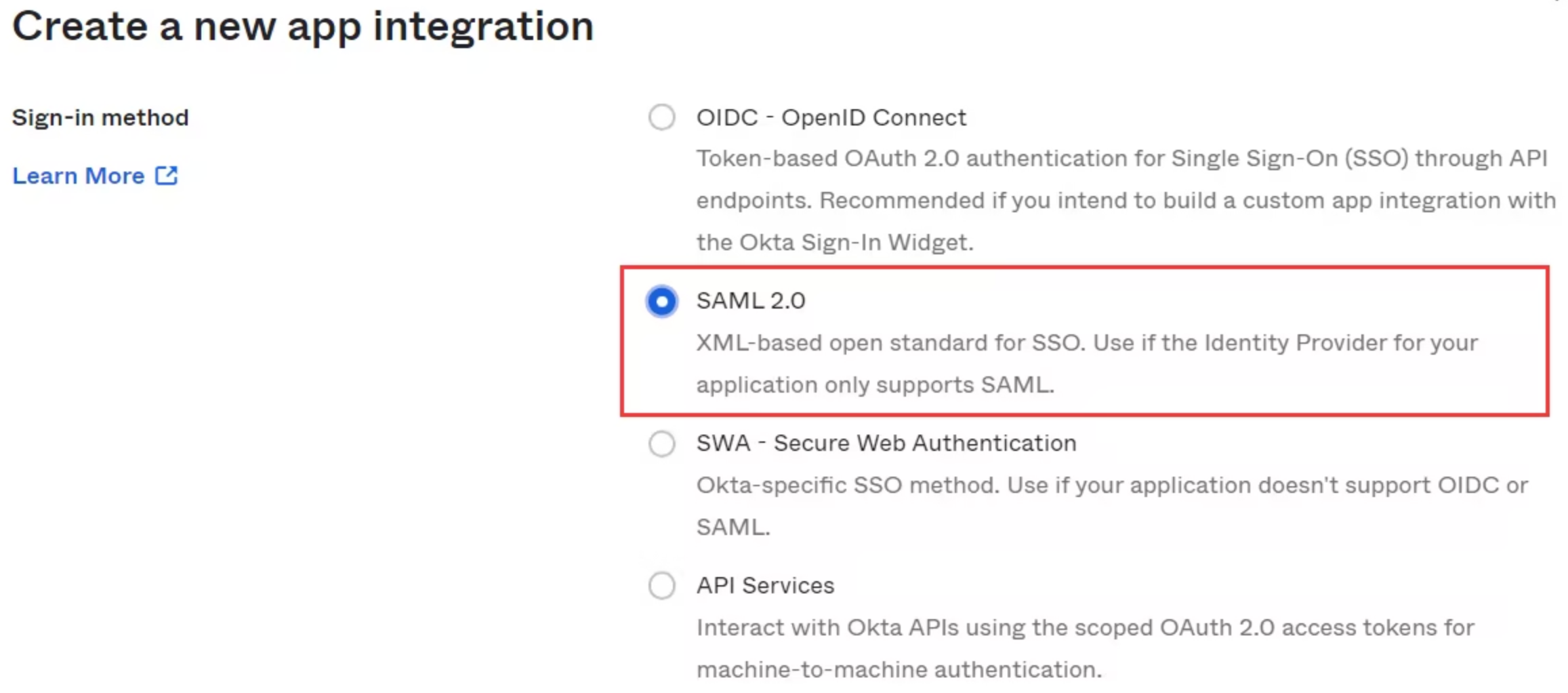
- 配置Platform及Sign-in method。其中Sign-in method需设置为SAML 2.0。
-
- 单击Next按钮。
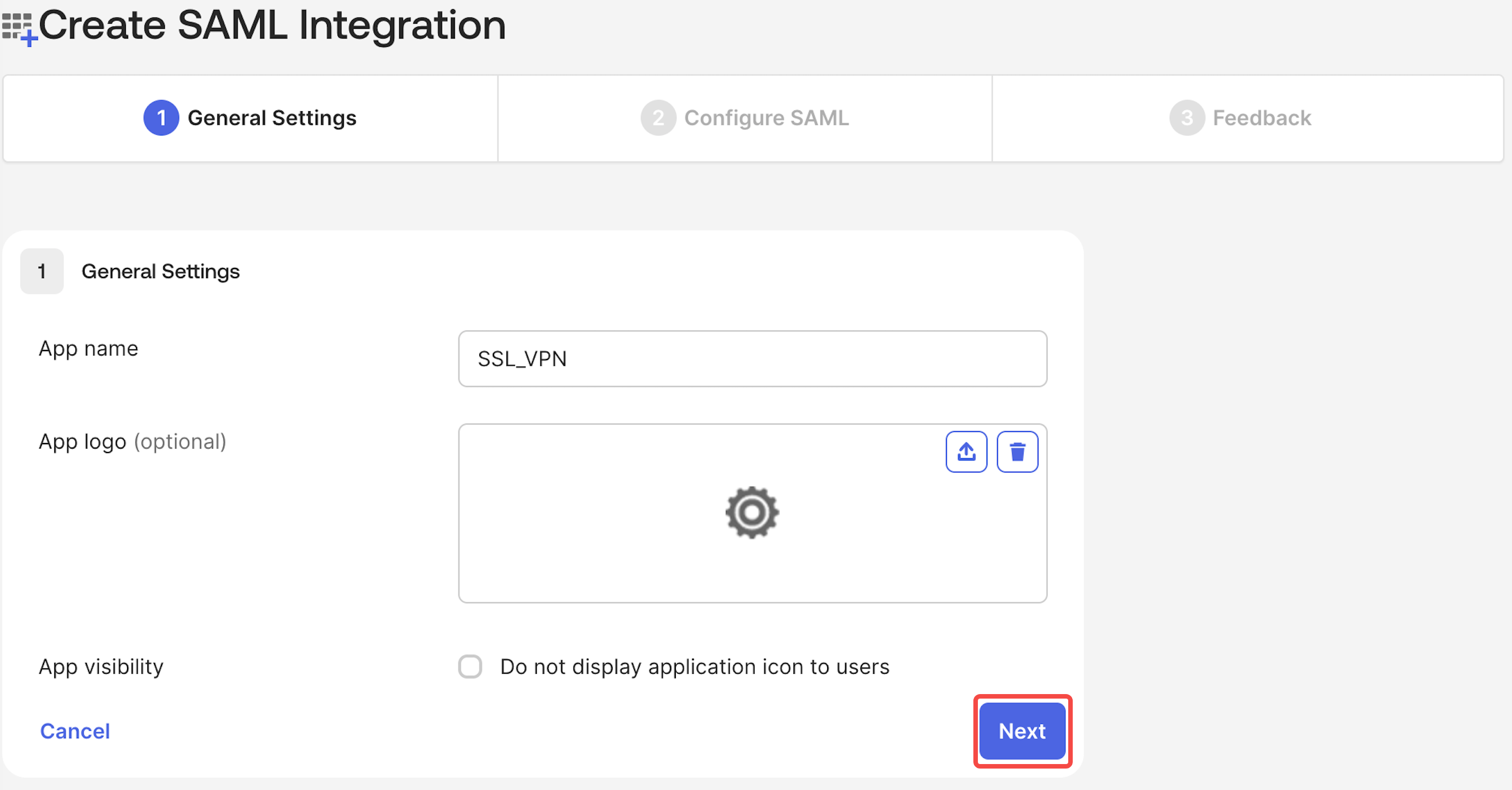
- 根据您的实际业务需求配置App name、App logo(可选)、App visibility(可选)信息,单击 Next按钮。
创建完成后,您可以在Applications中查看Okta应用程序并为其配置SAML和用户。
步骤二:配置SAML
- 在左侧导航树中选择Applications and Resources > Applications,单击步骤一中创建的Okta应用程序名称。
- 单击Sign On页签中的Edit按钮。
- 配置General Settings:确认Okta应用程序基础配置后,单击Next按钮。
-
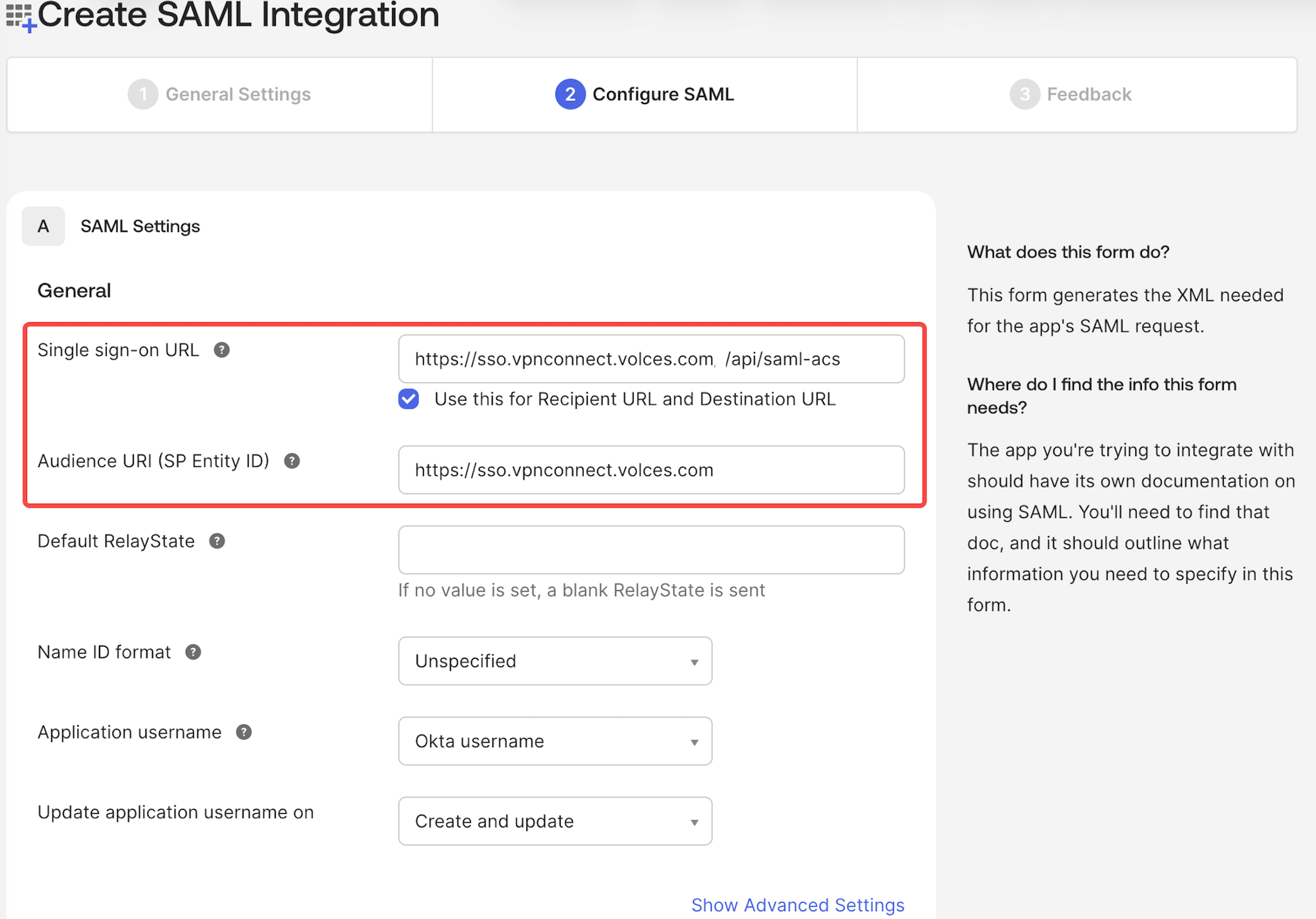
- 配置Configure SAML:其中Single sign-on URL和Audience URL(SP Entity ID)需配置为指定值,如下图所示。
- Single sign-on URL:https://sso.vpnconnect.volces.com/api/saml-acs。
- 勾选:Use this for Recipient URL and Destination URL。
- Audience URL(SP Entity ID):https://sso.vpnconnect.volces.com。
-
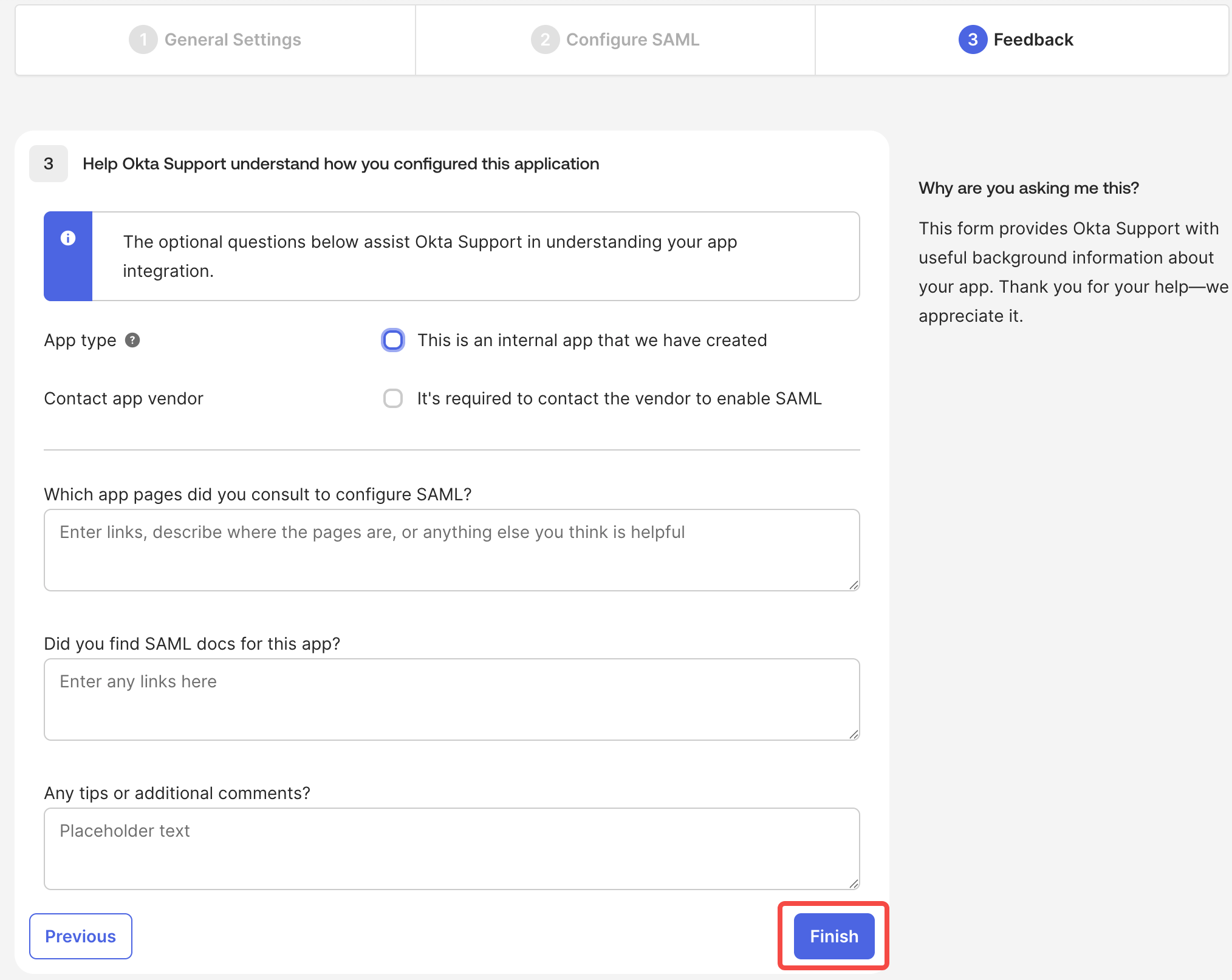
- 配置Feedback:根据您的业务需求自定义配置后,单击Finish按钮。
-
步骤三:配置Okta用户
- 在左侧导航树中选择Applications and Resources > Applications,单击步骤一中创建的Okta应用程序名称。
- 单击Assignments页签,单击Assign按钮。
- 单击Assign to People或者Assign to Groups,配置SSO登录用户或者用户组。
- 选择目标用户或者用户组,单击Assign按钮。
说明
仅授权后的用户支持通过客户端Openvpn第三方认证登录。
步骤四:获取元数据信息
- 在左侧导航树中选择Applications and Resources > Applications,单击步骤一中创建的Okta应用程序名称。
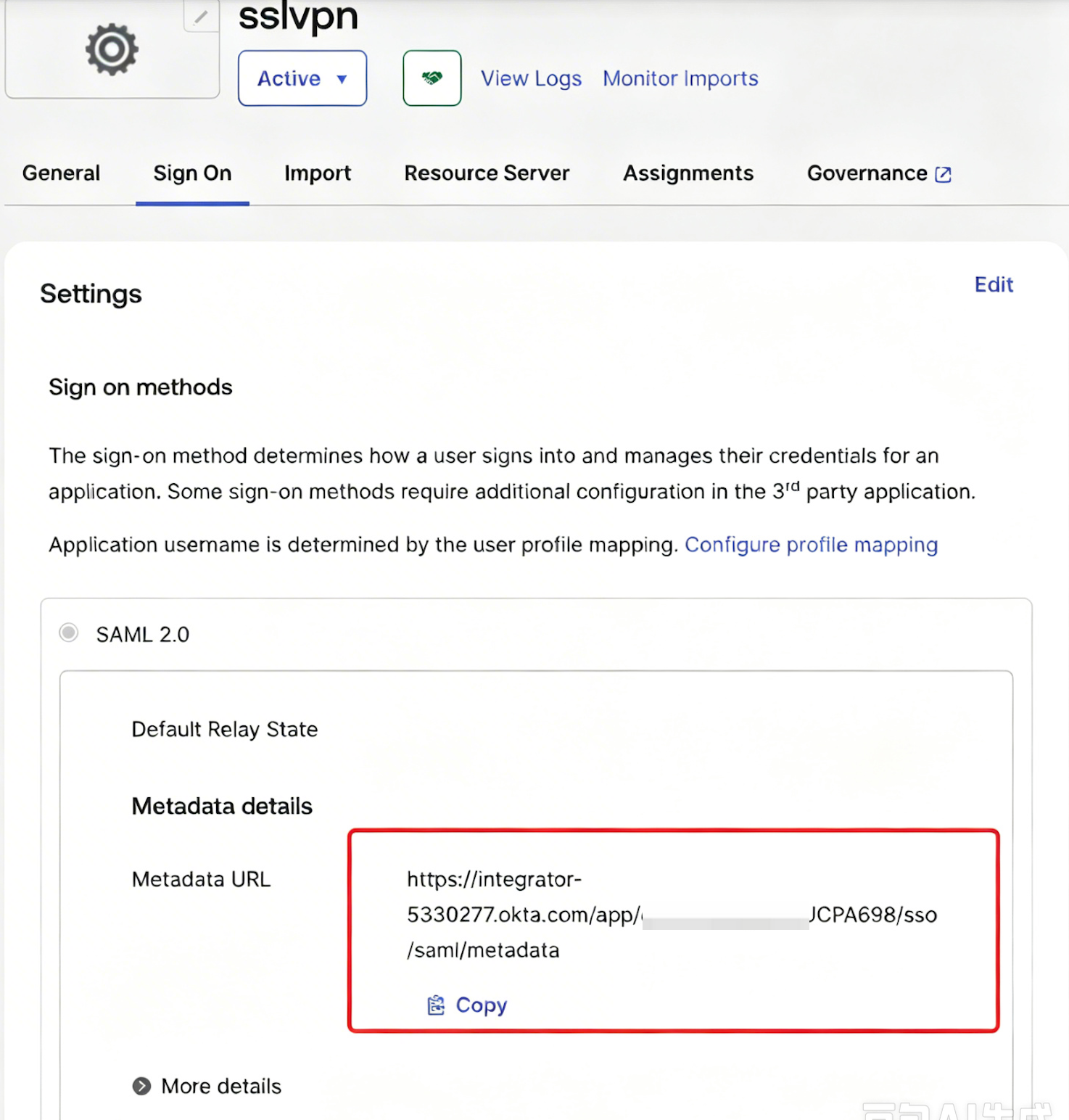
- 单击Sign On页签,您可以在Metadata URL提供的链接中查看身份提供商元数据。
- 复制保存身份提供商元数据至本地。
-
VPN配置
步骤一:配置SSL服务端
- 登录VPN网关控制台。
- 在顶部导航栏,选择项目和地域。
- 单击创建SSL服务端按钮,参考下表,配置SSL服务端参数。
-
- 单击确定按钮,完成操作。
步骤二:配置SSL客户端
步骤三:配置客户端
测试联通性
从客户端发起SSL VPN连接,单击Connect后输入Okta用户的账号和密码,由SSL VPN身份认证中心跳转SAML认证通过。此时支持客户端访问本端网段所属VPC中的云服务器,表示SSO认证访问成功,服务端与客户端可通过SSL VPN正常通信。
说明
SSO登录成功后, Openvpn连接大约存在0~8秒网络延迟。大流量集中访问登录延迟可能较高,请您耐心等待。
最近更新时间:2026.09.02 11:43:31
这个页面对您有帮助吗?
有用
有用
无用
无用