费用中心
费用中心


文档指南

请输入


- 文档首页
 费用中心发票管理个人用户申请企业抬头发票操作指引
 复制全文
复制全文 下载 pdf
个人用户申请企业抬头发票操作指引
 文档反馈
文档反馈 问问助手
问问助手前置说明
请完成前置确认如下事项,如无问题再开始申请企业发票抬头相关操作:
- 已完成个人实名认证:如账号未完成实名认证,无法申请开具企业抬头发票,请先完成实名认证。
- 只能开具企业抬头普票:出于税务合规要求,个人仅允许申请企业抬头的增值税普通发票。需要开具增值税专用发票,请先升级为企业实名认证。
- 充值金额无法直接开票:您需实际消费产生订单或账单后才可申请开票。按量计费产品的当月消费,需次月第 3 个自然日出账后才可开具。
- 准备申请材料
注意⚠️:请务必根据您的真实身份选择对应的申请类型与角色,信息不符将影响审核结果。
请按下表准备材料:
- 拍照或截图保存,上传 jpg /png 格式
- 推荐使用打印版材料,手写材料可能影响系统识别效率
- 申请流程
步骤 2 选择开票方式并勾选账单
根据需要选择按账期开票、按消费时间开票或指定金额开票,勾选需要开票的订单或账单后,点击申请开票。使用指定金额开票时,需先输入金额并点击查询。
步骤 3 选择开具类型为「企业/学校」
在确认发票信息页面中,将开具类型选为企业/学校,页面展示「申请企业/学校抬头」。
步骤 4 按抬头维护情况分两种走法
- 已维护企业抬头:直接提交开票申请即可。
- 未维护企业抬头:点击申请企业抬头,填写企业抬头信息并上传对应证明材料(见第三节),提交后等待审核,预计 2 个工作日内完成。
步骤 5 审核通过后提交开票
企业发票抬头审核通过后,回到发票管理页面重新选择开票金额,再提交开票申请。
注意:抬头审核期间原开票申请不会自动提交,审核通过后需重新勾选账单或金额并再次提交,否则不会开票
步骤1 进入抬头管理页
步骤 2 发起申请
点击申请企业发票抬头,进入申请页面。
步骤 3 填写基本信息
- 发票抬头:必填,输入企业或组织名称,支持模糊搜索,可从下拉列表中直接选择,自动带出纳税人识别号。
- 纳税人识别号:必填,即统一社会信用代码,根据发票抬头自动匹配,未匹配到税号支持手工填写。
- 开具类型 / 角色:按第三节的对照表选择。
- 发票类型:默认增值税普通发票,不可修改。
- 开户银行名称、账号、注册地址、固定电话:非必填。如果报销要求发票备注栏显示银行和注册信息,请一并填写。
步骤 4 上传证明材料并提交
按页面提示上传对应材料,确认无误后提交申请。
步骤 5 查看审核结果
提交后 2 个工作日内出结果,可在发票信息与接收方式页面查看:
- 通过:返回发票管理即可申请开票。抬头有效期为 1 年,到期需重新提交申请。
- 拒绝:按页面提示的拒绝原因修改后,点击重新申请企业发票抬头再次提交。
- 提交开票申请并获取发票
步骤 1 选择开票方式,勾选消费金额
步骤 2 确认发票信息
核对发票抬头、发票类型、发票介质和开票金额。信息有误可在本页直接修改:点击切换抬头调整个人/企业抬头,点击添加或选择其他邮箱调整接收邮箱。
步骤 3 等待开具并获取发票
提交后预计 1 个工作日内审核完毕并开具。收到开票完成的消息提醒后,进入费用 > 发票管理 > 开票记录,找到该条记录即可下载发票文件;也可在对应记录下导出开票明细。
证明材料示例
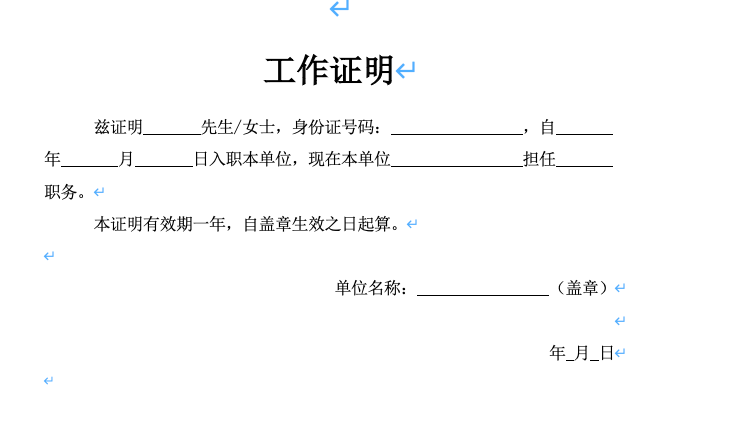
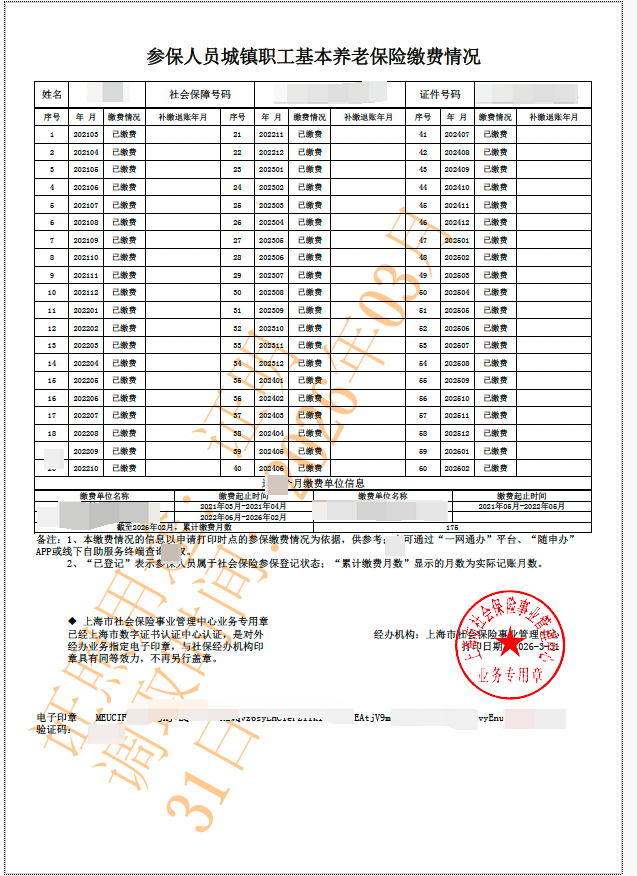
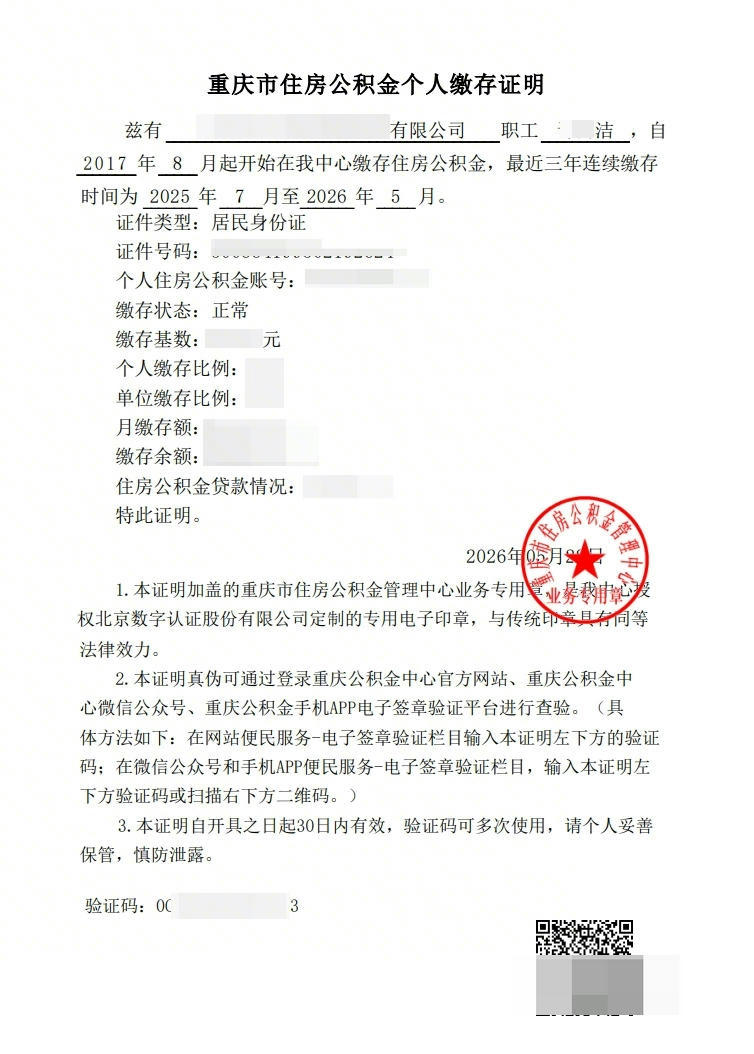
学信网截图和学籍验证报告获取方式
- 登录学信网https://my.chsi.com.cn/archive/gdjy/xj/show.action,建议使用电脑端登录
- 登录后进入学籍信息页面,将以下红色框内信息截图保存,作为文件1“学信网截图”上传(jpg/png格式)
-
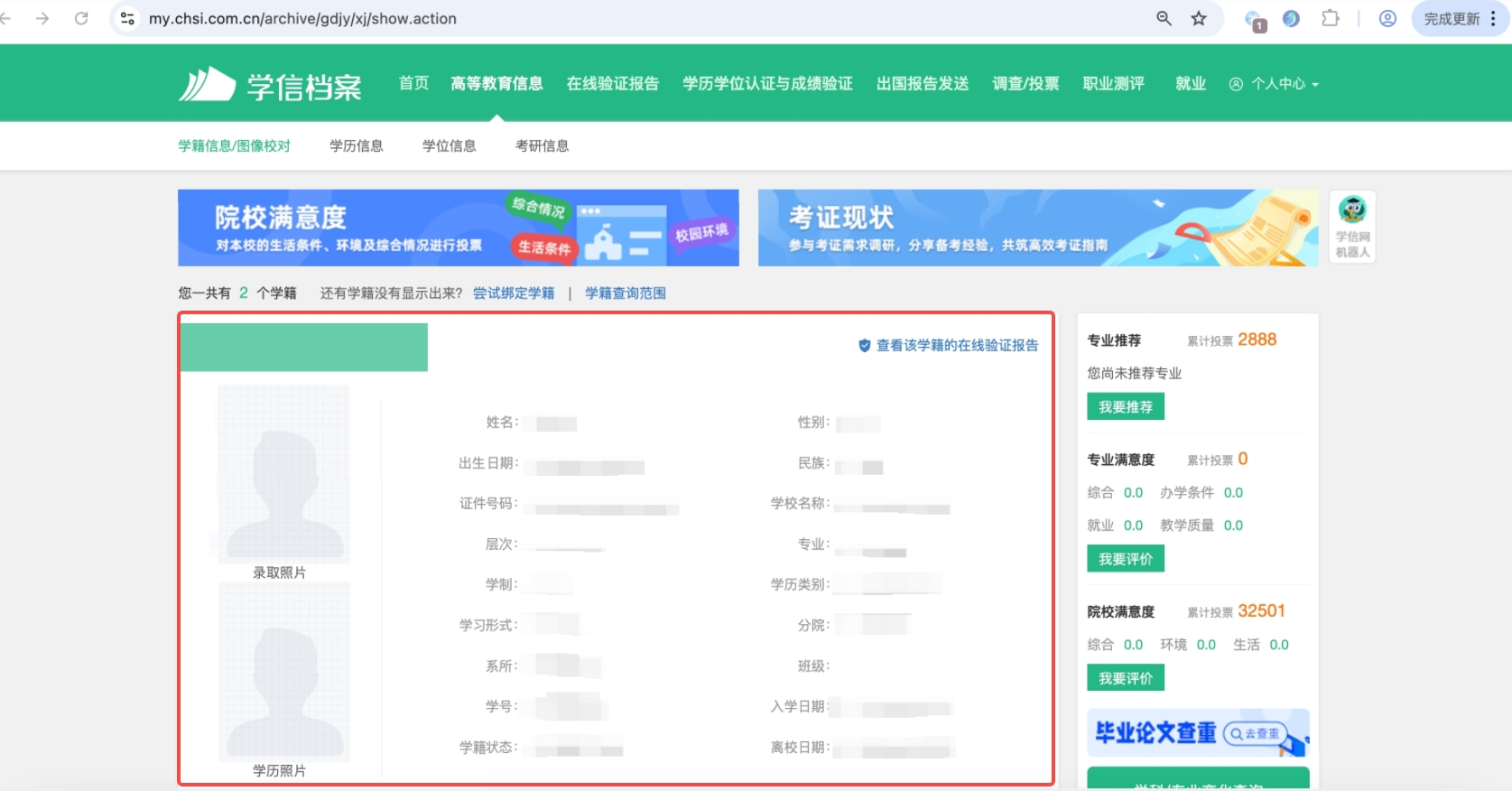
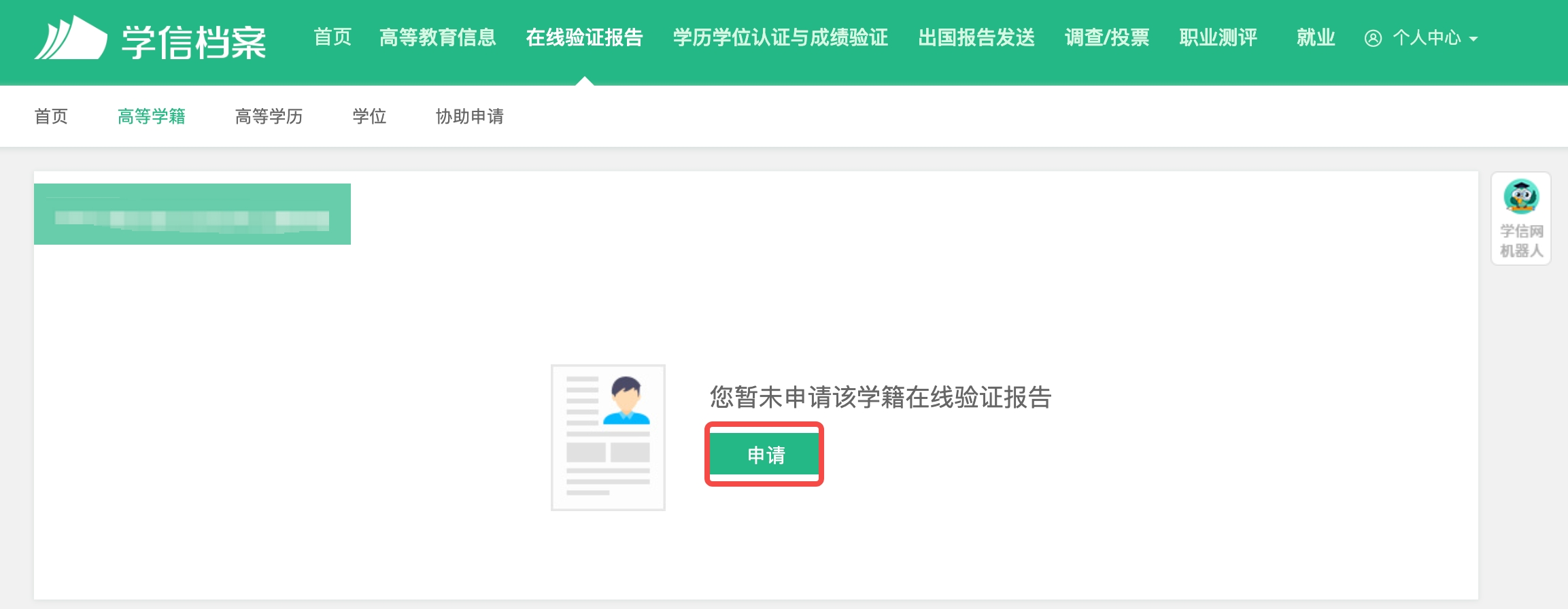
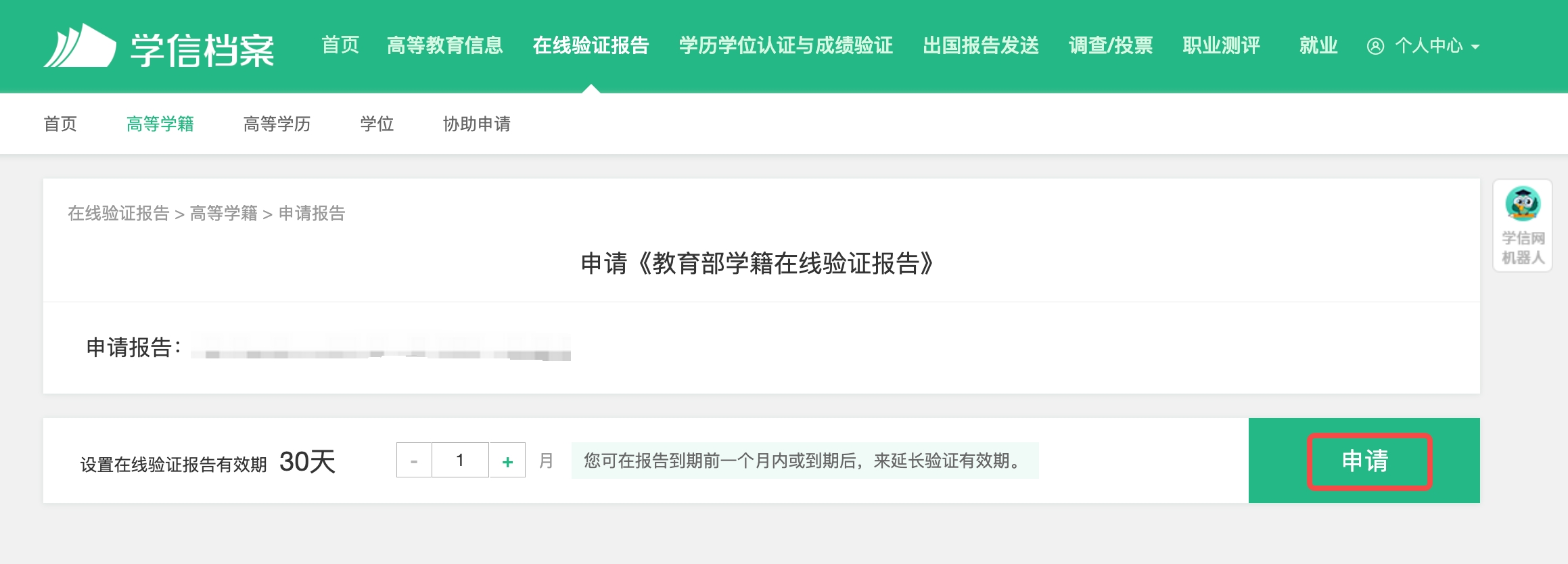
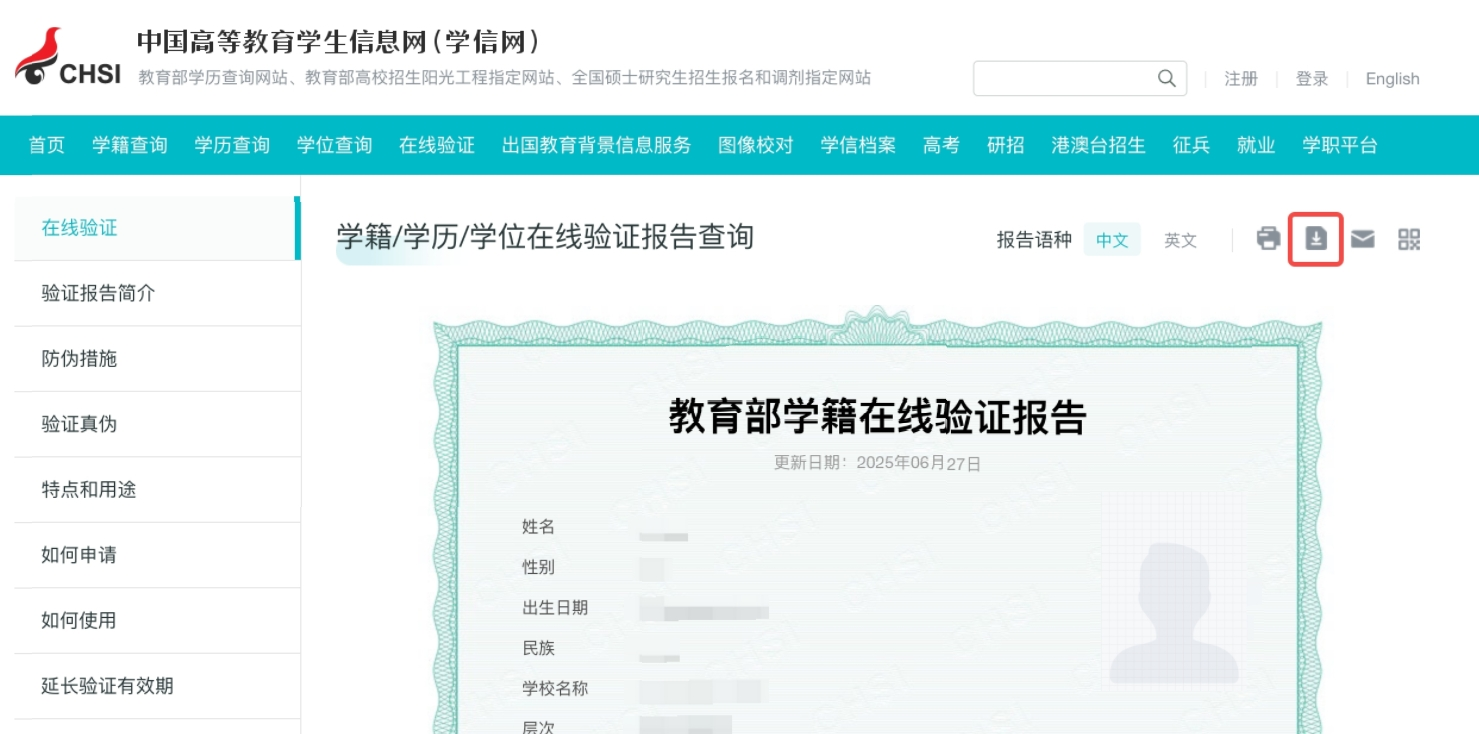
- 点击 查看该学籍的在线验证报告,再点击 申请 ,最后点击 下载 ,将下载下来的文件完整截图,作为文件2“学籍报告”上传(jpg/png格式)
-
最近更新时间:2026.08.24 11:30:18
这个页面对您有帮助吗?
有用
有用
无用
无用