数据智能体
数据智能体


- 文档首页
 数据智能体用户研究 AgentAgent 运营分析用户分析配置用户分群
 复制全文
 下载 pdf
 文档反馈
 问问助手
将一段时间内具有相同属性或发生了相同行为的用户找到并保存下来的做法就是用户分群。用户分群是精细化运营的重要支撑手段之一,您可以对细分后的用户群开展用户画像、精细化分析、精准触达等工作。本文为您介绍创建与使用用户分群的注意事项与操作要点。
用户分群的典型使用场景包括(但不限于):
- 开展分区域用户运营。
- 对用户进行分层划分和分析。
- 按行为特征对用户进行针对性分群。
登录增长分析平台。
在顶部导航栏,选择 Agent 运营分析。
在左侧选择业务空间,并进入用户分析 > 更多 > 用户分群页面。
在页面右上角单击创建分群。
在规则创建页面完成以下配置,并单击页面右上角保存。
参数
配置说明
分群名称
自定义分群名称。
计算周期
选择以什么时间周期,根据下方配置的用户分群规则去计算用户分群结果。
- 每日例行:用户分群创建完成后将在每天定期进行计算。选择每日例行时,您还需在下方配置计算时间。
- 计算时间为“默认时间”:以系统固定调度时间为准,每天例行计算前一日数据。
- 计算时间为“指定时间”:您可以根据业务数据实际情况自定义设置分群计算时间。
注意
实际分群计算时间受当前Agent运营分析的计算资源等因素影响,所以可能会出现实际计算时间晚于此处设置的“指定时间”的情况。
- 手动更新:用户分群创建完成后将进行计算,计算完成后不会自动更新。若需要重新计算,需手动点击‘更新’。
分析主体
仅开启了多主体功能的用户需要配置,您可以在此处选择用户分群创建在哪个主体中。
说明
多主体为进阶功能,仅对已主动申请开通的用户开放,且仅SaaS-云原生的用户可使用,详情请参见多应用/多主体/多ID类型概述。
分群描述
自定义分群描述。
创建规则
- 选择相同时间段或不同时间段。
- 相同时间段:所有筛选条件的时间段都一致。
- 不同时间段:自定义每个筛选条件的时间段。
- 支持选择时区,且每次时间范围仅支持选择连续 365 天。
- 配置分群规则。
您可以灵活组合使用以下规则来筛选当前创建的分群中的用户:“用户做过”、“会话发生或”、“消息发生过”、“用户没做过”、“用户全局没做过”、“用户依次做过”、“用户是”。- 每个规则均支持增加对应规则的过滤条件,且多个过滤条件间的逻辑关系支持“AND/OR”切换。如下图所示。
- 组合使用多个规则时,最多支持两层规则套用,且外层规则与内层规则支持修改规则间的逻辑关系,支持“AND/OR”切换。
更多“用户做过”、“用户没做过”、“用户全局没做过”、“用户依次做过”、“用户是”规则的详细介绍请参见下文的参考:用户分群创建逻辑章节。
- 每个规则均支持增加对应规则的过滤条件,且多个过滤条件间的逻辑关系支持“AND/OR”切换。如下图所示。
预估人数
点击刷新小图标可以立即计算当前分群的人数。
- 每日例行:用户分群创建完成后将在每天定期进行计算。选择每日例行时,您还需在下方配置计算时间。
在用户分群管理页面,支持以下操作:
- 点击分群名称,可进入分群详情页,查看分群人数分布以及具体日期的分群计算数据。
在页面右上角,支持重新计算分群人数、编辑分群配置、切换更新方式(手动更新、每日例行)、下载分群数据、删除分群。注意
用户分群一旦删除无法恢复,且已关联该分群的过滤项均失效,请谨慎操作。
- 在分群列表的操作列,支持下载分群用户数据、编辑分群配置、重新计算分群或删除分区。
注意
用户分群一旦删除无法恢复,且已关联该分群的过滤项均失效,请谨慎操作。
历史回溯
该功能支持您回溯创建日过去 7 日的分群结果,目的为了让您快速了解该分群的历史趋势。进入分群详情页,在列表区默认显示最新计算结果,若需要支持历史分群回溯,请点击重新计算。
历史结果
在分群任务详情页,可查看该分群产生过计算的历史结果。
无论是手动更新或每日例行的分群任务,您可在详情页中看见所选日期范围内真实产生计算的历史结果。
- 历史结果: 以手动更新的分群任务举例,若分群创建日期为 2022-5-10,并在 2022-5-12 中更新过分群计算结果,分群详情中,仅记录 5-10 & 5-12 的计算数据。
- 当日多次计算: 若在自然日,您对该分群进行多次计算,仅保留最后一次计算结果 (如 5-12 当日,产生过 3 次重新计算,系统仅保留当日最后一次计算结果)。
- 重新计算:点击后按照该分群最新计算条件进行重新计算。
- 下载:则按照最新结果进行下载。
分群创建规则说明
规则条件 | 说明 |
|---|---|
会话发生过 | 在指定时间范围内,筛选出会话内发生过的事件符合计算规则的对应的用户。
取值范围:
|
消息发生过 | 在指定时间范围内,筛选出消息内发生过的事件符合计算规则的对应的用户。
取值范围:
|
用户做过 | 在全量用户(默认为过去一年的活跃用户)中,筛选出在指定时间范围内做过某件事件指定次数的用户。 注意 使用“用户做过”进行圈选时,筛选条件规则中,需确保用户做过事件的次数 >1,次数 =0 或次数 <1 时圈选结果为空。 计算条件:
取值范围:
|
用户没做过 | 在全量用户(默认为过去一年的活跃用户)中,去除掉(not in)在指定时间范围内做过某件事件的用户。
|
用户全局没做过 | 在所有对象(含未发生任何事件的用户)中,去除掉(not in)在指定时间范围内做过某件事件的用户。
|
用户依次做过 | 指定事件行为序列,用户只有按顺序触发这些事件时才会被选中。 |
用户是 | 支持选择用户属性、用户分群、用户标签 (默认选择最新值)。 |
分群计算的时间
- 目前系统会在每日 6 点开始进行例行计算分群,通常在 8 点前会完成一次计算。
- 若分群时间条件中包含‘今日’,首次计算&刷新时会触发实时计算;每日例行任务仅计算 t-1 日数据。
当前分群计算策略尽可能保障了使用者使用分群时,分群中的人群是最新的。
静态分群的计算时间
- 若您的分群条件中,仅包含静态时间(如 2022.1.1-2022.2.1),计算方式仅支持手动更新。
- 若您不需要每日更新分群结果,也可以选择手动更新。
为什么有的分析图表旁提示我所选择用户分群不支持今日实时数据分析?
当条件中包含用户分群时,我们暂时不支持当天的数据一起计算。
打开导出用户 ID 的文件,为什么用户 ID 是以科学计数法表示,如何才能正确展示?
若导出用户 ID 的文件是 csv 格式,在你的电脑上可能会默认使用 Excel 或 WPS 打开,打开后会看到用户 ID 的值显示为了科学计数法,而且也无法还原原始值。如下图所示:
出现这个问题的原因是 Excel 和 WPS 打开 csv 时,会自动将超长的数字转换为科学计数法表示,同时存为了字符串。这种转换不可逆,所以也无法还原数字的原始值。
解决方案
方案一:在 Excel 直接导入CSV
通过 Excel 的导入功能,在导入流程中将包含超长数值的列的数据格式改为“文本”,可以正确显示。如果你的 Mac Excel 版本是 16.59,由于 Excel 的已知问题,可能导致会无法正确识别 csv 的内容,那么也可以选择方案二。
Mac Excel 示例
- 创建空白的 Excel 文档;
- 点击
文件 > 导入,选择刚刚下载的 csv 文件; - 第二步中,选择”逗号“作为分隔符;
- 第三步中,
列数据格式选择”文本“,预览选定数据中选中”用户ID“列(选中时为黑色);
- 点击
完成,并按默认状态完成后续步骤。
如下图所示,按上述步骤导入的A列,可以直接显示为正确的内容。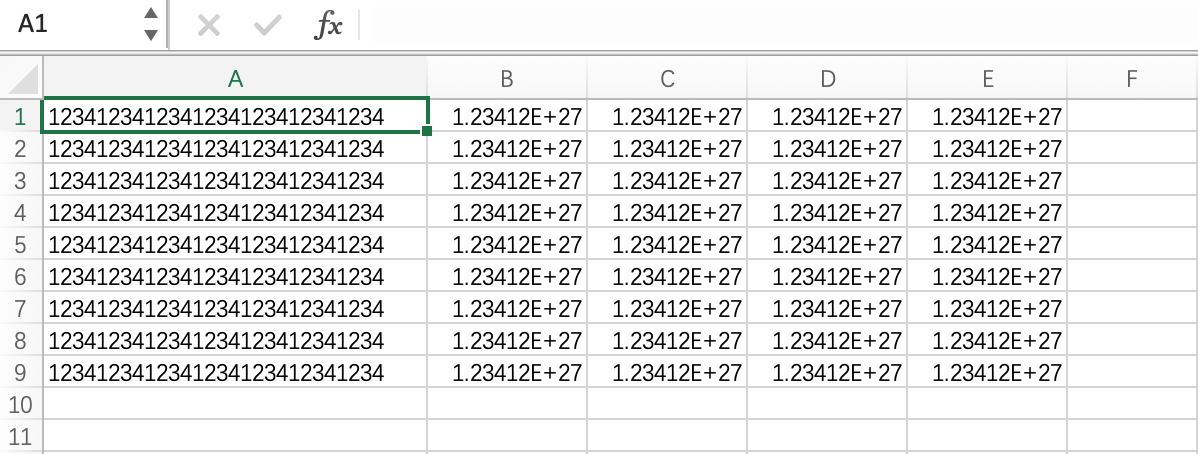
方案二:通过 Excel “获取数据”功能进行导入
Mac Excel 示例
- 创建空白的 Excel 文档;
- 点击「数据」 > 「获取数据」,选择「文本/csv」的数据源;

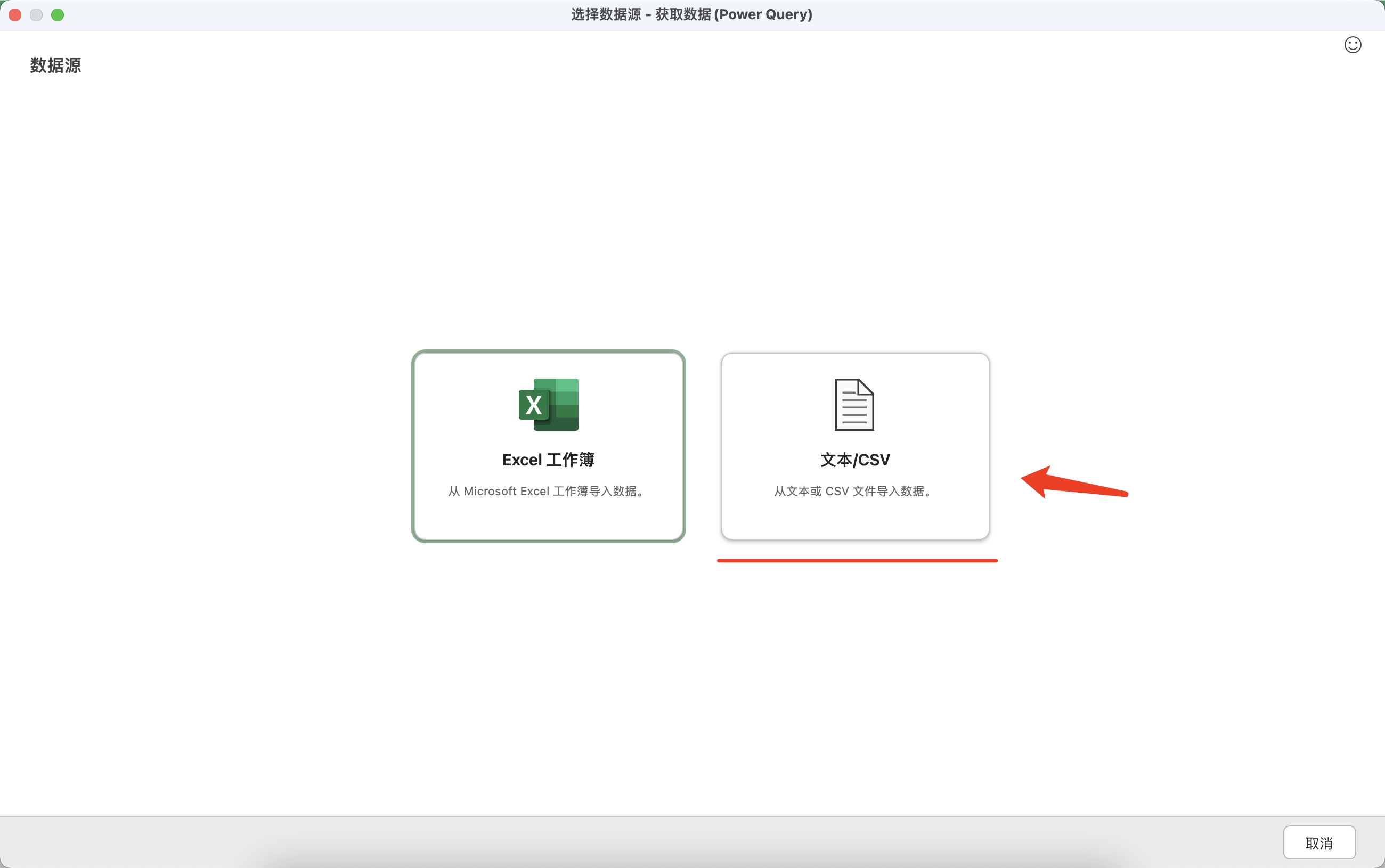
- 点击「浏览」,选择刚刚下载的csv文件;
- 预览文件数据,默认文件原始格式为(UTF-8),分隔符为逗号,数据类型监测为基于前200行;
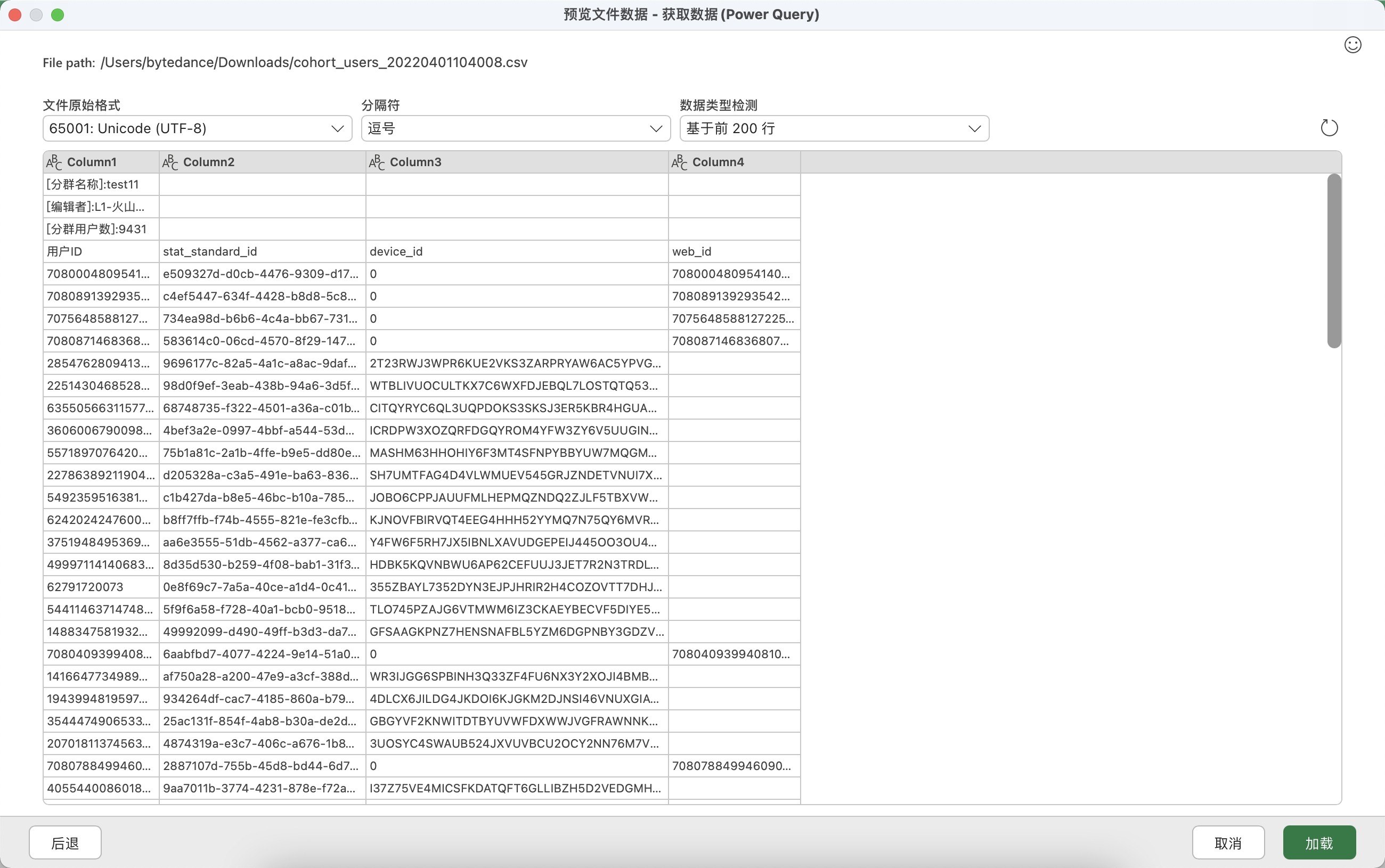
- 点击加载,完成数据导入。
方案三:先通过其他软件打开,保存 Excel 格式
MacOS 的 Numbers、飞书文档或文本编辑器等不会对超长的数字自动进行转换,可以使用这几个软件打开 csv,然后将文件保存为 Excel 格式,之后再使用 Excel 或 WPS 打开,即可正确显示。
这种情况对于小文件处理比较方便,但如果文件较大,处理起来较慢,则需考虑直接在 Excel 导入的方案。