数据智能体
数据智能体


- 文档首页
 数据智能体用户研究 AgentAgent 运营分析用户分析使用分布分析
 复制全文
复制全文 下载 pdf
 文档反馈
文档反馈 问问助手
问问助手分布分析指的是在整体或某一维度(分布分析的指标)下,按照计算结果划分出一些区间(分布区间),查看对应人数在各区间内的分布情况。例如,查看某个应用用户满意度评分数(指标)在小于2分、2~5分、5分次以上三个分布区间里的人数分布,用于分析整体用户对应用的满意度情况。本文为您介绍分布分析工具的使用指导。
分布分析支持多种分布分析场景,比如按事件发生频次查看人数分布、按属性值计算结果查看人数分布、按一段时间内累计发生的时长或天数查看人数分布等。
典型场景 | 场景示例 |
|---|---|
按事件发生频次查看人数分布 | 就是在一定时间内,按用户进行某项事件的操作次数划分区间,查看用户的分布情况。 |
按一段时间内累计发生的时长或天数查看人数分布 | 就是在一定时间段内,用户累计触发事件的小时数、天数,来分析用户的粘性。用户至少在某一小时触发一次,就记这一小时有发生。同理,用户只要在一天内触发一次,就记这一天有发生。 |
按属性值计算结果查看人数分布 | 按照事件属性分布,如:按链路总耗时分布,就是把链路总耗时当作事件的属性,把耗时拆分为不同的区间,以观察不同耗时的事件分布情况。 |
- 登录增长分析平台。
- 在顶部导航栏,选择 Agent 运营分析。
- 在左侧选择业务空间,并进入用户分析 > 更多 > 分布分析页面。
该页面内依次配置指标、筛选、属性分组,并设置时间范围即可查看分析结果,各配置项说明请参见下文介绍。
- 根据实际需要从会话/Trace或事件中,选择指标,并设置计算算子。
- 支持添加子级指标,多个子级指标之间支持 AND 关系。
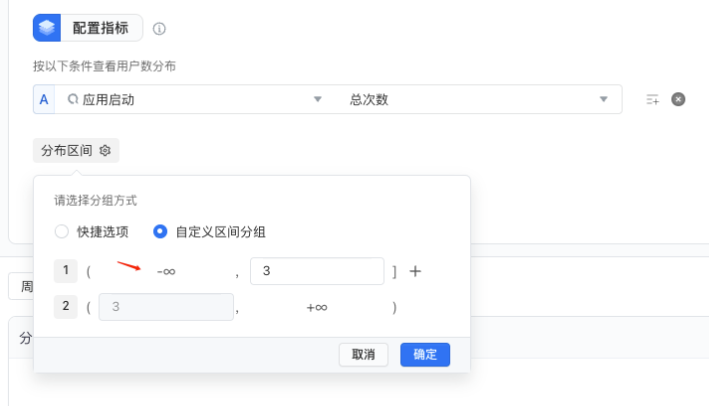
系统为您提供了几类常用的预置分组方式,便于您快速选择;也支持您根据业务分析需要自定义分组规则。
分组方式 | 配置说明 |
|---|---|
预置的快捷选项 | 根据您选择的指标事件计算方式不同,支持的快捷分组方式也略有区别,详情以界面可选方式为准,当前所有支持的快捷分组方式包括:
|
自定义区间分组 | 您可以根据自身业务需求完全自定义需要将指标数据分为几个组、每个组的数据区间范围是什么。 |
配置细分筛选
您可以在右上方的细分筛选的配置区域配置过滤条件,筛选要分析的目标用户范围。
具体可以根据以下条件或多个条件的组合过滤要分析的用户:
- 按用户群:选择「按用户分群」作为过滤条件,并指定要筛选的用户群;
- 按属性:选择事件/用户属性(如操作系统、软件版本等)作为过滤条件,并完善筛选条件;
- 可以同时选择并设定多个条件,设置各条件之间的逻辑关系。
详细的细分筛选的功能介绍可参见文内分群。
在细分筛选区域选择要分析的用户的一级过滤条件,过滤逻辑详情可参考文内分群。
- 属性过滤:事件属性、用户属性、用户分群。
其中用户分群默认选择最新一日计算结果,可通过点击最新数据图标切换计算逻辑,指定某一日结果。 - 行为圈选:在指定时间范围内“做过/没做过/依次做过XX行为”的用户。
- 动态圈选:通过事件与人群在指定时间间隔动态匹配筛选。
- 您可以单击下方的属性过滤、行为圈选、动态圈选,添加多个一级过滤条件,多个过滤条件间的逻辑关系可设置为AND或者OR。
- 您可以将鼠标悬浮在过滤条件后方,为过滤条件添加二级过滤条件。支持添加多个二级过滤条件,多个二级过滤条件间的逻辑关系可设置为AND或者OR。
- 其他支持操作:
- 修改各筛选组的名称。
您可单击筛选组名称后的“小铅笔”按钮,对筛选出的用户群进行改名,便于记忆。 - 批量录入筛选条件。
您可以单击筛选条件后的“小铅笔”按钮,根据界面提示批量录入筛选条件,提高配置效率。
- 修改各筛选组的名称。
查看分析结果的可视化图表,并根据需求进行调整。
- 选择查询时间。
- 支持切换时间粒度,如按 5 分钟、按小时、按天、按周、按月。
- 支持设置时间段。
- 支持切换时间粒度,如按 5 分钟、按小时、按天、按周、按月。
- 选择分布分析图为趋势图或分组图。
- 趋势图支持在图表的右上方设置细分的趋势图类型。
- 点击图标内某一指标,支持导出用户 ID、查看 Trace 列表、查看会话列表。
展示分析结果的详细数据表。
详细数据表支持以下操作:
- 对统计结果进行排序;
- 可下载为 Excel 文件。
- 单击某数据,支持导出用户 ID、查看 Trace 列表、查看会话列表。
自定义分布区间的 -∞ 和 +∞ 是什么意思?
即所选指标的最小值到最大值的指代,按需填写需要分段的数值即可。