专线连接
专线连接


文档指南

请输入


- 文档首页
 专线连接最佳实践本地IDC上云本地IDC访问云上服务
 复制全文
复制全文 下载 pdf
本地IDC访问云上服务
 文档反馈
文档反馈 问问助手
问问助手本文为您介绍,如何通过专线连接实现本地IDC对火山引擎内部云服务的访问。
背景介绍
一般情况下,本地IDC无法直接访问火山引擎内部云服务(如对象存储 TOS),但在个别业务场景下,本地IDC需要访问火山引擎内部云服务,您可使用专线连接和云企业网两个云产品,实现本地IDC对火山引擎云服务的访问。
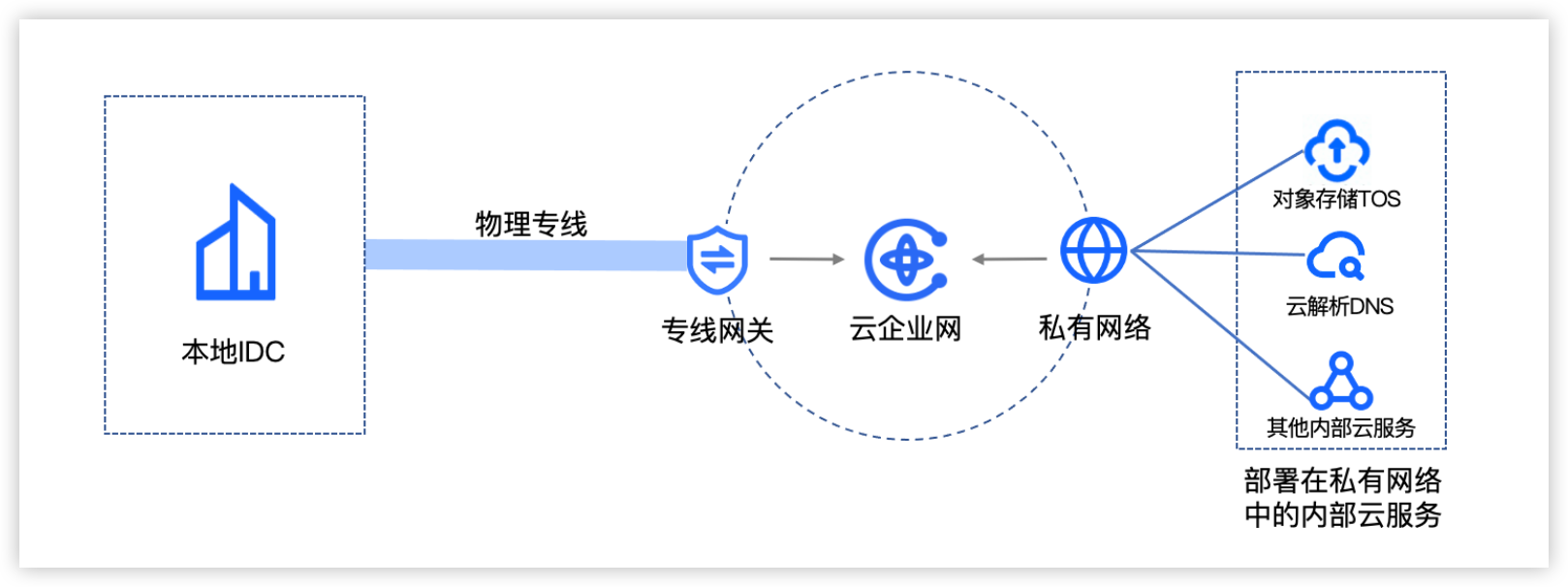
前提条件
- 已具备可使用的物理专线。
- 已获取待访问云服务的地址和地域信息,本文示例访问华北2(北京)地域下地址为100.XX.XX.105/32的云服务。
- 已创建私有网络“VPC-01”,用于实现专线连接连通的本地IDC与云服务之间网络互通,具体操作请参见创建私有网络。
约束限制
- 请确保专线连接的虚拟接口上未配置属于100.64.0.0/10网段的本端互联IP,否则无法实现本地IDC网络与云服务之间的互通。
- 通过专线连接连通的本地IDC网络只能访问与该专线网关同一地域的云服务。例如:您的本地IDC网络通过华北2(北京)地域的专线网关接入火山引擎,那么本地IDC只能配置并访问华北2(北京)地域的云服务。
- 云企业网中同地域不可配置相同目的网段的路由,不同地域可以配置相同目的网段的路由。
操作步骤
步骤一:接入物理专线
步骤二:创建专线网关
- 登录专线网关控制台。
- 单击“创建专线网关”按钮,参考以下配置创建专线网关。
-
- 单击“确定”按钮,完成创建。
- 单击“去控制台”按钮,返回专线网关控制台,在专线网关列表中,可看到新创建的专线网关Dcg-01。
步骤三:创建虚拟接口
- 登录虚拟接口控制台。
- 单击“创建虚拟接口”按钮。
- 参考下表,配置虚拟接口。
-
注意
本文在创建虚拟接口时同时创建BGP邻居。BGP信息(BGP邻居 ASN、BGP 密钥)在BGP邻居创建成功后不可修改。
- 单击“确定”按钮,完成创建。
步骤四:创建云企业网并配置云服务
- 登录云企业网控制台。
- 单击“创建云企业网”按钮。
- 参考下表配置云企业网,并加载私有网络“VPC-01”。
- 参数取值基本信息名称Cen-01网络实例加载网络实例打开地域华北2(北京)实例类型私有网络网络实例Project-test|VPC-01更多信息项目Project-test
- 单击“确定“按钮,完成创建。
- 在云企业网实例列表中,单击目标实例名称“Cen-01”。
- 在“网络实例”页签下,单击“加载网络实例”按钮。
- 在弹出加载网络实例窗口,配置需要加载的专线网关实例相关信息。
- 参数取值账号本账号地域华北2(北京)实例类型专线网关网络实例Dcg-01
- 在云企业网实例列表中,单击目标实例名称“Cen-01”,进入详情页面。
- 在“云服务”页签下,单击“配置云服务访问”按钮。
-
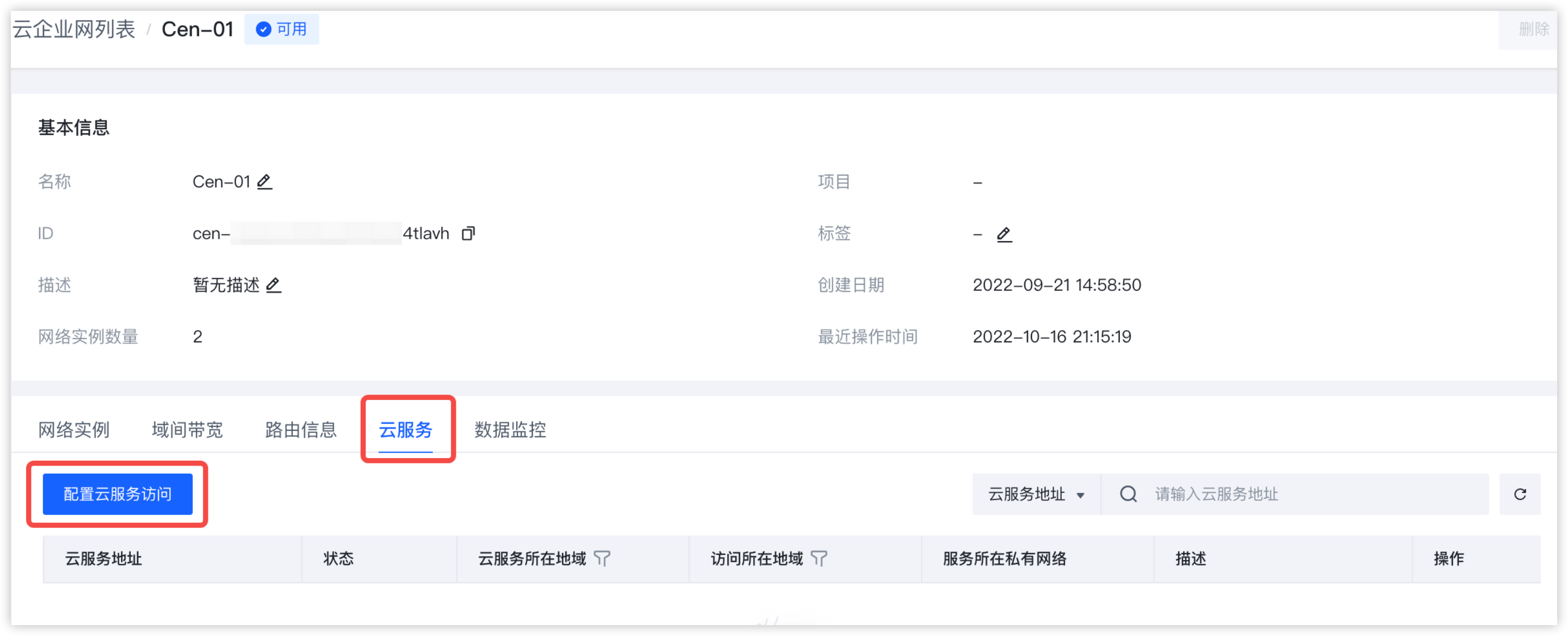
- 在右侧的配置云服务访问窗口,配置待访问云服务信息。
- 参数取值云服务信息云服务所在地域华北2(北京)云服务所在VPCVPC-01云服务地址100.XX.XX.105/32发布信息发布范围默认发布范围发布目的实例华北2(北京)
- 单击“确定”按钮,完成配置。
操作结果
完成全部配置操作后,可在云企业网详情页面“路由信息”页签下查看所有已配置的云服务路由信息,本文专线连接使用BGP路由模式,因此云企业网中的云服务路由信息会自动同步至专线网关路由表中,实现本地IDC可通过专线连接关联的云企业网访问云服务。
最近更新时间:2026.04.01 16:41:32
这个页面对您有帮助吗?
有用
有用
无用
无用