专线连接
专线连接


文档指南

请输入


- 文档首页
 专线连接最佳实践本地IDC上云单线路上云本地IDC通过单线路专线静态路由访问云上VPC
 复制全文
复制全文 下载 pdf
本地IDC通过单线路专线静态路由访问云上VPC
 文档反馈
文档反馈 问问助手
问问助手私有网络与本地数据中心(IDC)的网络相互隔离,不能相互访问。本文为您介绍如何通过专线连接,以静态路由的方式实现本地数据中心与VPC中云服务器(ECS)之间的网络互通。
前提条件
- 已创建VPC(名称为vpc)及其子网,具体操作请参见创建私有网络。
说明
VPC的子网网段与本地IDC的网段不能重叠或冲突。IDC侧已存在的所有路由条目,不能与加入专线连接后的VPC子网路由冲突。
- 已在VPC下购买云服务器实例,具体操作请参见购买云服务器。
- 本地IDC侧已具备支持静态路由的网关设备。
背景信息
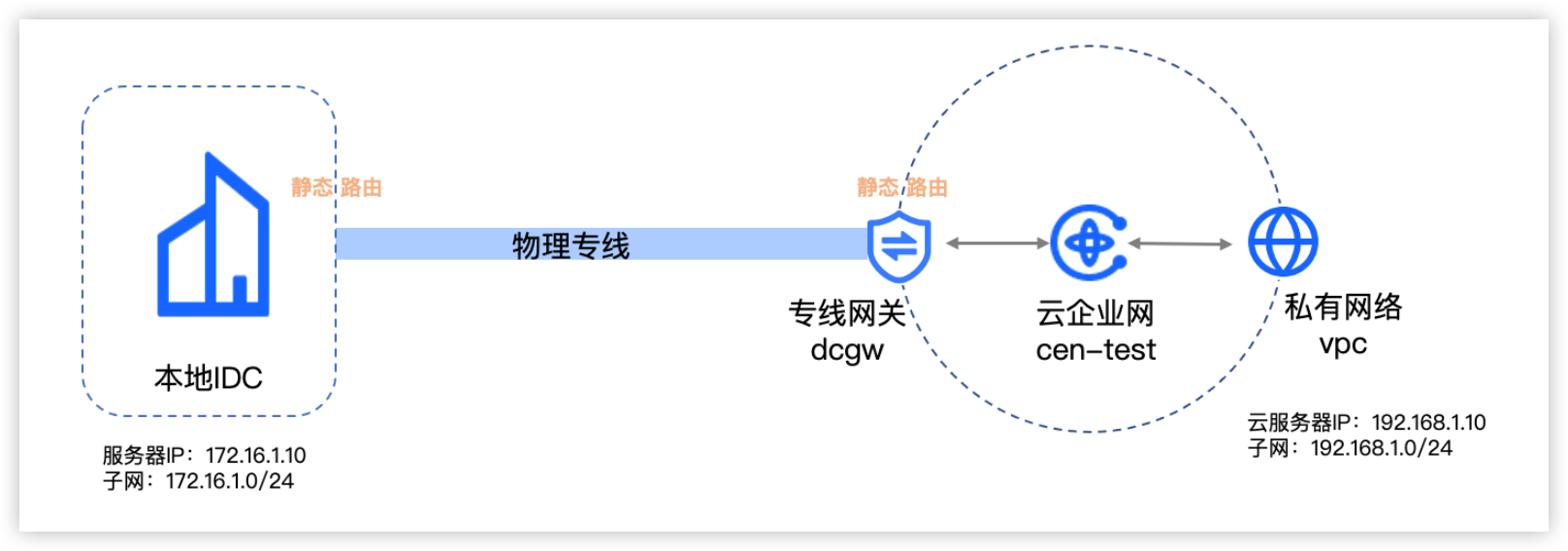
某企业本地IDC要通过专线连接,实现访问云上VPC中的云服务器。
- 本地IDC信息:子网网段为172.16.1.0/24,互联IP为10.0.0.2,某个可正常运行的服务器IP为172.16.1.10。
- VPC信息:子网网段为192.168.1.0/24,互联IP为10.0.0.1,云服务器ECS的私网IP地址为192.168.1.10。
操作步骤
步骤一:接入物理专线
步骤二:创建专线网关
- 登录专线网关控制台。
- 单击创建专线网关按钮,参考以下配置创建专线网关。
-
- 单击确定按钮,完成创建。
- 单击去控制台按钮,返回专线网关控制台,在专线网关列表中,可看到新创建的专线网关dcg-01。
步骤三:创建虚拟接口
- 登录虚拟接口控制台。
- 在顶部导航栏,选择目标地域。
- 单击创建虚拟接口按钮。
- 参考下表,配置虚拟接口。
-
- 单击确定按钮,完成创建。
步骤四:添加静态路由
- 返回专线网关控制台,在专线网关列表中,单击目标专线网关名称dcg-01。
- 在详情页面,单击选择路由信息页签。
- 单击添加静态路由条目按钮,配置路由条目。
-
- 单击确定按钮,完成配置。
步骤五:创建云企业网
- 登录云企业网控制台。
- 单击创建云企业网按钮。
- 参考下表配置云企业网,并加载私有网络vpc。
- 参数取值基本信息名称cen-test网络实例加载网络实例打开地域华北2(北京)实例类型私有网络网络实例Project-test|vpc更多信息项目Project-test
- 单击确定按钮,完成创建。新创建云企业网的ID为cen-rr9sri7****1hx58031。
步骤六:云企业网加载专线网关
- 在云企业网控制台云企业网实例列表中,单击目标实例名称cen-test。
- 在网络实例页签下,单击加载网络实例按钮。
- 弹出加载网络实例窗口,配置相关信息。
- 参数取值账号本账号地域华北2(北京)实例类型专线网关网络实例dcg-01
步骤七:在ECS所属安全组添加安全组规则
- 登录云服务器控制台。
- 在顶部导航栏选择地域为华北2(北京)。
- 在左侧导航树单击实例,在实例页面的搜索栏选择私网IP地址,并输入192.168.1.10,搜索出目标ECS。
- 单击目标ECS名称,然后单击安全组页签。
- 单击安全组名称,在访问规则页签中,单击添加入方向规则下的添加规则按钮。
- 参考下图添加一条入方向规则,允许本地IDC网段访问。
-

步骤八:配置本地IDC路由
在本地IDC配置IDC到互通的云上VPC的路由,即目的地址为云上VPC、下一跳为专线虚拟接口中本端网关互联IP(10.0.0.1)的路由条目。
登录本地IDC网关(网关IP为10.0.0.2),参考以下命令配置本地IDC到云上VPC的路由。
说明
- 如果您的测试设备与本地网关设备不是同一设备,您需自行配置测试设备到网关设备之间的路由。
- 不同厂商网关设备的路由配置命令可能不同,具体配置可咨询设备厂商。
步骤九:测试连通性
- 测试专线连通性
- 在本地IDC命令窗口上执行ping命令,Ping创建专线网关时填写的本端互联IP地址,本示例为10.0.0.1,测试本地IDC到专线网关的连通性。
- 测试云服务器连通性
- 确认专线通信正常后,在本地IDC命令窗口上执行ping命令,Ping云上VPC内的云服务器的IP地址,本示例为192.168.1.10,可Ping通则表示本地IDC与VPC内的云服务器连接成功,可正常通信。
最近更新时间:2026.04.01 16:41:31
这个页面对您有帮助吗?
有用
有用
无用
无用