全栈可观测平台
全栈可观测平台


文档指南

请输入


- 文档首页
 全栈可观测平台自定义看板链接配置
 复制全文
复制全文 下载 pdf
链接配置
 文档反馈
文档反馈 问问助手
问问助手自定义看板提供链接配置能力,支持看板链接(Dashboard Link)、面板链接(Panel Link)、数据链接(Data Link),满足不同场景中快速跳转的需求。本文为您详细介绍链接配置路径、URL 配置方式,以及链接中支持的变量类型和使用方法。
配置路径
说明
每个看板最多添加 3 条看板链接。
- 登录 自定义看板,单击目标看板名称,进入查看板页面。
- 单击右上角 编辑 按钮,进入编辑模式。
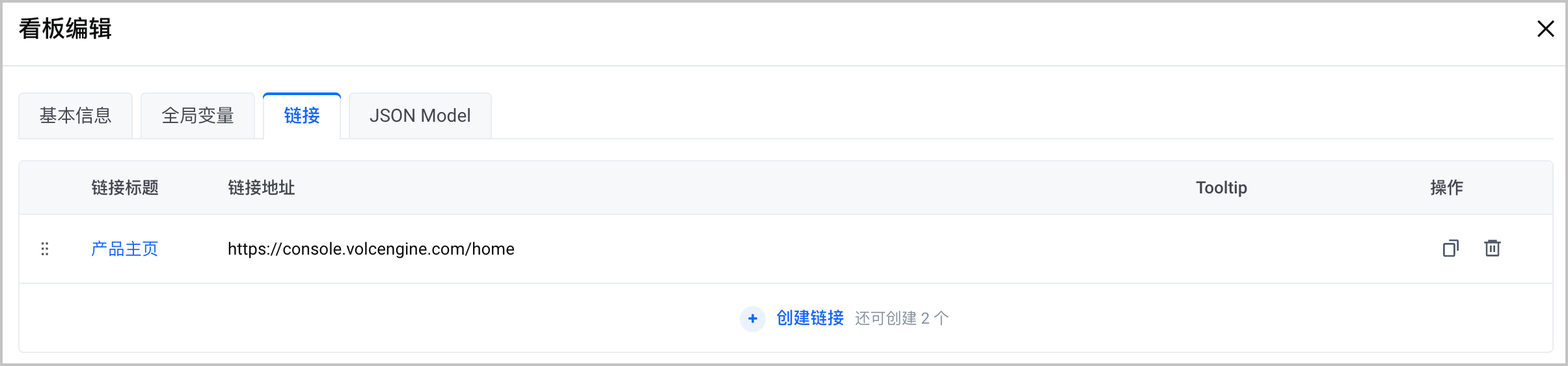
- 单击右上角 设置 按钮,并切换到 链接 页签。
- 单击 添加链接,根据实际场景配置看板链接相关参数,包括:链接标题、链接地址、Tooltip 和跳转方式。
-
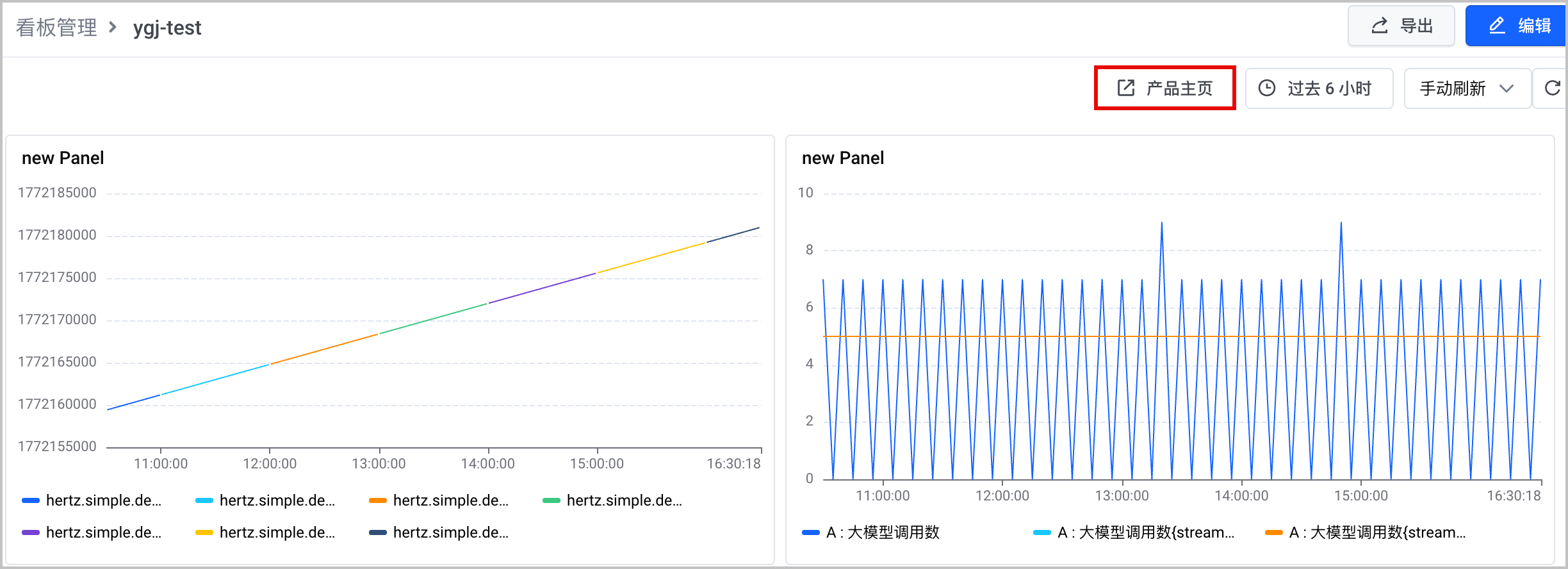
- 保存配置并退出编辑模式,将在看板右上角展示已经配置看板链接。
-
说明
目前,所有类型的图表均支持添加 Panel 链接,每个图表最多添加 3 条 Panel 链接。
- 登录 自定义看板,单击目标看板名称,进入看板页面。
- 单击右上角 编辑 按钮,进入编辑模式。
- 单击目标图表右上角 ... 中的 编辑,进入图表编辑页面。
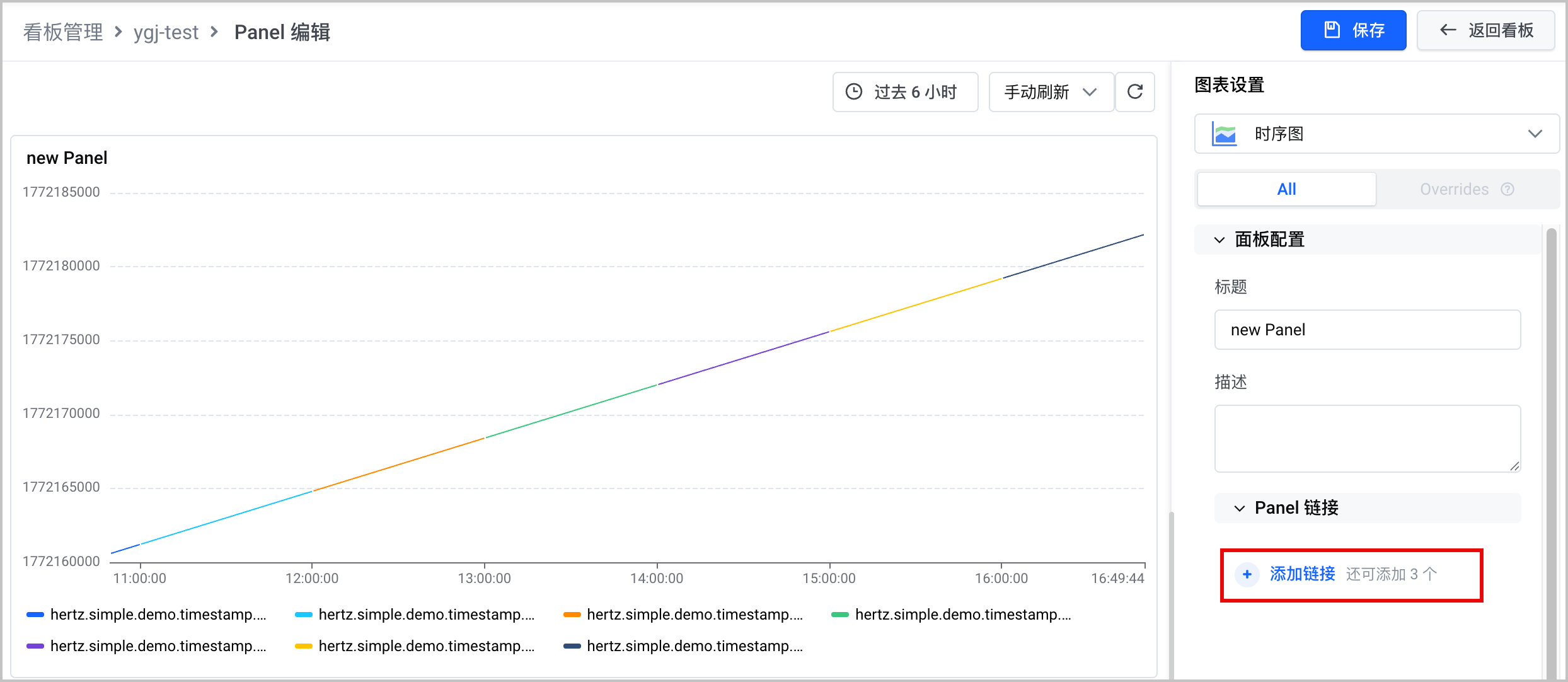
- 根据实际场景,选择图表类型,并在面板配置中,添加 Panel 链接,配置项包括:链接标题、链接地址和跳转方式。
-
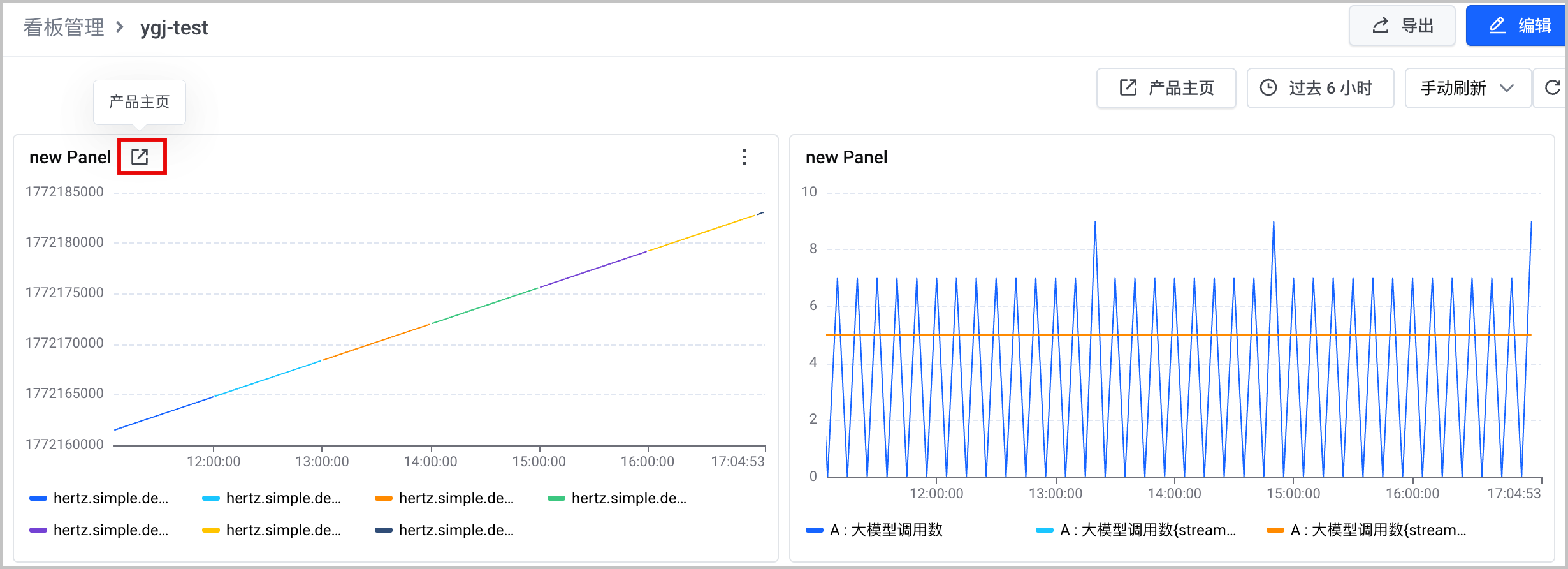
- 保存配置并退出编辑模式,将在图表左上角展示已经配置的面板链接。
-
说明
目前,仅时序图支持添加数据链接,每个图表最多添加 3 条数据链接。
- 登录 自定义看板,单击目标看板名称,进入看板页面。
- 单击右上角 编辑 按钮,进入编辑模式。
- 单击目标图表右上角 ... 中的 编辑,进入图表编辑页面。
- 选择时序图,并在数据链接配置中,单击 添加链接,并根据实际场景配置数据链接相关参数,包括:链接标题、链接地址和跳转方式。
-
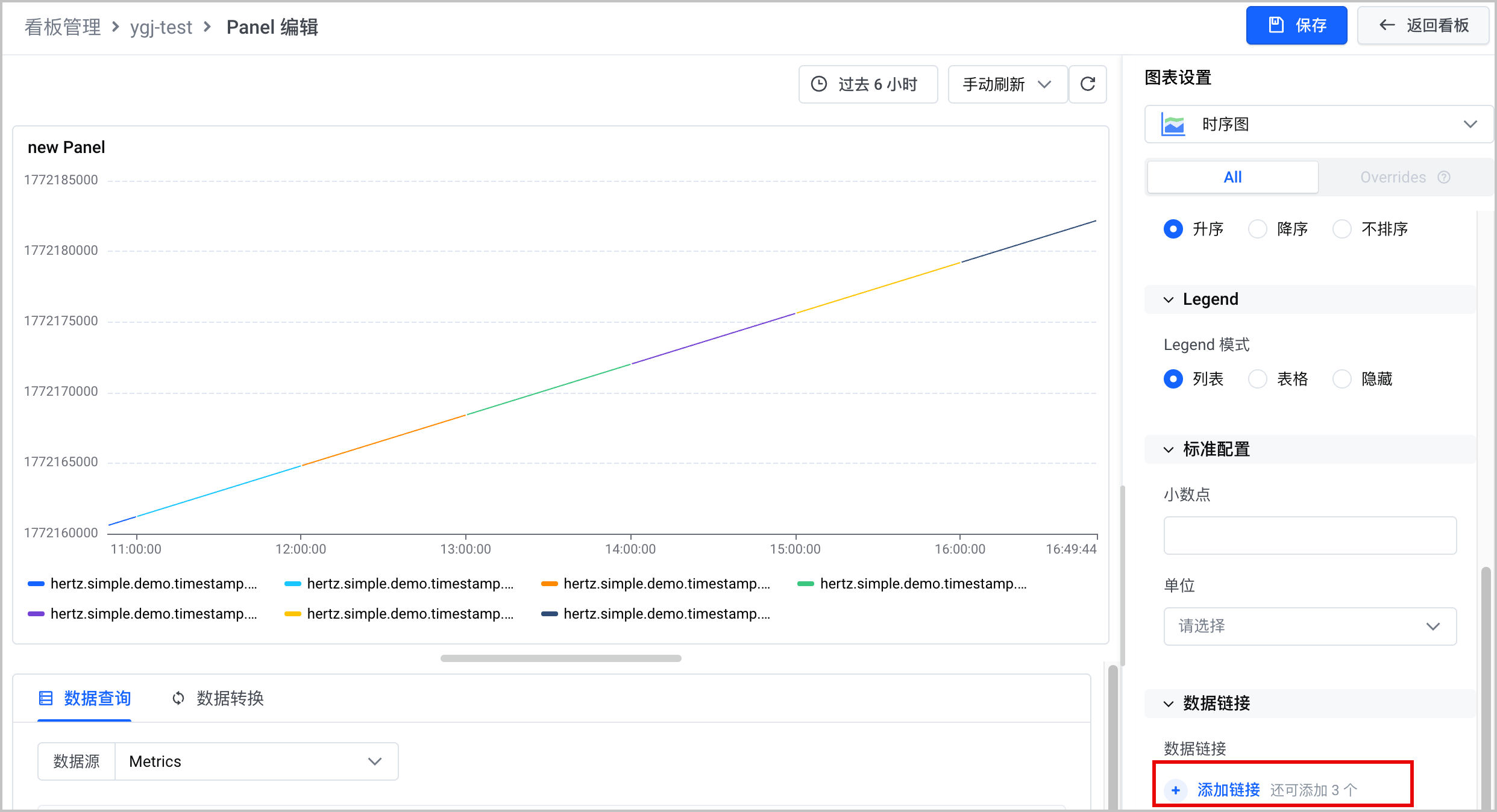
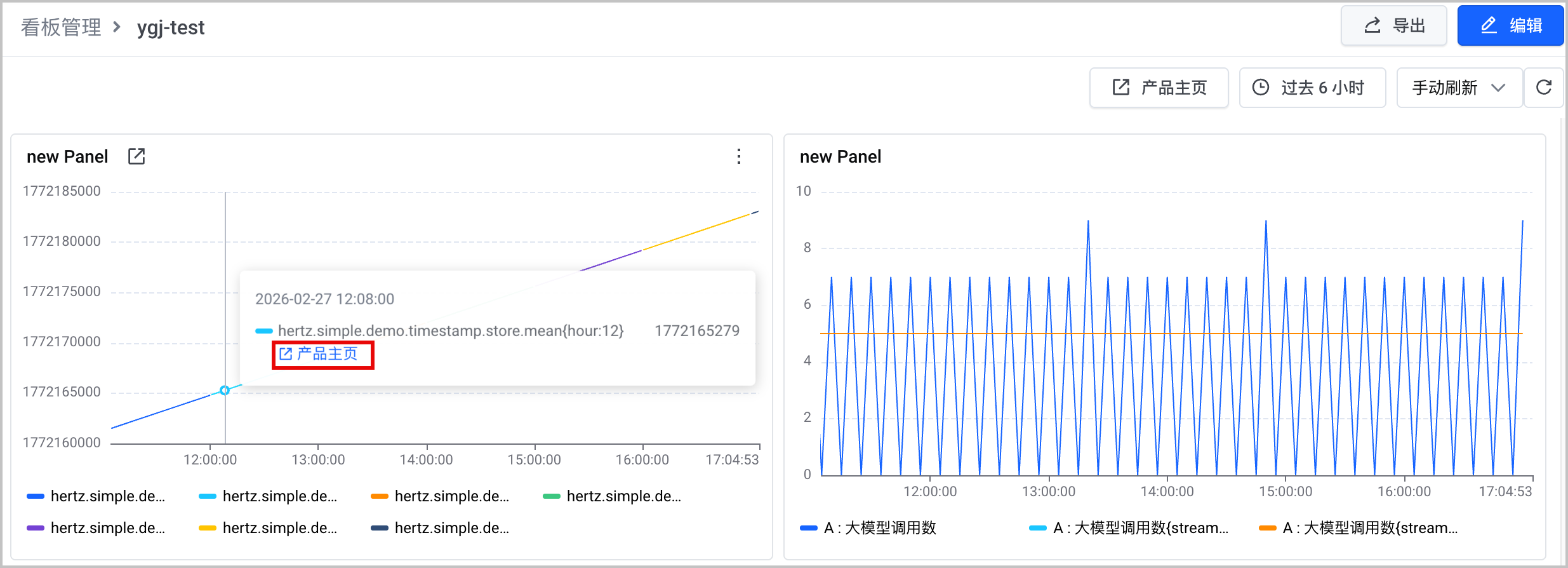
- 保存配置并退出编辑模式,将在当前数据后展示已经配置的数据链接。
-
URL 配置方式
配置方式 | 说明 |
完整 URL | 直接配置完整 URL 地址。 |
仅配置 Path | 仅配置完整 URL 地址中的 Path 部分,跳转时将自动补齐当前页面的域名。 |
仅配置 Query | 使用 ? 开头,仅配置完整 URL 地址中的 Query,跳转时将自动补齐当前页面的域名和 Path。 说明 若未启用“新窗口打开”,将不会发生跳转,可用于通过链接切换全局变量等场景。 |
变量类型
变量类型 | 说明 |
全局变量 |
|
内置变量 |
|
数据上下文变量 | 注意 目前,数据上下文变量仅支持在数据链接中使用。
|
最近更新时间:2026.03.02 15:35:18
这个页面对您有帮助吗?
有用
有用
无用
无用