中转路由器
中转路由器


文档指南

请输入


- 文档首页
 中转路由器云广域网快速入门通过多个网络平面实现网络资源灵活互通
 复制全文
复制全文 下载 pdf
通过多个网络平面实现网络资源灵活互通
 文档反馈
文档反馈 问问助手
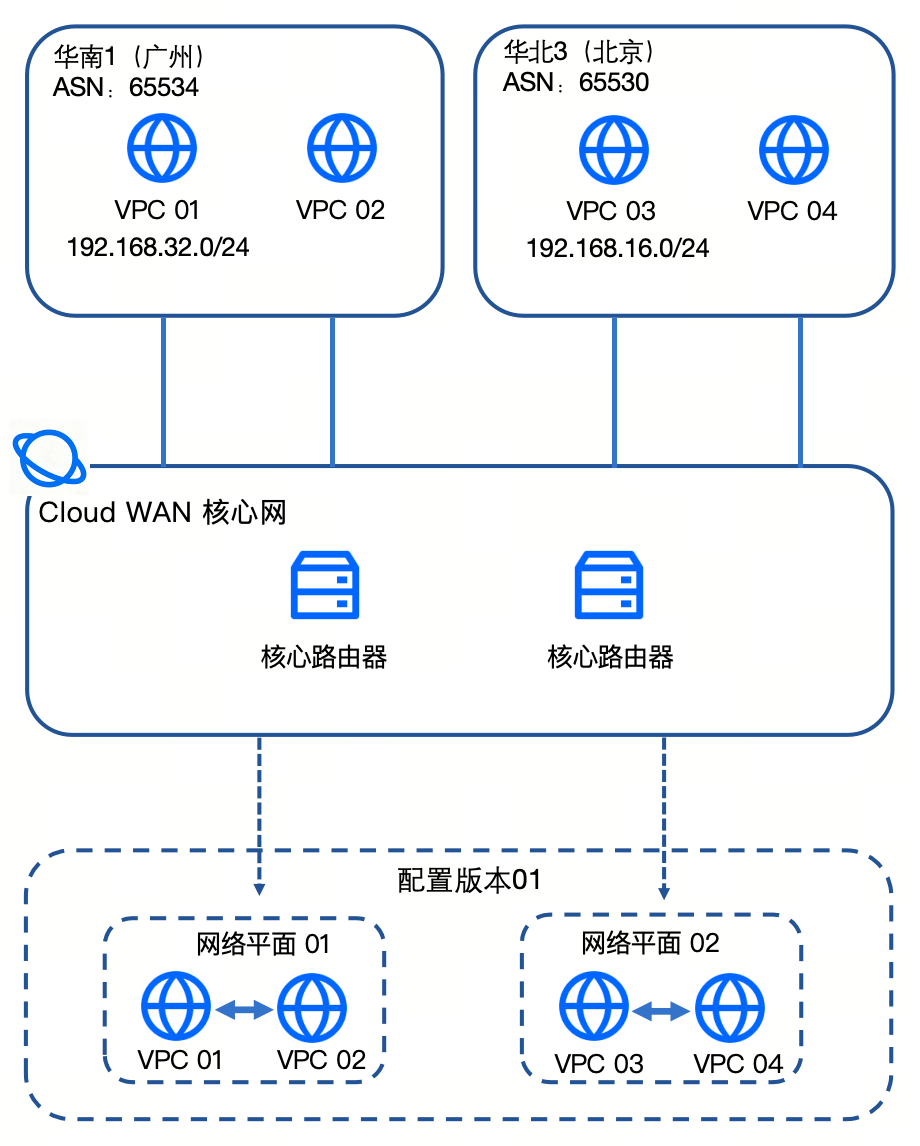
问问助手本文以私有网络为例,为您介绍如何通过Cloud WAN实现多个VPC之间灵活互通和隔离。
前提条件
- 已完成本文所需4个VPC及其子网的创建,详细操作可参见搭建IPv4私有网络。
说明
请确保各VPC中的子网段不冲突,即无重复网段或重叠网段。
- 已完成4个VPC中ECS实例的创建,详细操作可参见购买云服务器。
路由规划
VPC | VPC所在的网段 | 下一跳 |
VPC01 | 192.168.32.0/24 | VPC02 |
VPC03 | 192.168.16.0/24 | VPC04 |
配置流程
- 创建全域网络:创建一个全域网络,自动为您生成一个核心网。
- 创建网络实例连接:创建4条网络实例连接,分别连接核心网和4个VPC。
- 创建配置版本:创建两个网络平面,用于核心网网络编排。并在配置版本中配置VPC间的静态路由。
- 执行配置版本:执行配置版本使核心网网络编排生效。
- 结果验证:分别执行两个配置版本并通过ping命令测试不同VPC中ECS实例之间的连通性,确保实现了目标场景的互通和隔离。
配置步骤
步骤一:创建全域网络
- 登录Cloud WAN控制台。
- 在顶部导航栏,选择目标项目和地域。
- 单击创建全域网络按钮,参考下表配置全域网络。
-
- 单击确定按钮,完成操作。
步骤二:创建网络实例连接
- 登录Cloud WAN控制台。
- 在顶部导航栏,选择目标项目和地域。
- 在全域网络实例列表中,单击目标实例的名称。
- 在左侧导航树中选择核心网 > 网络实例连接。
- 单击创建网络实例连接按钮。
- 参考下表配置VPC01的网络实例连接。
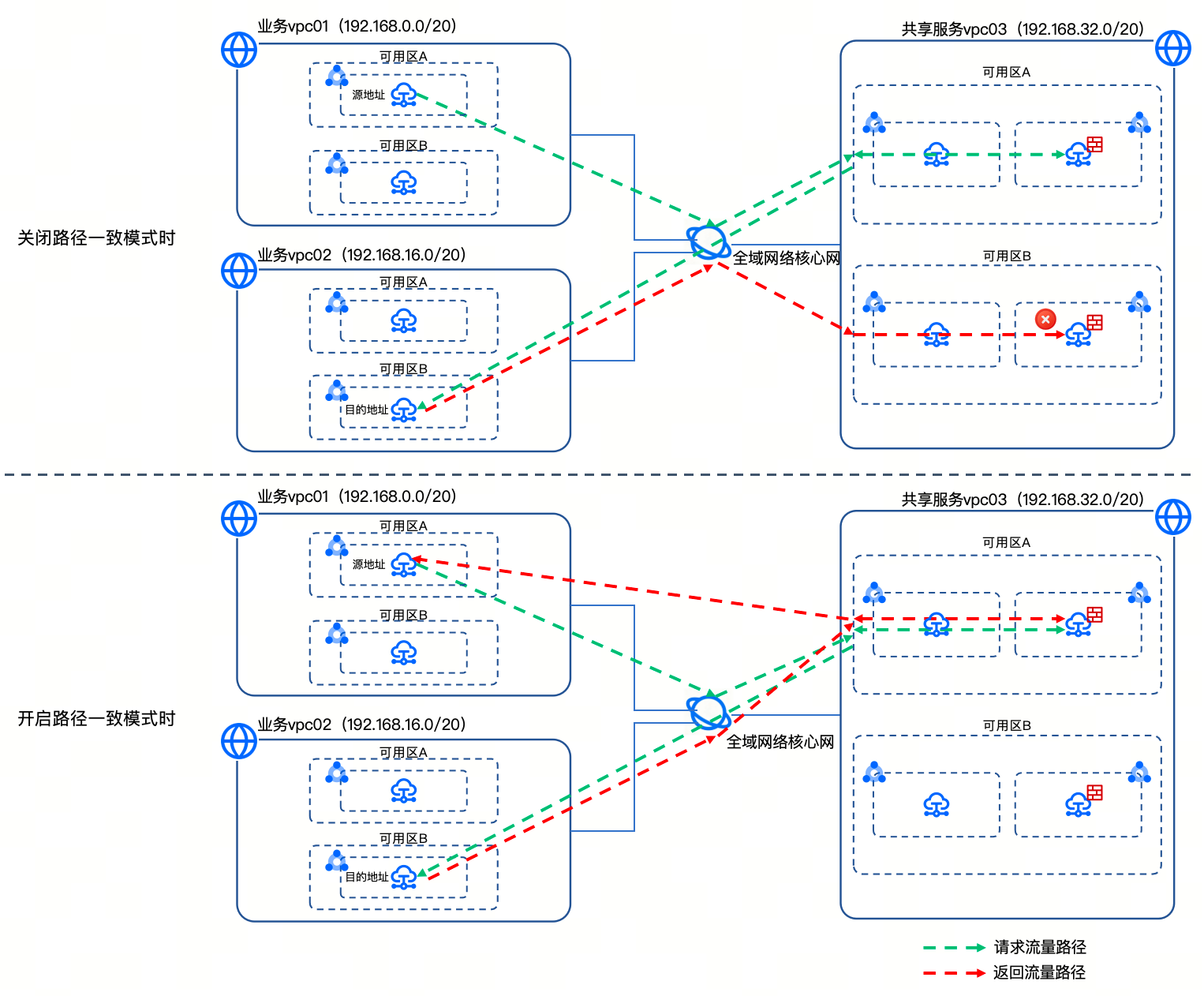
- 参数说明示例通用参数网络实例连接名称配置网络实例连接的名称。attach-vpc01连接类型选择网络实例类型,请选择私有网络。VPC地域选择网络实例连接所在的地域。华南1(广州)网络实例VPC按项目选择待关联的私有网络实例。vpc01连接点配置IPv6功能选择是否开启IPv6功能。如需要通过核心网实现VPC之间的IPv6互通,请开启IPv6功能。关闭路径一致模式是否开启路径一致模式。开启后,核心网转发流量至该VPC连接时,将选择相同的可用区连接点转发请求流量和返回流量。例如,vpc01访问vpc02的流量经核心网转发至vpc03进行安全防护,具体的流量路径如下图所示。
 关闭可用区及子网选择连接点所属的可用区并指定子网,子网用于为连接点(即网卡)分配私网IP地址。来自VPC可用区X的流量到达核心网无法匹配到对应可用区时,需通过默认可用区转发。例如,VPC连接的连接点配置为可用区A(设为默认)、可用区B,则来自VPC可用区A的流量到达核心网后经可用区A转发,来自VPC可用区B的流量到达核心网后经可用区B转发,来自VPC可用区C的流量到达核心网后经默认可用区(即可用区A)转发。说明
- 建议选择多个可用区配置连接点,以提供高可用性。
- 开启IPv6功能后,所选子网均需具有IPv6 CIDR。
可用区A,subnet01路由同步是否为该网络实例连接开启路由同步能力。- 开启:系统会自动将该网络实例连接关联转发的网络平面中的路由条目,同步至所选择的私有网络的所有路由表中,作为系统路由条目。
- 关闭:系统不会自动同步网络平面路由到VPC路由表中,需要手动在VPC路由表中添加自定义路由条目,详细步骤请参见管理路由条目。
开启
- 单击确定按钮,完成操作。
参考以上步骤,依次配置VPC02、VPC03和VPC04的网络实例连接。四个VPC网络实例连接整体规划如下:
网络实例 | 网络实例连接名称 | 地域 | 可用区及子网 |
VPC01 | attach-vpc01 | 华南1(广州) | 可用区A,subnet01 |
VPC02 | attach-vpc02 | 华南1(广州) | 可用区B,subnet02 |
VPC03 | attach-vpc03 | 华北3(北京) | 可用区A,subnet01 |
VPC04 | attach-vpc04 | 华北3(北京) | 可用区B,subnet02 |
步骤三:创建配置版本
创建1个配置版本,并在配置版本中创建两个网络平面:网络平面01用于VPC01和VPC02之间互通;网络平面02用于VPC03和VPC04之间的互通。
- 登录Cloud WAN控制台。
- 在顶部导航栏,选择目标项目和地域。
- 在全域网络实例列表中,单击目标实例的名称。
- 在左侧导航树中选择核心网 > 配置版本。
- 单击创建新配置按钮。参考下表分别配置基础配置、网络平面和网络平面行为相关参数。
- 基础配置
-
- 网络平面:单击网络平面页签,单击创建网络平面按钮。
-
- 网络平面行为:单击网络平面行为页签,单击创建静态路由按钮。
-
- 单击确定按钮,完成操作。
- 配置完成后,将在配置版本列表中新增版本状态为可执行的配置版本01。您可以在核心网基本信息中查看当前核心网内路由详情。
步骤四:执行配置版本
- 登录Cloud WAN控制台。
- 在顶部导航栏,选择目标项目和地域。
- 在全域网络实例列表中,单击目标实例的名称。
- 在左侧导航树中选择核心网 > 配置版本。
- 单击目标配置版本01右侧的执行按钮。
- 单击执行预览界面右侧的确认执行按钮,完成操作。
- 当配置版本01的运行状态为已执行时,表示配置版本生效。
步骤五:结果验证
配置版本01为运行版本时,以Linux云服务器为例验证VPC互通性:
- 远程登录vpc01中的ECS实例,具体操作请参考登录Linux实例。
- 执行ping命令连接vpc02中的云服务器私网IP地址,vpc01中的ECS实例与vpc02中的ECS实例能够互通,可以Ping通。
- 远程登录vpc03中的ECS实例,具体操作请参考登录Linux实例。
- 执行ping命令连接vpc04中的云服务器私网IP地址,vpc03中的ECS实例与vpc04中的ECS实例能够互通,可以Ping通。
最近更新时间:2026.10.08 17:37:40
这个页面对您有帮助吗?
有用
有用
无用
无用