火山方舟
火山方舟


文档指南

请输入


- 文档首页
 火山方舟调用图片生成Doubao Seedream 5.0 pro / flash 教程
 复制全文
复制全文 下载 pdf
Doubao Seedream 5.0 pro / flash 教程
 文档反馈
文档反馈 问问助手
问问助手Doubao Seedream 5.0 pro(以下简称 Seedream 5.0 pro)与 Doubao Seedream 5.0 flash(以下简称 Seedream 5.0 flash)支持文生图、单张图生图、多参考图生图等基础生图能力,同时支持通过交互编辑实现精准坐标定位和任意标记编辑、将单张图片拆分为底图与多个图层等特色能力。本文重点介绍两款模型的专属能力,帮助您快速实现 Image generation API 调用。
特色能力
Seedream 5.0 pro 与 Seedream 5.0 flash 支持的特色功能如下:
特色能力 | 能力介绍 | 效果预览 |
交互编辑 | 支持通过坐标、框选、箭头等多种方式指定编辑位置,精准编辑图片,实现局部元素替换、物品定位、区域生成等精细化操作。 | Play
00:00
Fullscreen
Cssfullscreen
Click and hold to drag
|
图层拆分 | 支持将单张图片的主体、背景、文字、装饰元素等内容自动拆解为 1 张底图和最多 16 个独立且带透明通道的图层,便于移动、缩放、替换、调色等二次编辑。 | 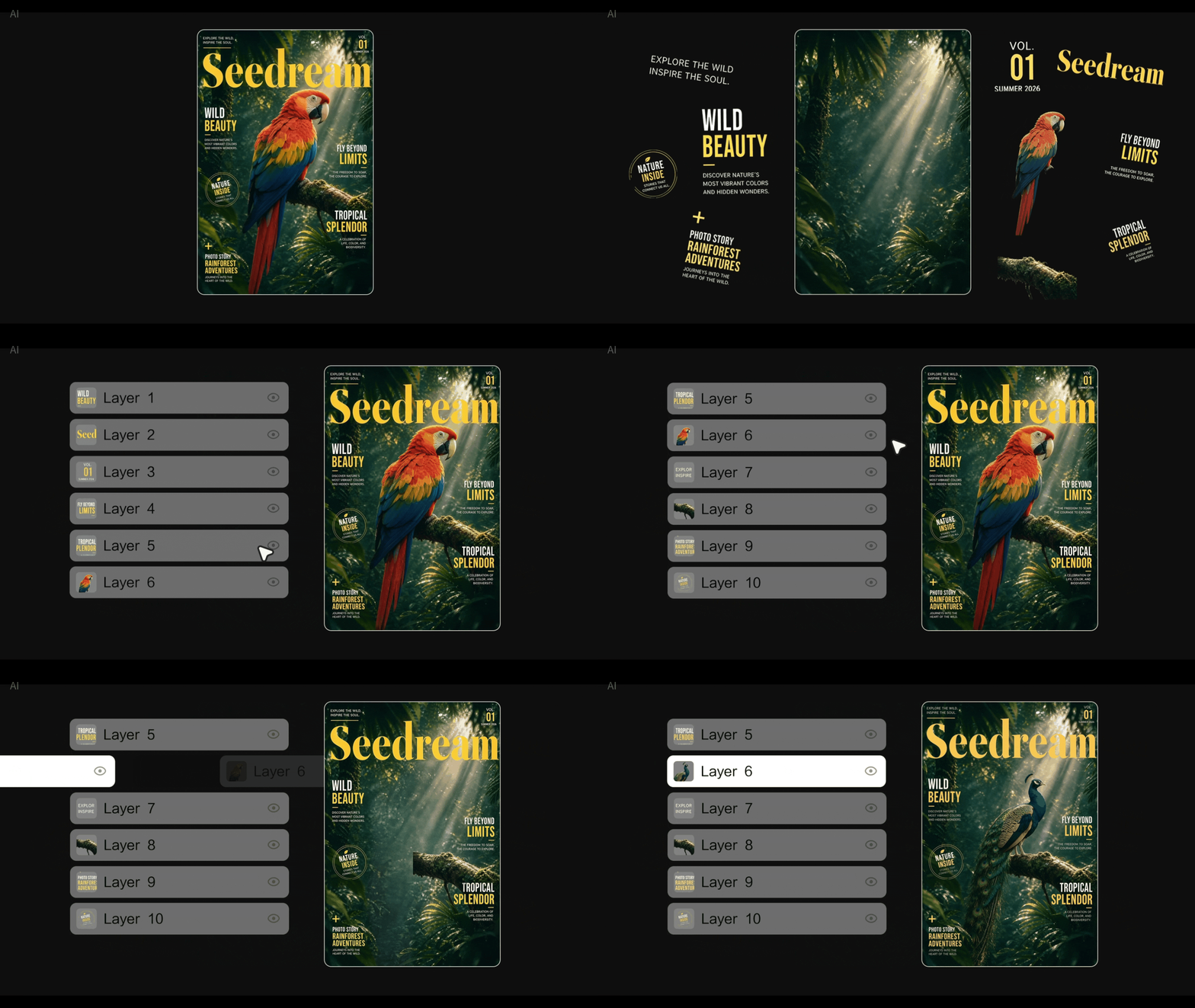 |
原生多语种生成 | 新增支持俄语、阿拉伯语、菲律宾语、泰语、土耳其语、韩语、马来语、西班牙语、葡萄牙语、印尼语、法语、德语、越南语、日语等 14 种语言的原生文字生成能力。 |  |
能力概述
Seedream 5.0 pro 与 Seedream 5.0 flash 均支持通过坐标、框选、箭头等多种方式指定编辑位置来精准编辑图片;支持将单张图片拆分为 1 张底图和最多 16 个独立图层;支持原生多语种生成等特色能力。两款模型的定位区别如下:
- Seedream 5.0 pro:生图质量更高,适合对画质要求更高的场景。
- Seedream 5.0 flash:生图速度更快、价格更低,适合对时延与成本敏感的场景。
模型名称 | | ||
模型 ID (Model ID) | | doubao-seedream-5-0-pro-260628 | doubao-seedream-5-0-flash-260915 |
文生图 | | ✓ | ✓ |
| ✓ | ✓ | |
交互编辑 | | ✓ | ✓ |
图层拆分 | | ✓ | ✓ |
原生多语种生成 | | ✓ | ✓ |
模型参数 | 分辨率 | 1K, 1.5K, 2K | 1K, 1.5K, 2K |
| 输出格式 | png, jpeg | png, jpeg |
| 提示词优化模式 | 标准模式, 极速模式 | 标准模式 |
| 生成数量限制 | 支持生成单图/ 多张图层( 1张底图+16张图层) | 支持生成单图/ 多张图层( 1张底图+16张图层) |
限流 IPM(张 / 分钟) | | 500 | 500 |
基础使用
Seedream 5.0 pro / flash 的基础使用方式(文生图、图文生图、多图融合)与其他 Seedream 模型一致,只需将 model 参数替换为对应的 Model ID:
- Seedream 5.0 pro:doubao-seedream-5-0-pro-260628
- Seedream 5.0 flash:doubao-seedream-5-0-flash-260915
详细代码示例和说明请参考:
- 文生图
- 图文生图
- 多图融合
交互编辑
Seedream 5.0 pro 与 Seedream 5.0 flash 支持通过框选、点位、箭头、标注框、坐标等方式指定编辑位置,实现对局部区域的精准生成或修改。详细操作说明请参考 Seedream 5.0 pro / flash 交互编辑指南。
说明
Java 示例中的 CreateImageGenerationRequestImage 需要 com.volcengine:ark-runtime 0.6.0 或更高版本。如果 IDE 提示找不到该类型或 image 参数类型不匹配,请升级到 Maven Central 提供的最新稳定版本,并重新加载项目依赖。
使用示例-任意标记
在参考图上通过手绘草图、涂鸦、圈选等任意标记指定编辑区域,模型将识别标记范围并在其中生成或替换内容,同时自然融入原有场景。
提示词 | 输入图 | 输出 |
根据手绘草图对图像进行编辑。在左下角标记区域添加一叠真实的杂志或艺术画册,并在右侧标记区域添加一个带杯碟的陶瓷杯咖啡。移除所有草图线条。保持构图不变。让新添加的物体自然融入原有场景中。 | 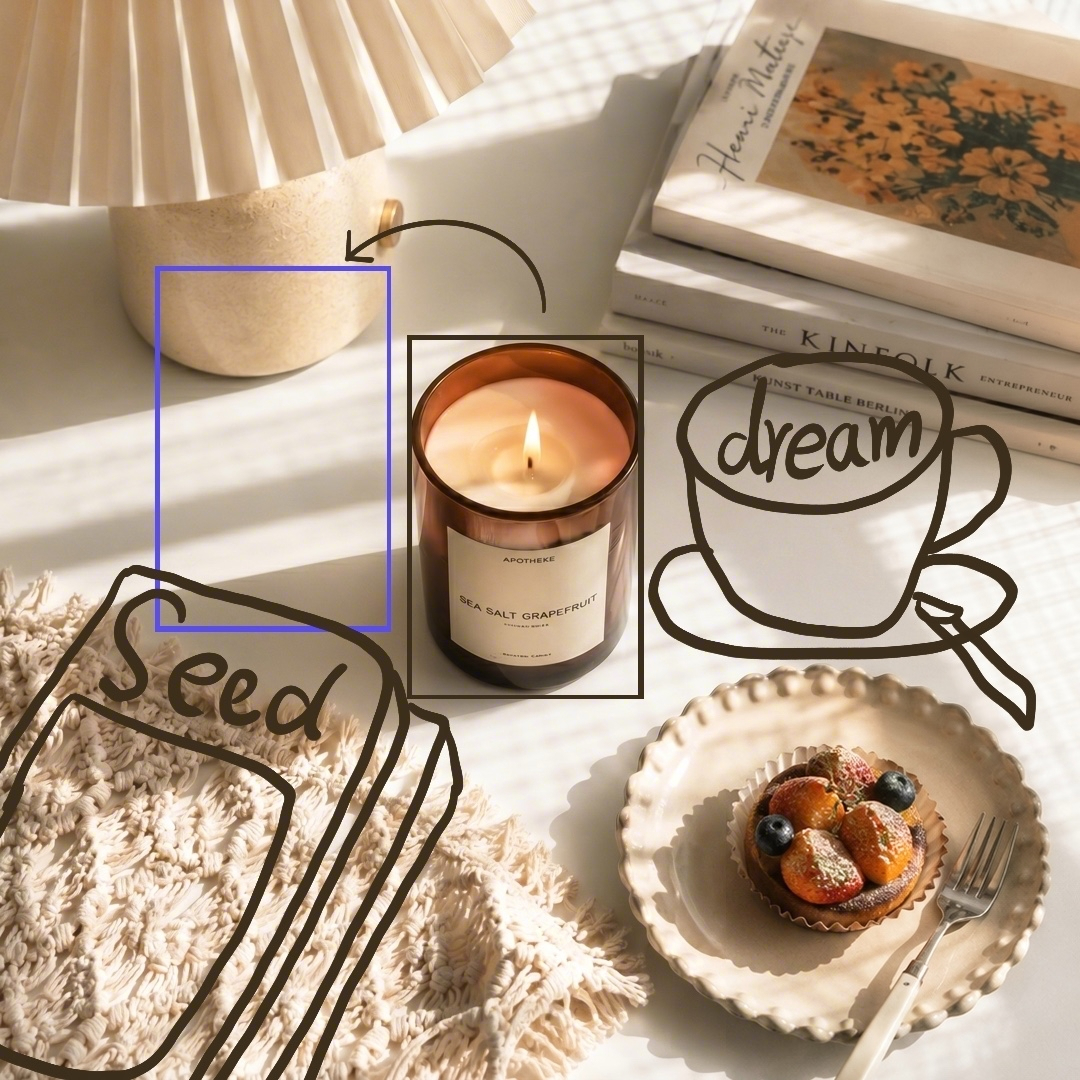 |  |
使用示例-坐标定位
通过在 prompt 中加入 <point> 或 <bbox> 坐标标签,精确指定跨图的编辑区域,实现主体元素的定位放置。完整调用步骤和参数说明请参考 Seedream 5.0 pro / flash 交互编辑指南。
提示词 | 输入图 | 输出 |
将图 1 <bbox> 179 283 796 986</bbox>的主体放到图 2 <bbox> 118 331 933 871</bbox> 位置。 | 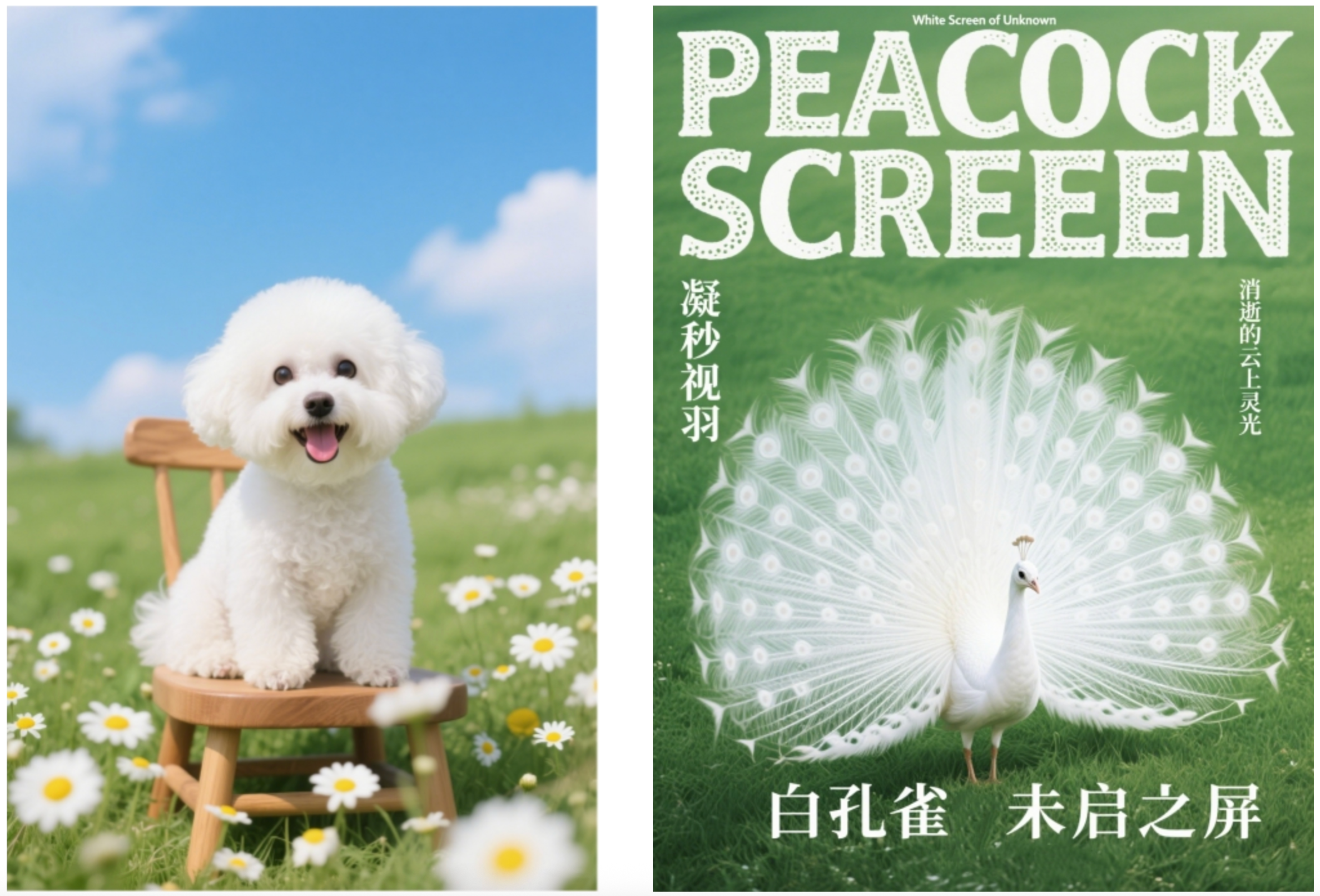 | 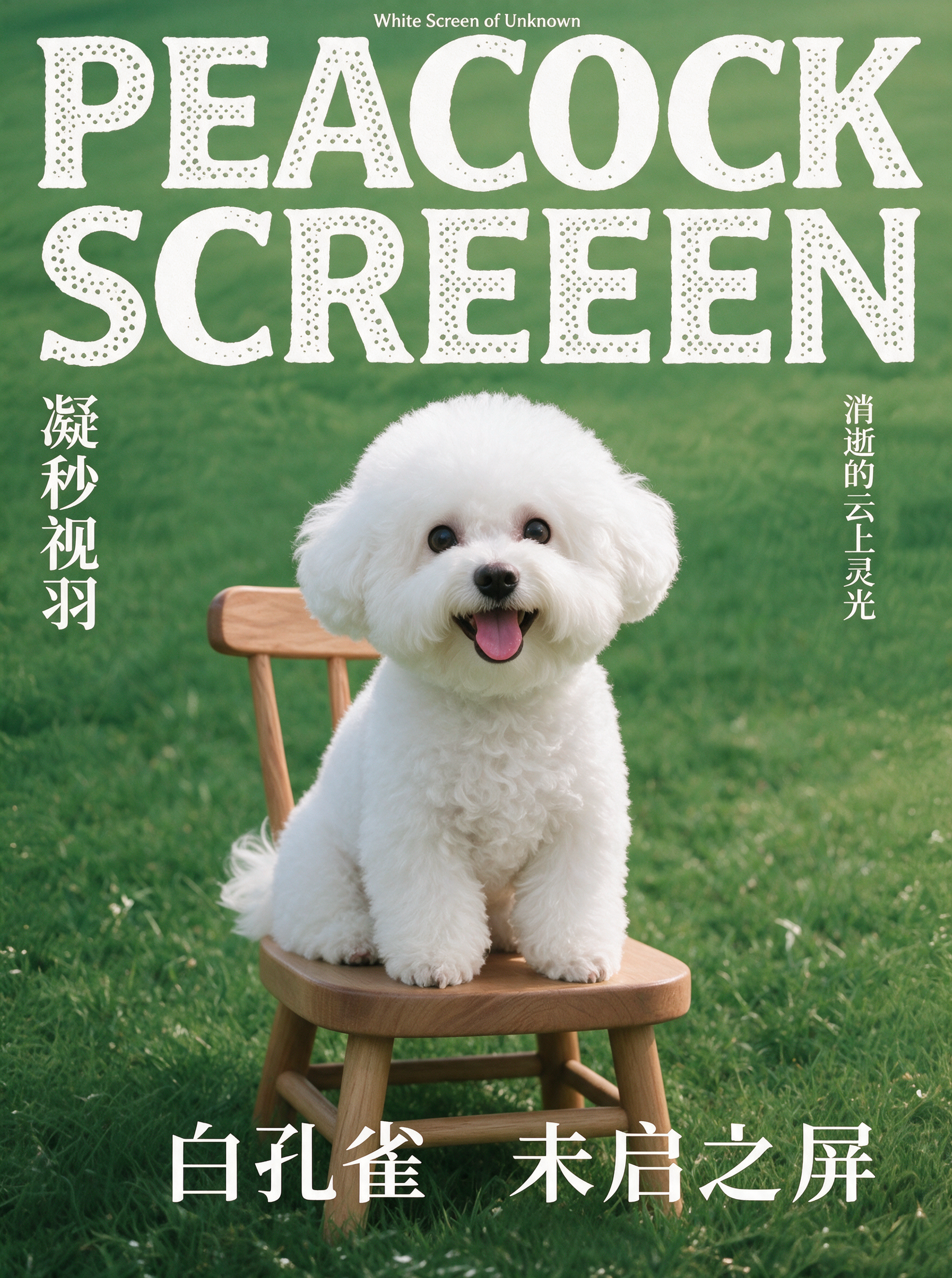 |
使用说明
交互编辑需要准备以下输入要素:待编辑图片 和 prompt(包含定位信息 + 编辑指令)。根据定位方式不同,分为以下两种形式:
形式 1:任意标记 + 自然语言定位 | 形式 2:坐标精准定位 |
在待编辑图片上通过手绘草图、涂鸦、圈选等方式标记编辑区域,然后在 prompt 中用自然语言描述标记位置和编辑意图。 | |
准备好输入要素后,将 待编辑图片 和 prompt 一起传入 API 接口即可生成图片编辑结果。
图层拆分
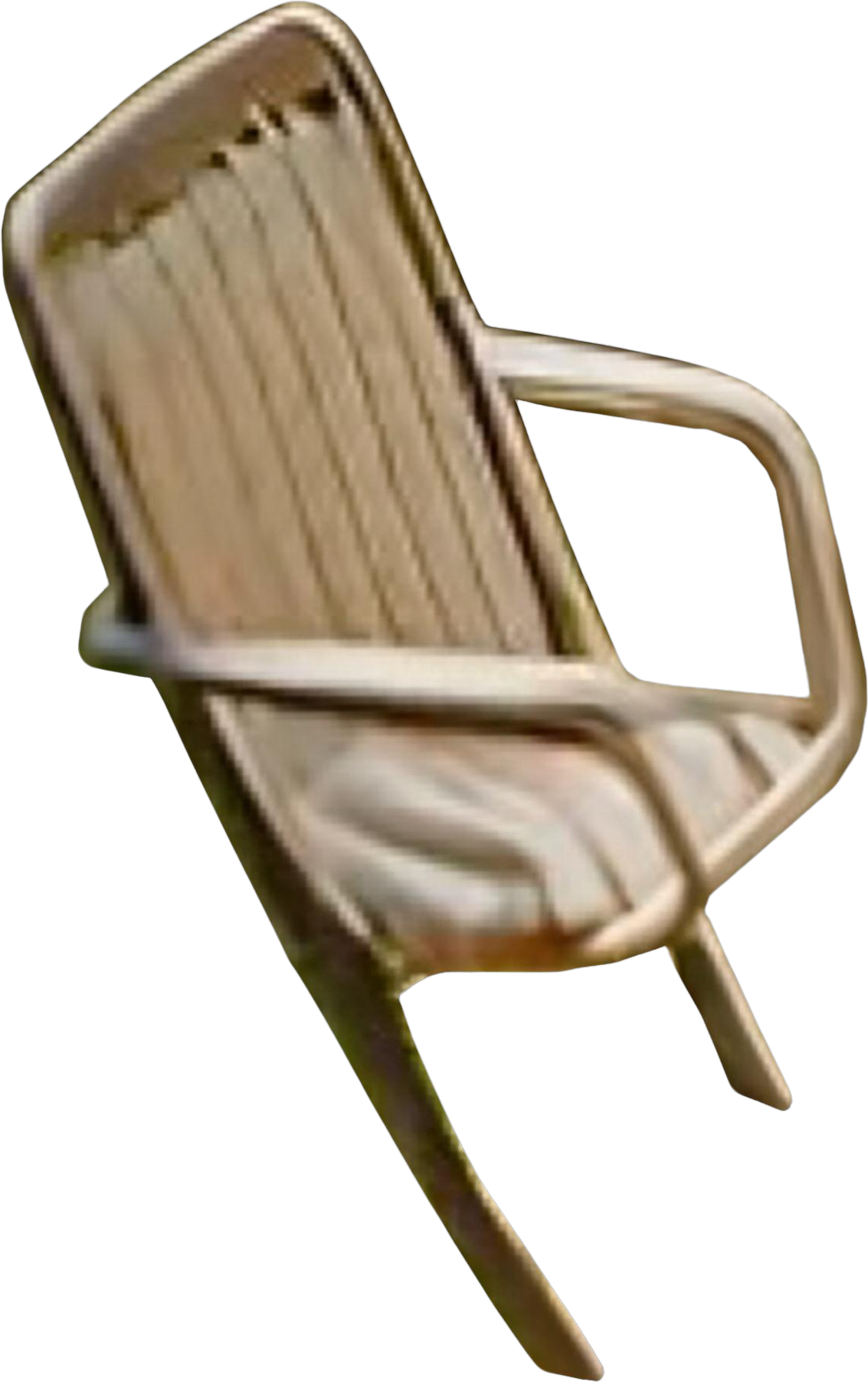
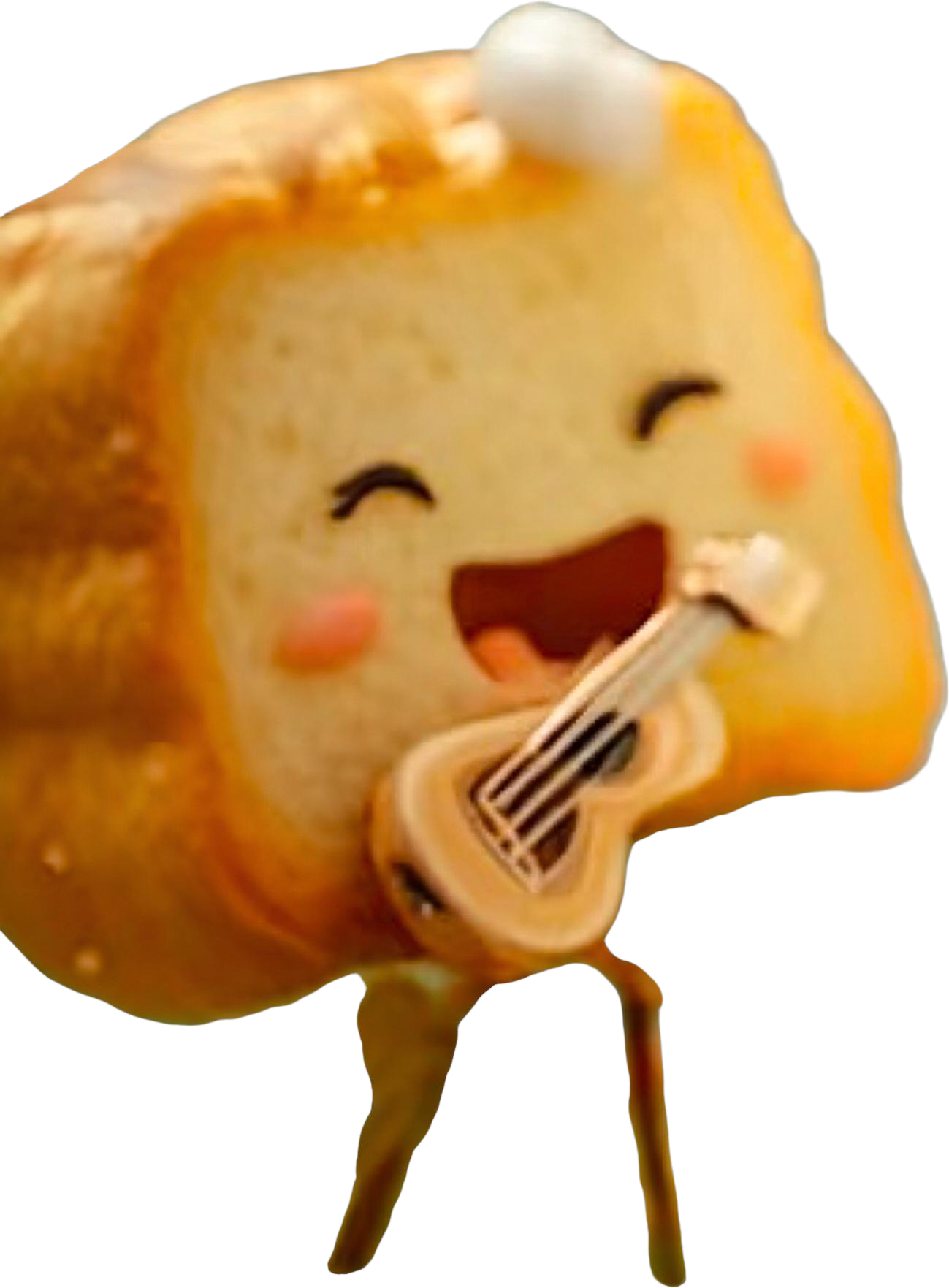
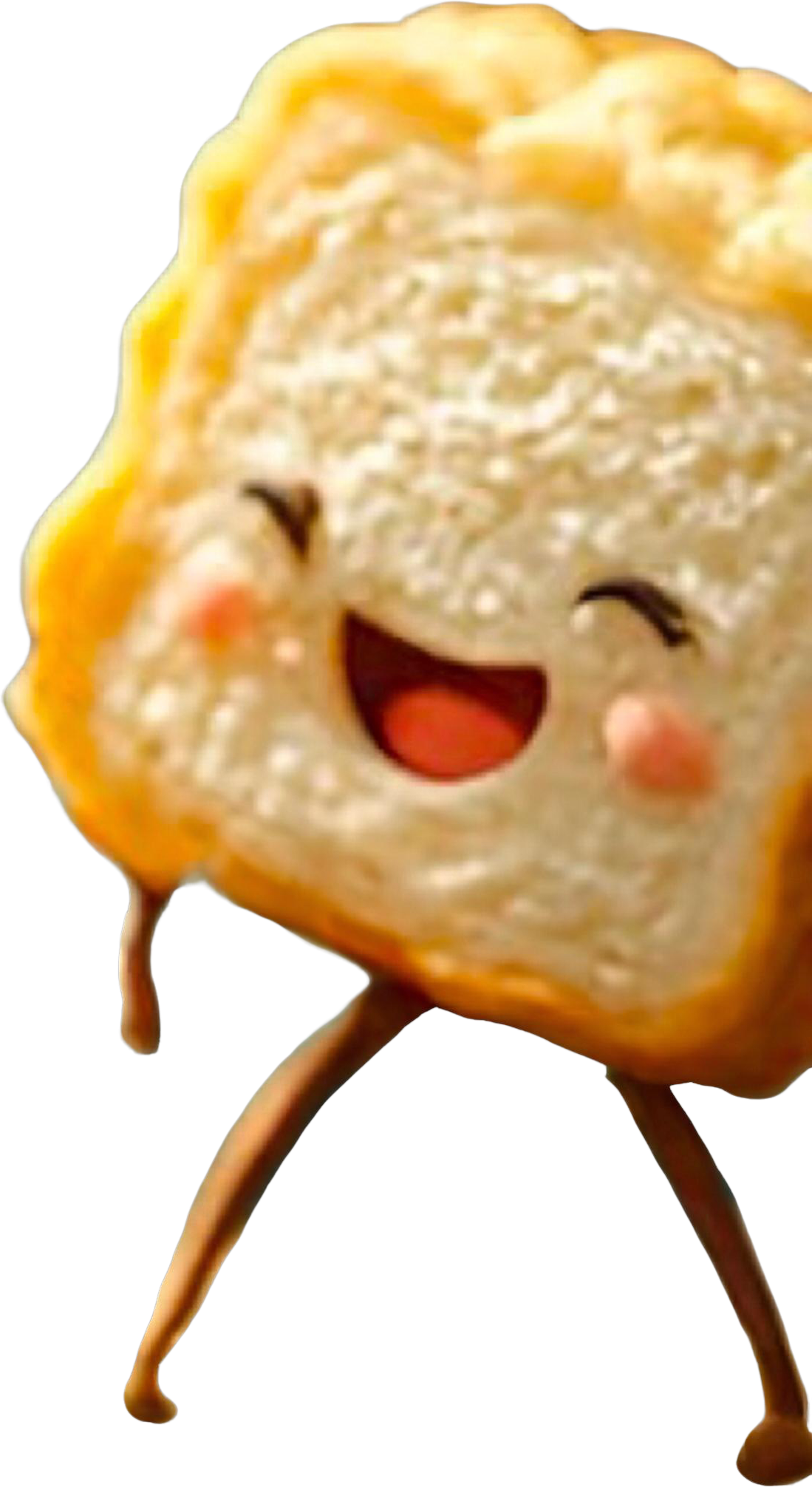
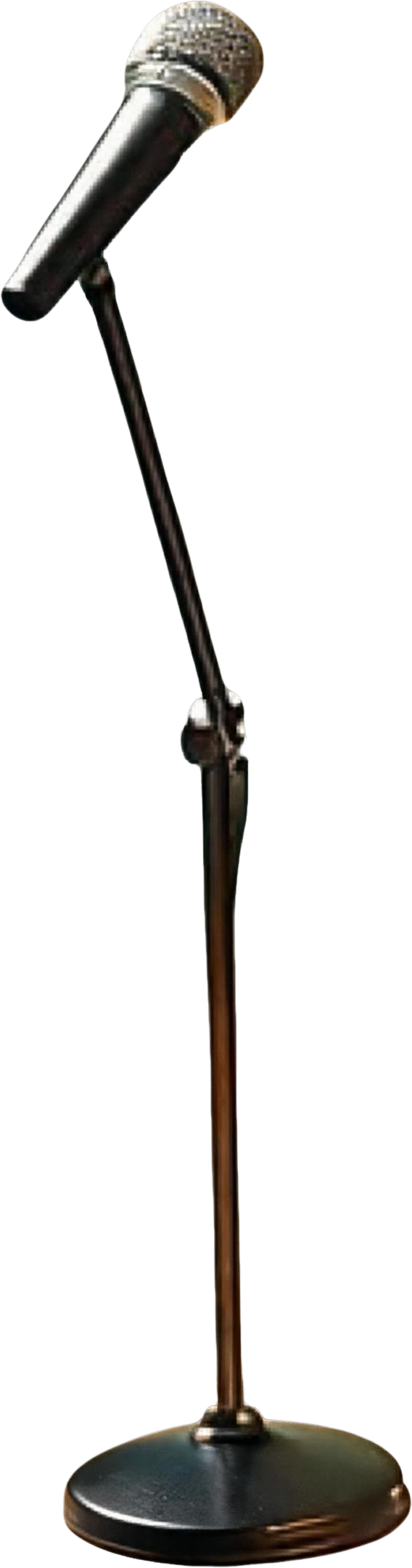
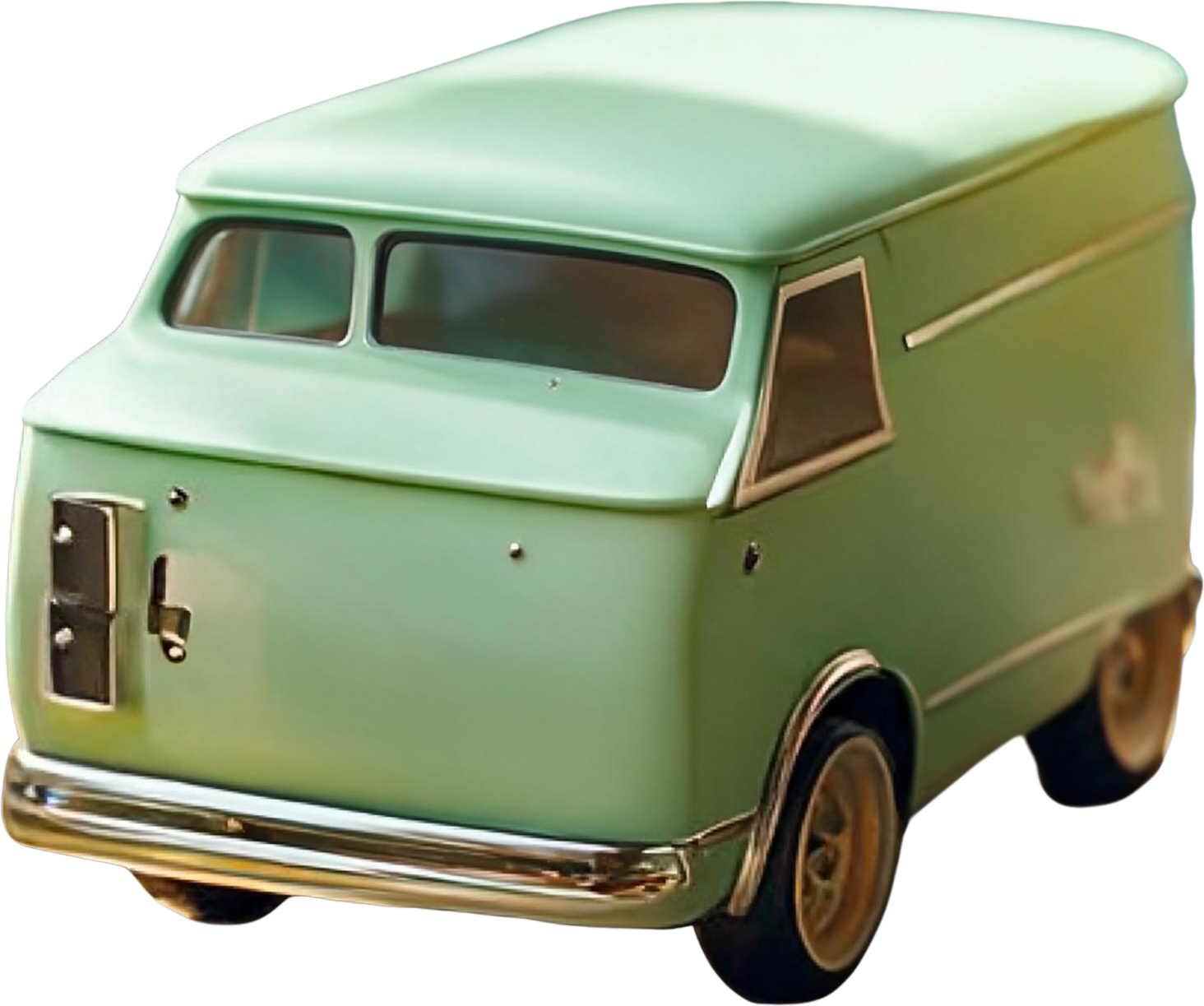
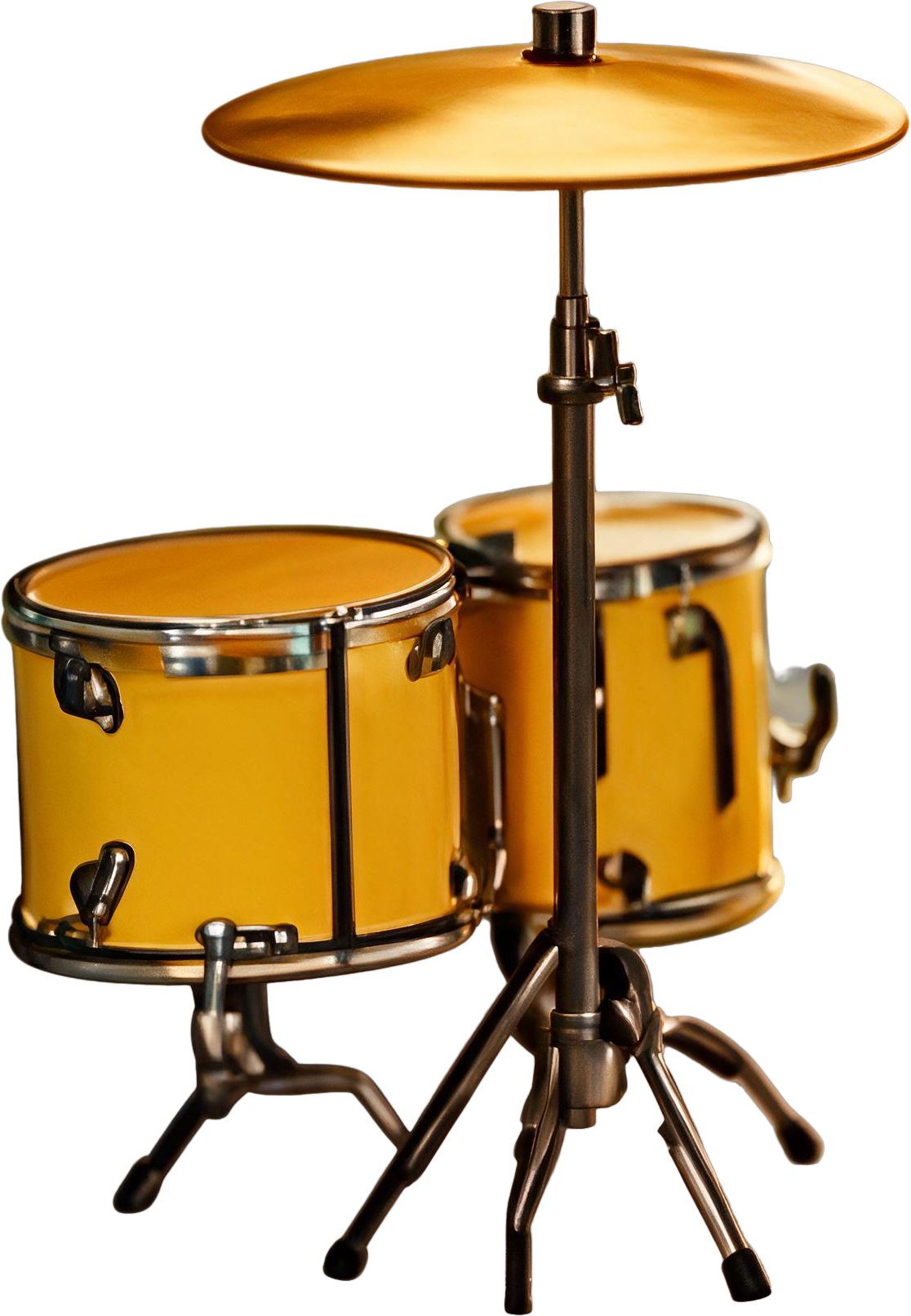
Seedream 5.0 pro 与 Seedream 5.0 flash 均支持将单张输入图片中的主体、背景、文字、装饰元素等内容自动拆解为 1 张底图和最多 16 个可独立编辑的图层。每个图层均为带透明通道的 PNG 图片,模型还会返回图层的坐标、层级顺序和内容说明,便于在设计工具、前端画布中继续移动、缩放、替换、调色和重新组合。
使用链路
图层拆分功能的使用链路如下:

拆分单张图片
配置参数 layer_decomposition 为 true 即可开启图层拆分模式。开启后,image 为必选参数,且仅支持传入 1 张待拆分图片;prompt 为可选参数,用于描述要拆分哪些元素。
提示词输入方式
使用图层拆分功能,推荐采用以下三种输入方式:
使用目标 | prompt 写法 |
自动拆出主要元素 | 不传入 prompt。模型自动识别图片中的主体、文字、背景、装饰元素等主要内容,并逐一拆分为独立图层。 |
指定拆分对象 | 在 prompt 中用自然语言描述待拆分的元素,例如“拆出人物、标题文字和右下角装饰图标”。可配合在输入图上标记(涂鸦、圈选等)辅助定位。 |
精准指定区域 |
使用示例-自动全拆
如需让模型自动识别并拆分图片中的主要元素,可不传入 prompt,只传入待拆分图片并设置layer_decomposition=true。
1 张输入图(不传 prompt) | 输出图层 | | | |
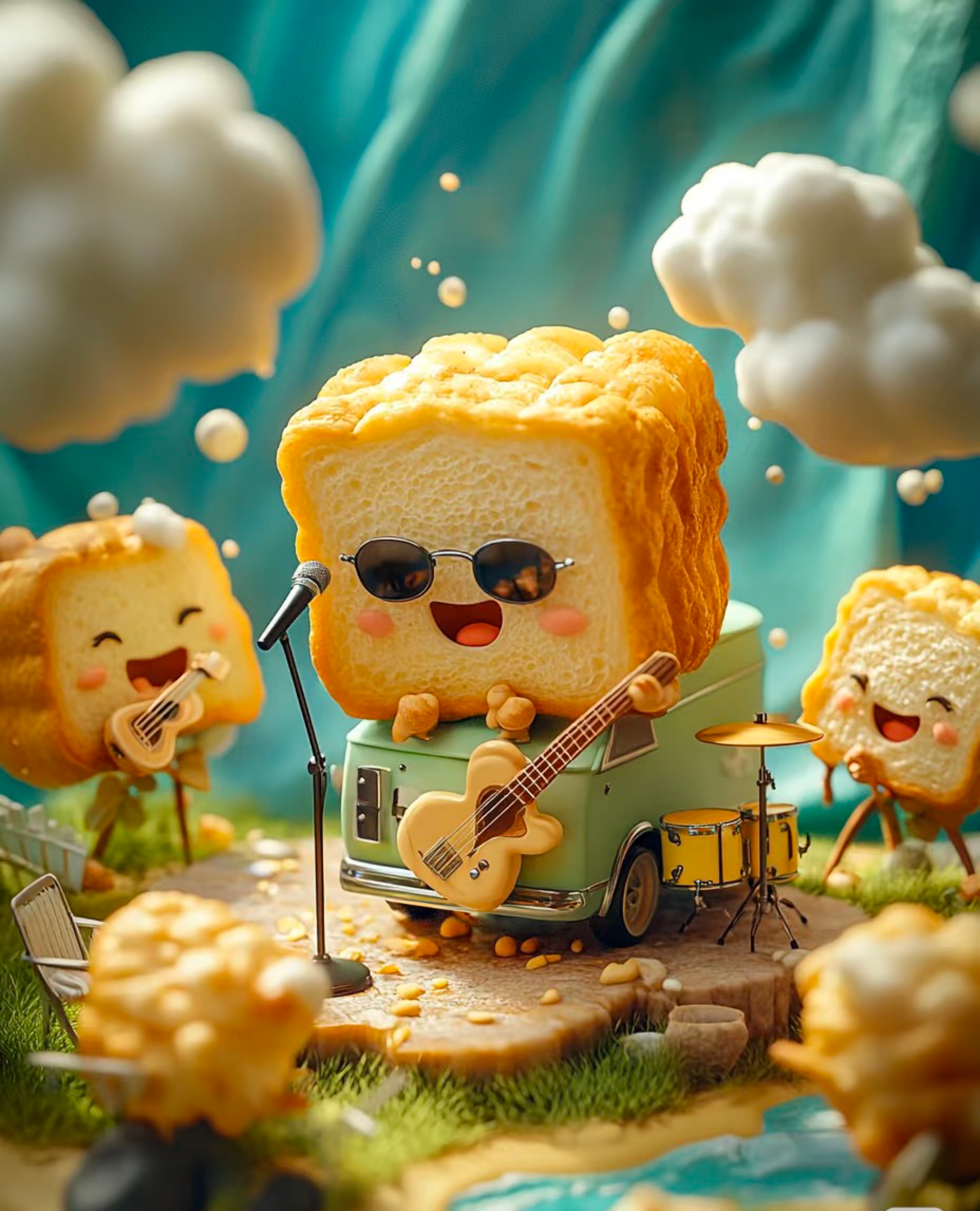 |  |  |  |  |
|  |  |  | |
|  |  |  | |
|  |  |  | |
使用示例-精准指定拆分区域
如需精准指定拆分区域,推荐采用归一化的 <bbox> 坐标指定需要拆分的元素。
1 张输入图 + 提示词(归一化坐标指定拆分元素) | 输出底图 | 输出图层 | |
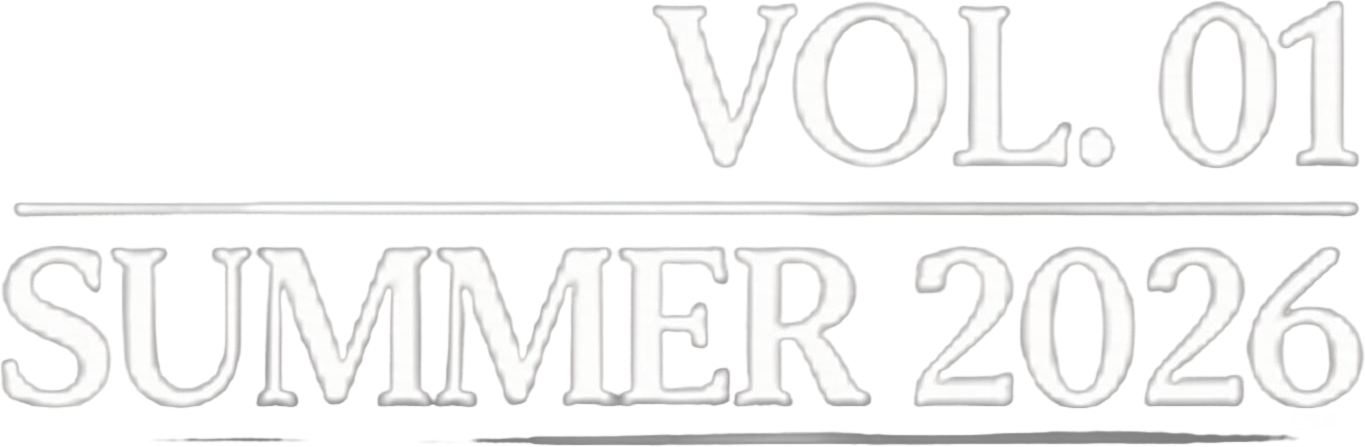
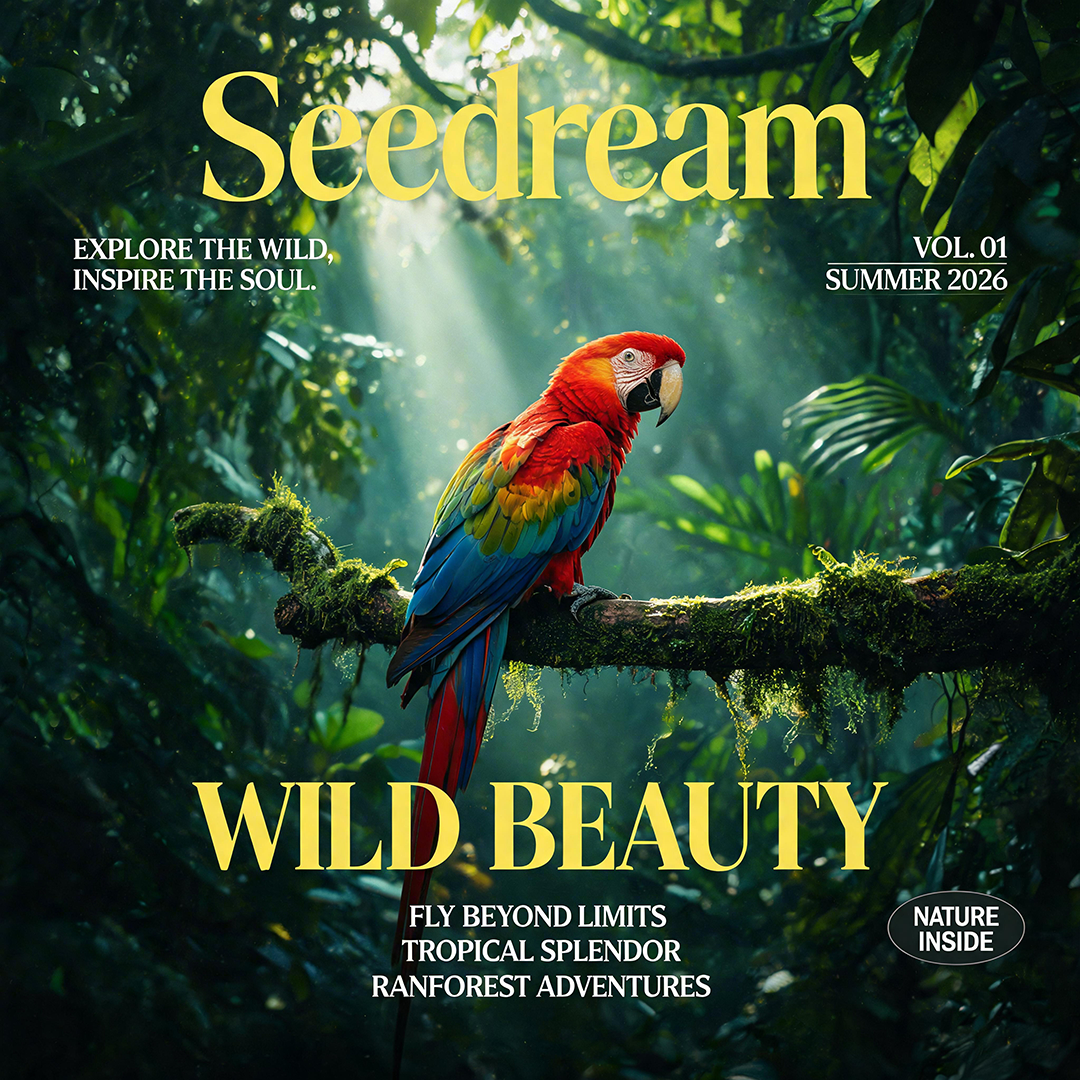 将图片中的内容拆成 7 个图层,包括 6 组文字: <bbox>180 64 812 198</bbox>、<bbox>757 210 939 280</bbox>、<bbox>63 212 320 282</bbox>、<bbox>178 714 826 810</bbox>、<bbox>814 819 949 894</bbox>、<bbox>326 824 669 930</bbox>; 1 只鹦鹉:<bbox>347 305 642 997</bbox>。 | 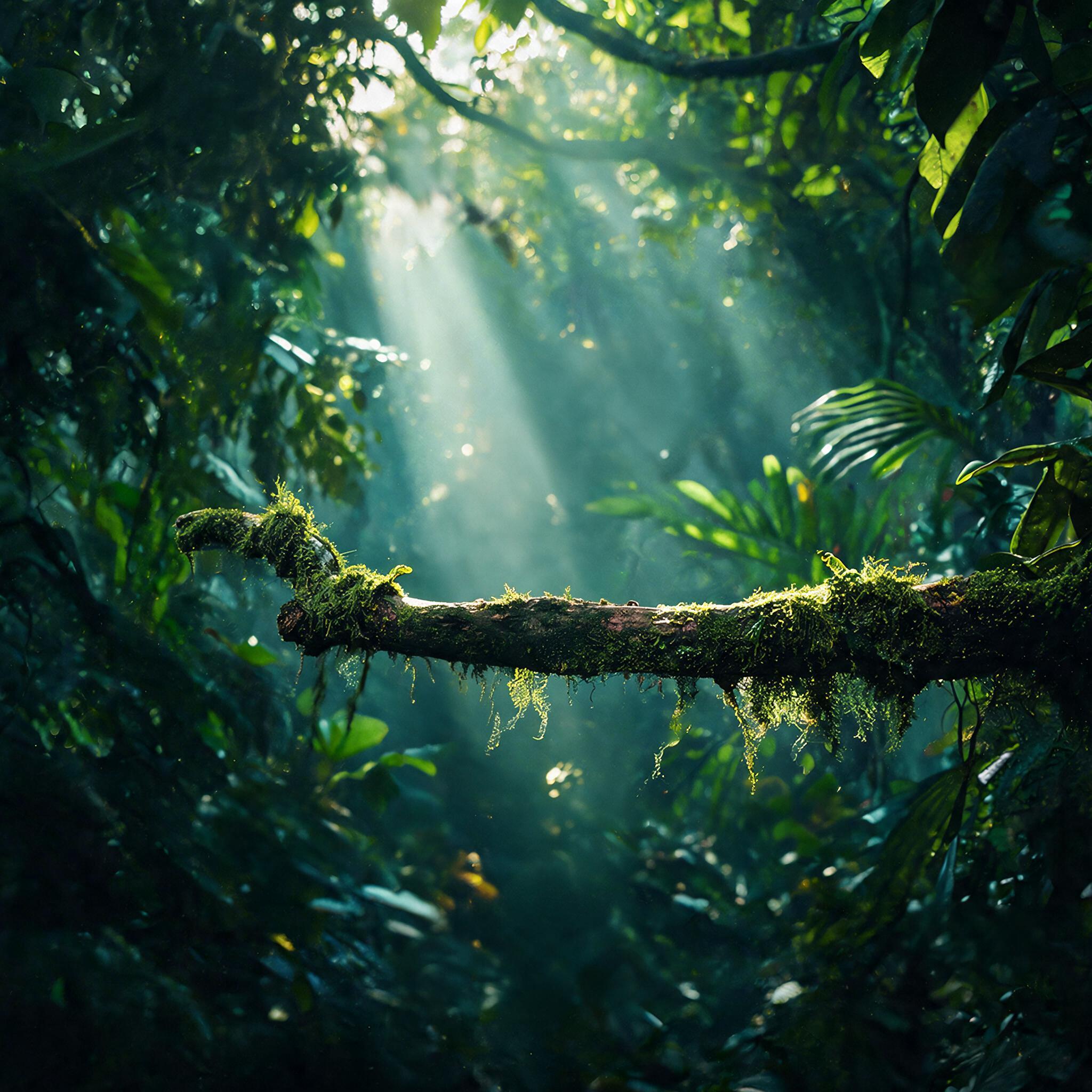 |  | 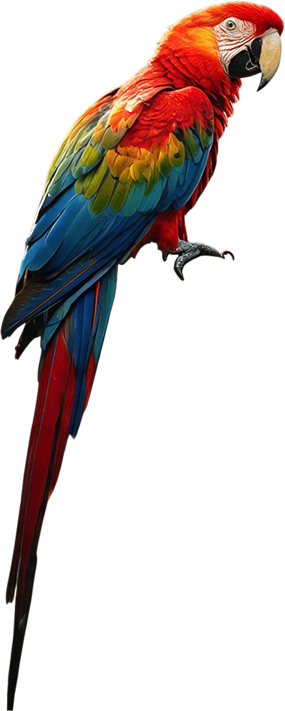 |
| |  | |
| |  | |
| |  | |
| |  | |
| |  | |
响应结果说明
图层拆分模式下,响应参数 data 数组会同时返回底图和所有图层。您可通过url下载所有输出图,并根据图层叠放顺序(z_index)区分底图和图层。利用图层的边界框坐标信息(bounding_box) 和图层叠放顺序(z_index)可还原、编辑或重组图层。
字段 | 返回对象 | 含义 |
url | 底图、图层 | 底图或图层的下载链接。图片 URL 仅保留 24 小时。 |
z_index | 底图、图层 | 图层叠放顺序。底图 z_index=0 固定为0,各图层按 z_index 递增排序。 |
bounding_box.absolute | 图层 | 图层在输出底图坐标系中的绝对像素位置,适用于将图层还原到输出底图的原始位置。 |
bounding_box.normalized | 图层 | 图层在输出底图坐标系中的归一化位置,适用于将图层还原到任意尺寸的自定义画布。 |
name、description | 图层 | 图层名称和内容描述。 |
返回结构示例:
使用拆分后的图层
获取底图和图层后,可以直接按原位置还原图层,也可以调整图层位置、大小和叠放顺序;如果需要修改某个元素的颜色、风格或细节,也可以单独编辑该图层。
还原与重组图层
还原或重组图层时,可按以下顺序处理响应结果:
- 将 data 数组中 z_index 为 0 的对象作为画布背景。
- 提取 z_index 大于 0 的图层对象,并按 z_index 从小到大排序。
- 下载图层 PNG,并根据 bounding_box 将图层放置到输出底图或目标画布。
- 根据业务需求调整图层坐标、尺寸或叠放顺序,生成新的组合结果。
还原图层到输出底图
如需将图层还原到输出底图中的原始位置,建议使用 bounding_box.absolute。该字段为图层在输出底图坐标系中的绝对像素坐标,格式为 [left, top, right, bottom]:
- left、top:图层左上角相对于输出底图左上角的位置;
- right、bottom:图层右下角相对于输出底图左上角的位置。
可按以下方式计算图层在底图中的位置和尺寸,其中 x、y 表示图层左上角在底图中的放置位置,w、h 表示图层在底图中的展示宽高:
将图层缩放至 w × h,再放置到底图的 (x, y) 位置。多个图层需要组合时,按 z_index 从小到大依次叠放。
还原到任意画布
如需将图层还原到不同尺寸的前端画布、设计工具画布中,建议使用 bounding_box.normalized。该字段为图层在输出底图坐标系中的归一化坐标,表示图层边界在输出底图宽高方向上的相对位置,格式为 [left, top, right, bottom]:
- left、right:图层左右边界在底图宽度方向上的相对位置;
- top、bottom:图层上下边界在底图高度方向上的相对位置。
设目标画布宽高为 W × H,可按以下方式计算图层在目标画布中的位置和尺寸,其中 x、y 表示图层左上角在目标画布中的放置位置,w、h 表示图层在目标画布中的展示宽高:
将图层缩放至 w × h,再放置到目标画布的 (x, y) 位置。由于归一化坐标为整数,换算到目标画布时可能存在取整误差。
编辑单个透明图层
图层拆分返回的图层为带透明通道的 PNG 图片。您可以将输出图层作为输入图再次调用 Seedream 模型,对其进行单独编辑,例如换色、风格变换、添加细节等。
注意
提示词 | 输入图层 | 输出 |
将图片中的鹦鹉改为孔雀 | | 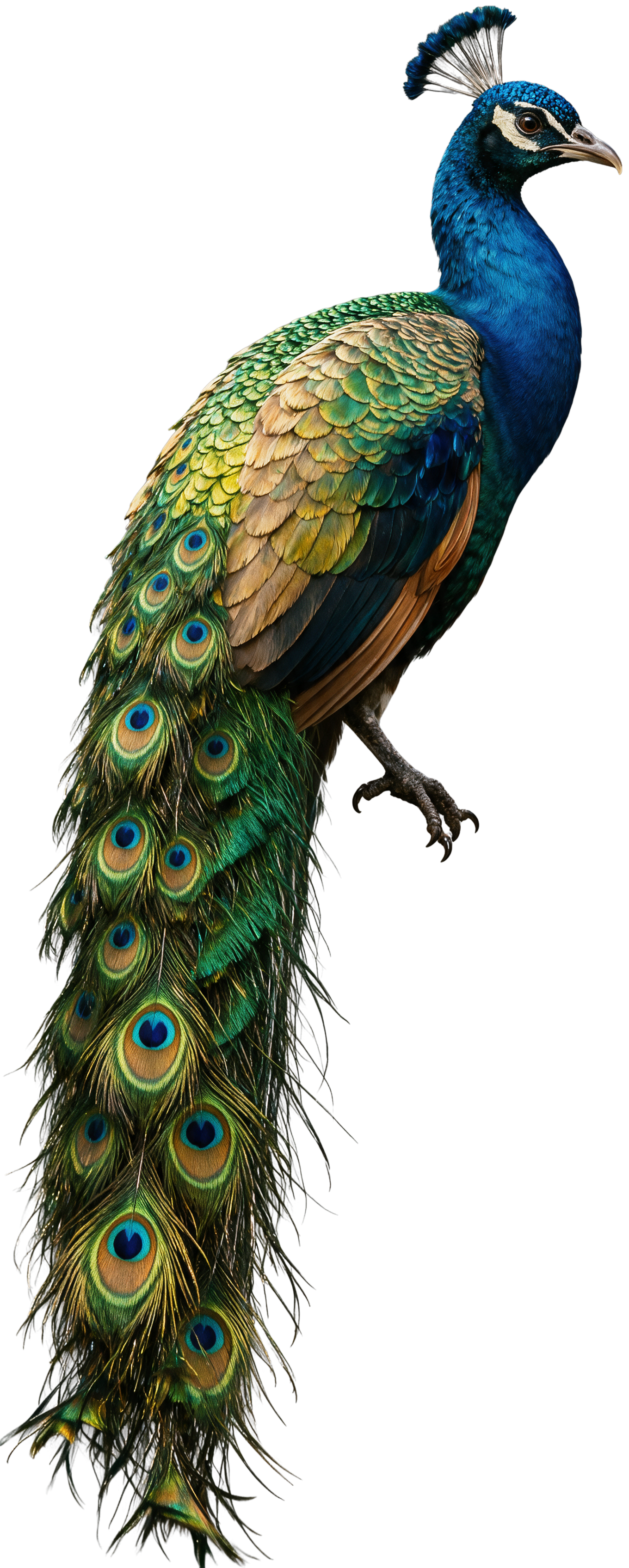 |
提升图片生成速度配置
如果您希望提升图片生成速度,可以通过 optimize_prompt_options.mode 参数选择更快的提示词优化模式。对于时延敏感的业务,建议您使用 Seedream 5.0 pro 的 fast 模式或直接使用 Seedream 5.0 flash 以获得更快的生成速度。
- standard(默认值):标准模式,生成图片的质量较 fast 模式更优,但耗时更长。
- fast:极速模式,生成图片的耗时较 standard 模式更短。仅 Seedream 5.0 pro 支持。
自定义图片输出规格
您可以配置以下参数来控制图片输出规格:
- size:指定输出图像的尺寸大小。
- response_format:指定生成图像的返回格式。
- output_format:指定生成图像的文件格式。
- background:控制是否生成带透明通道的图片。
- watermark :指定是否为输出图片添加水印。
图像输出尺寸
size 参数在图片生成场景和图层拆分场景下的可选值与默认值不同,请根据实际场景选择:
图片生成场景
支持以下两种方式,不可混用。
方式 1:指定分辨率档位(推荐)
在 prompt 中用自然语言描述图片宽高比、图片形状或图片用途,最终由模型判断生成图片的大小。
- 默认值:2K
- 可选值:1K、1.5K、2K
说明
1.5K 与 1K 价格相同,且图片生成效果更优。
使用方式 1 并在 prompt 中描述特定宽高比时,模型实际映射的宽高像素参考值(不限于以下标准值,仅列常见):
分辨率 | 宽高比 | 宽高像素值 |
1K | 1:1 | 1024x1024 |
| 4:3 | 1152x864 |
| 3:4 | 864x1152 |
| 16:9 | 1424x800 |
| 9:16 | 800x1424 |
| 3:2 | 1248x832 |
| 2:3 | 832x1248 |
| 21:9 | 1568x672 |
1.5K | 1:1 | 1536x1536 |
| 4:3 | 1792x1344 |
| 3:4 | 1344x1792 |
| 16:9 | 2048x1152 |
| 9:16 | 1152x2048 |
| 3:2 | 1872x1248 |
| 2:3 | 1248x1872 |
| 21:9 | 2352x1008 |
2K | 1:1 | 2048x2048 |
| 4:3 | 2368x1776 |
| 3:4 | 1776x2368 |
| 16:9 | 2816x1584 |
| 9:16 | 1584x2816 |
| 3:2 | 2496x1664 |
| 2:3 | 1664x2496 |
| 21:9 | 3136x1344 |
方式 2:指定宽高像素值(宽x高)
- 总像素取值范围:[1280x720(921600), 2048x2048x1.1025(4624220)]
- 宽高比取值范围:[1/16, 16]
宽高像素值使用示例
采用方式 2 时,需同时满足总像素取值范围和宽高比取值范围。其中,总像素是对单张图宽度和高度的像素乘积限制,而不是对宽度或高度的单独值进行限制。
- 有效示例:2048x1024
- 总像素值 2048x1024=2097152,符合 [921600, 4624220] 的区间要求;宽高比 2048/1024=2,符合 [1/16, 16] 的区间要求,故该示例值有效。
- 无效示例:512x512
- 总像素值 512x512=262144,未达到 921600 的最低要求,故该示例值无效。
方式1 | 方式2 |
| |
图层拆分场景
仅支持通过指定分辨率档位的方式进行设置。输出图的分辨率规则如下:
- 底图:输出底图的分辨率和 size 指定的分辨率一致;输出底图和原待拆分图的宽高比一致。
- 各图层:输出图层的分辨率和 size 指定的分辨率接近;每个输出图层和其在原图中的宽高比一致。
size 的默认值与可选值:
- 默认值:auto
- 可选值:1K、1.5K、2K、auto(根据输入图的尺寸和宽高比进行输出)
说明
1.5K 与 1K 价格相同,且图片生成效果更优。
auto 适配规则
auto 模式下,模型将根据输入图片的尺寸,判断输出底图与每个图层的尺寸:
- 若输入图片尺寸在 [1280x720(921600), 2048x2048x1.1025(4624220)] 之间,按输入图片原尺寸输出底图与每个图层;且各自保持其在原图中的宽高比。
- 若输入图片小于 1K,按 1K 输出底图与每个图层,且各自保持其在原图中的宽高比。
- 若输入图片大于 2K,按 2K 输出底图与每个图层,且各自保持其在原图中的宽高比。
图像输出方式
设置 response_format 参数,可以指定生成图像的返回方式:
- url:返回图片下载链接。
- b64_json:以 Base64 编码字符串的 JSON 格式返回图像数据。
图像文件格式
设置 output_format 参数,指定生成图像文件的格式:
- png
- jpeg
注意
图层拆分场景下,output_format 仅控制底图的输出格式,图层始终以 png 格式输出。
透明通道设置
设置 background 参数,控制是否生成带透明通道的图片:
- transparent:透明背景模式,输出带有透明背景的图。
- opaque(默认):不透明背景模式,生成常规的实体背景图。
使用限制
- 仅支持图生图场景,且只支持输入 1 张带透明通道的图片;
- 透明背景模式下,输出图片默认为 png 格式,若同时配置 output_format 为 jpeg,将触发报错;
- 若传入了不支持透明通道的文件格式(如 jpeg),将触发报错。
图像中添加水印
设置 watermark 参数,来控制是否在生成的图片中添加水印。
- false:不添加水印。
- true:在图片右下角添加"AI生成"字样的水印标识。
使用限制
SDK 版本升级
图片传入限制
图片传入方式(两种场景通用):
- 图片 URL:请确保图片 URL 可被访问。
- 示例:https://arkdocs.tos-cn-beijing.volces.com/images/image-generation/seedream4_5_imageToimage.png
- Base64 编码:请遵循格式data:image/<图片格式>;base64,<Base64编码>。注意:<图片格式> 必须采用小写字母,例如 data:image/png;base64,<base64_image>。
- 如需获得图片的 Base64 编码,可使用第三方工具,例如 https://base64.guru/converter/encode/image。
不同场景对输入图的约束不同,详见下表:
约束项 | 图片生成场景 | 图层拆分场景 |
图片格式 | jpeg、png、webp、bmp、tiff、gif、heic、heif | png、jpeg |
总像素(宽×高) | [196, 6000×6000(3600万)] | [512×512(262144), 6000×6000(3600万)] |
宽高长度(px) | 大于14 | — |
宽高比(宽/高) | [1/16, 16] | [1/16, 16] |
大小 | 不超过 30 MB | 不超过 30 MB |
传入张数 | 最多传入 10 张参考图 | 仅支持传入单张图 |
说明
总像素是对单张图宽度和高度的像素乘积限制,而不是对宽度或高度的单独值进行限制。
保存时间
图片URL仅保留24小时,超时后会被自动清除。请您务必及时保存生成的图片。
限流说明
- IPM 限流:账号下同模型(区分模型版本)每分钟生成图片数量上限。若超过该限制,生成图片时会报错。
- 图层拆分场景下,每次请求预扣减 17 IPM(即按最大输出张数 17 张预留配额);图片全部生成后,按实际生成数量返还多扣减的额度。
- 不同模型的限制值不同,详见 图片生成能力。
最近更新时间:2026.10.13 11:25:24
这个页面对您有帮助吗?
有用
有用
无用
无用