数据智能体
数据智能体


- 文档首页
 数据智能体用户研究 AgentAgent 运营分析用户分析使用留存分析
 复制全文
复制全文 下载 pdf
 文档反馈
文档反馈 问问助手
问问助手留存分析是一种用于分析用户在特定时间段内继续使用Agent(用户参与情况/活跃程度)的情况的方法。留存分析可以帮助您了解用户的行为模式和留存趋势,从而优化产品、改善用户体验,并制定相应的营销策略,以提高用户的留存率。
- 起始事件:是指用户在特定时间段内完成的某个关键行为,例如 Agent 中一次用户会话、一次任务链路、使用某模型/MCP/Skill、点赞或点踩等。这个事件标志着用户开始与您的 Agent 进行互动。
- 回访事件:是指在起始事件之后,用户在特定时间段内再次完成的某个行为。例如,用户在一次会话后开启了新的会话、调用了 MCP/Skill、进行了点赞或点踩等。
通过分析起始事件和回访事件之间的时间间隔,您可以了解用户的留存情况。例如,您可以计算在起始事件发生后,多少用户在特定时间段内完成了回访事件,以及这些用户的比例。这有助于评估用户的忠诚度、参与度和用户留存率,并确定哪些因素可能影响用户的再次参与。
留存指标:留存率
留存是指用户在起始(新增或使用 Agent)之后一段时间再次回到 Agent,留存率即是用于衡量再次回到 Agent 的比率。用户留存率,是产品和运营努力提升的重要指标之一。因此,在产品升级、运营活动之后,往往需要对升级或活动所影响用户群体的留存率进行监控分析。
留存指标:自定义留存率
使用留存分析工具可灵活计算自定义的留存率,自定义留存可以助力识别和分析用户回访行为中对产品业务真正有价值的部分。
例如:某 Agent 运营团队为激励用户开发或使用 Skill,推出了「Skill 广场连续 7 天打卡换精美礼品」活动,活动上线后,可通过自定义留存率的变化(起始事件为使用 Skill、回访事件为使用 Skill)来分析活动效果, 在排除其它因素影响的情况下,如果活动期间自定义留存率有明显提升,则表示活动有效果。
自定义留存率类型细分
从留存率计算的时间区间这个维度上,系统支持查看:默认留存区间的留存率和自定义留存区间的留存率。
留存率细分
留存率指标说明
默认留存区间的留存率
- 是指系统根据您配置的数据查询时间范围为您提供了默认的留存率计算区间,即计算在特定的时间点后,再次回到产品的用户数量与初始用户数量的比率。
- 适用于评估产品的关键里程碑或用户旅程中的重要时间点。通过留存分析,可以识别用户留存的趋势和模式,从而为产品改进、用户留存策略和市场定位提供数据支持。
自定义留存区间的留存率
- 自定义区间留存支持您根据特定的业务需求或目标来定义留存分析的时间范围。
- 适用于与业务的经营周期强相关的留存分析场景。比如:
- 首次注册使用 Agent 后,在 7 天免费试用期间有多少用户回访;以及在免费试用期结束后的 30 天内有哪些用户回访。
- 分析介于日留存和周留存之间的留存,如每 3 天的留存情况。
从留存率的计算日这个维度上,系统支持查看:具体某一天的留存率 和 整体留存率。
留存率细分
留存率指标说明
具体某一天的留存率
- 指在初始行为发生后的第 N 天,仍然活跃的用户数占初始用户总数的比例。
- 必须在第 N 天当天活跃,指标敏感度高,可反映当天产品表现。
- 适用于分析用户流失拐点、优化关键节点体验等。
整体留存率
- 以整体次留为例,指在选定时间范围内(例如过去 7 天)触发起始事件的所有用户中,有多少用户在触发起始事件次日再次触发回访事件的比例。
- 指标敏感度低,更宽松,可反映产品的长期粘性。
- 适用于评估整体用户激活效果、渠道质量。
自定义留存率计算逻辑
留存率细分 | 计算公式 | |
|---|---|---|
特定日期留存率 | 当日留存率: |
|
次日留存率: |
| |
n日留存率: |
| |
次周留存率: 说明 这里的周是指 7 天,而非自然周。 |
| |
n周留存率: 说明 这里的周是指 7 天,而非自然周。 |
| |
次月留存率: |
| |
n月留存率: |
| |
自定义留存区间的留存率 | 自定义区间的留存率: |
|
留存指标:流失率
留存分析支持切换查看流失率。
- 留存分析中流失用户的定义:是连续多“天”(即从触发初始行为事件第 2 天开始计算,连续多“天”)没有发生后续事件才认为是流失用户,例如:“第 5 天”流失是指 2,005 人进行初始事件后,从第 2 天开始直到第 5 天都没有进行后续事件。也就是说一个用户可能是第 2 日流失用户,但第 5 日回访了就不是 5 日流失用户了。
- 计算逻辑:
- 第 N 日流失率(%)= (闭区间第 2 日到第 N 日每一天都无回访事件人数 / 当日起始事件人数)* 100%;
- 第 1 日流失:即当日流失,用户当天发生了初始行为事件后,当天没有发生后续事件,即视为当日流失。
- 登录增长分析平台。
- 在顶部导航栏,选择 Agent 运营分析。
- 在左侧选择业务空间,并进入用户分析 > 留存分析页面。
该页面内依次配置指标、筛选、属性分组,并设置时间范围即可查看分析结果,各配置项说明请参见下文介绍。
- 选择起始事件和回访事件。
可选择起始事件和回访事件,并单击起始事件或回访事件后的过滤条件按钮,为事件添加过滤条件。 - 配置指标的关联属性。
关联属性用于让起始事件和回访事件的某个属性值保持一致,常用于活动名称、页面标题或商品名称等。说明
两个关联属性须有值,且值类型须保持一致;例如:两次访问商品详情页,回访相同商品(商品id需要一致)才算是留存。
- (可选)如果有多个分析指标,您可单击留存指标来新增一个留存指标。
单击分析指标,可添加至多一个分析指标。添加后需设置事件,并对事件进行以下算子的计算,将计算结果作为最终的分析指标。
分析指标支持的算子 | 计算逻辑说明 |
|---|---|
总次数(PV) | 事件发生的次数 |
总人数(UV) | 事件的总触发人数 |
人均次数(PV/UV) | 事件发生的次数/回访人数 |
按...求和(SUM) | 某属性值之和 |
按...求人均值(SUM/UV) | 某属性值之和/回访人数 |
按...阶段累计总和(CUMSUM) | 某属性值历史累积之和 |
按...阶段累计人均值(CUMSUM/UV) | 某属性值历史累积之和/回访人数 |
按...阶段累计人均值(CUMSUM/FUV) | 某属性值历史累积之和/起始人数 |
细分筛选主要用于用户过滤筛选,确定需要分析的是符合哪些条件的用户
- 配置一级筛选条件和二级过滤条件。
- 在细分筛选区域选择要分析的用户的一级过滤条件:
- 属性过滤:事件属性、用户属性、用户分群、会话分群。其中用户分群默认选择最新一日计算结果,可通过点击最新数据图标切换计算逻辑,指定某一日结果。
- 行为圈选:在指定时间范围内“做过/没做过/依次做过XX行为”的用户。
- 动态圈选:通过事件与人群在指定时间间隔动态匹配筛选。
- 属性过滤:事件属性、用户属性、用户分群、会话分群。其中用户分群默认选择最新一日计算结果,可通过点击最新数据图标切换计算逻辑,指定某一日结果。
- 您可以单击下方的属性过滤、行为圈选、动态圈选,添加多个一级过滤条件,多个过滤条件间的逻辑关系可设置为AND或者OR。
- 您可以将鼠标悬浮在过滤条件后方,为过滤条件添加二级过滤条件。支持添加多个二级过滤条件,多个二级过滤条件间的逻辑关系可设置为AND或者OR。
- 在细分筛选区域选择要分析的用户的一级过滤条件:
- 添加对照组。
- 单击对照组,相当于把结果分组对照展示来看。
- 支持创建多个对照组,也可复制已创建的对照组。
- 其他支持操作:
- 修改各筛选组的名称。
您可单击筛选组名称后的“编辑”按钮,对筛选出的用户群进行改名,便于记忆。 - 批量录入筛选条件。
您可以单击筛选条件后的“小铅笔”按钮,根据界面提示批量录入筛选条件,提高配置效率。
- 修改各筛选组的名称。
配置属性分组后,后续查询分析的结果图表会按配置的各个属性取值的维度进行分组展示,便于进行更加精细化的分析。
- 单击属性分组,在下拉框中选择用于分组的事件属性、用户属性等。
注意
- 属性分组支持按照事件属性、用户属性、主体标签进行分组,一共最多支持 10 层分组。
- 属性分组条件仅对各指标的起始事件生效。
- 您可以设置分组应用于哪一个分析事件指标。
更多关于属性分组的详细功能说明请参见属性(自定义)分组与属性。
配置与查看留存分析图表
配置留存分析时间范围及留存分析时间周期。
默认情况下,系统会自动以留存趋势图的方式展示最近7天的统计结果。您可以根据需求对分析图表进行以下调整。- 支持选择分析的时间粒度为天级、周级或月级,并选择对应的留存分析的起始时间。
- 支持在留存分析区间选择是否使用默认区间,还是自定义设置留存分析区间。
配置参数
配置说明
时间粒度
即按照天、周、月这些粒度去汇总统计用户数据。
- 选择天级:留存分析所有图表,当以天级展示时,默认显示今天的数据;
- 选择周级:默认显示周期是周一到周日,可点击修改统计区间;
更多关于时间粒度的详细说明请参见下文的参考:留存分析中的时间粒度说明。
起始时间
即统计某段时间发生起始行为用户。
周期对比
可进行时间的对比的选择:上一周期、上同周期、上月同期、去年同期、自定义时间。
- 上一周期:首尾相接的上一段时间
- 上同周期:向前平移一周,每周顺序对应。
- 上月同期:向前平移一月,每月顺序对应。
- 去年同期:向前平移一年,相应月份和日期对应,具体策略为:直接改变年份,然后用对比时间的结束时间减去被对比时间的时间区间,得到对比时间的开始时间即可。
- 自定义时间:自定义选择对比时间周期的起始时间和结束时间。
留存时间区间
即统计留存的时间段,支持设置为默认区间、自定义区间留存。
留存时间
即统计发生起始行为的用户在指定时间的留存。
- 选择查看第 2 日至 n 日的留存时,最多可以查看第 120 日留存(Day120)。
查看留存分析结果图表。
- 留存趋势图
如果想观察留存率趋势图,可以选择展示方式中的"趋势"。- 留存趋势图中,支持查看总体的留存趋势(默认),也支持查看具体某一天的流程趋势,您可在图表上方单击“日期”的下拉框,选择需要查看留存趋势的日期。
- 只有当选择具体某一天的留存趋势图时,点击折线上的点,可支持显微镜功能(包括导出用户 ID、查看 Trace 列表、查看会话列表),总体留存趋势不支持使用显微镜功能。
- 留存趋势图中,支持查看总体的留存趋势(默认),也支持查看具体某一天的流程趋势,您可在图表上方单击“日期”的下拉框,选择需要查看留存趋势的日期。
- 留存对比图
如果想观察次日留存、7 日留存等指标随时间变化的情况,可以选择展示方式中的对比,并单击图表上方日期下拉框中的日期,设置查看其他某一天的留存对比数据。
- 留存趋势图
图表小技巧。
您可以对分析时间段进行缩放,以查看更细或更完整的数据图表。
查看与分析详细数据
查看留存分析统计结果。
- 可选择是否显示用户数。
- 支持按照起始人数进行切换排序。
- 可将统计结果下载为 Excel 文件。
- 点击具体留存数据后,支持显微镜功能(包括导出用户 ID、查看 Trace 列表、查看会话列表)。
分析当日留存和流失率
- 当日留存的数据默认不在图表区展示,如需要查看,需要勾选计算当日留存。
- 如果需要查看流失率,可留存分析图表中,点击留存下拉框并选择流失,可查看流失率。
导出/查看用户信息
图表中 | 详细数据中 |
|---|---|
保存分析结果到看板
点击留存分析页面右上角的保存到看板,可以将需要长期监测的指标图表添加到看板中。
看板配置参数说明:
参数 | 配置说明 |
|---|---|
图表名称 | 可以对图表进行重新命名,便于后续查看。 |
保存位置 | 当前表格在数据统计 > 自定义看板中的保存位置。
|
图表类型 | 选择保存的图表类型。当前留存分析支持将留存曲线、留存表格保存至看板中。 |
为什么当日、当周或当月留存率比预期偏低?
在确保数据上报正确的情况下,可以进一步对比留存的计算方式是否一致。在计算当日留存时系统有如下策略:
- 回访事件时间须晚于起始事件;
- 回访事件和起始事件同时发生时,不计入当日留存;
- 多个相同的起始事件只计算一次;
- 自然日、自然周及自然月的时间范围会受到应用时区设置的影响;
- 日、周和月等粒度都是自然日、自然周和自然月,选择周粒度时起始日可以修改,默认是周一。
留存分析查询里涉及的“天”、“周”及“月”等时间粒度指的是自然天、周(周的起始日可以修改,默认为周一)和月。留存中的每一列是根据您所设置的时间粒度来划分的(下图所示是设置了“周”粒度) 。我们将当日、当周或当月算作了第一个周期,所以时间粒度从左向右排列时,以天为例依次为:起始日、总第2日、总第3日、总第4日、……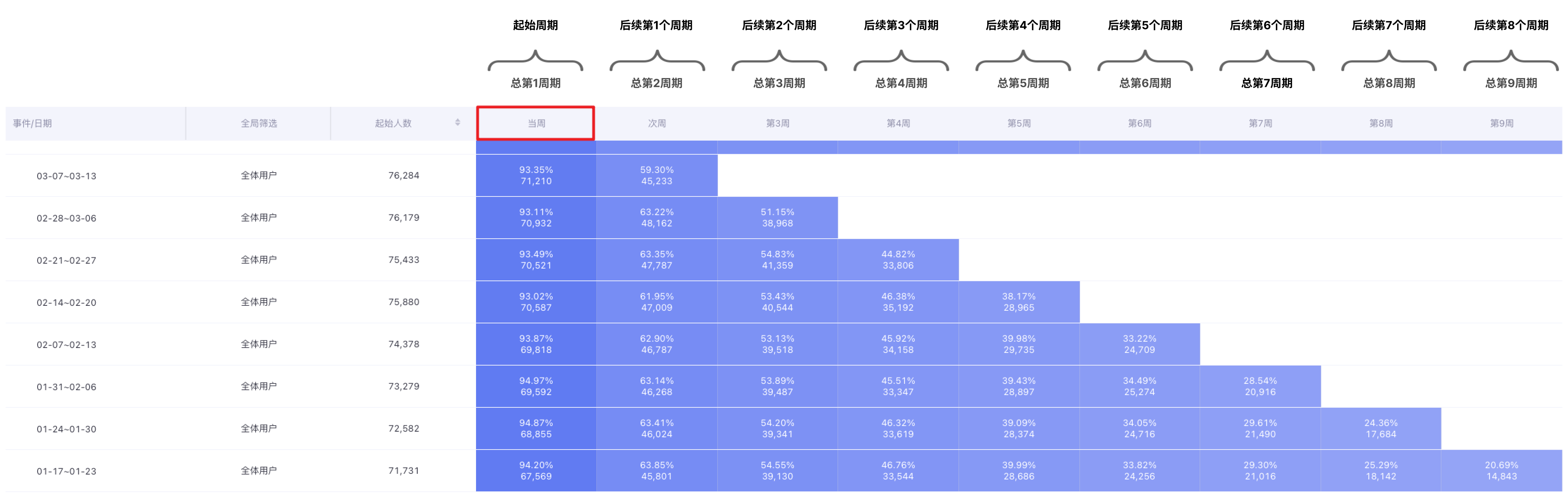
- 选择天粒度时
- 起始时间是每个自然日的 00:00:00,结束时间是该日的 23:59:59;
- 创建应用时设置的时区也会影响自然日的划分,国内默认是北京时间;
- 在计算当日留存时,当回访事件的发生时间晚于起始事件的发生时间才会被计入。假如一个用户的起始事件发生在3月1日23点52分,那么只有当回访事件发生时间晚于3月1日23点52分,且在3月1日23点59分59秒前,这个用户才会被算入当日留存;
- 用户在一个自然日内发生多个起始事件,只会算一次。如果起始事件发生在不同的自然日内,则这个用户会被计算到不同日期的起始人群中。
- 选择周级或月级粒度时
- 起始时间是每个自然周或自然月第一天的 00:00:00,结束时间是该周或月最后一天的 23:59:59;
- 创建应用时设置的时区也会影响自然日的划分,国内默认是北京时间;
- 周粒度的起始日可以在日历中选择,默认周一是起始日;
- 周级或月级粒度会对日历中选择的日期范围进行扩展,以对应到完整的自然周或自然月。以选择周粒度为例:用户在日历中选择的日期范围是4月1日(周三)至4月10日(周五),查询时会将4月1日向前推,找到该周的第一天3月30日(周一),将4月10日向后推,找到该周的最后一天4月12日(周日)。最终,实际查询的范围是3月30日至4月12日;
- 在计算当周或当月留存时,当回访事件的发生时间晚于起始事件的发生时间才会被计入。假如一个用户的起始事件发生在4月1日(周三),那么只有当回访事件发生时间晚于4月1日00:00:00,且在4月5日结束前,这个用户才会算入当周留存。