火山方舟
火山方舟


文档指南

请输入


- 文档首页
 火山方舟调用接入 AI 工具ZCode
 复制全文
 下载 pdf
ZCode
 文档反馈
 问问助手
本文介绍如何在 ZCode 中配置并使用方舟 按量计费模型服务。
前提条件
安装 ZCode
配置 ZCode
按量计费模型服务同时兼容 OpenAI 与 Anthropic 接口协议,ZCode 均支持。以下以 OpenAI 协议为例;如需使用 Anthropic 协议,将 API 格式改为 Anthropic 并把 Base URL 换成 https://ark.cn-beijing.volces.com/api/compatible 即可。
方式 1:一键配置(推荐)
Ark CLI 是火山方舟平台官方命令行工具,支持在本地终端快速完成认证与资源管理,并可将能力安装到常用 AI Agent 中,降低手动配置的时间成本和出错风险。
- 安装 Ark CLI
- 环境要求:Node.js 18 或更新版本。支持 macOS、Linux、Windows。
- 登录 Ark CLI
- 根据界面提示选择登录方式,推荐选择 火山 SSO (浏览器登录),在浏览器中完成授权即可。
- 一键配置 ZCode
运行 ArkCLI Helper,根据界面提示完成配置。
- 选择 Profile:platform_cn-beijing_accountwide。
- 选择 Endpoint:按需选择要使用的推理接入点。
- 选择 AI Agent:ZCode。
配置完成后,ZCode 会自动识别配置的模型。启动 ZCode 即可使用。
方式 2:手动配置
- 打开 ZCode 客户端,单击左下角 设置 图标,进入 模型设置,单击 添加供应商。
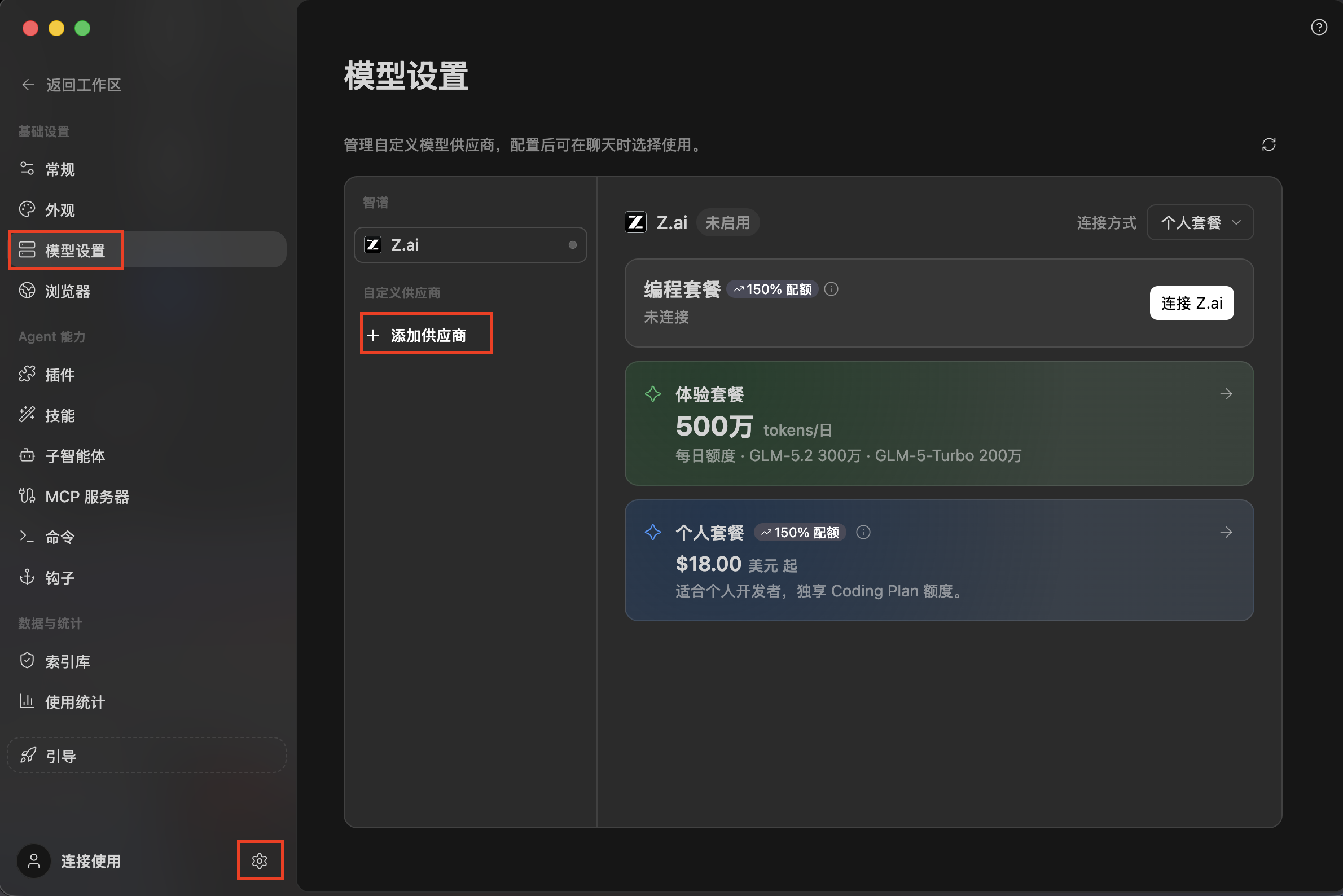
- 在弹出的表单中填写以下字段,保存供应商。
- 名称:自定义,便于识别,例如 Ark 按量计费模型服务。
- Base URL:https://ark.cn-beijing.volces.com/api/v3(OpenAI 协议);若使用 Anthropic 协议,填 https://ark.cn-beijing.volces.com/api/compatible。
- API Key:填写您的 API Key。
- API 格式:取决于选择的 Base URL。
- API 格式Base URLAnthropic Messageshttps://ark.cn-beijing.volces.com/api/compatibleChat Completionshttps://ark.cn-beijing.volces.com/api/v3Responseshttps://ark.cn-beijing.volces.com/api/v3
- 单击 添加模型,在表单中填写以下字段,保存模型。可以多次点击 添加模型,为一个供应商添加多个模型。
- 模型 ID:填入需要使用的 Model ID,模型列表参见 模型列表。
- 上下文窗口:按所选模型的最大上下文长度填写。
- 最大输出 Token(可选):按需填写,默认可留空跟随模型上限。
除了在客户端 UI 中添加供应商,也可以直接编辑本地配置文件 ~/.zcode/v2/config.json(Windows 系统为 %USERPROFILE%\.zcode\v2\config.json)。首次通过 UI 完成任意配置后该文件会自动生成,已有内容时在 provider 对象中追加一条即可。
API 格式为Anthropic Messages时,~/.zcode/v2/config.json 示例
API 格式为Chat Completions时,~/.zcode/v2/config.json 示例
API 格式为Responses时,~/.zcode/v2/config.json 示例
注意
- <ARK_API_KEY> 替换为您的 API Key。
- 如需使用其他模型,请替换 Model ID,并根据实际模型能力调整上下文窗口、最大输出 Token 和输入模态。模型列表参见 模型列表。
- 保存完成后,回到 ZCode 主界面。
使用 ZCode
- 在 ZCode 主界面顶部的模型下拉中,选中刚添加的模型。
- 在对话框输入你的需求(如生成代码、修复 bug、重构、写单元测试),回车即可开始对话开发。ZCode 支持规划、编码、评审与上线等全流程研发场景。
最近更新时间:2026.11.04 17:47:45
这个页面对您有帮助吗?
有用
有用
无用
无用