飞连
飞连


- 文档首页
 飞连管理员指南系统设置IT 工具配置网络监测
 复制全文
复制全文 下载 pdf
 文档反馈
文档反馈 问问助手
问问助手飞连网络监测功能帮助员工和管理员了解网络质量,排查应用访问缓慢等问题。本文介绍监测应用、告警和通知的配置方法及客户端使用效果。
功能说明
员工访问业务应用时出现卡顿、延迟较高或连接不稳定等问题,可能与本地网络、VPN 连接或应用服务的访问链路有关。飞连网络监测持续检测客户端到服务的网络质量,帮助员工和 IT 管理员了解各段链路的状况,缩小故障排查范围。
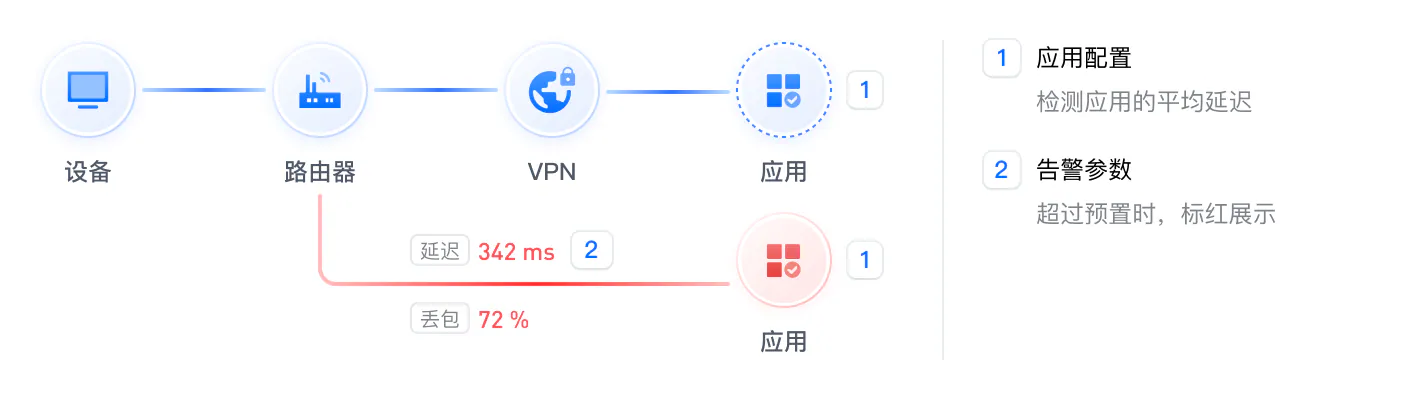
管理员通过应用配置指定需要检测的业务应用,客户端根据应用地址和端口监测访问质量;通过告警参数设置丢包率和延迟阈值,超过对应阈值时,客户端以红色标识异常并触发网络监测告警。管理员还可以指定生效对象,并控制是否在客户端展示监测数据。
下图展示应用配置与告警参数在客户端的对应关系,图中的延迟和丢包率为示例数值。
网络监测支持以下能力:
- 监测业务应用的网络质量:根据配置的应用地址和端口,检测客户端访问内网应用和互联网应用的网络质量,帮助发现影响日常办公的应用访问异常。
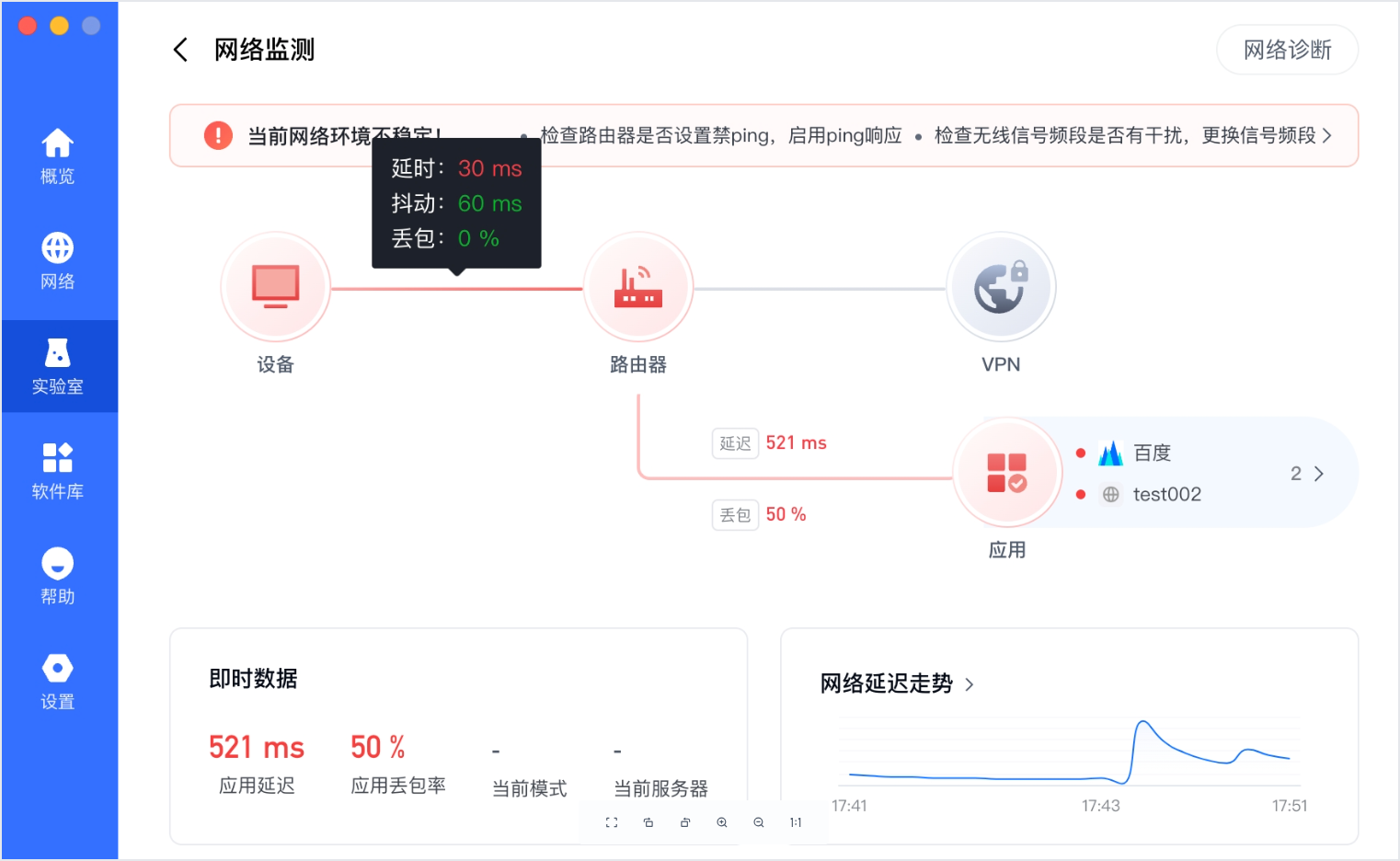
- 展示各段链路的质量数据:展示设备到路由器、VPN 和应用服务的丢包率、延迟等数据,帮助判断需要优先检查的链路。例如,员工访问内部应用较慢时,可以比较本地网络与 VPN、应用链路的数据,进一步确定排查方向。
- 按阈值触发网络告警:当某段链路的丢包率或延迟超过管理员设置的阈值时,触发客户端网络监测告警,帮助员工及时发现网络质量异常。管理员还可以配置上报通知(可选),通过关联的第三方机器人接收告警信息。
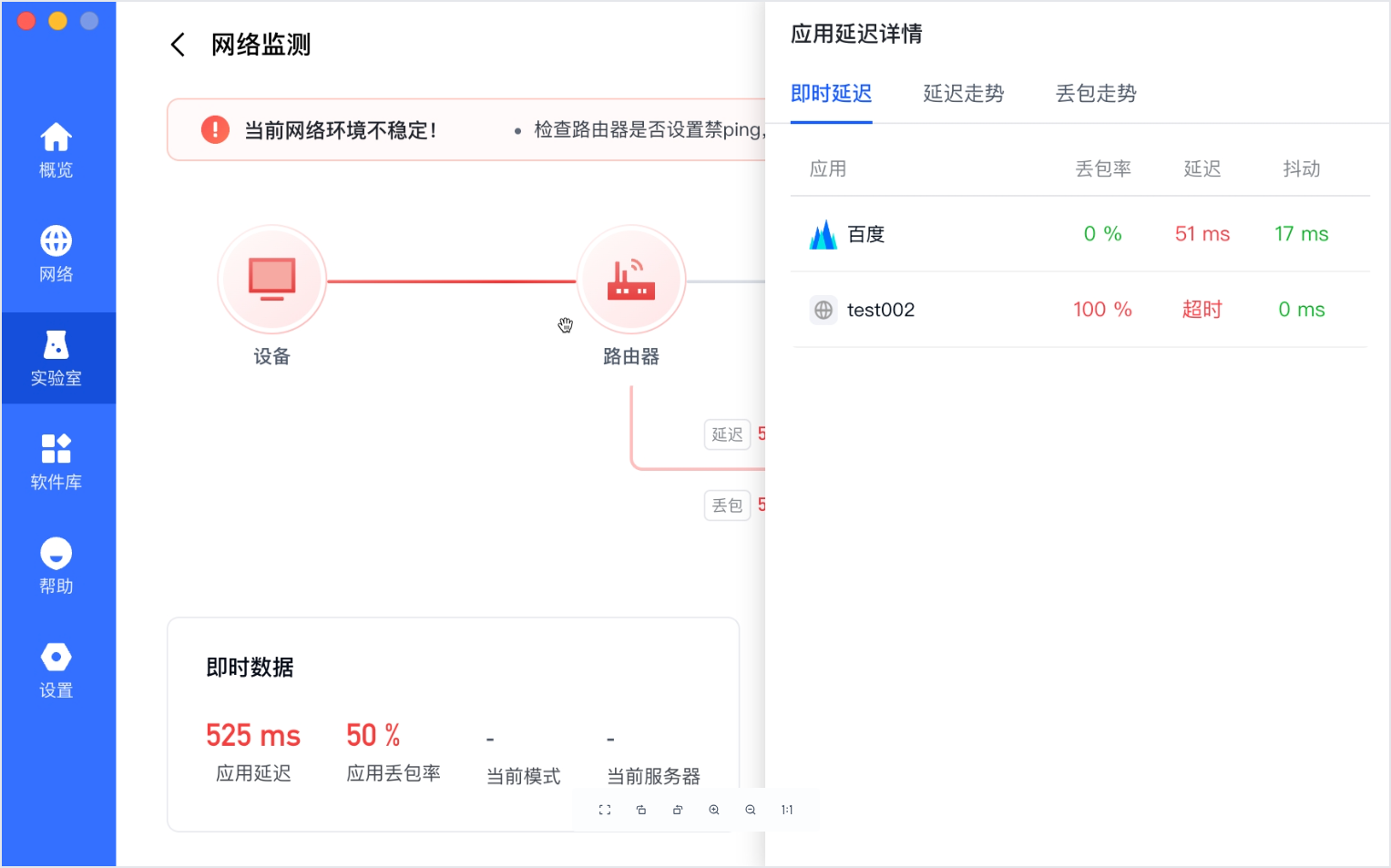
- 查看网络质量详情:在客户端展示监测数据时,员工可以查看即时数据、网络延迟趋势和各应用的监测详情,为描述故障现象和后续排查提供依据。
网络监测适用于以下企业场景:
- 分支机构或异地办公较多:员工从不同地区访问业务系统,IT 团队需要了解不同办公地点的访问质量,排查局部网络问题。
- 关键业务对网络稳定性要求较高:业务系统访问卡顿会影响日常工作,需要持续关注相关应用的网络质量。
- 网络问题间歇性出现:员工反馈时故障可能已经恢复,IT 团队需要结合监测数据和延迟趋势分析问题。
配置步骤
配置网络监测时,需要先指定待检测的业务应用,再设置告警阈值、生效对象和客户端展示方式。
配置前请注意以下事项:
说明
- 配置监测应用时,建议优先添加员工常用或对网络质量敏感的业务应用,并填写实际提供服务的地址和端口。结合应用的部署位置设置应用类型和生效区域,再为各段链路设置符合业务要求的告警阈值,使监测对象和告警条件贴合企业的办公需求。
- 网络监测仅支持 TCP 应用;内网应用需要连接 VPN 后才会检测延迟。需要员工查看监测数据时,应将是否隐藏客户端展示设置为不隐藏。
按以下步骤配置并开启网络监测:
登录管理后台,在左侧导航栏选择系统设置 > IT 工具。
在网络工具区域,单击网络监测卡片。
配置监测应用。
监测应用是需要检测网络质量的业务应用,例如企业内部办公系统或员工常用的互联网应用。添加应用地址和端口后,客户端根据这些信息检测到应用服务的网络质量。
在应用配置区域单击添加应用,完成以下配置。配置项 说明 应用图标 用于在监测列表和客户端中识别应用。使用默认图标,或单击重新上传设置自定义图标。 软件名称 用于在监测列表和客户端中标识应用。填写便于员工识别的名称,最多 30 字。 应用地址 指定需要检测的应用服务地址。填写单个域名或 IP 地址,仅支持 TCP 应用。 应用类型 用于区分内网应用和互联网应用。根据应用的实际部署情况选择内网应用或互联网应用;内网应用需要连接 VPN 才会检测延迟。 应用端口 指定需要检测的服务端口。填写应用实际提供服务的端口,范围为 1–65535。 生效区域 指定应用监测的地理范围。选择全局生效,或选择指定地理位置生效并勾选一个或多个地区。 单击确定,将应用加入监测列表。需要调整时,在对应应用的操作列单击编辑或删除。

配置告警参数。
告警参数用于定义网络质量异常的判断标准。当某段链路的丢包率或延迟超过对应阈值时,客户端会触发网络监测告警。分别配置以下三段链路的阈值:配置项 说明 设备到路由器 用于判断设备与路由器之间链路的网络质量是否异常。分别设置丢包率(%)和延迟(ms)阈值。 设备到 VPN 用于判断设备访问 VPN 的链路的网络质量是否异常。分别设置丢包率(%)和延迟(ms)阈值。 设备到软件 用于判断设备访问应用服务的链路的网络质量是否异常。分别设置丢包率(%)和延迟(ms)阈值。 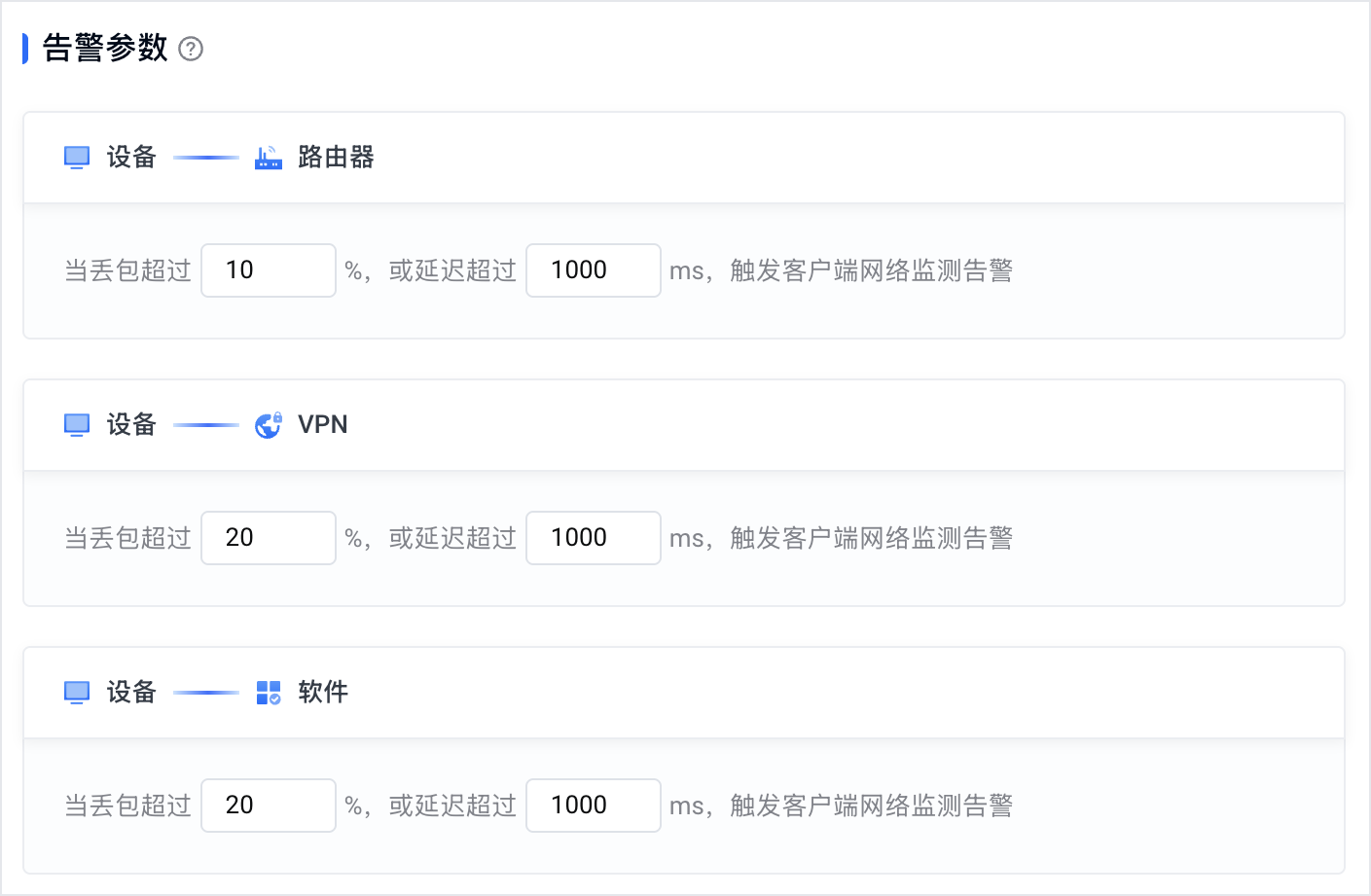
配置生效对象与客户端展示。
生效对象决定哪些员工或设备使用网络监测,客户端展示选项决定是否向员工显示监测数据。完成以下配置:配置项 说明 功能生效范围 指定哪些员工或设备启用网络监测。选择按员工生效或按设备生效,添加对应的部门、角色、员工或设备、分组。 排除对象 指定生效范围内不需要启用网络监测的对象。需要排除时,开启此选项并选择对象。 是否隐藏客户端展示 控制员工是否能在客户端查看网络质量数值和监测数据。默认在客户端展示当前网络质量数值。选择不隐藏时展示,选择隐藏时隐藏这些内容。 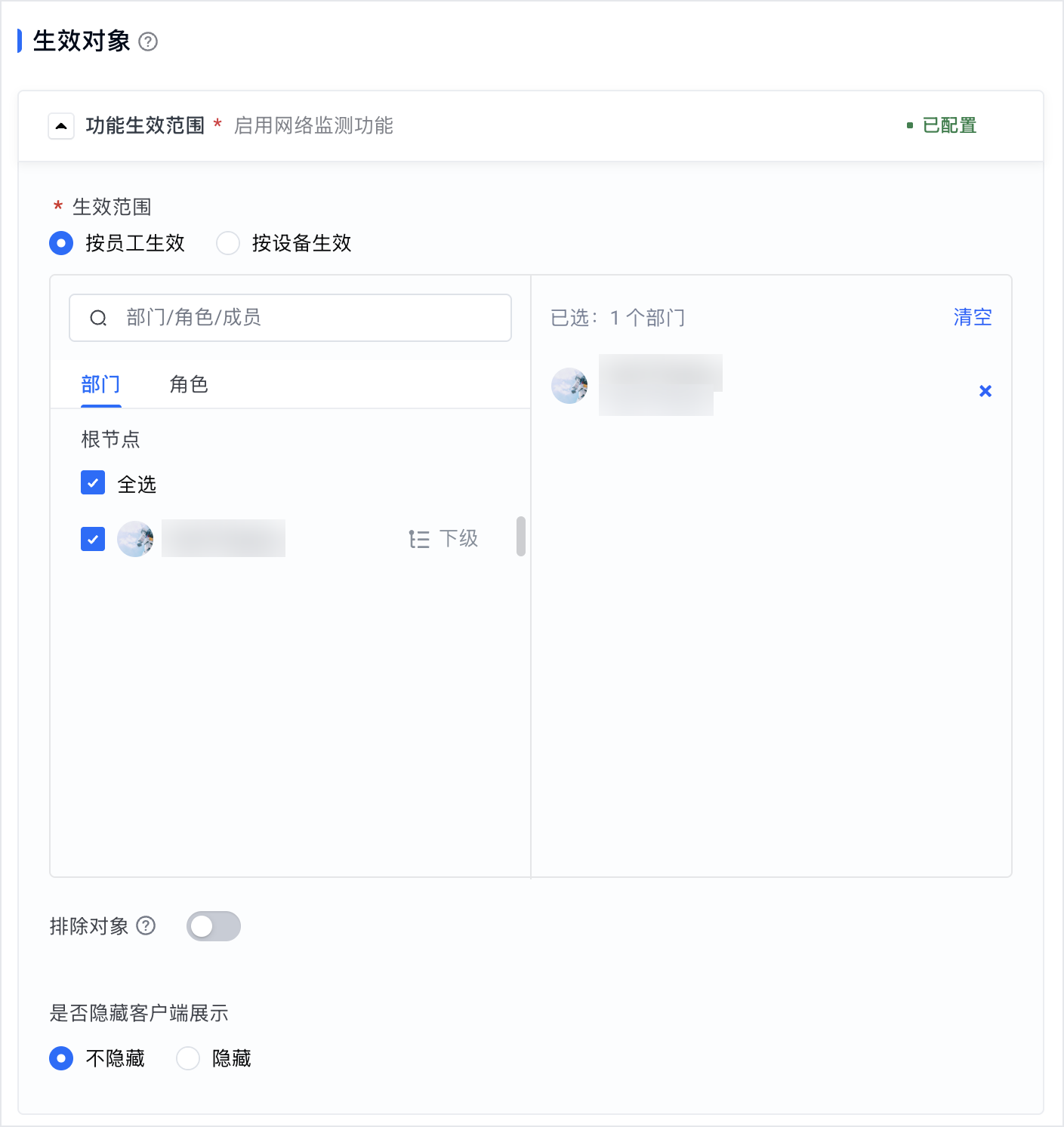
单击确定保存配置,并确认 IT 工具页面的网络监测开关已开启。
配置上报通知(可选)
配置上报通知后,当客户端监测到应用的网络质量劣于设定的告警阈值,且符合所选通知问题类型时,管理员可以通过关联的第三方机器人接收告警通知。开启通知频率限制后,每 X 小时最多通知一次,X 为配置的小时数。
按以下步骤设置通知类型、接收机器人和通知内容:
在管理后台选择企业设置 > 管理中心 > 用户反馈,单击通知配置。
在通知类型中选择上报通知、处置通知,支持多选。
分别完成所选通知类型的配置。
配置项 说明 通知的问题类型 指定需要发送通知的问题类型。选择全部通知,或选择部分类型通知后多选需要通知的问题类型。 关联第三方机器人 选择用于接收通知的机器人;需要创建时,单击新增机器人。具体操作请参见管理第三方 IM。 第三方通知内容 设置通知标题,并根据模板填写以井号(#)定义的通知内容。上报通知的默认标题为问题反馈通知,处置通知的默认标题为问题处理通知。 限制通知频率 用于限制上报通知的发送频率。勾选后设置小时数 X,每 X 小时最多通知一次。 说明
需要恢复默认通知标题和内容时,单击右上角的内容重置。
单击确定。
客户端效果
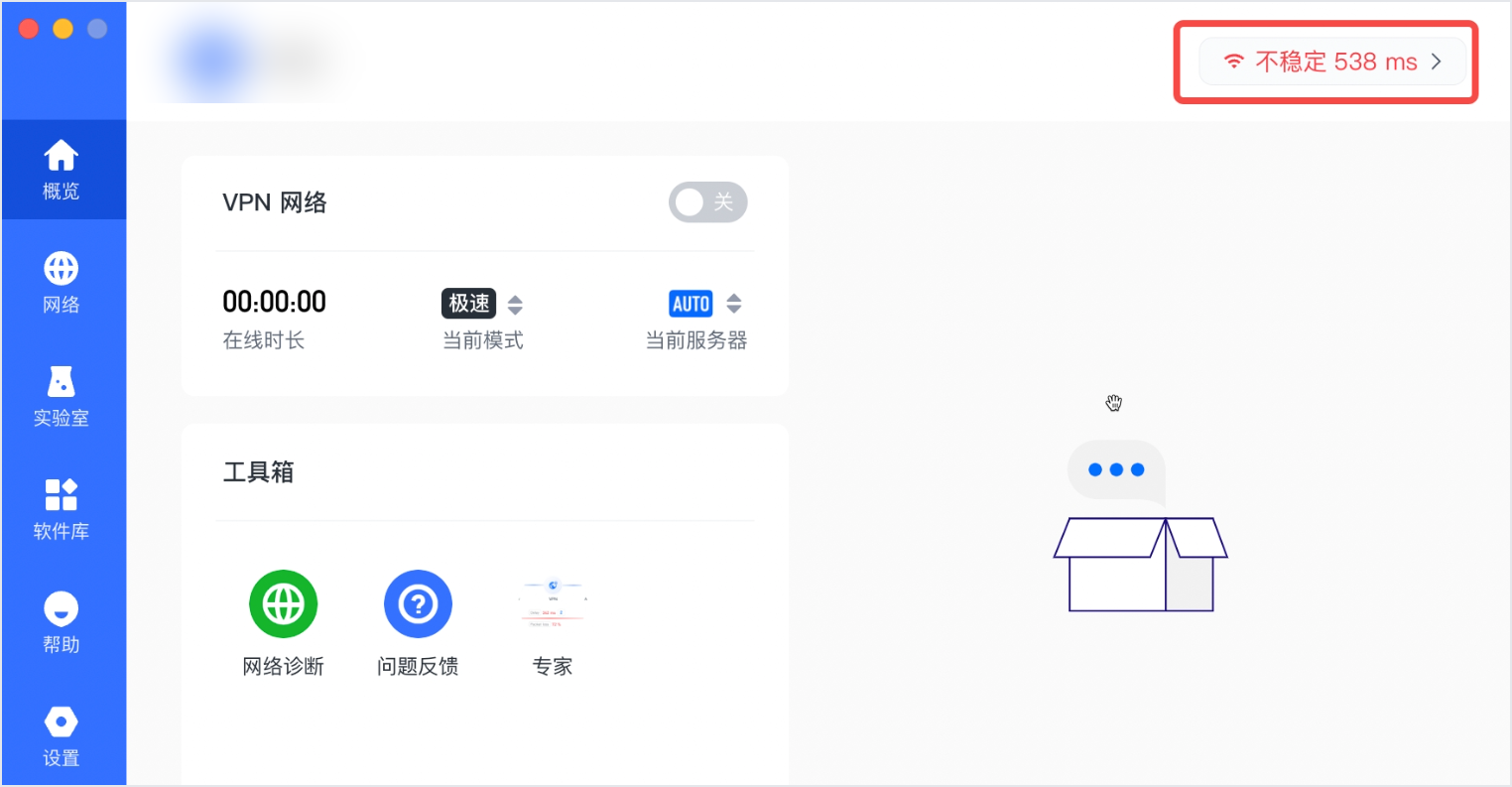
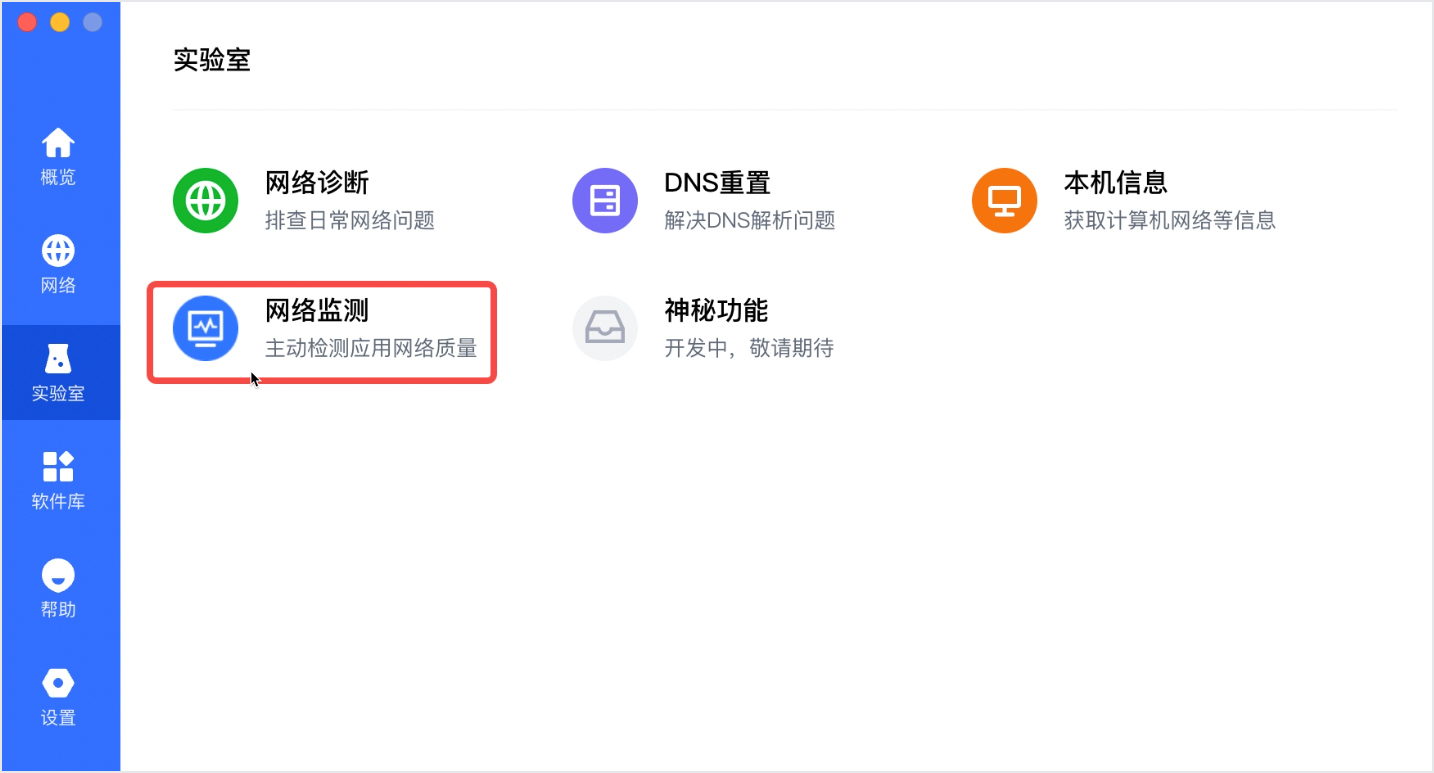
启用网络监测并选择不隐藏后,生效范围内的员工可以通过以下入口查看网络质量和监测详情。各页面的展示效果如下:
| 查看位置 | 客户端效果 |
|---|---|
概览页入口 |
|
实验室入口 |
|
网络监测详情 |
|
应用监测详情 |
|