飞连
飞连


- 文档首页
 飞连管理员指南终端软件管理软件安装管控
 复制全文
 下载 pdf
 文档反馈
 问问助手
为了确保软件的合规性、安全性和效率,您可以配置软件安装管控策略,规定哪些软件可以安装,哪些软件不可以安装。当用户安装禁用软件时,会被禁止安装并上报审计日志。
注意事项
- 仅支持 MSI、EXE、DMG、PKG 类型的安装包。
- macOS 端禁止安装软件需要完全磁盘权限,无此权限的客户端将会收到强制授权弹窗,请确认影响范围后再开启。如果已采购 MDM 且设备已安装好描述文件,权限将静默授予,用户无感。
新增软件安装管控策略
- 登录管理后台。
- 在左侧导航栏,选择终端管理 > 软件管理 > 安装管控。
- 在安装管控页面,单击策略配置页签。如果您是首次使用本功能,请单击开始使用,在弹出的对话框中单击跳过,进入策略管理页面;也可以单击配置审计策略,先了解员工的软件安装情况。
- 在策略配置页签右侧,单击新增策略,配置如下参数。
| 配置项 | 说明 |
|---|---|
| 策略名称 | 自定义名称,用于标识该策略。允许输入中文、英文、数字、特殊字符和空格,最长 64 个字符。 |
匹配优先级 | 当前策略的优先级。取值范围为 0 ~ 100,数值越大表示优先级越高。 您可以同时生效多条策略,飞连在对终端检测时,按优先级数值大小依次匹配策略,命中后停止匹配,如果一直未命中,则执行完所有策略后停止检测。 如果存在两条优先级数值相同的策略,则优先执行策略修改时间最新的一条(您可以在策略配置列表中设置按编辑时间排序查看最新修改时间的策略)。 |
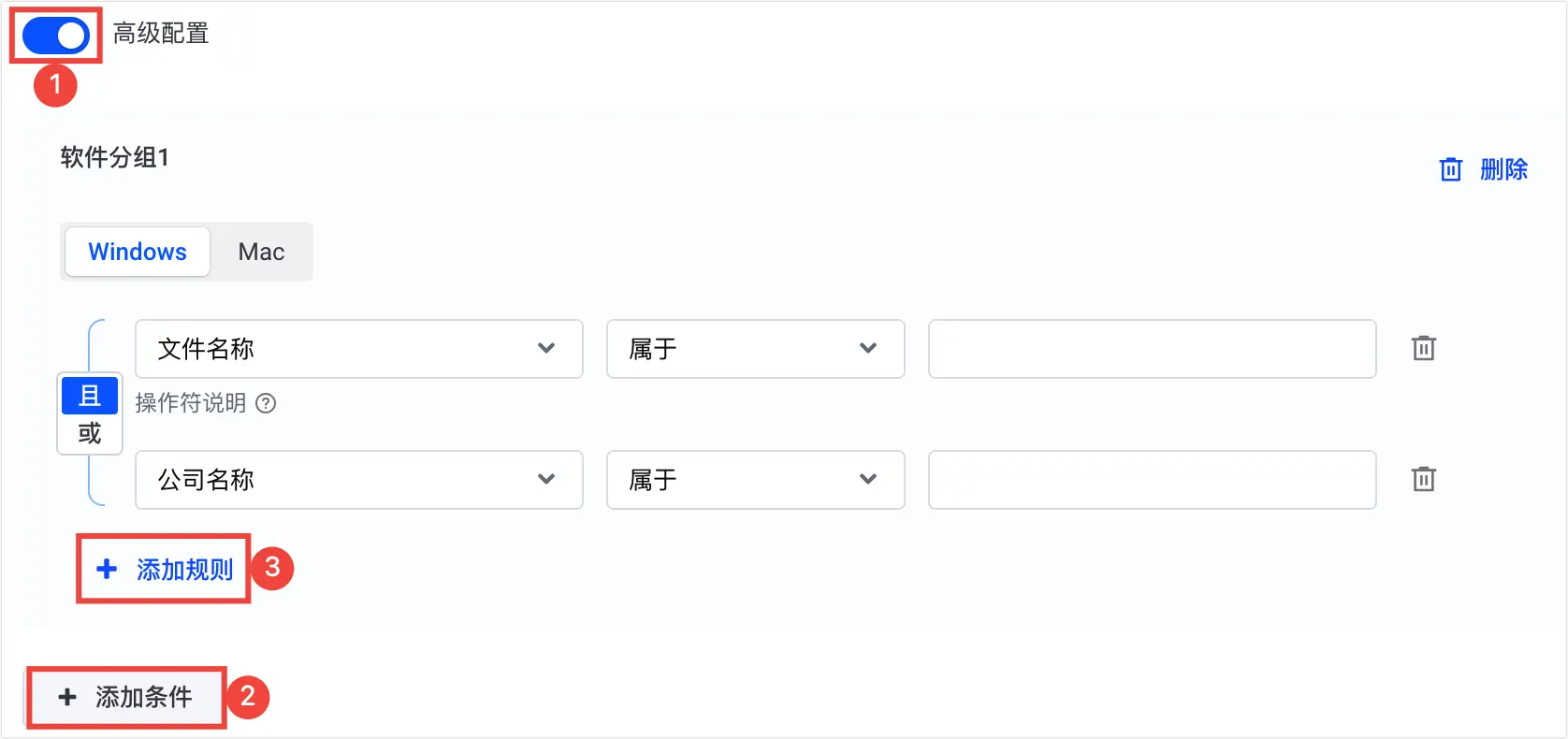
管控动作 | 您可以设置该策略中配置的软件是禁止安装或允许安装。
默认允许安装的情况:
|
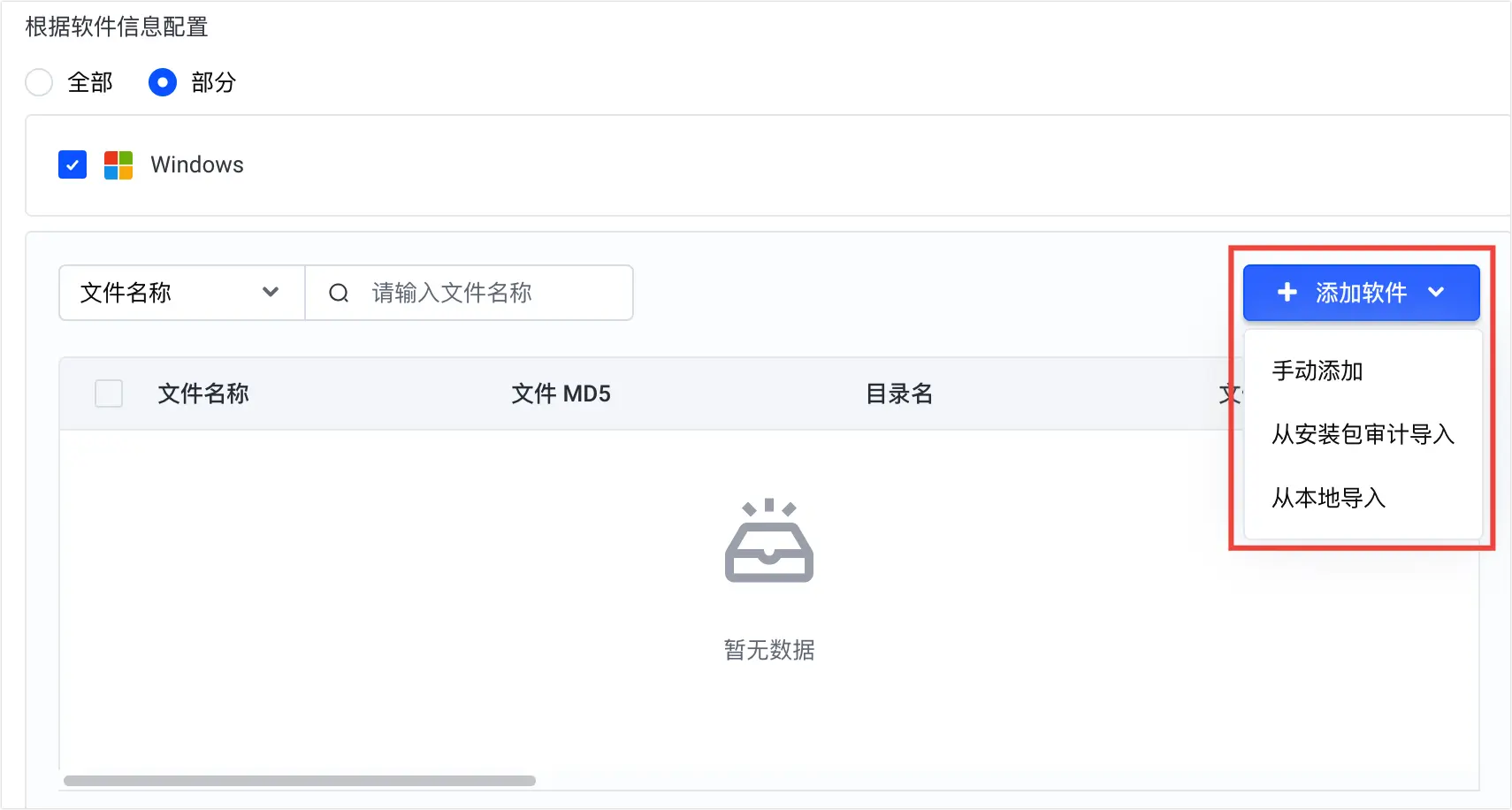
管控软件 | 您可以选择管控全部或部分软件。 如何获取软件信息,请参见下文获取软件信息。 选择部分时,需要选择 Windows 或 macOS 操作系统(支持多选),并单击添加软件,选择以下任一方式进行添加:
|
通知 | 是否开启消息通知。开启后,当员工安装被禁用的软件时,飞连客户端将弹窗提醒用户。 单击修改配置,可查看默认的通知内容以及效果预览,您也可以自行修改通知内容。
|
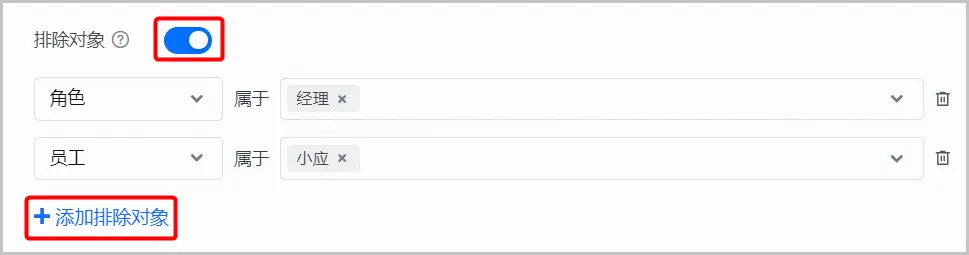
生效对象 | 支持以员工或设备维度限制生效范围。
|
获取软件信息
添加软件安装管控策略时需要输入软件详细信息,您可以通过如下方式获取软件的信息。
在添加安装管控策略页面的管控软件区域,单击软件安装包字段怎么填写?点击此处。
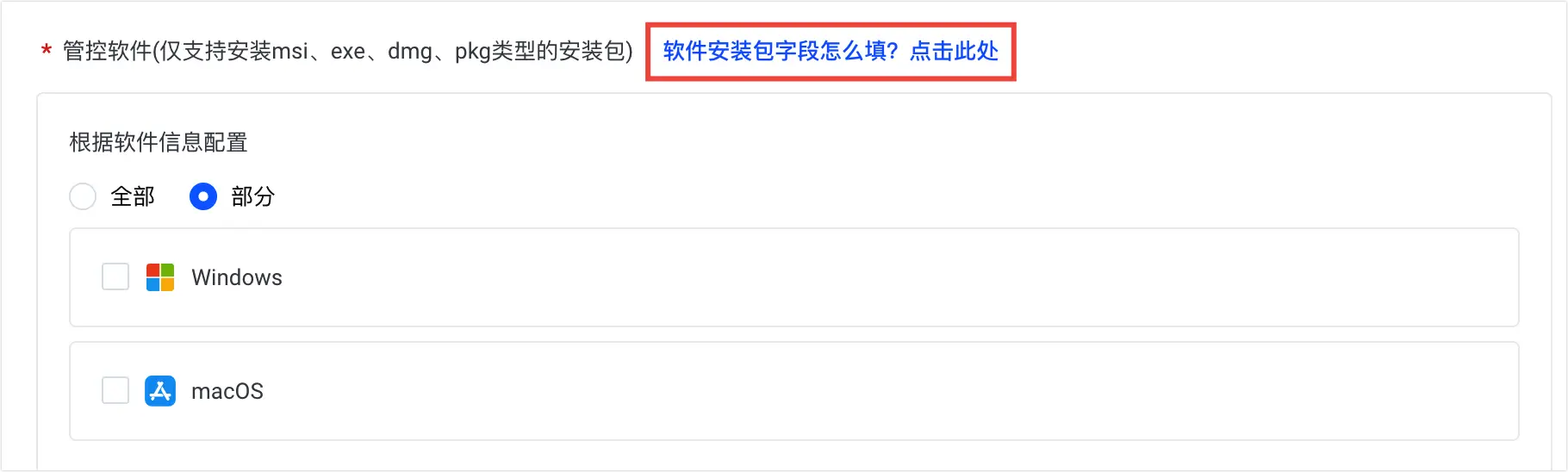
在右侧弹出的界面内,选择以下任一方式获取软件信息。
- 方式1:从审计日志直接导入
该方式需要您按照界面指引进行配置,使系统能够审计到需管控的安装包,后续您可以在安装包审计日志里直接选择指定软件。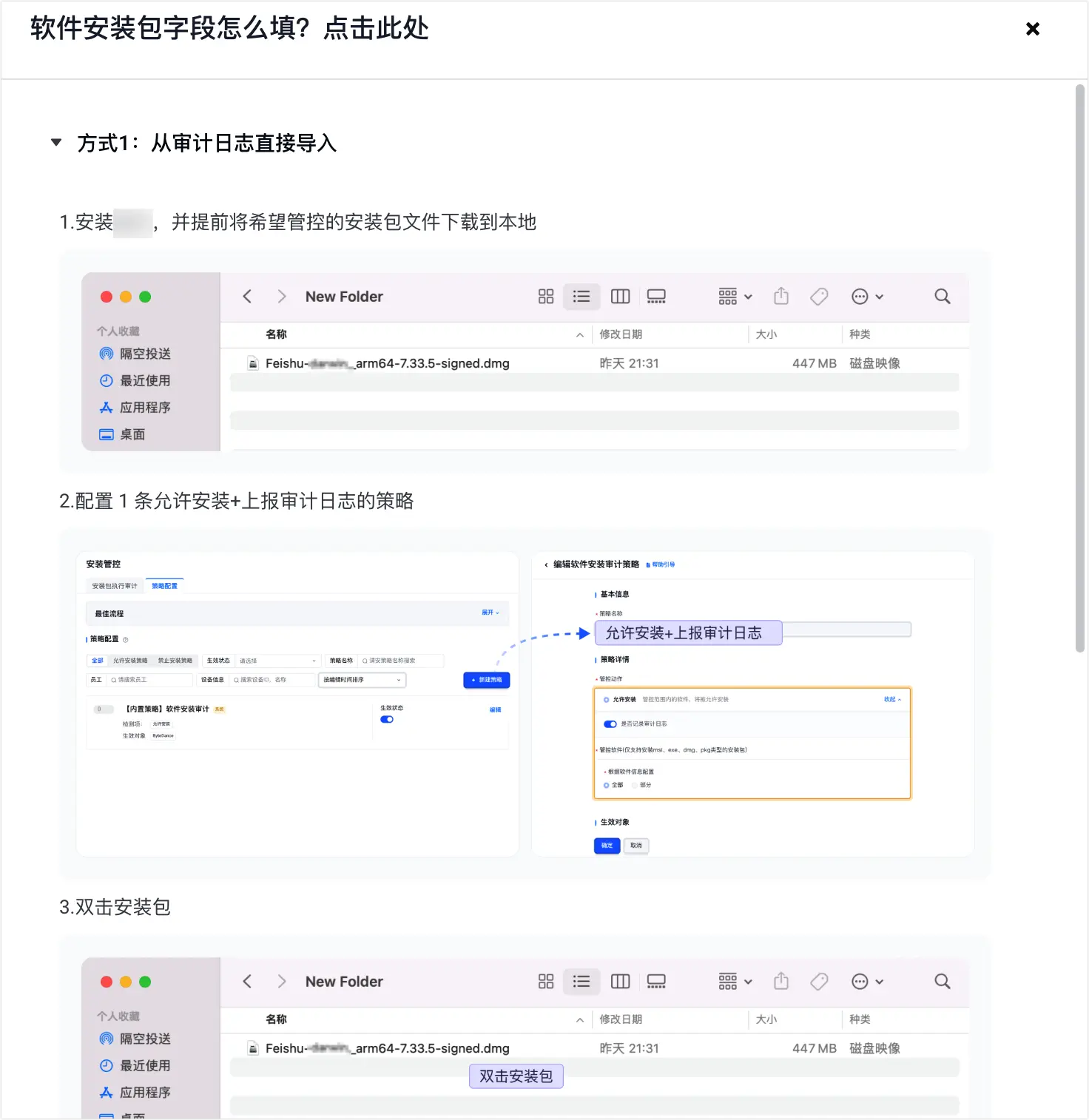
- 方式2:通过客户端小工具获取
系统提供了 Windows/macOS 系统的客户端小工具,在右侧说明面板的通过客户端小工具获取区域下载相应工具,并继续本文下一步操作,使用工具获取软件信息。安装包解析工具的名称分别为installer_parser_windows.exe和installer_parser_mac。
- 方式1:从审计日志直接导入
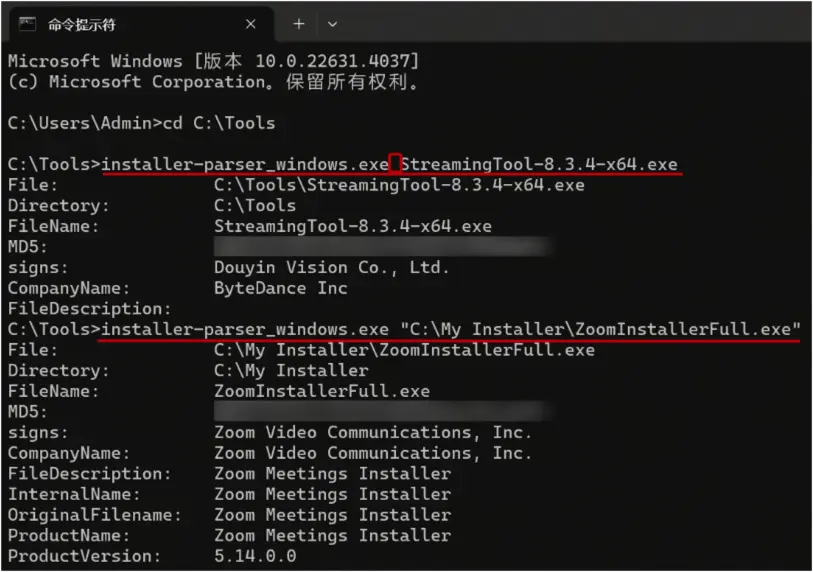
如果选择通过客户端小工具获取,在本地执行如下命令获取软件安装包的详细信息。
- Windows
- 将
installer_parser_windows.exe工具下载到本地后,确认工具所在路径。
例如C:\Tools\installer_parser_windows.exe - 打开本地命令行窗口(cmd.exe),通过
cd命令进入工具所在目录。
例如cd C:\Tools - 在当前目录执行命令
installer_parser_windows.exe <软件安装包路径>。
例如installer_parser_windows.exe FeiLian_Windows_xxxx.exe。
说明
- 软件安装包允许多个,支持使用绝对路径或者相对路径获取信息。
- 软件安装包名称和路径中不要有中文字符。
- 如果软件安装包的路径中有空格,请在软件安装包路径前后增加英文双引号。
- 软件安装包支持 EXE 和 MSI 格式。
- 将
- macOS
- 将
installer_parser_mac工具下载到本地后,确认工具所在路径。
例如~/Downloads/installer_parser_mac - 运行 Terminal 应用,使用
cd命令进入工具所在路径。
例如cd ~/Downloads - 执行命令
xattr -d com.apple.quarantine ./installer_parser_mac && chmod +x ./installer_parser_mac,移除文件的隔离属性并赋予执行权限。 - 执行命令
./installer_parser_mac <软件安装包路径>。
例如./installer_parser_mac ~/Downloads/FeiLian.pkg
说明
- 如果软件安装包的路径中有空格,请在软件安装包路径前后增加英文双引号。
- 软件安装包支持 PKG 和 DMG 格式。
- 将

- Windows
管理安装管控策略
您可以开启或关闭安装管控策略,复制、编辑或删除安装管控策略。
- 登录管理后台。
- 在左侧导航栏,选择终端管理 > 软件管理 > 安装管控。
- 在安装管控页面,单击策略配置页签,根据需要执行如下管理操作:
- 对策略进行筛选和排序:您可以通过策略列表顶部的过滤条件对策略进行搜索过滤。也可以选择按优先级、编辑时间等规则对策略进行排序。

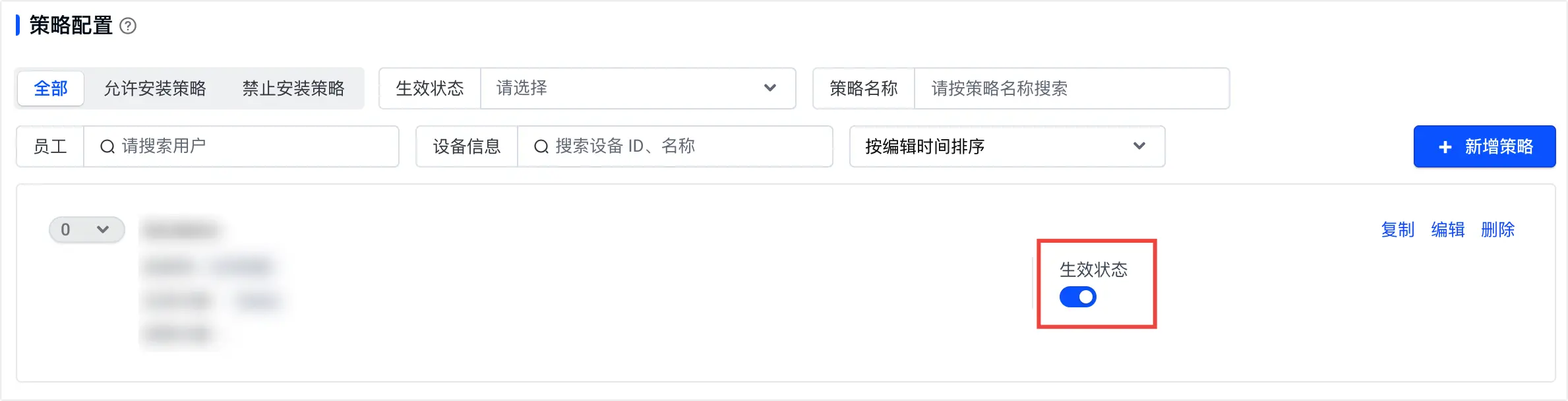
- 开启或关闭策略:单击对应策略右侧的生效开关,开启后,飞连会按照策略中的生效范围,给对应终端开启软件安装管控。
- 复制安装管控策略:单击对应策略右侧的复制,修改相应参数后,单击确定。
- 编辑安装管控策略:单击对应策略右侧的编辑,修改相应参数后,单击确定。
- 删除安装管控策略:单击对应策略右侧的删除,在确认对话框中,单击确定。
注意
策略被删除后无法恢复,且飞连将不再对该策略中的软件进行安装管控。
- 对策略进行筛选和排序:您可以通过策略列表顶部的过滤条件对策略进行搜索过滤。也可以选择按优先级、编辑时间等规则对策略进行排序。
查看安装包执行审计日志
- 登录管理后台。
- 在左侧导航栏,选择终端管理 > 软件管理 > 安装管控。
- 在安装管控页面,单击安装包执行审计页签,单击 Windows 和 macOS 页签查看对应操作系统的安装包执行审计日志。
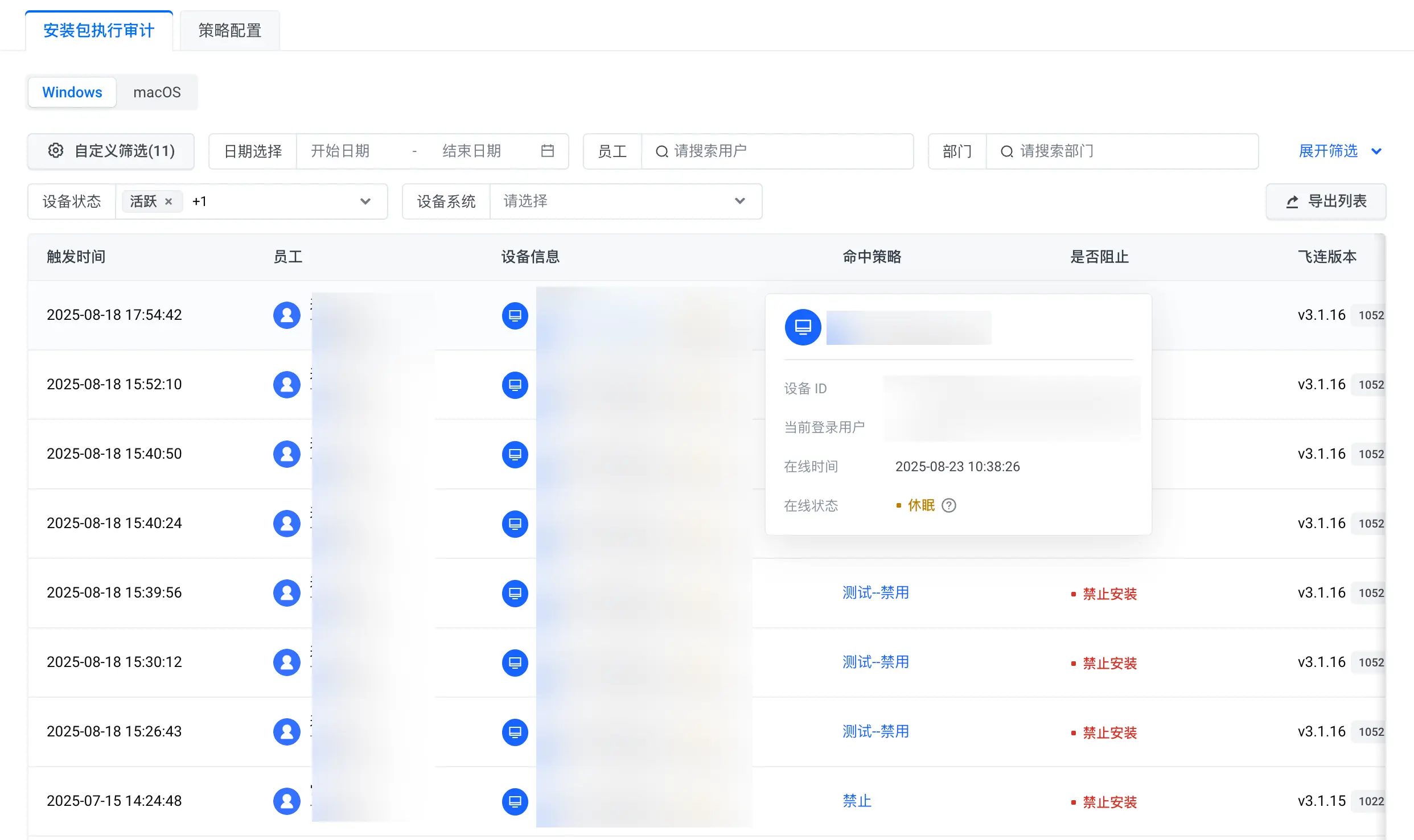
您可以根据需要执行如下操作:- 搜索审计日志:通过搜索用户、部门、设备状态或设备系统等筛选方式,查找指定审计日志。单击自定义筛选,您可以自定义筛选条件。
- 导出审计日志:在列表右上方单击导出列表,可以将当前列表下的审计日志导出至本地,导出文件的格式为
.csv。 - 查看审计日志详情:在审计日志列表中您可以查看如下信息:
- 鼠标悬浮至员工列和设备信息列,可以分别查看员工的详细信息和设备的详细信息。
- 单击命中策略,跳转到策略详情页查看该记录命中的安装管控策略的详细信息。
- 软件安装的阻断结果。
- 触发审计的软件信息,包括文件名称、文件 MD5、目录名称等。