飞连
飞连


- 文档首页
 飞连管理员指南安全 Web 网关配置引流策略
 复制全文
复制全文 下载 pdf
 文档反馈
文档反馈 问问助手
问问助手使用飞连安全 Web 网关(SWG)管控员工上网行为时,您可以通过引流策略,指定需要管控的员工或设备,并设置无需经过 SWG 的流量。
功能说明
引流策略启用后,生效对象的流量默认通过 SWG,VPN 流量及命中排除规则的流量除外。进入 SWG 的流量将按照您配置的网站内容过滤、云应用管控等安全策略进行检测和处理。被排除的流量不经过 SWG,也不会接受 SWG 的安全检测,因此建议仅排除已确认无需管控的流量。
适用场景:
- **分批启用上网管控:**企业希望先在部分部门试用 SWG,再逐步推广。管理员可将试点部门设为引流策略的生效对象,验证访问和管控效果后,再扩大生效范围。
- **排除无需管控的业务流量:**企业希望对员工上网流量进行安全检测,同时让已确认无需管控的网站或应用保持直连。管理员可通过 IP、域名或进程排除规则,将这部分流量排除在 SWG 管控范围之外。
首次添加引流策略前,需先完成企业证书及证书自动安装范围配置;已完成配置的企业可直接添加策略。
首次配置准备
首次添加引流策略前,需配置企业自签根证书及证书自动安装范围。尚未完成配置时,策略中心会提示“SWG 引流策略依赖客户端证书解密能力,需配置证书自动安装范围”。
客户端信任企业 CA 证书,是 SWG 对 HTTPS 流量执行解密检查的前提。证书自动安装范围用于指定哪些对象的客户端接收并安装证书;引流策略的生效对象用于指定策略应用于哪些对象。
大部分 Web 访问及云应用采用 HTTPS 加密协议传输数据。SWG 默认无法获取加密流量内部的请求路径、网页关键字、上传文件内容等信息,因此需要配置并信任企业 CA 证书,才能对 HTTPS 流量进行内容识别与安全过滤。
- **开启深度防护:**配置证书是开启 HTTPS 流量解密(SSL 检查)的前提。完成证书配置,并在对应功能模块(如网站过滤)中开启相关检测规则后,SWG 才会对命中规则的 HTTPS 流量执行自动解密与深度扫描。
- **保障无感体验:**通过飞连自动分发并信任根证书,可避免因终端不信任企业 CA 证书而在访问加密网站时出现“您的连接不是私密连接”等风险提示。
注意
- 已完成配置的企业可跳过本节,直接添加引流策略。
- 证书自动下发仅对 PC 桌面端生效。自动下发失败时,可手动安装证书,具体方法见本文“常见问题”。
登录飞连管理后台,选择安全 Web 网关 > 策略中心 > 引流策略。
在页面上方的配置证书自动安装引导中,点击配置企业自签根证书,进入企业设置 > 企业信息 > 通用配置。
在企业自签根证书管理区域,录入根 CA 信息。已有根证书时,无需重复录入。
- **根 CA 证书名称:**自定义名称,用于后台识别,例如 Corporate Root CA。
- 上级根 CA 证书文件(PEM):粘贴证书内容,或点击点击上传上传证书文件。内容需包含完整的 PEM 块标识,包括起始行和结束行。
- 上级根 CA 证书私钥(PEM):粘贴与证书匹配的私钥内容,或点击点击上传上传私钥文件。内容需包含完整的 PEM 块标识,包括起始行和结束行。
配置子 CA 信息。为了保障安全,建议由根 CA 签发一张专门用于 SWG 实时解密工作的子 CA。
- **子 CA 证书名称:**填写用于识别该子 CA 的名称。
- **子 CA 证书文件:**参照根 CA 的录入方式,粘贴或上传 PEM 格式的子 CA 证书,保留完整的起始行和结束行。
- **子 CA 证书私钥:**粘贴或上传与子 CA 证书匹配的 PEM 格式私钥,保留完整的起始行和结束行。
在证书自动安装范围区域点击配置,再点击**+ 添加成员**,选择需要自动信任该证书的范围(推荐选择全员)。
点击确认完成配置。
返回安全 Web 网关 > 策略中心 > 引流策略,继续添加策略。
配置保存后,飞连客户端会自动下载 CA 证书(公钥),并导入终端系统的受信任根证书存储区,无需员工手动干预。您可以按本文“验证配置结果”检查安装状态;自动安装失败时,按“常见问题”中的方法手动安装。
新增引流策略
- 登录飞连管理后台。
- 在左侧导航栏选择安全 Web 网关 > 策略中心 > 引流策略。
- 点击页面右上角的 + 添加策略。
- 根据实际需求完成策略配置。
- 基本信息
配置项 配置说明 策略名称 自定义策略名称,建议按业务场景命名,如“办公软件流量放行”。 策略状态
- 启用:该策略生效。系统将接管生效对象的上网流量,并执行下文配置的排除规则。
- 禁用:该策略不生效。若受控对象未命中任何其他已启用的引流策略,其流量将默认直连,不进入 SWG 隧道。
- 排除内容
用于定义不需要 SWG 防护的内容。可根据需要勾选并配置不同的资源排除类型。配置项 配置说明 IP/域名地址排除
指定需要直连的 IP/域名地址。
点击 + 添加地址,手动输入需要排除的 IP 地址或域名。单个输入框内支持批量输入,域名和 IP 分别最大支持 5000 个。应用效果:访问这些指定地址的流量将绕过 SWG 隧道,直接通过本地网络传输。
URL 分类排除 引用预置或自定义的网站分类,统一排除同一类别下网站的访问流量。如尚未添加自定义网站分类,需先前往系统设置 > 资源管理 > 资源库 > 网站分类库添加,详情参看维护自定义网站分类。 进程排除
支持基于终端应用程序(进程)维度进行流量排除。点击 + 选择进程,为 Windows 或 macOS 平台添加特定的进程规则。
- 配置建议:为确保引流排除的精准度,若目标程序为已签名进程,请务必完整填写进程名称 + 文件数字签名。
- 平台专属注意事项:
- Windows:避免配置过宽的路径范围。若仅配置
C:\等根目录盘符,系统将自动排除该盘符下的所有进程流量。请务必配合进程名称或签名信息使用,或将路径精确到具体的应用程序安装目录。 - macOS:注意软件分发渠道的签名差异。同一款软件的官网下载与 App Store 下载,两种渠道的文件数字签名通常是不一致的。若需确保该软件在所有安装场景下均能成功排除,建议同时录入两种渠道对应的签名规则,或确认用户统一的安装来源。
- Windows:避免配置过宽的路径范围。若仅配置
网络位置排除
用于定义在何种网络环境下,流量不进入 SWG 隧道。
- 不配置(保持为空):默认行为。所有环境下,流量均通过 SWG 隧道管控。
- 任意网络区域:所有环境下,流量均保持直连。
- 指定网络区域:当终端处于选定区域之内的环境时,流量直连,不进入隧道。网络区域配置方法详见网络区域管理。
- 未知网络区域:当终端处于选定区域之外的环境时,流量直连,不进入隧道。
配置示例:
- 如果您希望员工无论在哪(公司或家里),流量都必须经过 SWG 隧道受控,请不要配置此项(即保持默认的空状态)。
- 如果您希望员工在公司内网时不走 SWG 隧道(因为内网本身安全),但在家里或公共场所时必须受控,请选择指定网络区域,并勾选代表公司内网的区域。
- 生效对象
- 生效范围:选择该策略适用的部门、成员、角色或特定的终端设备(组)。
- 排除对象:在已选中的生效范围内,进一步剔除不需要应用该策略的对象。
- 基本信息
- 点击确认完成策略创建。
验证配置结果
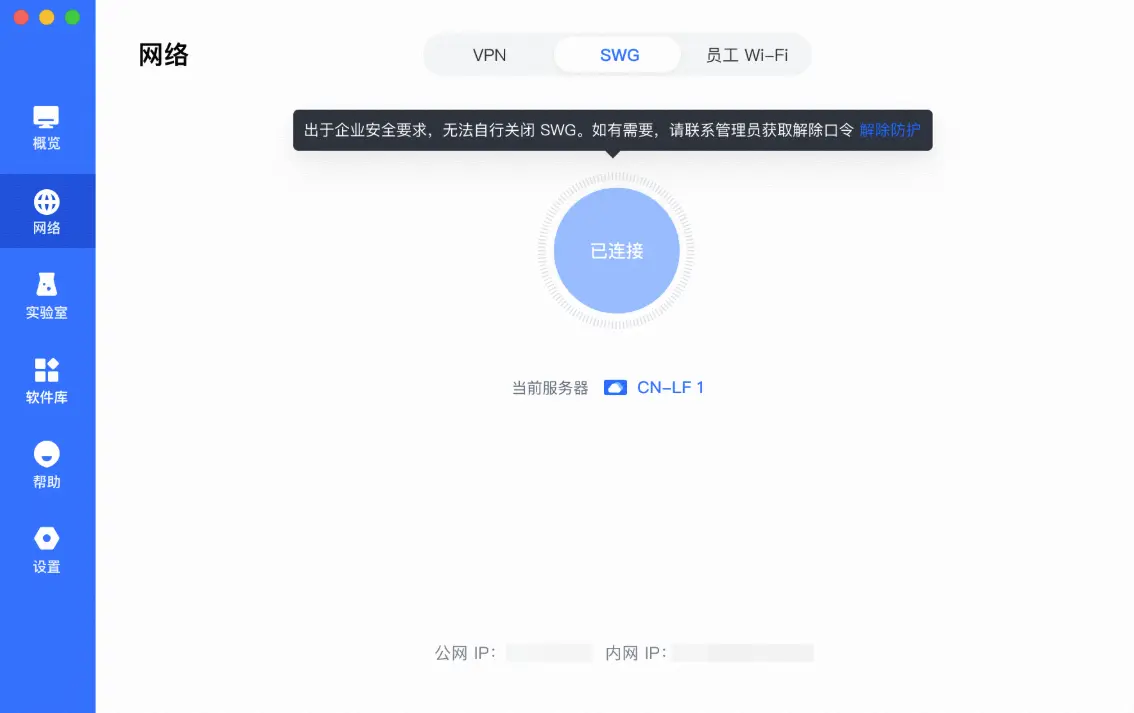
开启引流策略后,生效对象范围内的客户端网络页将同步展示 SWG 模块,且状态为已连接。
- 检查证书安装结果。在安全 Web 网关 > 接入设备页面,通过证书状态筛选,检查目标终端是否成功安装证书。
- **检查客户端连接。**在目标终端的飞连客户端网络页查看 SWG 模块及连接状态。若未正常连接,检查引流策略是否启用、目标对象是否处于生效范围,以及证书是否安装成功。
引流策略生效后,终端用户不能直接手动断开 SWG。需要临时解除防护时,应向管理员申请解除口令。
如需隐藏客户端 SWG 模块或调整模块名称,参见定制客户端功能显示。
管理引流策略
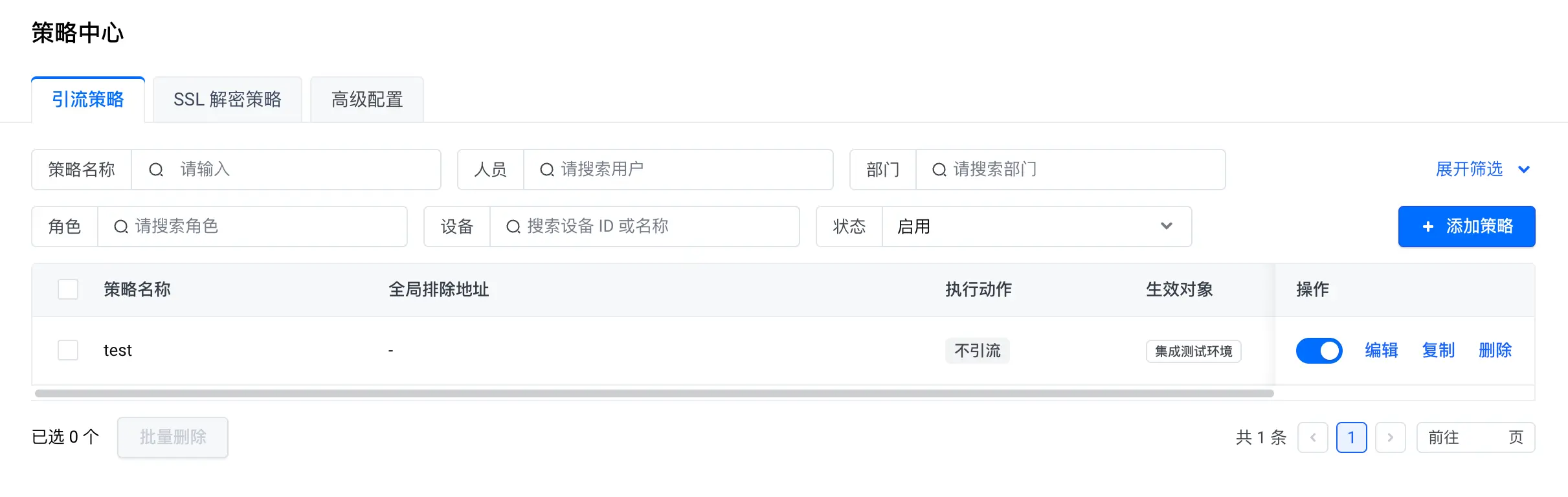
在安全 Web 网关 > 策略中心 > 引流策略页面管理已创建的策略。
| 操作 | 说明 |
|---|---|
| 查询 | 通过策略名称、人员等条件查找策略;点击展开筛选查看其他筛选条件。 |
| 启用或禁用 | 通过操作栏中的状态开关调整策略状态。 |
| 编辑 | 若业务需求发生变化,如需增加排除的 IP、调整生效部门或更改优先级,点击操作列的编辑。系统将弹出配置抽屉并预填所有参数,修改完成后点击确认即可生效。 |
| 复制 | 点击复制,可快速创建一份配置完全相同的新策略。系统将弹出配置抽屉并预填所有参数,按需修改后点击确认即可生效。 |
| 删除 | 点击删除并完成二次确认,可移除不再需要的策略。批量删除时,勾选多条策略后点击上方的删除按钮。删除策略后,原本被排除直连的流量可能被重新引流至 SWG 隧道,请在操作前确认相关业务不受影响。 |
常见问题
为什么添加策略按钮不可用?
如果页面提示配置证书自动安装范围,请点击配置企业自签根证书,前往企业信息的通用配置页面,检查企业自签根证书及证书自动安装范围是否已配置。完成后返回策略中心继续添加。
证书自动安装失败怎么办?
在企业设置 > 企业信息 > 通用配置的企业自签根证书管理区域,点击下载公钥,下载 .crt 格式的证书文件,并分发给目标员工,引导其手动安装。完成后再次检查目标终端的证书状态。