飞连
飞连


文档指南

请输入


- 文档首页
 飞连管理员指南系统设置IT 工具管理网络诊断
 复制全文
复制全文 下载 pdf
管理网络诊断
 文档反馈
文档反馈 问问助手
问问助手飞连网络诊断功能帮助员工检查网络连接和网站访问情况,排查网络异常。本文介绍管理员配置网络诊断的方法及客户端使用效果。
功能说明
员工遇到无法联网、企业内部网站打不开或访问缓慢等问题时,往往难以判断异常出在本机网络、VPN 连接还是网站访问环节。飞连网络诊断集中检查本机网络状态和指定网站的访问情况,帮助员工发现异常,并为 IT 管理员进一步排查提供依据。
管理员可以根据企业的办公网络启用诊断项,并配置需要检测的业务网址。客户端仅展示和执行已启用的检查项,支持以下能力:
- 诊断本机网络状态:检查有线、无线、蜂窝移动网络的连接状态、是否开启系统网络代理,以及 VPN 的连接状态,帮助员工发现网络连接或配置方面的异常。
- 检测内外网访问情况:检测互联网和企业内部网站的访问可达性、DNS 域名解析、网络访问时延和抖动,帮助排查网站无法访问、域名解析异常或访问缓慢等问题。例如,互联网访问正常但内部网站无法打开时,可以结合 VPN 连接和内部网址的检测结果缩小排查范围。
- 反馈问题与诊断结果:员工可以将诊断结果反馈给 IT 管理员;诊断通过但仍有网站无法访问时,也可以补充故障网址。管理员结合问题描述、诊断结果和客户端日志继续排查。
网络诊断适用于以下企业场景:
- 企业同时使用互联网应用和内部业务网站,需要分别检查内外网访问情况。
- 远程办公依赖 VPN 访问内部资源,需要区分本地网络、VPN 连接和业务网站的访问异常。
- IT 团队经常收到无法联网或网站访问异常的反馈,需要获取具体检测结果,减少反复收集排障信息。
配置步骤
- 登录管理后台,在左侧导航栏选择系统设置 > IT 工具。
- 在网络工具区域单击网络诊断。
说明
配置页面内的诊断项默认均为开启状态,并在客户端展示。管理员关闭某个诊断项后,客户端不再展示或执行该项检测。
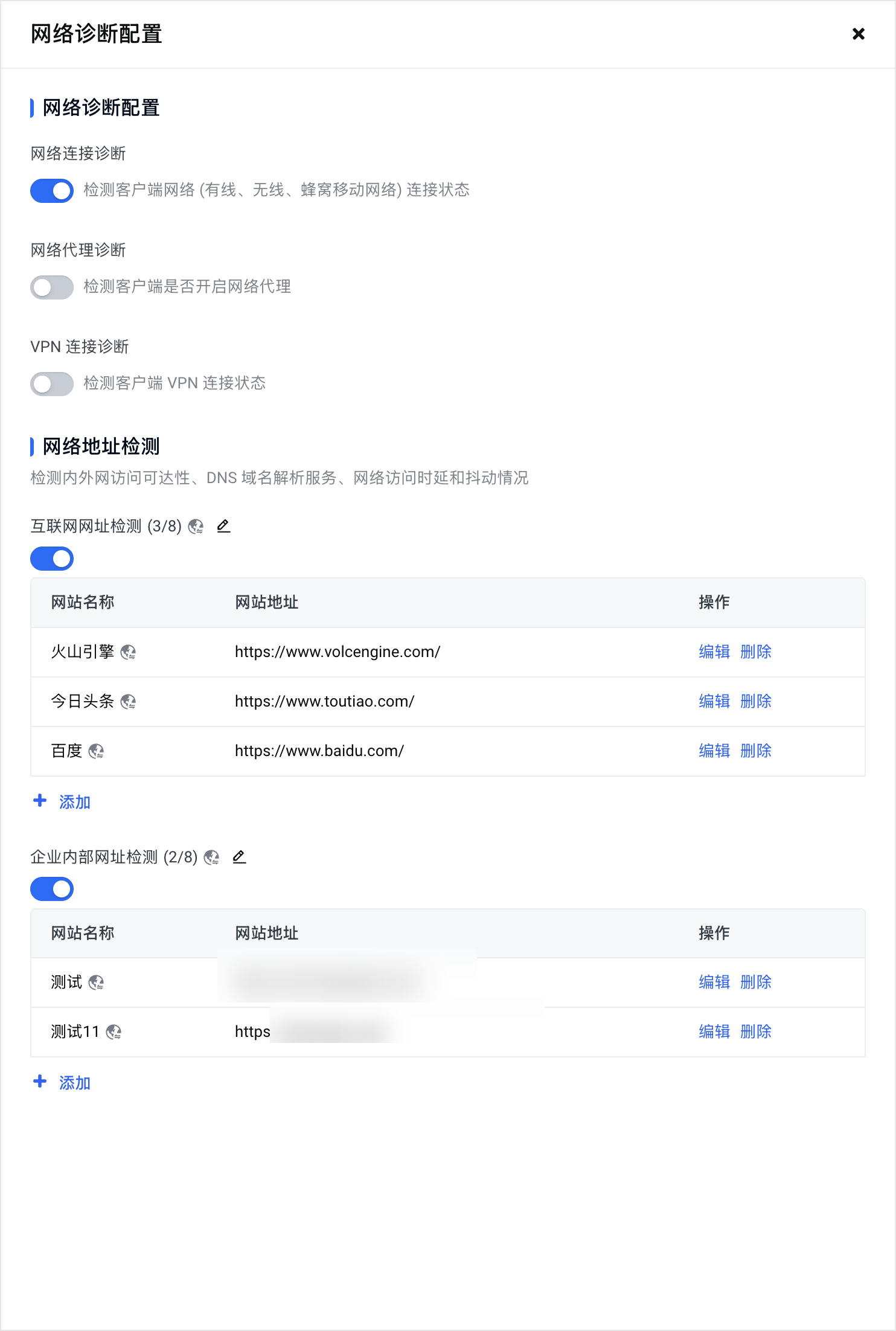
- 在网络诊断配置中按需开启或关闭以下诊断项。
配置项 说明 网络连接诊断 检测有线、无线和蜂窝移动网络的连接状态。 网络代理诊断 检测客户端是否开启系统网络代理。 VPN 连接诊断 检测客户端 VPN 连接状态。 - 在网络地址检测中配置以下内容。
配置检测网址时,建议在互联网网址检测和企业内部网址检测中分别添加员工实际使用的办公网站和内部业务地址,使检测范围覆盖常见办公需求。企业未使用的网络能力对应的诊断项可以关闭,避免展示与办公环境无关的检查内容。配置项 说明 互联网网址检测 配置需要从员工设备检测的互联网网站,例如常用办公网站。客户端检测这些网站的访问可达性、DNS 域名解析、访问时延和抖动。 企业内部网址检测 配置企业内部业务网站,帮助员工检查内部资源的访问情况。 检测项名称 设置客户端显示的检测项名称。默认名称为互联网网址检测和企业内部网址检测;单击名称右侧的编辑图标可以自定义名称,支持多语言配置。 网址列表 配置需要检测的网站名称和地址,每组最多配置 8 个网址。在对应模块启用的状态下,可以添加网址,或编辑、删除系统默认配置的 3 个网址及自定义网址。通过模块左上角的开关启用或禁用该组检测;关闭后,客户端不展示也不执行该组检测。 - 单击确定。
客户端效果与使用
- 员工进入实验室 > 网络诊断,客户端自动开始诊断,完成后查看诊断结果。
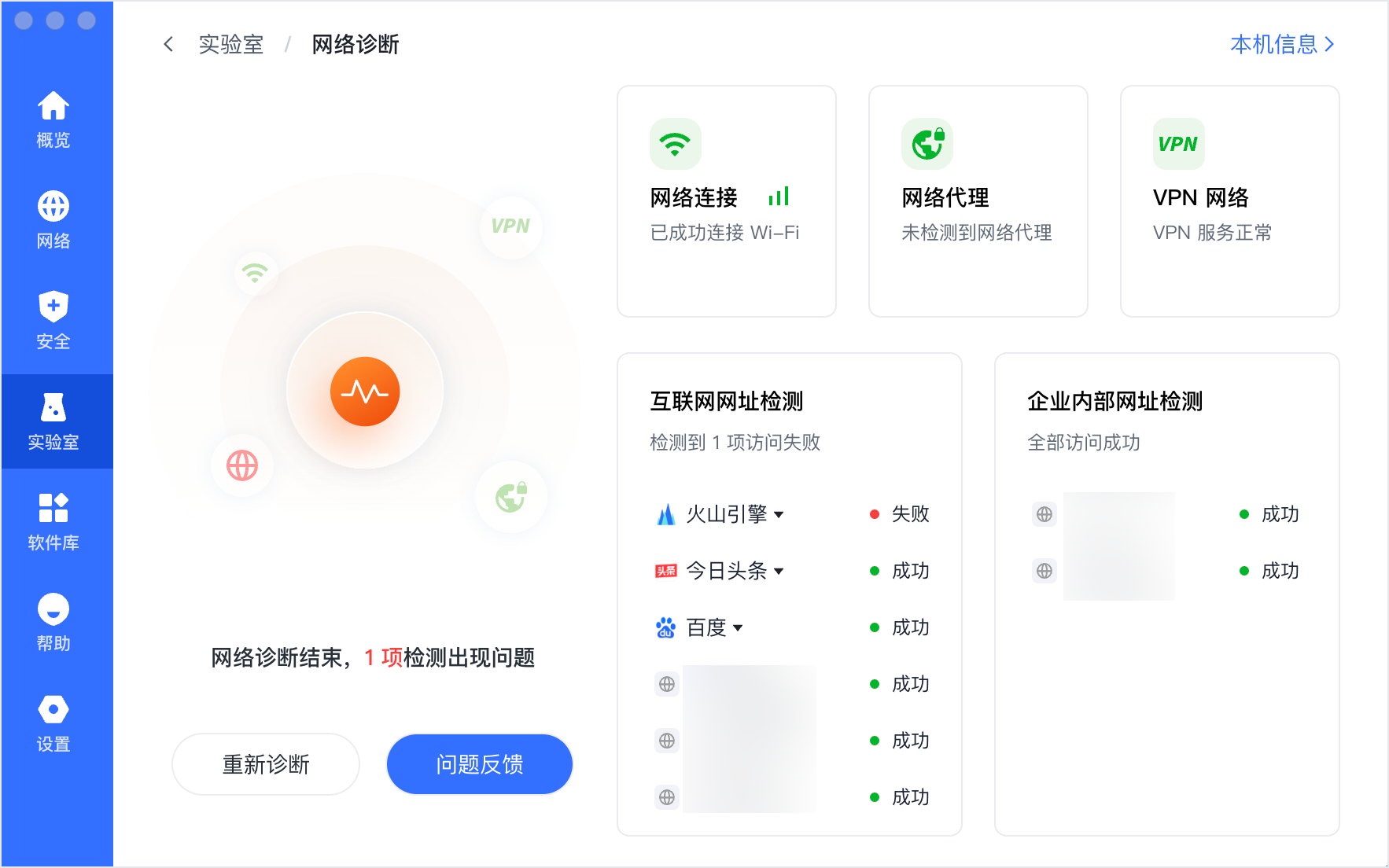
- 根据检测提示排查异常,并按需重新诊断。
- 诊断完成且检测结果有异常时,单击一键反馈,将诊断结果上报至管理后台。
诊断通过但仍无法访问网站时,可单击仍有问题,填写无法访问的网址,再单击反馈至管理员。
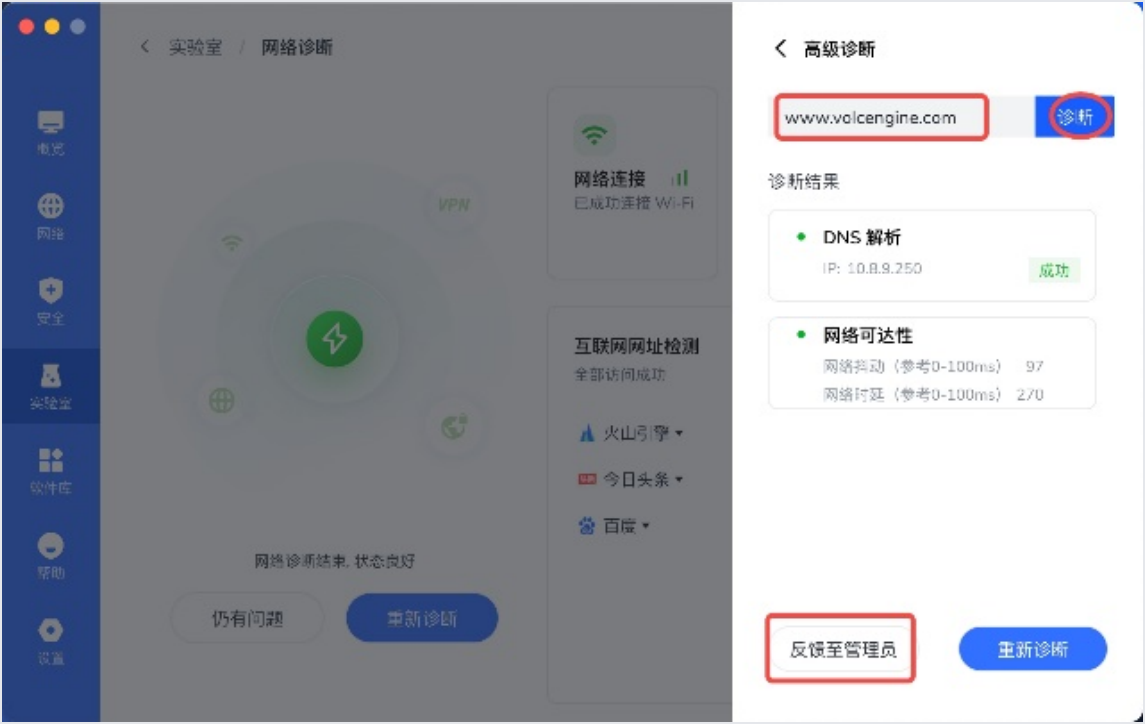
管理员在企业设置 > 管理中心 > 用户反馈中查看反馈及诊断结果。具体操作请参见处理用户反馈。
员工提交反馈后,可以主动联系 IT 管理员查看后台数据并跟进处理。客户端诊断提示及其他操作请参见实验室:网络诊断;管理员需要设备和网络信息时,员工可以进入实验室 > 本机信息复制相关信息,具体请参见本机信息。
最近更新时间:2026.10.23 16:34:16
这个页面对您有帮助吗?
有用
有用
无用
无用