火山方舟
火山方舟


订阅 [Agent/Coding Plan]

请输入


- 文档首页
 火山方舟Agent Plan 个人版快速开始
 复制全文
复制全文 下载 pdf
快速开始
 文档反馈
文档反馈 问问助手
问问助手本文介绍如何在 AI 工具中快速配置和使用 Agent Plan。
一、购买 Agent Plan
二、选择 AI 工具
Agent Plan 支持主流的 AI 工具,可按需选择。
Claude Code
AI 终端编程助手,自然语言编程
TraeCode
智能 IDE,构建新一代编程工作流
Roo Code
轻量级编程助手
Codex CLI
OpenAI 推出的命令行编程工具
Pi
开源终端编程 Agent
OpenCode
开源 AI 编程代理工具
Cline
VSCode 扩展,代码补全和调试
Kilo Code
轻量高性能编程工具
WorkBuddy
腾讯桌面 AI 智能体客户端
ZCode
智谱推出的 AI 编程助手
OpenClaw
开源、自托管个人 AI 助手
Cursor
AI 原生代码编辑器
Hermes Agent
开源自主 AI 智能体
DeepSeek Harness
一切皆插件的智能体框架
OpenAI4S
开源科学研究 Agent
三、配置 AI 工具
下面以 Claude Code 为例介绍如何使用 Agent Plan。
1.安装 Claude Code
2. 配置 Claude Code
需配置的信息
如您对 Claude Code 熟悉 / 使用 cc-switch 等配置工具 / 本地已有配置 / 已有本地 Agent等,可获取下列信息直接配置/让本地 Agent 帮您配置。
- ANTHROPIC_BASE_URL:https://ark.cn-beijing.volces.com/api/plan,为专属 Base URL,其他 Base URL 无法在 Agent Plan 中使用。
- ANTHROPIC_AUTH_TOKEN:获取 Agent Plan API Key,为专属 API Key,其他方舟 API Key 如Coding Plan API Key 无法在 Agent Plan 中使用。
-
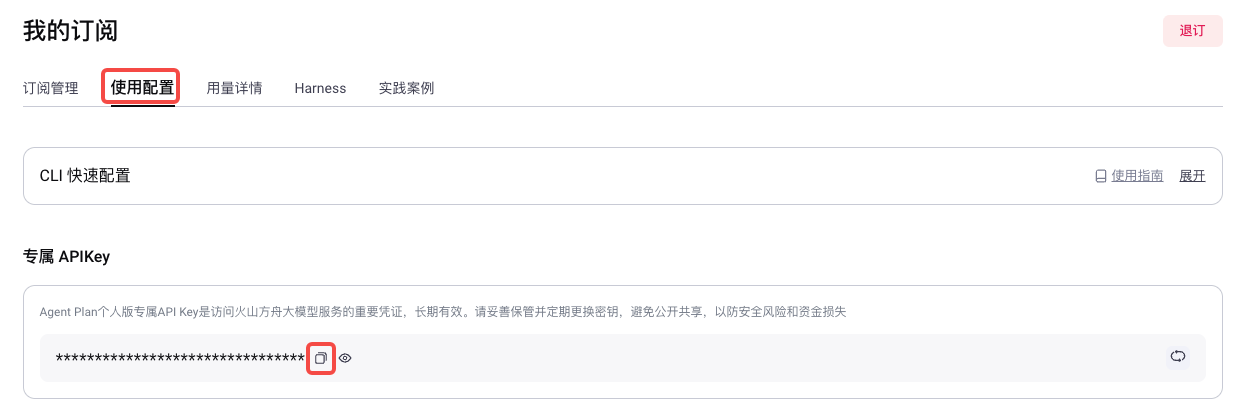
- ANTHROPIC_MODEL:见 支持模型及 Harness,不同 Agent Plan 套餐支持的模型不同。请先配置文本生成模型,后续图片生成模型、视频生成模型等可在 Claude Code 中使用自然语言/Skill 等方式完成配置。
注意
若您本地已有Claude Code配置(如终端启动命令.bashrc/.zshrc等),可能因为配置冲突导致 Claude Code 不生效,可以尝试备份并清理本地配置后再次运行。
方式 1:自动化助手(推荐)
ArkCLI Helper 是一个编码工具助手,支持快速配置选择的工具接入 Agent Plan。安装并运行该助手,根据界面提示操作可自动完成工具配置,降低手动配置的时间成本和出错风险。
注意
- ArkCLI Helper 是基于 Ark Helper 升级演进的工具配置服务,相关能力将持续在 ArkCLI Helper 上迭代更新。建议优先使用 ArkCLI Helper 完成工具配置。
- ArkCLI Helper 支持 macOS、Linux、Windows 系统。
- 安装 Ark CLI。
- # 1. 通过 NPM 安装npm install -g @volcengine/ark-cli@latest# 2. 验证安装arkcli --version
- 登录 Ark CLI。
- arkcli auth login
-
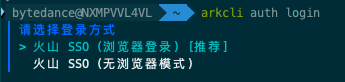
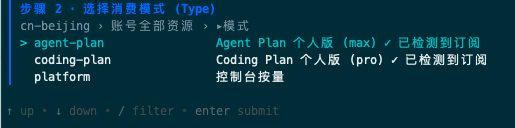
- 根据界面提示选择登录方式。若之前已登录过 arkcli,会沿用上次选择的配置;如需重新选择,请先执行 arkcli config reset 后再运行 arkcli auth login。首次登录时,按提示完成以下配置:
- 选择项目(Project):可按需选择,或默认选择账号全部资源。
- 选择消费模式(Type):选择 agent-plan。
-
- 运行 ArkCLI Helper,根据界面提示完成 Claude Code 的配置。
- 在命令行界面输入 arkcli helper 命令,启动 ArkCLI Helper。
- 选择要配置的 Plan profile:agent-plan_cn-beijing_personal (Agent Plan)。
-

- 选择默认 model:按需选择。
- 选择要配置的 AI Agent:Claude Code。
- 当前支持的 Harness 包括:豆包搜索、专业数据集、Agent 记忆(OpenViking)、AI Native 应用开发底座,根据界面提示按需选择配置或者跳过。
-

完成上述操作后,将自动完成 Claude Code 的基础配置,并按选择结果自动安装对应的 Harness 工具,无需手动安装。
说明
方式 2:手动配置
下面详细介绍如何手动完成上述信息配置。
- 创建并打开 settings.json 配置文件。文件路径因系统而异,具体操作如下:
- macOS/Linux 系统 Claude Code 配置文件路径:~/.claude/settings.json。
- 如果在主目录下没有.claude目录,执行以下命令创建目录。
- mkdir -p ~/.claude
- 创建并打开配置文件。
- nano ~/.claude/settings.json
Windows 系统 Claude Code 配置文件路径:C:\Users\<用户名>\.claude\settings.json。以 CMD 命令行方式为例,操作如下。- 如果当前用户目录下没有.claude目录,执行以下命令创建目录。
- if not exist "%USERPROFILE%\.claude" mkdir "%USERPROFILE%\.claude"
- 创建并打开配置文件。
- notepad "%USERPROFILE%\.claude\settings.json"
- 编辑settings.json,需修改的配置信息如下:
- <ARK_API_KEY>:替换为您的 ARK Agent Plan API Key
- <MODEL_NAME>:结合套餐及您的需求,更新文本生成模型的名称,如 ark-code-latest,详细模型名称参见 支持模型及 Harness。
- {"env": {"ANTHROPIC_AUTH_TOKEN": "<ARK_API_KEY>","ANTHROPIC_BASE_URL": "https://ark.cn-beijing.volces.com/api/plan","ANTHROPIC_MODEL": "<MODEL_NAME>","ANTHROPIC_DEFAULT_HAIKU_MODEL": "<MODEL_NAME>","ANTHROPIC_DEFAULT_SONNET_MODEL": "<MODEL_NAME>","ANTHROPIC_DEFAULT_OPUS_MODEL": "<MODEL_NAME>","CLAUDE_CODE_SUBAGENT_MODEL": "<MODEL_NAME>","CLAUDE_CODE_DISABLE_NONESSENTIAL_TRAFFIC": "1"}}
说明
- 要开启 1M 上下文窗口,配置参见扩展上下文。
- 推荐使用完整模型配置,并按任务复杂度选择模型:Haiku(轻量)、Sonnet(日常)、Opus(复杂)。
- CLAUDE_CODE_SUBAGENT_MODEL 建议与主模型保持一致。
- ANTHROPIC_DEFAULT_HAIKU_MODEL 建议设置为小尺寸模型,通常不会影响整体使用效果。
- CLAUDE_CODE_DISABLE_NONESSENTIAL_TRAFFIC 用于关闭 Claude Code 后台匿名遥测请求。遥测请求默认会走 ANTHROPIC_BASE_URL 并占用 Agent Plan 配额,设为 "1" 可避免额度被静默消耗(方式 1 的 ArkCLI Helper 会自动配置此项)。
- 编辑或新增 .claude.json 文件,修改或新增 hasCompletedOnboarding 字段值为 true,设置状态为完成入门引导。
-
- 创建并打开配置文件。
- nano ~/.claude.json
- 修改或新增的字段信息如下:
- {"hasCompletedOnboarding": true}
- 创建并打开配置文件。
- notepad "%USERPROFILE%\.claude.json"
- 修改或新增的字段信息如下:
- {"hasCompletedOnboarding": true}
3.启动并使用 Claude Code
- 启动Claude Code:进入项目目录,执行claude命令,即可开始使用 Claude Code。
- cd <your-project-dir>claude
- 启动后,选择信任此文件夹,允许 Claude Code 访问该文件夹中的文件。
-
- 模型状态验证:输入/model确认使用的模型指定正确。
- 在 Claude Code 中对话。
其他操作
添加图片生成/视频生成能力
方舟 Agent Plan Medium 及以上套餐提供图片生成模型配额,Large 及以上套餐提供视频生成模型配额。方舟提供 Skill 帮助 AI 工具快速接入并使用。具体配置方法请参见:
切换模型
你可以随时根据需求切换文本生成模型。方舟支持多种方式切换模型。
最近更新时间:2026.09.14 11:10:08
这个页面对您有帮助吗?
有用
有用
无用
无用