火山方舟
火山方舟


订阅 [Agent/Coding Plan]

请输入


- 文档首页
 火山方舟Coding Plan 个人版常见问题
 复制全文
复制全文 下载 pdf
常见问题
 文档反馈
文档反馈 问问助手
问问助手关于接入 AI 编程工具
Claude Code 如何开启深度思考模式?
- 编辑 Claude Code 的配置文件~/.claude/settings.json,在env中新增"CLAUDE_CODE_EXTRA_BODY": "{\"thinking\":{\"type\":\"enabled\"}}"。
- 配置完成后执行命令claude重新启动。
OpenCode 如何开启深度思考模式?
- 编辑 OpenCode 的配置文件~/.config/opencode/opencode.json,在<Model_Name>模型配置中新增options配置,内容为{"thinking": {"type": "enabled"}}。参考示例如下:
- {"$schema": "https://opencode.ai/config.json","provider": {"volcengine-plan": {"npm": "@ai-sdk/openai-compatible","name": "volcengine","options": {"baseURL": "https://ark.cn-beijing.volces.com/api/coding/v3","apiKey": "<ARK_API_KEY_FROM_VOLCENGINE_ARK_CONSOLE>"},"models": {"<Model_Name>": {"name": "<Model_Name>","options": {"thinking": {"type": "enabled"}}}}}}}
- 配置完成后执行命令opencode重新启动。如果在对话时仍看不到Thinking信息,可以在输入框按ctrl+p,搜索think,选中Show thinking,则可以查看思考的信息。
-
OpenClaw 如何开启深度思考模式?
OpenClaw 支持以下几种方式开启深度思考模式:
说明
- 在当前消息临时开启深度思考模式
在消息前面添加内联指令:/think:<level> 或/t <level>,示例如下:
/think:high 你的问题
# 或者使用简写模式
/t high 你的问题
- 在会话级别开启深度思考模式
单独发送一条指令消息:/think:<level> 或/t <level>,示例如下:
/think:high
# 或者使用简写模式
/t high
- 全局配置开启深度思考模式
使用 config 命令修改全局配置:openclaw config set agents.defaults.thinkingDefault <level>,示例如下:
openclaw config set agents.defaults.thinkingDefault high
# 重启 gateway 才能生效
openclaw gateway restart
# 查看配置是否生效
openclaw config get agents.defaults.thinkingDefault
使用 OpenClaw 时,出现不支持 developer role 的报错,如何解决?
问题描述
在 OpenClaw Chat 中发送消息后没有响应,错误信息如下:
HTTP 400: The parameter messages.role specified in the request are not valid:
invalid value: developer, supported values are: system, assistant, user, tool.
问题原因
API 兼容性问题:方舟 API 不支持 developer role(OpenAI 新版 API 格式)。
解决方案
- 在 model 对象内部添加 compat 兼容性配置 "compat": { "supportsDeveloperRole": false },示例如下:
说明
compat 配置必须放在 model 级别,不能放在 provider 级别,否则会报 Unrecognized key: "compat"错误。
{
"models": {
"providers": {
"volcengine-plan": {
"baseUrl": "https://ark.cn-beijing.volces.com/api/coding/v3",
"apiKey": "<ARK_API_KEY>",
"api": "openai-completions",
"models": [
{
"id": "<Model_Name>",
"name": "<Model_Name>",
"reasoning": true,
"input": ["text"],
"cost": {
"input": 0,
"output": 0,
"cacheRead": 0,
"cacheWrite": 0
},
"contextWindow": 200000,
"maxTokens": 8192,
"compat": {
"supportsDeveloperRole": false
}
}
]
}
}
},
"agents": {
"defaults": {
"model": {
"primary": "volcengine-plan/<Model_Name>"
}
}
}
}
- 配置修改完成后,执行以下命令重启 gateway。
- pkill -f openclawopenclaw gateway restart
在 OpenClaw 中无法识别图片,如何处理?
- 确认模型支持图片输入。
检查配置文件 ~/.openclaw/openclaw.json 中的模型input字段是否包含 image 输入类型。以模型 kimi-k2.7-code 为例,配置信息如下:
"models": {
"providers": {
"volcengine-plan": {
"models": [
{
"id": "kimi-k2.7-code",
"name": "kimi-k2.7-code",
"input": ["text", "image"],
...
}
]
}
}
}
- 配置 Image Model,并检查模型别名配置。
在 agents.defaults.imageModel 中显式设置用于图片识别的模型,确保 agents.defaults.models 中包含正确的模型别名。
"agents": {
"defaults": {
"imageModel": {
"primary": "volcengine-plan/kimi-k2.7-code"
},
"models": {
"volcengine-plan/kimi-k2.7-code": {
"alias": "volcengine"
}
},
...
}
}
- 重启 Gateway 使配置生效,然后即可在 OpenClaw 中识别图片。
openclaw gateway restart
安装 OpenClaw 时报错 “gateway connect failed: Error: pairing required”,如何处理?
执行以下命令删除设备和身份,然后重新安装网关并重启解决该问题。
rm -rf ~/.openclaw/devices
rm -rf ~/.openclaw/identity
openclaw gateway install --force
openclaw gateway start
配置 OpenClaw 时报错 “run error: 404 The model or endpoint xxx does not exist or you do not have access to it”,如何处理?
- 请检查以下两个配置文件中的baseurl等信息是否一致。
- ~/.openclaw/openclaw.json:全局配置
- ~/.openclaw/agents/main/agent/models.json:单个 Agent 本地模型配置,优先级高,会覆盖全局配置。
- 两个配置文件不一致时,需先删除~/.openclaw/agents/main/agent/models.json。
- 根据 OpenClaw 配置文档配置~/.openclaw/openclaw.json,配置完成后保存文件并执行命令重启服务。
- openclaw gateway restart
关于飞书插件的使用
如何升级飞书插件版本?
- 执行openclaw -v命令查看已安装的 OpenClaw 的版本,新版插件对 OpenClaw 的版本要求如下。若低于该版本,插件运行可能出现异常,可执行 npm install -g openclaw 命令升级。
- Linux/macOS:2026.2.26 及以上
- Windows:2026.3.2 及以上
- 执行以下命令升级飞书官方插件到最新版本。
- npx -y @larksuite/openclaw-lark-tools update
- 若执行该命令行出错,可在命令行前 增加 sudo 重新执行。
在使用飞书插件时遇到问题,如何操作?
- 通过在飞书机器人对话框中输入以下内容排查问题并解决。
- /feishu start:确认是否安装成功。
- /feishu doctor:检查配置是否正常。
- /feishu auth:批量完成用户授权。
- 插件中内置了常见问题的解决方案,可在对话框中直接输入问题获取解答。
- 在终端执行以下命令进行修复。
- # 查看问题,自主修复npx @larksuite/openclaw-lark-tools doctor# 自动修复npx @larksuite/openclaw-lark-tools doctor --fix
- 在终端执行以下命令获取信息,在飞书群里反馈解答。
- # 执行以下命令,查看版本信息,辅助排查npx @larksuite/openclaw-lark-tools info# 执行以下命令,查看详细配置信息npx @larksuite/openclaw-lark-tools info --all
如何配置飞书机器人,使其具备流式输出、耗时显示及状态展示能力?
- 执行以下命令对飞书机器人进行配置。
- 开启流式输出
- openclaw config set channels.feishu.streaming true
- 关闭流式输出
- openclaw config set channels.feishu.streaming false
- 开启耗时
- openclaw config set channels.feishu.footer.elapsed true
- 开启状态展示
- openclaw config set channels.feishu.footer.status true
- 配置完成后,需要执行以下命令重启服务。
- openclaw gateway stopopenclaw gateway run
如何修改飞书机器人在群内的回复方式?
目前插件在群内默认的方式为:只有@机器人才会回复。
- 模式1:只有@机器人才回复。
- 在终端执行以下命令配置飞书机器人,配置完成后重启服务。
- # 设置需要 @ 才回复openclaw config set channels.feishu.requireMention true --json
- 完整的配置示例如下:
- {"channels": {"feishu": {"enabled": true,"appId": "你的AppID(登录飞书开放平台,进入应用详情的凭证与基础信息获取)","appSecret": "你的AppSecret(登录飞书开放平台,进入应用详情的凭证与基础信息获取)","requireMention": true,"groupPolicy": "open"}}}
- 模式2:不用@机器人,所有消息都回复。
说明
这个模式在大群里容易刷屏,请谨慎使用!
- 在 飞书开放平台,单击创建的飞书开放应用。
- 在左侧菜单中选择”开发配置 > 权限管理“,单击”开通权限“按钮,添加权限”获取群组中所有消息(敏感权限)“,然后单击”确认开通权限“。
- 重新发布应用。
- 在终端执行以下命令配置飞书机器人,配置完成后重启服务。
- # 设置不需要 @ 也回复openclaw config set channels.feishu.requireMention false --json
- 其中完整的配置示例如下:
- {"channels": {"feishu": {"enabled": true,"appId": "你的AppID","appSecret": "你的AppSecret","requireMention": false,"groupPolicy": "open"}}}
- 模式3:只有指定群@机器人才回复,适合不同群不同规则。
- 获取群 ID。
- 在飞书群设置页面中获取群 ID。
- 在飞书群让机器人回复群 ID。
- 配置指定群回复消息规则,配置完成后重启服务。
- # 1. 设置默认所有群都不需要 @openclaw config set channels.feishu.requireMention false --json# 2. 给特定群设置需要 @(这里群ID只是示例,需要替换成真实的群ID)openclaw config set channels.feishu.groups.oc_xxxxxxxx.requireMention true --json
关于 Ark Helper 的使用
如何升级 Ark Helper?
重新执行以下命令就可以升级到 Ark Helper 最新版本。
curl -fsSL https://lf3-static.bytednsdoc.com/obj/eden-cn/ylwslo-yrh/ljhwZthlaukjlkulzlp/install.sh | sh
如何卸载 Ark Helper?
执行以下命令可以卸载 Ark Helper。
npm uninstall -g @byted-aml/ark-helper
关于方舟 Coding Plan 的使用
套餐的用量额度限制是多少?
注意
方舟 Coding Plan 提供 2 种订阅套餐,满足不同开发场景的需求。
资源消耗因请求上下文长度和模型差异巨大,实际可用次数会因此有较大波动。基于 Doubao Seed 2.0 Lite 模型 在 Claude Code 未开启 Agent Team 模式下,套餐的预估用量可参考下表。
注意:实际用量会因开发任务复杂度、代码库大小及 Coding 工具的使用方式等因素有所不同。
如何查看 Coding Plan 套餐的用量?
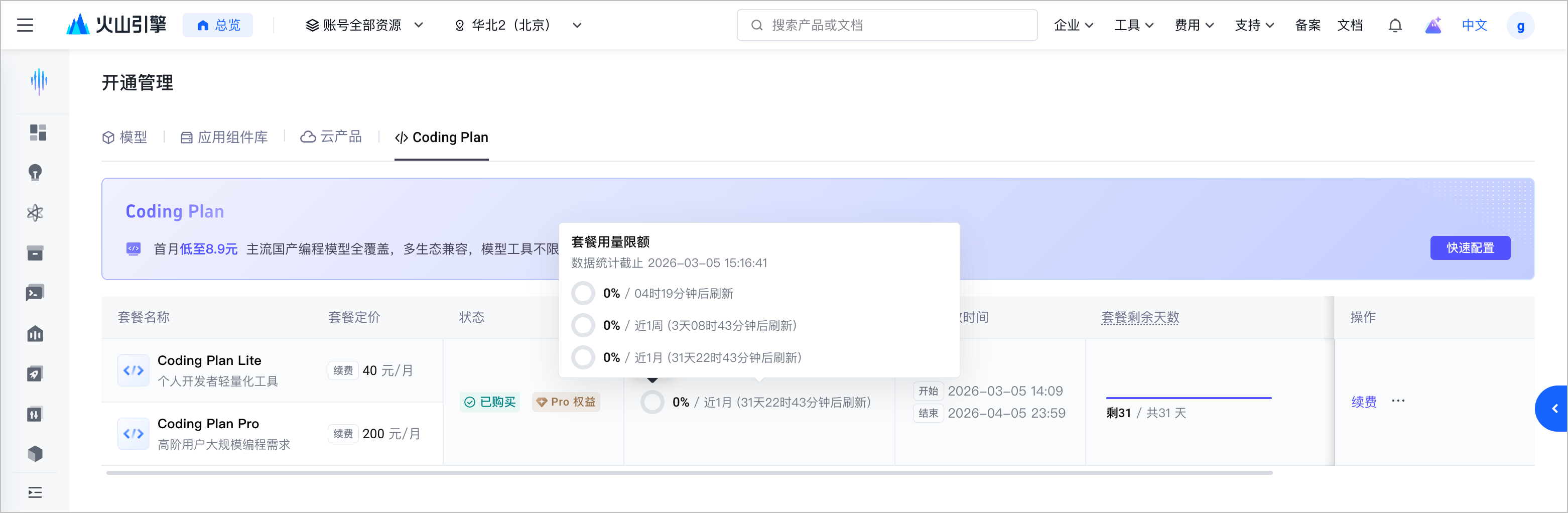
套餐额度耗尽后是否会继续消耗其他资源包或账户余额?
不会,套餐额度在时间周期内耗尽后,您需要等待下一个周期自动恢复额度,不会消耗其他资源包或账户余额。
- 每 5 小时限额:根据首次请求发生时间,以 5 小时为周期定时刷新限额。
- 周限额:每周一 00:00:00 刷新。
- 月限额:每订阅月第1日 00:00:00 刷新。
购买 Coding Plan 后,是否需要到火山方舟控制台单独开通模型,并创建推理接入点?
不需要,Coding Plan 购买即开通,您成功订阅套餐后,相应的能力即已开通,无需任何额外的模型开通、Endpoint创建等复杂配置。关于如何在您熟悉的编程工具(如Claude Code、Cursor等)开始使用,请参阅 接入AI编程工具。
支持使用哪些模型?
Coding Plan 支持哪些编程工具?
Coding Plan支持多款主流编程工具,如Claude Code、Cursor、Cline(VSCode)、Kilo Code、Roo Code、OpenCode、TraeCode 等编程工具。
Coding Plan 套餐如何接入编程工具?
需要使用 Coding Plan 专用 API Base URL 接入,接入步骤可参考接入AI编程工具。
- 配置 Base URL(如Claude Code):https://ark.cn-beijing.volces.com/api/coding
- 兼容OpenAI API工具Base URL(如Cline、Cursor、OpenCode):https://ark.cn-beijing.volces.com/api/coding/v3
注意:套餐额度仅在支持的 Coding 工具中生效,不能用于 API 调用,API 调用需要按照方舟现有计费规则进行收费。
我可以同时在多个工具中使用我的套餐吗?
可以,您可以在所有支持的工具中使用同一套餐,但额度是共享的,所有工具的使用会消耗同一套餐额度。
套餐是否支持团队使用?
目前方舟 Coding Plan 主要面向个人开发者。团队协作使用,请使用方舟模型 API 按量付费方式接入。
套餐是否仅可用于AI工具中的调用?
是的,在非 AI 工具中使用方舟 Coding Plan / Agent Plan 权益对应的 Base URL 和 API Key 有可能被识别为滥用/违规,会导致订阅停用或账号封禁。
关于方舟 Coding Plan 的订阅
如何升级我的套餐?
订阅套餐后可以退款吗?
- 支持非七天无理由退订:会退订已购买的订单,退订说明及退款计算公式可详见 非七天无理由退订说明。
- 支持退订未生效续费订单:退订通过点击续费购买且未生效的订单,不会退订当前生效中的订单。例如,首次购买的订单包含5个月时长,但不是续费订单,所以无法通过退订未生效续费订单的方式退订。
操作步骤如下:
- 进入火山引擎 费用中心-退订管理。
- 支持非七天无理由退订、退订未生效续费订单,具体如下:
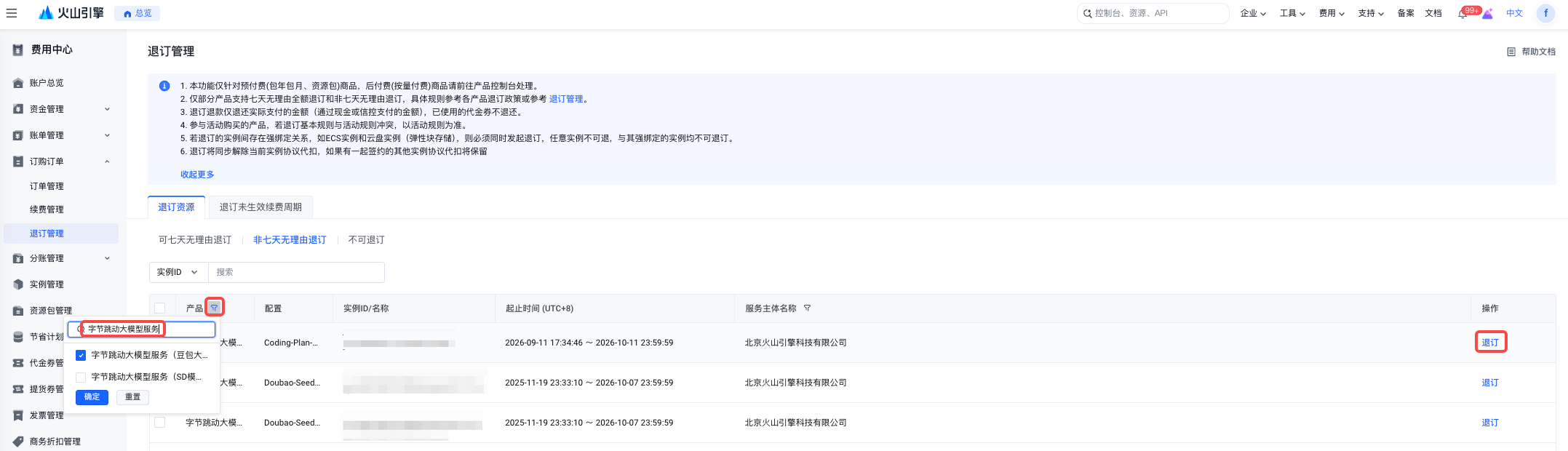
- 非七天无理由退订:在退订资源页签,单击非七天无理由退订,在产品列过滤字节跳动大模型服务(豆包大模型),在配置列找到要退订的 Coding Plan 套餐,在对应操作列单击退订,根据界面提示完成套餐退订。
-
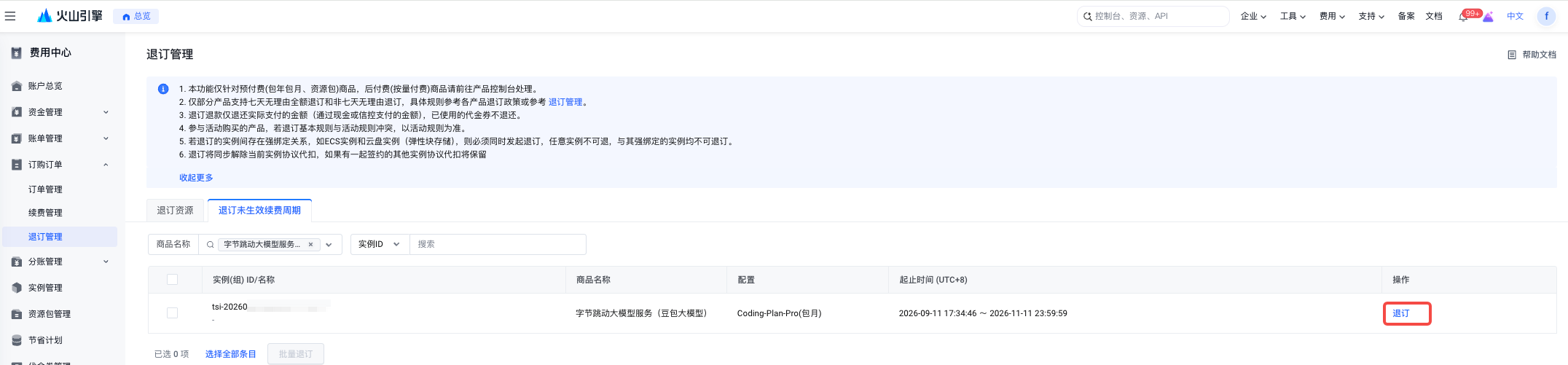
- 退订未生效续费订单:在退订未生效续费周期页签,找到商品名称为字节跳动大模型服务(豆包大模型) 的待生效的续费订单,在操作列单击退订,根据界面提示完成退订。
-
如何续费我的套餐?
如何取消自动续费?
关于新用户特惠活动
一个用户只能享受一次 Coding Plan套餐优惠?
是的,一个用户仅能享受一次优惠价格,再次购买及续订都无法享受该优惠。
订阅Coding Plan套餐,享受优惠有什么限制?
一个认证主体只能享受一次套餐优惠。如果该认证主体下有多个账号,则只有首次购买的账号能享受该优惠。
我购买时为什么没有优惠?
如果您没有享受首购优惠,需要您确认:当前账号的认证主体是否有其他账号已经购买过Coding Plan套餐。
关于限时邀请活动
如何成功建立邀请关系?
当您的好友(被邀请人)首次点击您的专属邀请链接或通过您的邀请码完成登录/注册时,邀请关系即永久绑定。此关系以系统首次记录为准。
一个用户可以同时是“邀请人”和“被邀请人”吗?
一旦您创建邀请码,即成为“邀请人”,将无法再作为“被邀请人”享受首单折扣,但“被邀请人”可以作为新的“邀请人”邀请其他人。
代金券可以用于支付“自动续费”的账单吗?
可以,只要代金券在有效期内,系统在自动续费扣款时,可以使用代金券进行抵扣。
我如何查看我成功邀请的好友与获得的代金券?
邀请奖励的代金券可以怎么用?有效期多久?
为鼓励开发者探索 AI 的无限可能,您的邀请奖励代金券除了能用于订阅 Coding Plan 外,还能用于抵扣豆包大模型商品的后付费 API 调用费用,具体适用模型以代金券使用规则为准。自发放之日起有效期为 90天,逾期自动作废。
为什么我邀请好友下单后,奖励的代金券金额低于订单金额的10%?
因为您的奖励是基于好友的 “实际支付金额” 计算的,而非订单原价。实际支付金额”指好友支付的真实现金部分。举例,您邀请好友订阅方舟 Coding Plan,好友订阅了Lite月套餐,好友实际支付了9.9元 × 90% = 8.9元,您将获得 8.9元 × 10% = 0.89元 面值的代金券。
最近更新时间:2026.09.23 17:06:44
这个页面对您有帮助吗?
有用
有用
无用
无用