火山方舟
火山方舟


订阅 [Agent/Coding Plan]

请输入


- 文档首页
 火山方舟Agent Plan 个人版接入 AI 工具Hermes Agent
 复制全文
复制全文 下载 pdf
Hermes Agent
 文档反馈
文档反馈 问问助手
问问助手本文介绍如何配置方舟 Agent Plan 到 Hermes Agent 中使用。
一、前提条件
- 您已按需订阅 Agent Plan 套餐。如未,请访问 开通管理-Agent Plan 页面订阅套餐。
- 支持在 macOS、Linux 和 Windows 系统中安装 Hermes Agent
二、安装 Hermes Agent
根据操作系统执行以下命令安装 Hermes Agent,安装过程中会检测并安装 uv、Python、Node.js、ripgrep、ffmpeg 等依赖,安装完成后重新加载 Shell 或终端。更多安装说明参见 Hermes Agent 官方文档。
- 执行以下 cURL 命令安装:
- curl -fsSL https://raw.githubusercontent.com/NousResearch/hermes-agent/main/scripts/install.sh | bash
- 安装完成后重新加载 Shell。
- source ~/.bashrc # or: source ~/.zshrc
- 在 PowerShell 中执行以下命令安装:
- iex (irm https://hermes-agent.nousresearch.com/install.ps1)
- 安装完成后重新打开 PowerShell 窗口,或执行 . $PROFILE 刷新环境变量。
三、配置 Hermes Agent
方式 1:自动化助手(推荐)
ArkCLI Helper 是一个编码工具助手,支持快速配置选择的工具接入 Agent Plan。安装并运行该助手,根据界面提示操作可自动完成工具配置,降低手动配置的时间成本和出错风险。
注意
- ArkCLI Helper 是基于 Ark Helper 升级演进的工具配置服务,相关能力将持续在 ArkCLI Helper 上迭代更新。建议优先使用 ArkCLI Helper 完成工具配置。
- ArkCLI Helper 支持 macOS、Linux、Windows 系统。
- 安装 Ark CLI。
- # 1. 通过 NPM 安装npm install -g @volcengine/ark-cli@latest# 2. 验证安装arkcli --version
- 登录 Ark CLI。
- arkcli auth login
-
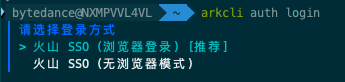
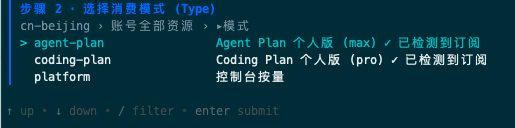
- 根据界面提示选择登录方式。若之前已登录过 arkcli,会沿用上次选择的配置;如需重新选择,请先执行 arkcli config reset 后再运行 arkcli auth login。首次登录时,按提示完成以下配置:
- 选择项目(Project):可按需选择,或默认选择账号全部资源。
- 选择消费模式(Type):选择 agent-plan。
-
- 运行 ArkCLI Helper,根据界面提示完成 Hermes Agent 的配置。
- 在命令行界面输入 arkcli helper 命令,启动 ArkCLI Helper。
- 选择要配置的 Plan profile:agent-plan_cn-beijing_personal (Agent Plan)。
-

- 选择默认 model:按需选择。
- 选择要配置的 AI Agent:Hermes Agent。
- 当前支持的 Harness 包括:豆包搜索、专业数据集、Agent 记忆(OpenViking)、AI Native 应用开发底座,根据界面提示按需选择配置或者跳过。
-

完成上述操作后,将自动完成 Hermes Agent 的基础配置,并按选择结果自动安装对应的 Harness 工具,无需手动安装。
方式 2:手动配置
Agent Plan 兼容 OpenAI 接口协议,支持 Responses API、Chat API。推荐使用 Responses API 的配置,推理效果更好。
注意
使用 Responses API,需要配置 api_mode: codex_responses。
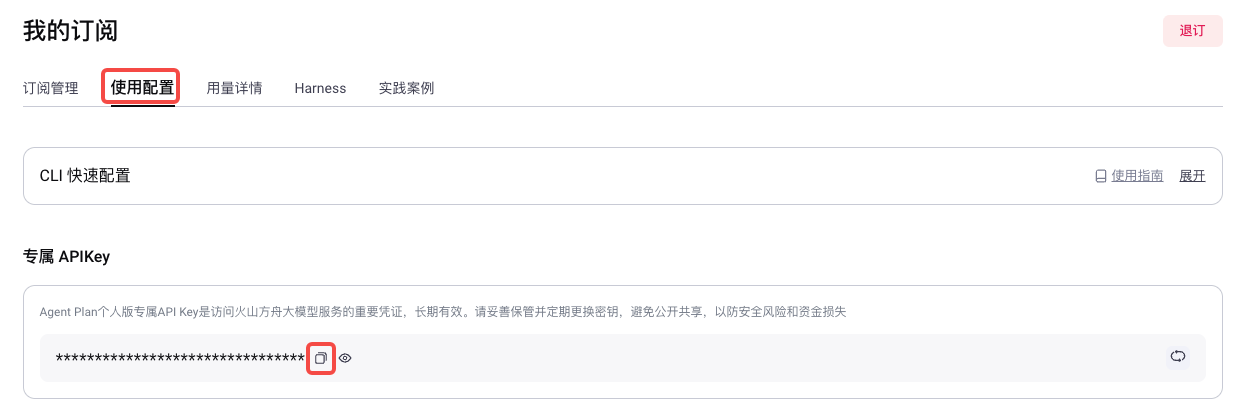
hermes config set model.provider custom
hermes config set model.base_url https://ark.cn-beijing.volces.com/api/plan/v3
hermes config set model.api_key <ARK_API_KEY>
hermes config set model.default ark-code-latest
hermes config set model.api_mode codex_responses
配置完成后,配置文件 ~/.hermes/config.yaml 内容如下。您也可以直接编辑该配置文件。
model:
default: ark-code-latest
provider: custom
base_url: https://ark.cn-beijing.volces.com/api/plan/v3
api_key: <ARK_API_KEY>
api_mode: codex_responses
注意
使用 Chat API,需要配置 api_mode: chat_completions。
hermes config set model.provider custom
hermes config set model.base_url https://ark.cn-beijing.volces.com/api/plan/v3
hermes config set model.api_key <ARK_API_KEY>
hermes config set model.default ark-code-latest
hermes config set model.api_mode chat_completions
配置完成后,配置文件 ~/.hermes/config.yaml 内容如下。您也可以直接编辑该配置文件。
model:
default: ark-code-latest
provider: custom
base_url: https://ark.cn-beijing.volces.com/api/plan/v3
api_key: <ARK_API_KEY>
api_mode: chat_completions
说明
- 如需使用 1MB 上下文,直接选择支持 1M 上下文的模型,Hermes Agent 会自动完成调整,无需手动配置。
- 若模型本身支持 1M 上下文,但 Hermes Agent 未正确识别,可在 ~/.hermes/config.yaml 中手动添加或修改相应模型的 context_length 字段:context_length: 1048576。
四、启动并使用 Hermes Agent
- 执行以下命令开启 Hermes Agent。
- hermes
- 开始使用 Hermes Agent,支持的 CLI Interface 参见 官方文档。
其他操作
添加图片生成/视频生成能力
方舟 Agent Plan Medium 及以上套餐提供图片生成模型配额,Large 及以上套餐提供视频生成模型配额。方舟提供 Skill 帮助 AI 工具快速接入并使用。具体配置方法请参见:配置视觉模型。
切换模型
你可以随时根据需求切换文本生成模型。
接入飞书机器人
注意
本文档基于 Hermes Agent v0.8.0(2026.4.8)编写,工具迭代演进过程配置步骤可能会有差异,可参考以下内容配置关键信息。
- 单击 链接 快速创建飞书机器人。
- 在终端执行以下命令配置信息平台。
- hermes gateway setup
- Select a platform to configure:选择 Feishu / Lark
- How would you like to set up Feishu / Lark:选择 Scan QR code to create a new bot automatically (recommended),通过飞书客户端扫描二维码后,创建飞书机器人。
-
- How should direct messages be authorized:选择 Use DM pairing approval
- How should group chats be handled:选择Respond only when @mentioned in groups
- Home chat ID:暂不配置
- 选择 done 后, Install the gateway as a launchd service:选择 Y
- Start the service now:选择 Y
- 在飞书打开刚创建的飞书机器人,发送任意消息获取配对码。
-
- 在终端执行以下命令对飞书进行配置,其中<pairing-code>需替换为获取的配对码。
- hermes pairing approve feishu <pairing-code>
-
- 在飞书中发送/sethome命令将飞书会话设置为主会话,然后即可正常在飞书中使用 Hermes Agent。
-
最近更新时间:2026.09.14 11:10:08
这个页面对您有帮助吗?
有用
有用
无用
无用