火山方舟
火山方舟


订阅 [Agent/Coding Plan]

请输入


- 文档首页
 火山方舟Agent Plan 个人版接入 AI 工具OpenClaw
 复制全文
复制全文 下载 pdf
OpenClaw
 文档反馈
文档反馈 问问助手
问问助手本文介绍如何配置方舟 Agent Plan 到 OpenClaw 中使用。
一、前提条件
- 您已按需订阅 Agent Plan 套餐。如未,请访问 开通管理-Agent Plan 页面订阅套餐。
二、安装 OpenClaw
- 执行以下命令安装 OpenClaw。
curl -fsSL https://openclaw.ai/install.sh | bash
Windows PowerShell 环境下安装命令如下:
iwr -useb https://openclaw.ai/install.ps1 | iex
- 根据提示信息完成 OpenClaw 配置,配置信息如下。
注意
OpenClaw 在不断迭代,如果实际使用与以下配置存在差异,可以选择 "Skip" 或默认选项完成配置流程,后续可以参考文档配置并使用 Agent Plan。
提示信息 | 配置 |
I understand this is personal-by-default and shared/multi-user use requires lock-down. Continue? | 选择 "Yes" |
Setup mode | 选择 “QuickStart” |
Model/auth provider | 选择 "Skip for now",后续可以配置。 |
Default model | 选择 "Keep current" |
Select channel (QuickStart) | 选择 “Skip for now”,后续可以配置。 |
Search provider | 选择 “Skip for now” |
Configure skills now? (recommended) | 选择 “No”,后续可以配置。 |
Enable hooks? | 选择 "Skip for now"。选择方式:按空格键选中选项,按回车键进入下一步。 |
How do you want to hatch your bot? | 选择 "Hatch in Terminal"。 |
三、配置 OpenClaw
方式 1:自动化助手(推荐)
ArkCLI Helper 是一个编码工具助手,支持快速配置选择的工具接入 Agent Plan。安装并运行该助手,根据界面提示操作可自动完成工具配置,降低手动配置的时间成本和出错风险。
注意
- ArkCLI Helper 是基于 Ark Helper 升级演进的工具配置服务,相关能力将持续在 ArkCLI Helper 上迭代更新。建议优先使用 ArkCLI Helper 完成工具配置。
- ArkCLI Helper 支持 macOS、Linux、Windows 系统。
- 安装 Ark CLI。
- # 1. 通过 NPM 安装npm install -g @volcengine/ark-cli@latest# 2. 验证安装arkcli --version
- 登录 Ark CLI。
- arkcli auth login
-
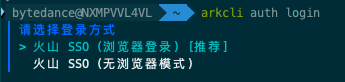
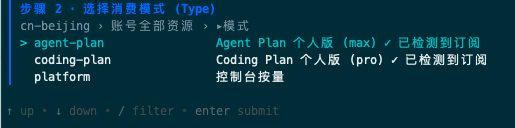
- 根据界面提示选择登录方式。若之前已登录过 arkcli,会沿用上次选择的配置;如需重新选择,请先执行 arkcli config reset 后再运行 arkcli auth login。首次登录时,按提示完成以下配置:
- 选择项目(Project):可按需选择,或默认选择账号全部资源。
- 选择消费模式(Type):选择 agent-plan。
-
- 运行 ArkCLI Helper,根据界面提示完成 OpenClaw 的配置。
- 在命令行界面输入 arkcli helper 命令,启动 ArkCLI Helper。
- 选择要配置的 Plan profile:agent-plan_cn-beijing_personal (Agent Plan)。
- 选择默认 model:按需选择。
- 选择要配置的 AI Agent:OpenClaw。
- 当前支持的 Harness 包括:豆包搜索、专业数据集、Agent 记忆(OpenViking)、AI Native 应用开发底座,根据界面提示按需选择配置或者跳过。
-

完成上述操作后,将自动完成 OpenClaw 的基础配置,并按选择结果自动安装对应的 Harness 工具,无需手动安装。
方式 2:手动配置
Agent Plan 兼容 OpenAI 接口协议,支持 Responses API、Chat API。推荐使用 Responses API 的配置,推理效果更好。
两类 API 的配置方式基本一致,只需在 models.providers 中指定对应的 API 适配器:
- Responses API 配置:"api": "openai-responses"
- Chat API 配置:"api": "openai-completions"
注意
glm-5.3、deepseek-v4-flash、deepseek-v4-pro、kimi-k3、kimi-k2.8-preview 支持 1M 上下文窗口用于包含大型代码库的长会话,可以通过 contextWindow 字段显式指定窗口大小。
- 执行以下命令打开 Web UI。
openclaw dashboard
- 在左侧菜单栏选择配置 - Settings - Advanced,单击 Open 查看并修改配置信息。具体配置信息如下,其中需要将<ARK_API_KEY>替换为您自己的 专属 API Key。
注意
如果已经配置过 OpenClaw,请勿直接覆盖原有配置,建议根据提供的配置更新models、agents 和 gateway 节点信息。其中models节点包含支持的模型列表。
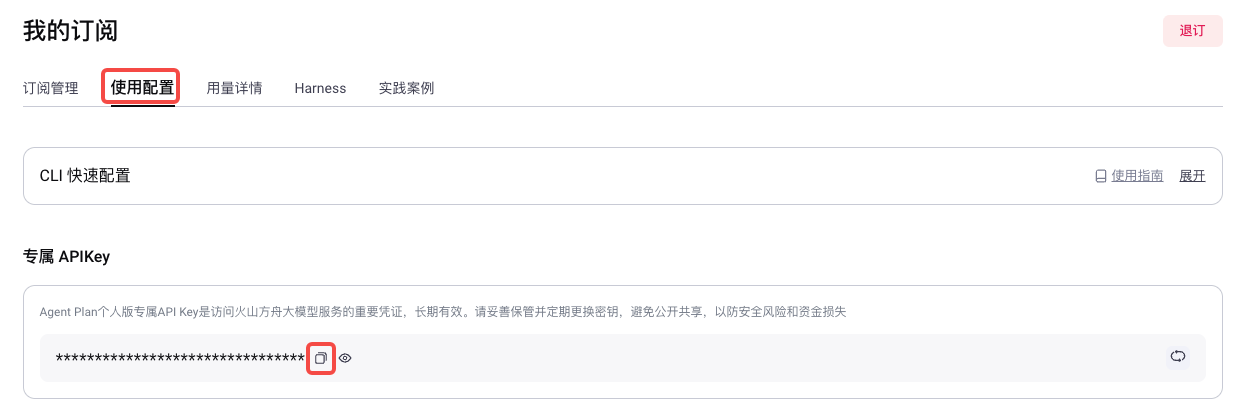
以下是 Responses API 的配置示例。
{
"models": {
"providers": {
"volcengine-agent-plan": {
"baseUrl": "https://ark.cn-beijing.volces.com/api/plan/v3",
"apiKey": "<ARK_API_KEY>",
"api": "openai-responses",
"models": [
{
"id": "ark-code-latest",
"name": "ark-code-latest",
"contextWindow": 256000,
"maxTokens": 32000,
"input": [
"text",
"image"
]
},
{
"id": "doubao-seed-2.1-pro",
"name": "doubao-seed-2.1-pro",
"contextWindow": 1024000,
"maxTokens": 65536,
"input": [
"text",
"image"
]
},
{
"id": "doubao-seed-2.1-lite",
"name": "doubao-seed-2.1-lite",
"contextWindow": 1024000,
"maxTokens": 65536,
"input": [
"text",
"image"
]
},
{
"id": "doubao-seed-evolving",
"name": "doubao-seed-evolving",
"contextWindow": 1024000,
"maxTokens": 65536,
"input": [
"text",
"image"
]
},
{
"id": "glm-5.3",
"name": "glm-5.3",
"contextWindow": 1024000,
"maxTokens": 65536,
"input": [
"text"
]
},
{
"id": "glm-5.3-flash",
"name": "glm-5.3-flash",
"contextWindow": 1024000,
"maxTokens": 65536,
"input": [
"text",
"image"
]
},
{
"id": "glm-latest",
"name": "glm-latest",
"contextWindow": 1024000,
"maxTokens": 65536,
"input": [
"text"
]
},
{
"id": "deepseek-v4.1-flash",
"name": "deepseek-v4.1-flash",
"contextWindow": 1024000,
"maxTokens": 65536,
"input": [
"text",
"image"
]
},
{
"id": "deepseek-v4-flash",
"name": "deepseek-v4-flash",
"contextWindow": 1024000,
"maxTokens": 65536,
"input": [
"text"
]
},
{
"id": "deepseek-v4-pro",
"name": "deepseek-v4-pro",
"contextWindow": 1024000,
"maxTokens": 65536,
"input": [
"text"
]
},
{
"id": "doubao-seed-2.0-mini",
"name": "doubao-seed-2.0-mini",
"contextWindow": 256000,
"maxTokens": 65536,
"input": [
"text",
"image"
]
},
{
"id": "minimax-m3",
"name": "minimax-m3",
"contextWindow": 1024000,
"maxTokens": 65536,
"input": [
"text",
"image"
]
},
{
"id": "kimi-k2.7-code",
"name": "kimi-k2.7-code",
"contextWindow": 256000,
"maxTokens": 32000,
"input": [
"text",
"image"
]
},
{
"id": "kimi-k3",
"name": "kimi-k3",
"contextWindow": 1024000,
"maxTokens": 65536,
"input": [
"text",
"image"
]
},
{
"id": "kimi-k2.8-preview",
"name": "kimi-k2.8-preview",
"contextWindow": 1024000,
"maxTokens": 65536,
"input": [
"text",
"image"
]
}
]
}
}
},
"agents": {
"defaults": {
"model": {
"primary": "volcengine-agent-plan/ark-code-latest"
},
"models": {
"volcengine-agent-plan/ark-code-latest": {},
"volcengine-agent-plan/doubao-seed-2.1-pro": {},
"volcengine-agent-plan/doubao-seed-2.1-lite": {},
"volcengine-agent-plan/doubao-seed-2.0-mini": {},
"volcengine-agent-plan/glm-5.3": {},
"volcengine-agent-plan/glm-5.3-flash": {},
"volcengine-agent-plan/glm-latest": {},
"volcengine-agent-plan/minimax-m3": {},
"volcengine-agent-plan/kimi-k2.7-code": {},
"volcengine-agent-plan/kimi-k3": {},
"volcengine-agent-plan/kimi-k2.8-preview": {},
"volcengine-agent-plan/deepseek-v4.1-flash": {},
"volcengine-agent-plan/deepseek-v4-flash": {},
"volcengine-agent-plan/deepseek-v4-pro": {}
}
}
},
"gateway": {
"mode": "local"
}
}
- 配置完成后,先保存配置文件,然后单击 Update 更新配置,配置更新完成后需要重新连接服务进入 Web UI。
-
- 在终端执行以下命令打开 OpenClaw 配置文件。
nano ~/.openclaw/openclaw.json
- 修改配置信息,完成 Agent Plan 对接。将<ARK_API_KEY>替换为您自己的 专属 API Key。
注意
如果已经配置过 OpenClaw,请勿直接覆盖原有配置,建议根据提供的配置更新models、agents 和 gateway 节点信息。其中models节点包含支持的模型列表。
以下是 Responses API 的配置示例。
{
"models": {
"providers": {
"volcengine-agent-plan": {
"baseUrl": "https://ark.cn-beijing.volces.com/api/plan/v3",
"apiKey": "<ARK_API_KEY>",
"api": "openai-responses",
"models": [
{
"id": "ark-code-latest",
"name": "ark-code-latest",
"contextWindow": 256000,
"maxTokens": 32000,
"input": [
"text",
"image"
]
},
{
"id": "doubao-seed-2.1-pro",
"name": "doubao-seed-2.1-pro",
"contextWindow": 1024000,
"maxTokens": 65536,
"input": [
"text",
"image"
]
},
{
"id": "doubao-seed-2.1-lite",
"name": "doubao-seed-2.1-lite",
"contextWindow": 1024000,
"maxTokens": 65536,
"input": [
"text",
"image"
]
},
{
"id": "doubao-seed-evolving",
"name": "doubao-seed-evolving",
"contextWindow": 1024000,
"maxTokens": 65536,
"input": [
"text",
"image"
]
},
{
"id": "glm-5.3",
"name": "glm-5.3",
"contextWindow": 1024000,
"maxTokens": 65536,
"input": [
"text"
]
},
{
"id": "glm-5.3-flash",
"name": "glm-5.3-flash",
"contextWindow": 1024000,
"maxTokens": 65536,
"input": [
"text",
"image"
]
},
{
"id": "glm-latest",
"name": "glm-latest",
"contextWindow": 1024000,
"maxTokens": 65536,
"input": [
"text"
]
},
{
"id": "deepseek-v4.1-flash",
"name": "deepseek-v4.1-flash",
"contextWindow": 1024000,
"maxTokens": 65536,
"input": [
"text",
"image"
]
},
{
"id": "deepseek-v4-flash",
"name": "deepseek-v4-flash",
"contextWindow": 1024000,
"maxTokens": 65536,
"input": [
"text"
]
},
{
"id": "deepseek-v4-pro",
"name": "deepseek-v4-pro",
"contextWindow": 1024000,
"maxTokens": 65536,
"input": [
"text"
]
},
{
"id": "doubao-seed-2.0-mini",
"name": "doubao-seed-2.0-mini",
"contextWindow": 256000,
"maxTokens": 65536,
"input": [
"text",
"image"
]
},
{
"id": "minimax-m3",
"name": "minimax-m3",
"contextWindow": 1024000,
"maxTokens": 65536,
"input": [
"text",
"image"
]
},
{
"id": "kimi-k2.7-code",
"name": "kimi-k2.7-code",
"contextWindow": 256000,
"maxTokens": 32000,
"input": [
"text",
"image"
]
},
{
"id": "kimi-k3",
"name": "kimi-k3",
"contextWindow": 1024000,
"maxTokens": 65536,
"input": [
"text",
"image"
]
},
{
"id": "kimi-k2.8-preview",
"name": "kimi-k2.8-preview",
"contextWindow": 1024000,
"maxTokens": 65536,
"input": [
"text",
"image"
]
}
]
}
}
},
"agents": {
"defaults": {
"model": {
"primary": "volcengine-agent-plan/ark-code-latest"
},
"models": {
"volcengine-agent-plan/ark-code-latest": {},
"volcengine-agent-plan/doubao-seed-2.1-pro": {},
"volcengine-agent-plan/doubao-seed-2.1-lite": {},
"volcengine-agent-plan/doubao-seed-2.0-mini": {},
"volcengine-agent-plan/glm-5.3": {},
"volcengine-agent-plan/glm-5.3-flash": {},
"volcengine-agent-plan/glm-latest": {},
"volcengine-agent-plan/minimax-m3": {},
"volcengine-agent-plan/kimi-k2.7-code": {},
"volcengine-agent-plan/kimi-k3": {},
"volcengine-agent-plan/kimi-k2.8-preview": {},
"volcengine-agent-plan/deepseek-v4.1-flash": {},
"volcengine-agent-plan/deepseek-v4-flash": {},
"volcengine-agent-plan/deepseek-v4-pro": {}
}
}
},
"gateway": {
"mode": "local"
}
}
- 配置完成后保存文件,并在终端执行以下命令重启服务使更改生效。
- openclaw gateway restart
四、使用 OpenClaw
- 打开 Web UI,在 Chat 页面进行交互。
openclaw dashboard
- 打开 TUI,并查看 Gateway 状态。
openclaw tui
/status
其他操作
配置向量模型
方舟 Agent Plan 提供的 doubao-embedding-vision 模型(向量模型)可以为 OpenClaw 提供语义向量能力,将对话、文档与任务信息转换为高维向量表示,实现基于语义相似度的高效检索。
相比传统关键词匹配,Embedding 检索在信息量大、对话长、资料分散的场景下,能够更准确地召回相关内容,显著降低遗漏与误判。同时,Embedding 为记忆检索、知识库问答与工具调用提供统一的语义索引层,帮助 OpenClaw 在不增加主模型推理成本的前提下,提升跨轮次上下文追踪能力与整体效果。
选择以下任一方式配置向量模型。
- 执行以下命令打开 Web UI。
- openclaw dashboard
- 在左侧菜单栏选择配置 - Settings - Advanced,单击 Open 查看并修改配置信息,在agents.defaults节点下增加 memorySearch相关配置信息,增加的配置信息如下。其中需要将<ARK_API_KEY>替换为您自己的专属 API Key。
- {..."agents": {"defaults": {..."memorySearch": {"provider": "openai","model": "doubao-embedding-vision","remote": {"baseUrl": "https://ark.cn-beijing.volces.com/api/plan/v3","apiKey": "<ARK_API_KEY>"}}...}}...}
- 配置完成后,先保存配置文件,然后单击 Update 更新配置,配置更新完成后需要重新连接服务进入 Web UI。
- 在终端执行以下命令打开 OpenClaw 配置文件。
- nano ~/.openclaw/openclaw.json
- 在agents.defaults节点下增加 memorySearch相关配置信息,增加的配置信息如下。其中需要将<ARK_API_KEY>替换为您自己的专属 API Key。
- {..."agents": {"defaults": {..."memorySearch": {"provider": "openai","model": "doubao-embedding-vision","remote": {"baseUrl": "https://ark.cn-beijing.volces.com/api/plan/v3","apiKey": "<ARK_API_KEY>"}}...}}...}
- 配置完成后,重启网关使配置生效。
- openclaw gateway restart
配置视觉模型
切换模型
请根据语言模型配置方式,选择对应的语言模型切换方案。
- 模型配置:Model Name,支持以下两种方式切换模型。
- 前提条件:根据三、配置 OpenClaw步骤完成文件配置,其中agents.defaults.models包含支持的模型列表。
- 方式 1:全局配置(永久有效)
- 在配置文件中直接修改agents.defaults.model.primary为目标模型,修改完成后需要重新启动服务。
- {"agents": {"defaults": {"model": {"primary": "volcengine-agent-plan/doubao-seed-2.1-pro"}}}}
- 方式 2:在当前会话切换模型(临时有效)
- 在终端执行openclaw tui后,通过/models切换模型,当界面返回 "model set to <Model_Name>" 时,表示配置生效。
- 模型配置:volcengine-agent-plan/ark-code-latest,通过控制台切换模型。
配置文件中agents.defaults.model.primary为volcengine-agent-plan/ark-code-latest。
接入飞书机器人
前置准备
注意
安装飞书插件
- 执行以下命令安装飞书插件。
- npx -y @larksuite/openclaw-lark-tools install
- 如果执行命令时报错,可在命令行前增加sudo重新执行。
- 根据界面提示信息,选择新建机器人。
-
- 通过飞书客户端扫描二维码,选择一键创建飞书机器人。
-
- 在飞书中向机器人发送/feishu start,若返回版本号信息,代表安装成功。
- 在飞书中向机器人发送消息,开始对话。
最近更新时间:2026.09.23 17:07:48
这个页面对您有帮助吗?
有用
有用
无用
无用