火山方舟
火山方舟


订阅 [Agent/Coding Plan]

请输入


- 文档首页
 火山方舟Agent Plan 个人版接入 AI 工具Pi
 复制全文
复制全文 下载 pdf
Pi
 文档反馈
文档反馈 问问助手
问问助手本文介绍如何配置方舟 Agent Plan 到 Pi 中使用。Pi 是一款开源终端编程 Agent,通过统一 LLM API 兼容 OpenAI、Anthropic、Google 等多家协议。更多详情请参见 Pi 官方文档。
一、前提条件
- 您已按需订阅 Agent Plan 套餐。如未,请访问 开通管理-Agent Plan 页面订阅套餐。
- 您已正确安装 Pi,如未,请参见以下操作完成软件安装。
- 前提条件:安装 Node.js 20 或更新版本。
- 在命令行界面,执行以下命令安装 Pi。# 方式 1:npm 全局安装npm install -g @earendil-works/pi-coding-agent# 方式 2:官方一键脚本curl -fsSL https://pi.dev/install.sh | sh安装结束后,执行以下命令查看安装结果,若显示版本号则安装成功。pi --version通过 npm 全局安装:npm install -g @earendil-works/pi-coding-agent安装结束后,执行以下命令查看安装结果,若显示版本号则安装成功。pi --version
二、配置 Pi
方式 1:自动化助手(推荐)
ArkCLI Helper 是一个编码工具助手,支持快速配置选择的工具接入 Agent Plan。安装并运行该助手,根据界面提示操作可自动完成工具配置,降低手动配置的时间成本和出错风险。
注意
- ArkCLI Helper 是基于 Ark Helper 升级演进的工具配置服务,相关能力将持续在 ArkCLI Helper 上迭代更新。建议优先使用 ArkCLI Helper 完成工具配置。
- ArkCLI Helper 支持 macOS、Linux、Windows 系统。
- 安装 Ark CLI。
- # 1. 通过 NPM 安装npm install -g @volcengine/ark-cli@latest# 2. 验证安装arkcli --version
- 登录 Ark CLI。
- arkcli auth login
-
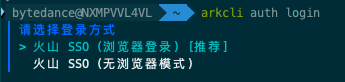
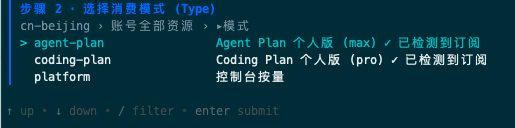
- 根据界面提示选择登录方式。若之前已登录过 arkcli,会沿用上次选择的配置;如需重新选择,请先执行 arkcli config reset 后再运行 arkcli auth login。首次登录时,按提示完成以下配置:
- 选择项目(Project):可按需选择,或默认选择账号全部资源。
- 选择消费模式(Type):选择 agent-plan。
-
- 运行 ArkCLI Helper,根据界面提示完成 Pi 的配置。
- 在命令行界面输入 arkcli helper 命令,启动 ArkCLI Helper。
- 选择要配置的 Plan profile:agent-plan_cn-beijing_personal (Agent Plan)。
-

- 选择默认 model:按需选择。
- 选择要配置的 AI Agent:Pi。
- 当前支持的 Harness 包括:AI Native 应用开发底座和Computer Use Agent,根据界面提示按需选择配置或者跳过。
-
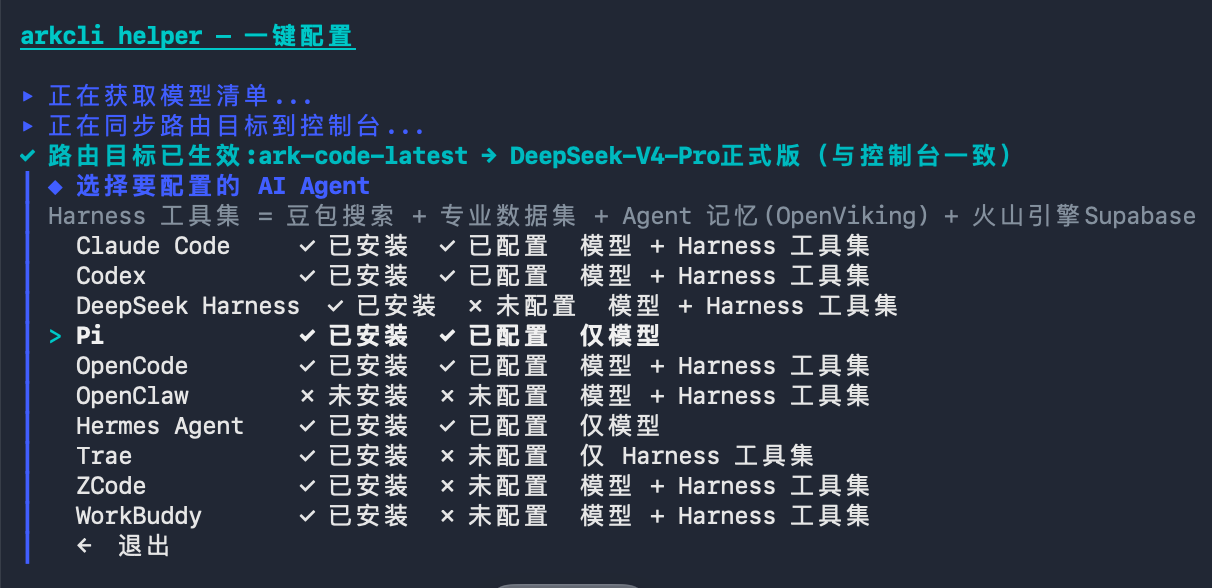
完成上述操作后,将自动完成 Pi 的基础配置,并按选择结果自动安装对应的 Harness 工具,无需手动安装。
方式 2:手动配置
下面详细介绍如何手动完成配置。
- 关注的配置信息如下:
- <ARK_API_KEY>:替换为您自己的 专属 API Key。
-
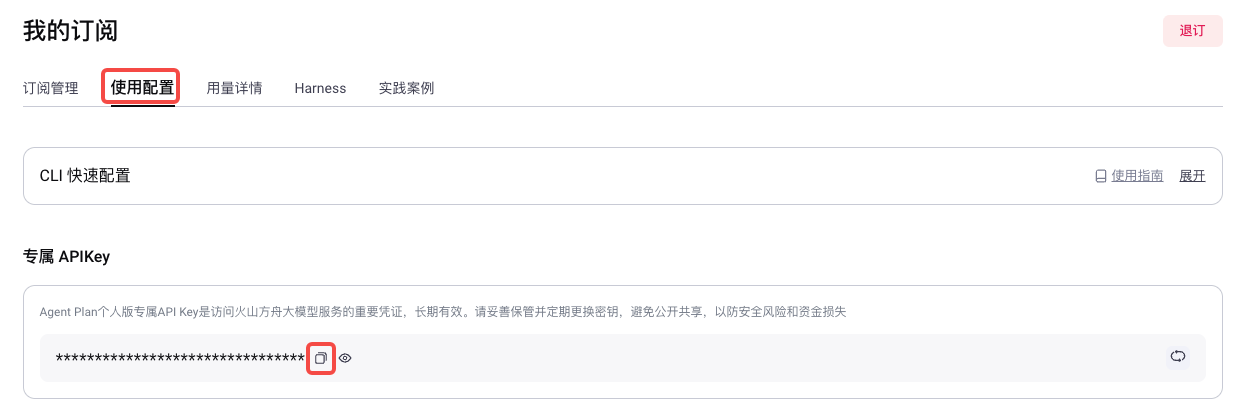
- model:见支持模型及 Harness,需配置文本生成模型。
- 创建并编辑 ~/.pi/agent/models.json 文件。如目录不存在,先创建后再编辑。
- {"providers": {"agent-plan": {"api": "openai-completions","apiKey": "<ARK_API_KEY>","baseUrl": "https://ark.cn-beijing.volces.com/api/plan/v3","models": [{"id": "ark-code-latest"},{"contextWindow": 1048576,"id": "doubao-seed-evolving","input": ["text", "image"],"maxTokens": 256000},{"contextWindow": 1048576,"id": "doubao-seed-2.1-pro","input": ["text", "image"],"maxTokens": 256000},{"contextWindow": 1048576,"id": "doubao-seed-2.1-lite","input": ["text", "image"],"maxTokens": 256000},{"contextWindow": 262144,"id": "doubao-seed-2.0-mini","input": ["text", "image"],"maxTokens": 128000},{"contextWindow": 1048576,"id": "glm-5.3","input": ["text"],"maxTokens": 128000},{"contextWindow": 1048576,"id": "glm-5.3-flash","input": ["text", "image"],"maxTokens": 128000},{"contextWindow": 1048576,"id": "deepseek-v4.1-flash","input": ["text", "image"],"maxTokens": 393216},{"contextWindow": 1048576,"id": "deepseek-v4-pro","input": ["text"],"maxTokens": 393216},{"contextWindow": 1048576,"id": "deepseek-v4-flash","input": ["text"],"maxTokens": 393216},{"contextWindow": 1048576,"id": "kimi-k3","input": ["text", "image"],"maxTokens": 128000},{"contextWindow": 1048576,"id": "kimi-k2.8-preview","input": ["text", "image"],"maxTokens": 1048576},{"contextWindow": 1048576,"id": "glm-latest","input": ["text"],"maxTokens": 128000},{"contextWindow": 262144,"id": "kimi-k2.7-code","input": ["text", "image"],"maxTokens": 32768},{"id": "minimax-m3"}]}}}
说明
修改 models.json 后无需重启 Pi,在对话中执行 /model 会自动重新加载。
三、启动并使用 Pi
- 进入项目目录并启动 Pi:
- pi
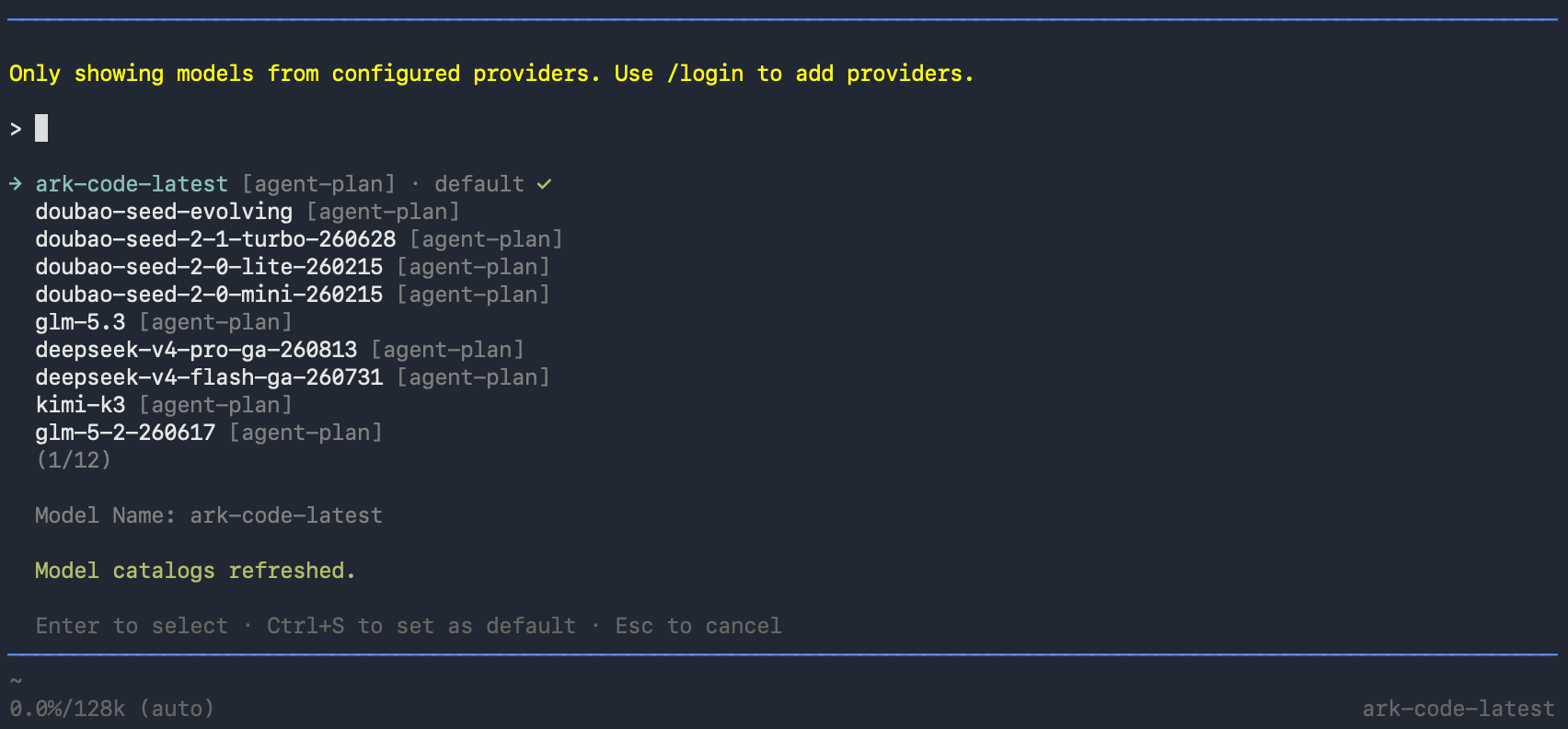
- 在 Pi 交互界面执行 /model,可选择切换刚才配置的 provider 和模型。支持的模型可见 支持模型及 Harness。
- 发送任意问题验证连通性,例如:
- 简单介绍一下当前目录的文件结构。
- 若返回内容正常,说明 Agent Plan 已成功接入。
其他操作
切换模型
Pi 支持两种切换方式:
配置方式 | 操作 |
交互切换 | 在 Pi 对话界面执行 /model,从下拉列表选择目标模型。 |
修改配置 | 编辑 ~/.pi/agent/models.json,在对应 provider 的 models 数组中新增或调整模型条目,保存后执行 /model 触发重载。 |
添加图片生成/视频生成能力
方舟 Agent Plan Medium 及以上套餐提供图片生成模型配额,Large 及以上套餐提供视频生成模型配额。Pi 的 models[].input 只声明输入模态(text / image),图片/视频生成需要通过工具调用或 MCP 接入。具体配置方法请参见 接入视觉模型。
最近更新时间:2026.09.23 17:07:49
这个页面对您有帮助吗?
有用
有用
无用
无用