火山方舟
火山方舟


订阅 [Agent/Coding Plan]

请输入


- 文档首页
 火山方舟Coding Plan 个人版接入 AI 工具Pi
 复制全文
复制全文 下载 pdf
Pi
 文档反馈
文档反馈 问问助手
问问助手Pi 是一款开源终端编程 Agent,通过统一 LLM API 兼容 OpenAI、Anthropic、Google 等多家协议。方舟 Coding Plan 支持在 Pi 中使用,可参考本文进行配置及使用。更多详情请参见 Pi 官方文档。
说明
核心配置
接入工具的核心参数如下:
模型配置
支持以下两种方式配置模型:
在工具配置文件中指定 Model Name,可实时切换模型。支持配置的 Model Name:
注意
- doubao-seed-evolving
- doubao-seed-2.1-pro
- doubao-seed-2.1-lite
- doubao-seed-2.0-mini
- minimax-m3
- glm-5.3 (glm-latest)
- glm-5.3-flash
- deepseek-v4.1-flash
- deepseek-v4-flash
- deepseek-v4-pro
- kimi-k2.7-code
- kimi-k2.8-preview
- kimi-k3
说明
Model Name 不支持配置为 Auto,如需使用,请通过控制台切换该模式。
- 在配置文件中指定模型为ark-code-latest。
- 通过开通管理页面选择或切换目标模型,切换模型后 3-5 分钟即可生效。
- 支持 Auto 模式,通过「效果 + 速度」双维度智能算法自动选择模型。
Base URL
不同的工具配置的 Base URL 根据兼容的协议会有不同:
- 兼容 Anthropic 接口协议工具:https://ark.cn-beijing.volces.com/api/coding
- 兼容 OpenAI 接口协议工具:https://ark.cn-beijing.volces.com/api/coding/v3
注意
请勿使用 https://ark.cn-beijing.volces.com/api/v3 :该 Base URL 不会消耗您的 Coding Plan 额度,而是会产生额外费用。
API Key
一、安装 Pi
在命令行界面,执行以下命令安装 Pi。
# 方式 1:npm 全局安装
npm install -g @earendil-works/pi-coding-agent
# 方式 2:官方一键脚本
curl -fsSL https://pi.dev/install.sh | sh
安装结束后,执行以下命令查看安装结果,若显示版本号则安装成功。
pi --version
通过 npm 全局安装:
npm install -g @earendil-works/pi-coding-agent
安装结束后,执行以下命令查看安装结果,若显示版本号则安装成功。
pi --version
二、配置 Pi
方式 1:自动化助手(推荐)
ArkCLI Helper 是一个编码工具助手,支持快速配置选择的工具接入 Coding Plan。安装并运行该助手,根据界面提示操作可自动完成工具配置,降低手动配置的时间成本和出错风险。
注意
- ArkCLI Helper 是基于 Ark Helper 升级演进的工具配置服务,相关能力将持续在 ArkCLI Helper 上迭代更新。建议优先使用 ArkCLI Helper 完成工具配置。
- ArkCLI Helper 支持 macOS、Linux、Windows 系统。
- 安装 Ark CLI。
- # 1. 通过 NPM 安装npm install -g @volcengine/ark-cli@latest# 2. 验证安装arkcli --version
- 登录 Ark CLI。
- arkcli auth login
-
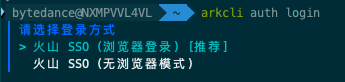
- 根据界面提示选择登录方式。若之前已登录过 arkcli,会沿用上次选择的配置;如需重新选择,请先执行 arkcli config reset 后再运行 arkcli auth login。首次登录时,按提示完成以下配置:
- 选择项目(Project):可按需选择,或默认选择账号全部资源。
- 选择消费模式(Type):选择 coding-plan。
-

- 运行 ArkCLI Helper,根据界面提示完成 Pi 的配置。
- 在命令行界面输入 arkcli helper 命令,启动 ArkCLI Helper。
- 选择要配置的 Plan profile:选择 coding-plan_cn-beijing_personal (Coding Plan)。
-

- 选择默认 model:按需选择。
- 选择要配置的 AI Agent:Pi。
-
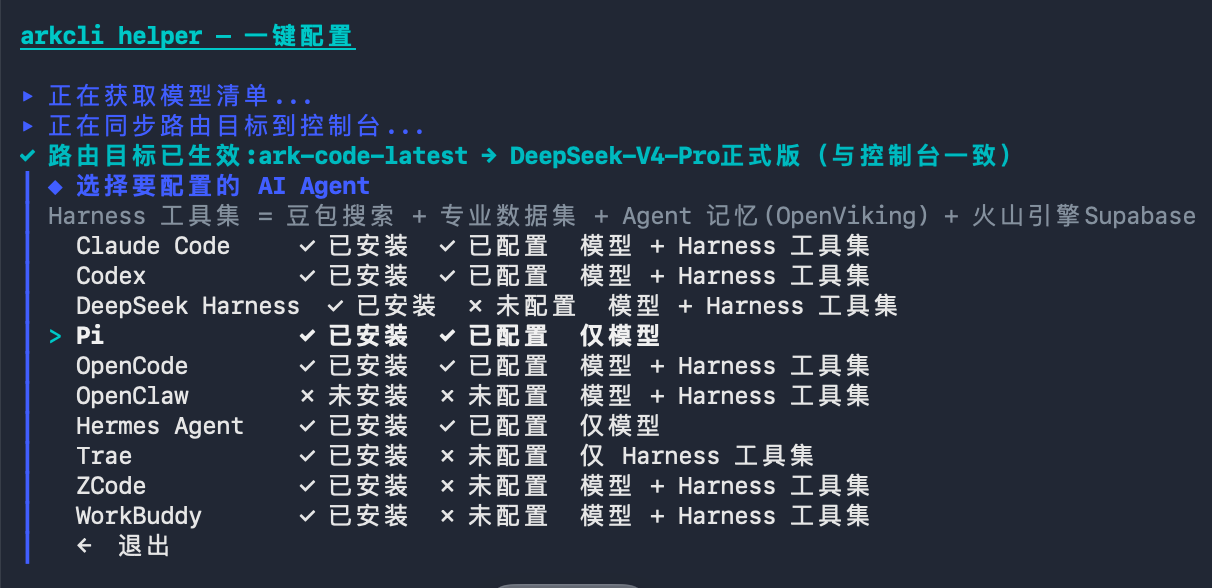
完成上述操作后,将自动完成 Pi 的基础配置,无需手动安装。
方式 2:手动配置
- 关注的配置信息如下:
- <ARK_API_KEY>:替换为您自己的 API Key。
- model:更新为需要使用的模型信息。
- 创建并编辑 ~/.pi/agent/models.json 文件。如目录不存在,先创建后再编辑。
- {"providers": {"coding-plan": {"api": "openai-completions","apiKey": "<ARK_API_KEY>","baseUrl": "https://ark.cn-beijing.volces.com/api/coding/v3","models": [{"id": "ark-code-latest"},{"contextWindow": 1048576,"id": "doubao-seed-evolving","input": ["text", "image"],"maxTokens": 256000},{"contextWindow": 1048576,"id": "doubao-seed-2.1-pro","input": ["text", "image"],"maxTokens": 256000},{"contextWindow": 1048576,"id": "doubao-seed-2.1-lite","input": ["text", "image"],"maxTokens": 256000},{"contextWindow": 262144,"id": "doubao-seed-2.0-mini","input": ["text", "image"],"maxTokens": 128000},{"contextWindow": 1048576,"id": "glm-5.3","input": ["text"],"maxTokens": 128000},{"contextWindow": 1048576,"id": "glm-5.3-flash","input": ["text", "image"],"maxTokens": 128000},{"contextWindow": 1048576,"id": "deepseek-v4-pro","input": ["text"],"maxTokens": 393216},{"contextWindow": 1048576,"id": "deepseek-v4.1-flash","input": ["text", "image"],"maxTokens": 393216},{"contextWindow": 1048576,"id": "deepseek-v4-flash","input": ["text"],"maxTokens": 393216},{"contextWindow": 1048576,"id": "glm-latest","input": ["text"],"maxTokens": 128000},{"contextWindow": 262144,"id": "kimi-k2.7-code","input": ["text", "image"],"maxTokens": 32768},{"contextWindow": 1048576,"id": "kimi-k2.8-preview","input": ["text", "image"],"maxTokens": 1048576},{"contextWindow": 1048576,"id": "kimi-k3","input": ["text", "image"],"maxTokens": 65536},{"id": "minimax-m3"}]}}}
说明
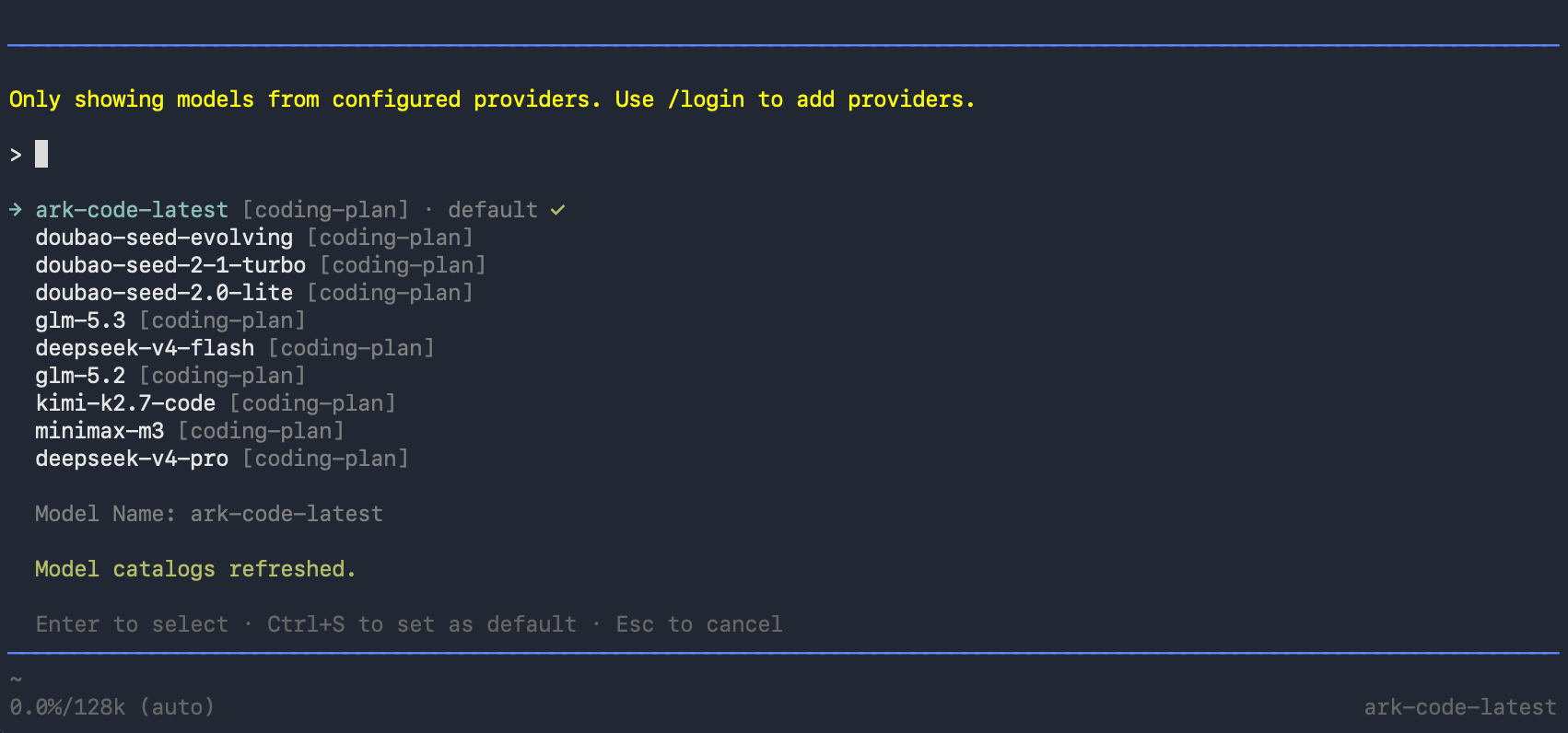
修改 models.json 后无需重启 Pi,在对话中执行 /model 会自动重新加载。
三、使用 Pi
- 进入项目目录并启动 Pi:
- pi
- 在 Pi 交互界面执行 /model,可选择切换刚才配置的 provider 和模型。
-
- 发送任意问题验证连通性,例如:
- 简单介绍一下当前目录的文件结构。
- 若返回内容正常,说明 Coding Plan 已成功接入。
常见问题
错误码
最近更新时间:2026.09.23 17:06:45
这个页面对您有帮助吗?
有用
有用
无用
无用