火山方舟
火山方舟


订阅 [Agent/Coding Plan]

请输入


- 文档首页
 火山方舟Coding Plan 个人版接入 AI 工具Codex
 复制全文
 下载 pdf
Codex
 文档反馈
 问问助手
本文介绍如何配置方舟 Coding Plan 个人版到 Codex CLI 中使用。
说明
核心配置
接入工具的核心参数如下:
模型配置
支持以下两种方式配置模型:
在工具配置文件中指定 Model Name,可实时切换模型。支持配置的 Model Name:
注意
- doubao-seed-evolving
- doubao-seed-2.1-pro
- doubao-seed-2.1-lite
- doubao-seed-2.0-mini
- glm-5.3 (glm-latest)
- glm-5.3-flash
- deepseek-v4.1-flash
- deepseek-v4.1-flash-economy
- deepseek-v4-flash
- deepseek-v4-pro
- kimi-k2.8-preview
- kimi-k3
- kimi-k3.1-pro
说明
Model Name 不支持配置为 Auto,如需使用,请通过控制台切换该模式。
- 在配置文件中指定模型为ark-code-latest。
- 通过开通管理页面选择或切换目标模型,切换模型后 3-5 分钟即可生效。
- 支持 Auto 模式,通过「效果 + 速度」双维度智能算法自动选择模型。
Base URL
不同的工具配置的 Base URL 根据兼容的协议会有不同:
- 兼容 Anthropic 接口协议工具:https://ark.cn-beijing.volces.com/api/coding
- 兼容 OpenAI 接口协议工具:https://ark.cn-beijing.volces.com/api/coding/v3
注意
请勿使用 https://ark.cn-beijing.volces.com/api/v3 :该 Base URL 不会消耗您的 Coding Plan 额度,而是会产生额外费用。
API Key
Codex CLI
一、安装 Codex CLI
说明
Coding Plan 支持 Responses API,可以使用最新版 Codex CLI。
在命令行界面,执行以下命令安装 Codex CLI。
安装结束后,执行以下命令检查版本。
二、配置 Codex CLI
方式 1:自动化助手(推荐)
ArkCLI Helper 是一个编码工具助手,支持快速配置选择的工具接入 Coding Plan。安装并运行该助手,根据界面提示操作可自动完成工具配置,降低手动配置的时间成本和出错风险。
注意
- ArkCLI Helper 是基于 Ark Helper 升级演进的工具配置服务,相关能力将持续在 ArkCLI Helper 上迭代更新。建议优先使用 ArkCLI Helper 完成工具配置。
- ArkCLI Helper 支持 macOS、Linux、Windows 系统。
- 安装 Ark CLI。
-
- 登录 Ark CLI。
-
-
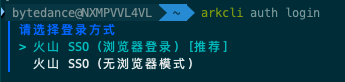
- 根据界面提示选择登录方式。若之前已登录过 arkcli,会沿用上次选择的配置;如需重新选择,请先执行 arkcli config reset 后再运行 arkcli auth login。首次登录时,按提示完成以下配置:
- 选择项目(Project):可按需选择,或默认选择账号全部资源。
- 选择消费模式(Type):选择 coding-plan。
-

- 运行 ArkCLI Helper,根据界面提示完成 Codex 的配置。
- 在命令行界面输入 arkcli helper 命令,启动 ArkCLI Helper。
- 选择要配置的 Plan profile:选择 coding-plan_cn-beijing_personal (Coding Plan)。
-

- 选择默认 model:按需选择。
- 选择要配置的 AI Agent:Codex。
-
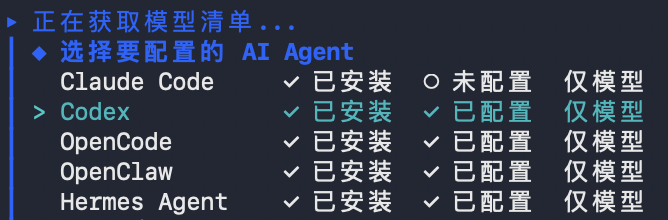
完成上述操作后,将自动完成 Codex 的基础配置,无需手动安装。
方式 2:手动配置
- 创建并打开 Codex 的配置文件。文件路径因系统而异,具体操作如下:
- macOS/Linux 系统 Codex 配置文件路径:~/.codex/config.toml。
- 如果在主目录下没有.codex目录,执行以下命令创建目录。
-
- 创建并打开配置文件。
-
Windows 系统 Codex 配置文件路径:%USERPROFILE%\.codex\config.toml。以 CMD 命令行方式为例,操作如下。- 如果当前用户目录下没有.codex目录,执行以下命令创建目录。
-
- 创建并打开配置文件。
-
- 编辑 config.toml,需关注的配置信息如下:
- model:配置方式参见 模型配置。
- env_key:设置的是环境变量名称,请不要直接修改 ARK_API_KEY,您需要在下一步设置该环境变量的值。
-
注意
- model_supports_reasoning_summaries = true:开启推理能力。
- model_reasoning_effort:控制思考长度,可以设置为 low、medium、high。
- kimi-k2.7-code 不支持设置 model_supports_reasoning_summaries = true。
- 配置环境变量,需要将 ARK_API_KEY 环境变量设置为 API Key。
-
- 查看 Shell 类型。
-
- 将环境变量写入 Shell 配置文件,使其在新开终端时自动生效。
- Zsh
-
- Bash
-
- CMD:环境变量设置完成后,新开 CMD 窗口生效。
-
- PowerShell:环境变量设置完成后,新开 PowerShell 窗口生效。
-
三、开始使用
执行以下命令启动 Codex CLI。
Codex 桌面客户端
OpenAI 更新后已取消 Codex 的独立应用,将其融入了 ChatGPT Desktop App 作为其中的一个模式。
一、安装 ChatGPT 桌面客户端
二、配置桌面客户端
登录 ChatGPT 桌面客户端后,通过左上角的选项切换 ChatGPT Work 和 Codex,切换到 Codex 模式后,根据以下步骤进行配置。
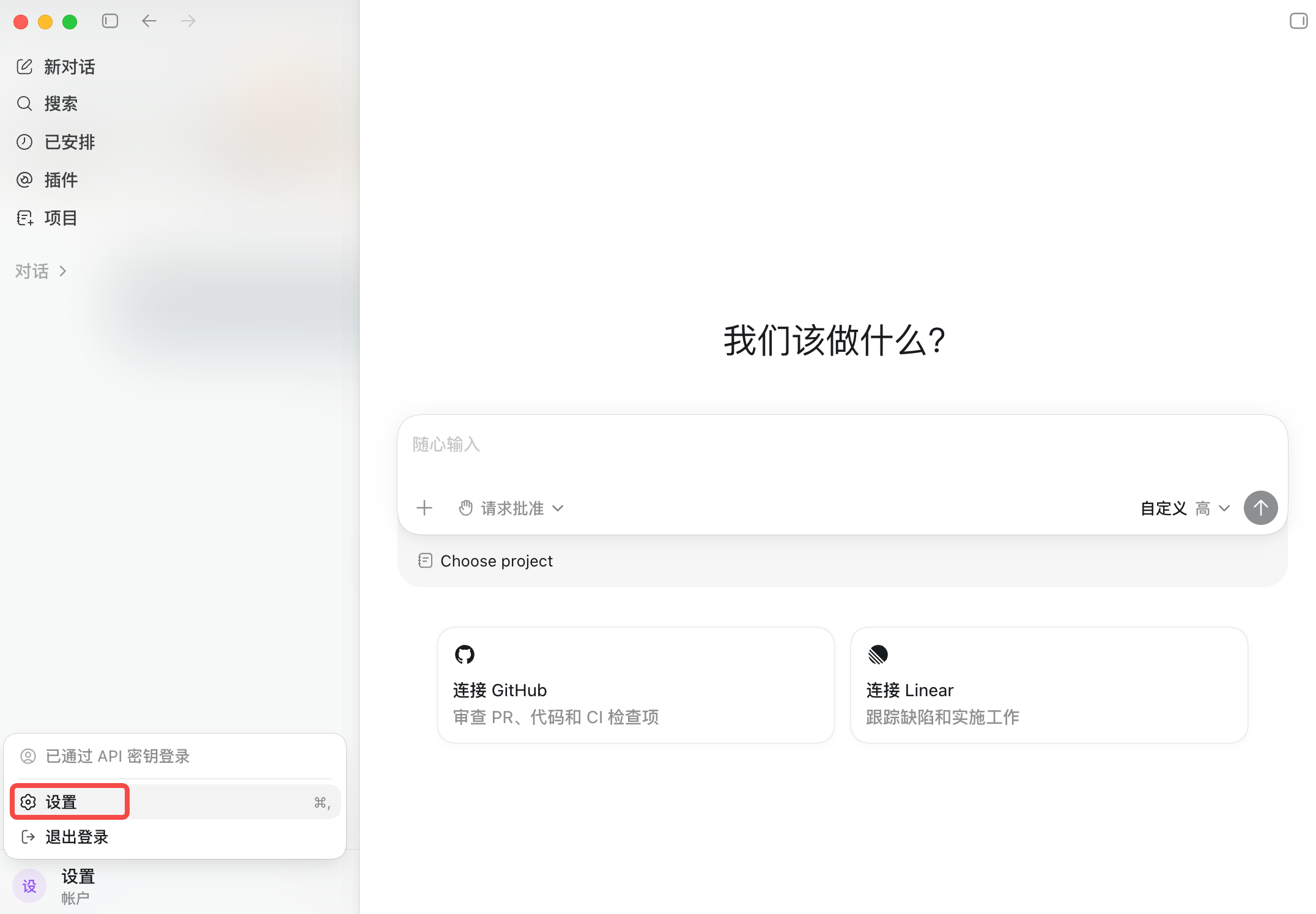
- 单击左下角的设置。
-
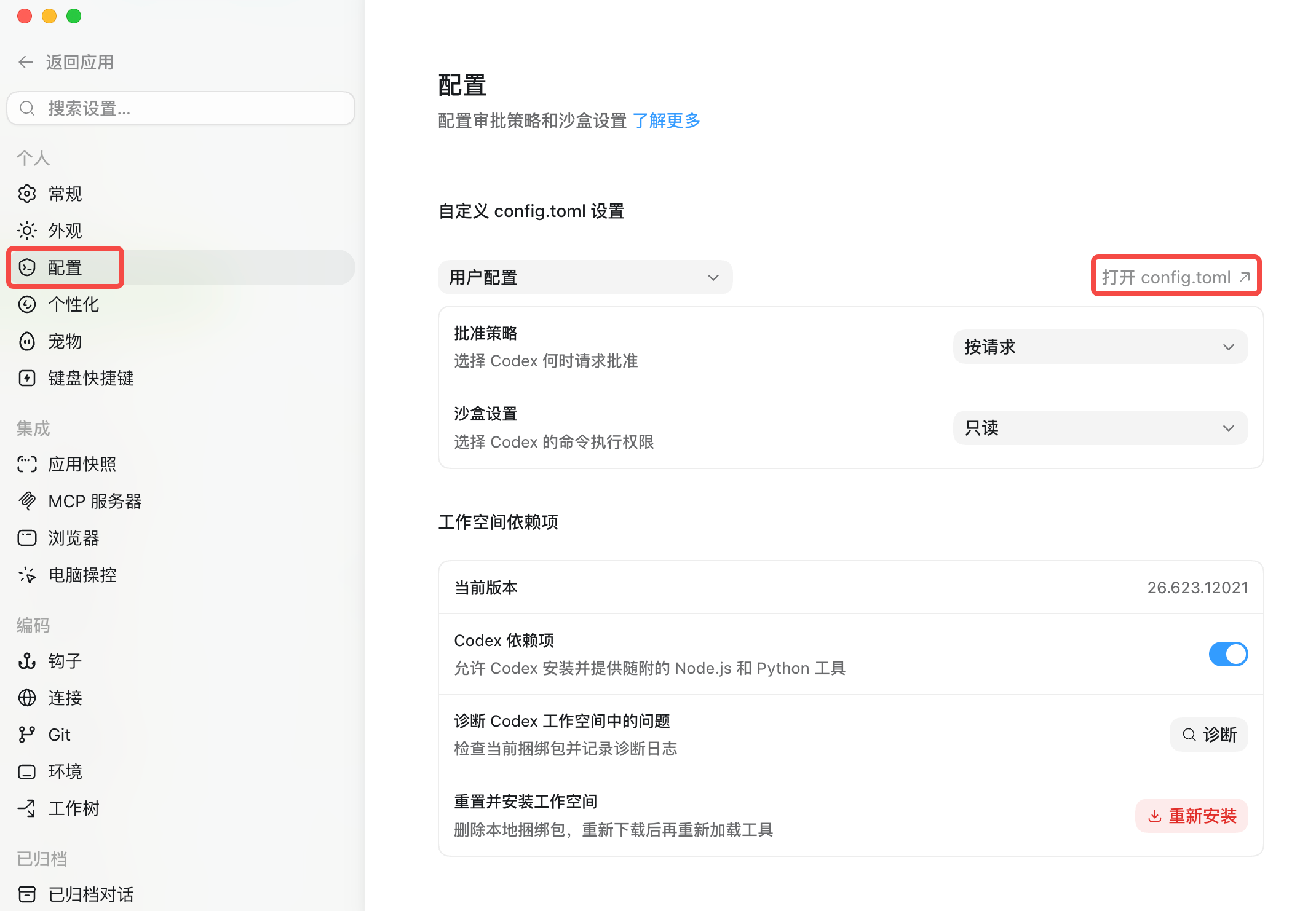
- 在配置页面单击打开 config.toml。
-
- 编辑 config.toml,需关注的配置信息如下。
- model:配置方式参见 模型配置。
- env_key:设置的是环境变量名称,请不要直接修改 ARK_API_KEY,您需要在下一步设置该环境变量的值。
-
注意
- model_supports_reasoning_summaries = true:开启推理能力。
- model_reasoning_effort:控制思考长度,可以设置为 low、medium、high。
- kimi-k2.7-code 不支持设置 model_supports_reasoning_summaries = true。
- 配置环境变量,需要将 ARK_API_KEY 环境变量设置为 API Key。
-
- 查看 Shell 类型。
-
- 将环境变量写入 Shell 配置文件,使其在新开终端时自动生效。
- Zsh
-
- Bash
-
- CMD:环境变量设置完成后,新开 CMD 窗口生效。
-
- PowerShell:环境变量设置完成后,新开 PowerShell 窗口生效。
-
三、开始使用
配置完成后,需要退出 ChatGPT 桌面客户端并重新打开让配置生效。重新启动后,即可在对话界面中使用。
使用 Codex 的 Web Search 功能
说明
- 在 Coding Plan 场景下,通过 Responses API 接入的 Codex 也可原生使用 Web Search 功能。
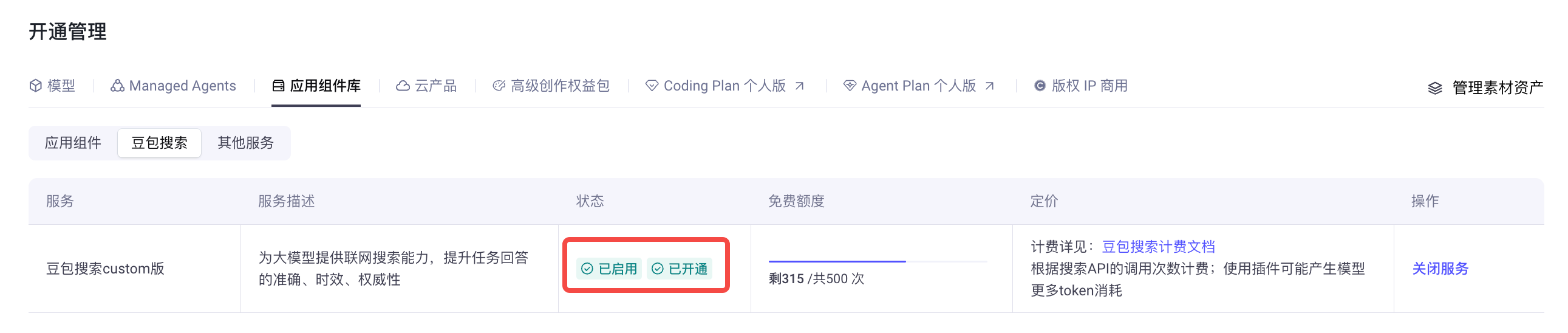
- 使用豆包搜索承接的 Web Search 会额外发起大模型 API 请求,对搜索结果进行总结。使用前需前往方舟控制台 > 开通管理 > 应用组件库 > 豆包搜索启用并开通豆包搜索custom版服务,否则将无法使用 Web Search 功能。
完成配置后,按以下步骤在 Codex 使用 Web Search 功能。
- 登录方舟控制台,打开 应用组件库 > 豆包搜索 标签页。
- 在豆包搜索 Custom 版的操作列中点击开通服务。
- 在 Codex 中直接提问,例如"GitHub 最近有哪些热门开源项目"。
错误码
最近更新时间:2026.10.24 20:26:04
这个页面对您有帮助吗?
有用
有用
无用
无用