对象存储
对象存储
对象存储


文档指南
请输入


产品动态
产品公告
产品计费
快速入门
用户指南
存储桶管理
基础设置
容错与容灾
ObjectSet
文件管理
监控与告警
权限配置
IAM 策略管理
典型配置场景
IAM 子用户授权
使用工具及 SDK 的授权说明
接入点
单区域接入点(SRAP)
内容感知与处理(SenseFlow)
TOS Agent
数据处理
分层命名空间(HNS)
TOS Vectors
API 参考
向量桶
SDK 参考
Python-Vectors
向量桶
向量索引
Java-Vectors
向量桶
向量索引
Node.js-Vectors
向量桶
向量索引
工具指南
tosutil
常用命令
辅助命令
TOS Browser
FSX
TOS PyTorch Connector
tosfsspec
API 参考
签名机制
存储桶
桶基础操作
自定义域名
数据处理
媒体处理
视频转码
音频转码
ObjectSet
生命周期
对象
基础操作
分片上传
SDK 参考
Java
存储桶接口
管理桶配置
ObjectSet
对象接口
下载对象
数据处理
视频处理
日志配置
分层命名空间
Python
数据处理
存储桶接口
对象接口
上传对象
C++
存储桶接口
对象接口
Go
对象接口
存储桶接口
管理桶配置
ObjectSet
数据处理
日志配置
Node.js
存储桶接口
对象接口
上传对象
数据处理
Browser.js
上传对象
.NET
对象接口
PHP
对象接口
异常处理
Android
对象接口
iOS
对象接口
Harmony
存储桶接口
对象接口
上传对象
Rust
存储桶接口
桶基础操作
桶清单
自定义域名
对象接口
基础操作
错误码
01-SERVICE_ERROR
02-AUTH
03-ACCESS_CONTROL
04-QOS
05-REQUEST
06-BUCKET
07-LIFECYCLE
08-ACL
09-CORS
10-POLICY
11-MIRROR
12-REPLICATION
13-WEBSITE
14-NOTIFICATION
15-ENCRYPT
16-CUSTOMDOMAIN
17-OBJECT
18-TAG
19-MULTIPART
20-STORAGE_CLASS
21-CALLBACK
22-DATA_PROCESS
23-BATCH
24-STORAGE_LENS
25-INVENTORY
26-DIRECTORY_BUCKET
32-WORM
常见问题
最佳实践
AIGC-豆包大模型最佳实践
校验数据一致性
- 文档首页
 对象存储最佳实践数据处理组合使用 TOS 和视频点播实现多媒体数据处理
 复制全文
复制全文 下载 pdf
组合使用 TOS 和视频点播实现多媒体数据处理
 文档反馈
文档反馈 问问助手
问问助手本文介绍如何组合使用 TOS 和视频点播实现多媒体数据处理。
背景信息
通过跨服务授权的方式,视频点播可以对存放在 TOS Bucket 中的视频文件进行多媒体数据处理,包括视频转码、低成本转码、倍速转码、极智超清、音频转码、截图、画质增强、水印贴片操作。经过处理后的视频文件将仍然存储在 TOS Bucket 中,您可以进一步通过火山引擎 CDN 回源到 TOS 对处理后的视频文件进行加速分发。
前提条件
注意事项
类别 | 注意事项 |
类别 | 注意事项 |
地域 | |
挂载 TOS Bucket |
|
多媒体处理操作 |
|
在视频点播挂载 TOS
- 添加对象存储 bucket。
- 登录视频点播控制台。
- 在左侧导航栏,单击空间管理。
- 在空间管理页面,单击目标空间的进入空间。
- 在左侧导航栏,单击上传存储设置。
- 在上传存储设置页面,单击存储设置页签,单击添加对象存储bucket。
- 在添加对象存储bucket 对话框,选择目标 bucket,单击确定。
- 设置对象存储 bucket 为默认存储。
- 在上传存储设置页面存储设置页签下,单击目标 bucket 操作列下的设为默认。
- 在弹出的对话框,单击确定。
- 设置对象存储 bucket 为默认存储的操作需要一定时间,稍等一段时间后,可以看到对象存储 bucket 右上角显示默认存储的标签。
- 验证在视频点播挂载 TOS 是否成功。
- 在左侧导航栏,选择媒资管理 > 视频管理。
- 在视频管理页面左上角,单击 DirectUrl模式。
- 在已上传页签下,可以看到存储在对象存储 bucket 中的文件,说明在视频点播挂载 TOS 成功。
使用视频点播处理视频
方法一:通过视频点播控制台处理视频
- 创建工作流模板。
- 登录视频点播控制台。
- 在左侧导航栏,单击空间管理。
- 在空间管理页面,单击目标空间的进入空间。
- 在目标空间左侧导航栏,单击工作流。
- 在工作流页面,单击创建工作流。
- 在创建工作流页面,输入工作流名称和工作流描述,根据业务需求选择工作流任务。详细参数介绍,请参见创建工作流。
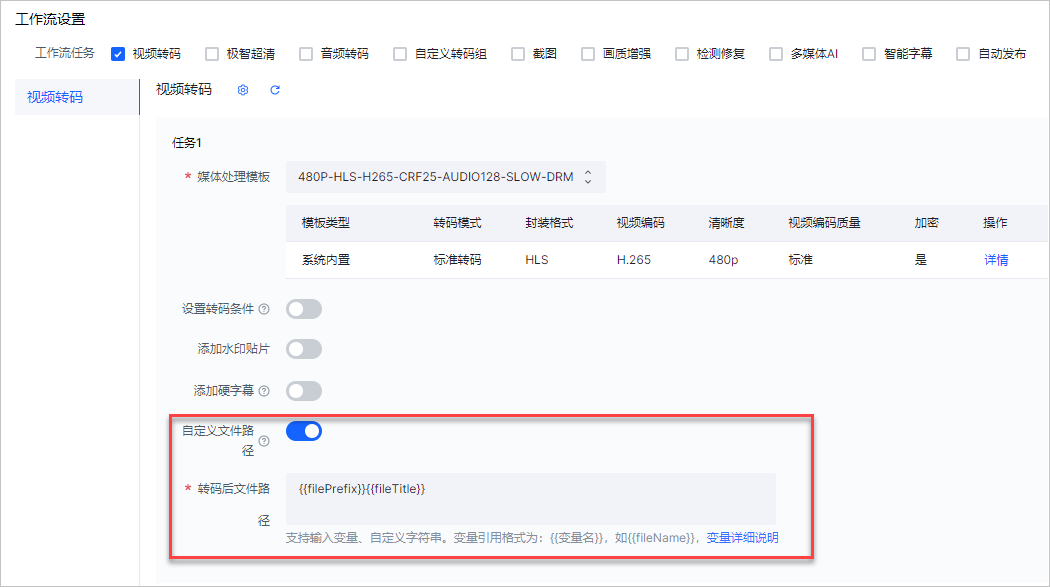
- 在工作流设置区域,进入已选择的目标任务,开启自定义文件路径,在转码后文件路径文本框中设置文件路径。
- 您可以设置转码后文件路径为 {{filePrefix}}{{fileTitle}},视频点播会自动使用源文件的文件前缀和文件名称作为转码后文件的路径。
- 例如源文件路径为 vod/volces.mp4,则转码输出的 m3u8 文件路径为 vod/volces.m3u8。详细介绍,请参见自定义转码后文件路径说明。
-
- 单击保存。
- 使用工作流模板处理视频。
- 在左侧导航栏,单击视频管理。
- 在视频管理页面左上角,单击 DirectUrl模式。
- 在已上传页签下,单击目标视频文件操作列的处理视频。
- 在处理对话框,选择处理模板。
- 在选择工作流模板弹窗选择目标工作流模板,单击确定。
- 在处理对话框,单击开始处理。
- 查看任务处理结果。
- 在左侧导航栏,单击媒体任务处理。
- 在媒体任务处理页面,查看目标任务状态,如果目标任务任务状态列显示成功,说明任务处理完成。
- 查看经过多媒体处理后的文件。
- 在左侧导航栏,单击视频管理。
- 在视频管理页面左上角,单击 DirectUrl模式。
- 在已上传页签下,根据自定义的文件路径找到对应文件,该文件即为经过多媒体处理后的最终文件。
- 您也可以登录对象存储控制台,根据自定义的文件路径在对应存储桶中找到对应文件,然后可以对文件进行下载、分享、查看详情等操作。
说明
如果创建工作流模板时,您没有自定义文件名称,您可以使用获取工作流执行结果的 API 获取 StoreUri 参数值,StoreUri 参数值即为对应工作流处理后的最终文件名称。关于该 API 详细介绍,请参见获取工作流执行结果。
方法二:通过视频点播的 SDK 处理视频
- 创建工作流模板。在工作流页面工作流名称/ID 列下,获取目标工作流模板的 ID。
- 安装和初始化视频点播服务端 SDK。具体操作,请参见安装 SDK。
- 在以下代码中设置 AK、SK、源视频文件名称、Bucket 名称、工作流模板 ID 和回调参数,运行代码,提交工作流任务处理视频。
- # coding:utf-8from __future__ import print_functionfrom volcengine.vod.VodService import VodServicefrom volcengine.vod.models.business.vod_workflow_pb2 import WorkflowParamsfrom volcengine.vod.models.request.request_vod_pb2 import VodStartWorkflowRequestif __name__ == '__main__':vod_service = VodService()# call below method if you dont set ak and sk in $HOME/.vcloud/config# AK 和 SK 为 IAM 账号或 IAM 用户的 API 访问密钥vod_service.set_ak('AKLTM2U2Z***')vod_service.set_sk('WTJGbE4yS***')try:req = VodStartWorkflowRequest()# 指定源视频文件在 Bucket 中的对象名称req.DirectUrl.FileName = 'media.mp4'# 指定源视频文件所在的 Bucket 名称req.DirectUrl.BucketName = 'demobucket-bj2'# 指定工作流模板 IDreq.TemplateId = 'b6f2298f2e02488b95a0820a69ae0922'req.Input.MergeFrom(WorkflowParams())req.Priority = 0# 指定回调参数req.CallbackArgs = 'your callback args'resp = vod_service.start_workflow(req)except Exception:raiseelse:print(resp)if resp.ResponseMetadata.Error.Code == '':print(resp.Result)else:print(resp.ResponseMetadata.Error)
- 返回类似如下内容:
- ResponseMetadata {RequestId: "20230914165843C4****"Action: "StartWorkflow"Version: "2020-08-01"Service: "vod"Region: "cn-north-1"}Result {RunId: "lb:9779234445449*****"}RunId: "lb:9779234445449****"
- 返回结果中 RunID 参数值即为工作流任务 ID。
- 在以下代码中设置工作流任务 ID,运行代码,获取工作流执行结果。
- # coding:utf-8from __future__ import print_functionfrom volcengine.vod.VodService import VodServicefrom volcengine.vod.models.request.request_vod_pb2 import VodGetWorkflowResultRequestif __name__ == '__main__':vod_service = VodService()# call below method if you dont set ak and sk in $HOME/.vcloud/configvod_service.set_ak('AKLTM2U2ZG****')vod_service.set_sk('WTJGbE4ySmh****')try:req = VodGetWorkflowResultRequest()# 指定工作流任务IDreq.RunId = '9779234445449****'resp = vod_service.get_workflow_execution_result(req)except Exception:raiseelse:print(resp)if resp.ResponseMetadata.Error.Code == '':print(resp.Result)else:print(resp.ResponseMetadata.Error)
- 返回类似如下内容:
- ResponseMetadata {RequestId: "20230914171*****"Action: "GetWorkflowExecutionResult"Version: "2022-12-01"Service: "vod"Region: "cn-north-1"}Result {DirectUrl {FileName: "media.mp4"BucketName: "demobucket-bj2"}RunId: "lb:9779234445449***"SpaceName: "zzytest"TemplateId: "b6f2298f2e02****"CallbackArgs: "your callback args"Status: "0"TranscodeInfos {FileId: "f63363ab379f****"Md5: "03d48b020ea132*****"FileType: "Video"Format: "HLS"Duration: 515.343994140625Size: 45747214.0StoreUri: "demobucket-bj2/media.mp4-zzy/main.m3u8"VideoStreamMeta {Codec: "h264"Height: 480Width: 854Duration: 515.3200073242188Definition: "480p"Bitrate: 482127Fps: 25.0}AudioStreamMeta {Codec: "aac"Duration: 515.343994140625SampleRate: 44100Bitrate: 128011Quality: "normal"}CreateTime: "2023-09-14 17:15:43"DynamicRange: "SDR"TosStorageClass: "STANDARD"}}
- 返回结果中 StoreUri 即为本次工作流处理后的文件名称。
- 查看经过多媒体处理后的文件。
- 在视频点播控制台左侧导航栏,选择媒资管理 > 视频管理。
- 在视频管理页面左上角,单击 DirectUrl模式。
- 在已上传页签下,根据步骤 4 获取的文件名称找到对应文件,该文件即为经过多媒体处理后的最终文件。
- 您也可以登录对象存储控制台,根据步骤 4 获取的文件名称在存储桶中找到对应文件,然后对文件进行下载、分享、查看详情等操作。
最近更新时间:2026.09.21 18:51:01
这个页面对您有帮助吗?
有用
有用
无用
无用