私有网络
私有网络


文档指南
请输入


产品动态
产品计费
用户指南
网卡
安全组
API参考
私有网络
子网
路由表
网卡
安全组
前缀列表
高可用虚拟IP
流日志
网络ACL
流量镜像
IPv4网关实例
- 文档首页
 私有网络用户指南流日志流日志快速入门
 复制全文
复制全文 下载 pdf
流日志快速入门
 文档反馈
文档反馈 问问助手
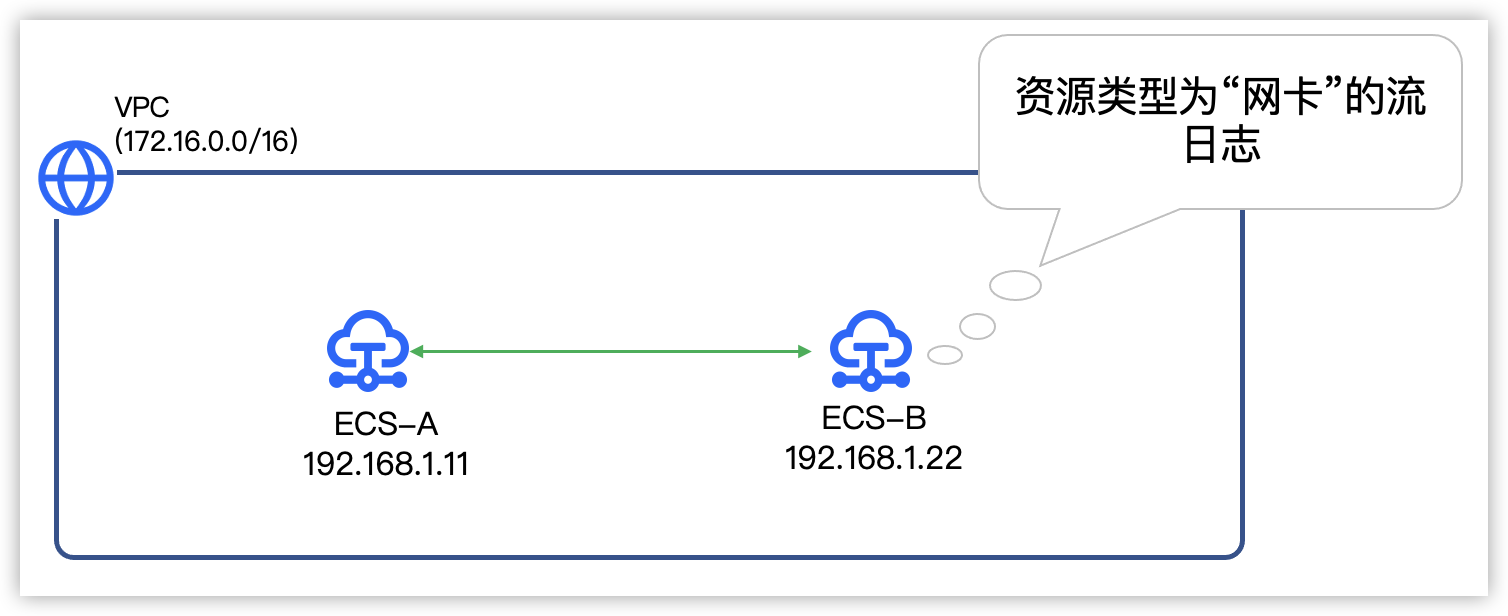
问问助手本文为您介绍如何通过流日志查看VPC内ECS之间的流量。
准备工作
- 首次使用流日志服务时,您需要在进入 流日志控制台 后,单击创建流日志按钮,在弹出的窗口中,单击去授权,在弹出跨服务访问请求页面,单击立即授权按钮,完成授权。
操作步骤
说明
下文仅介绍必要参数及取值,未介绍的参数请保持默认值。
步骤一:创建流日志
- 登录 VPC控制台。
- 在左侧导航树,选择流日志。
- 在顶部导航栏,选择目标项目和地域。
- 单击创建流日志按钮。
- 参考下表,配置相关参数。
- 参数说明取值样例参数说明取值样例计费类型当前仅支持按量计费。按量计费名称输入流日志的名称。flowlog-1资源类型选择流日志记录的资源类型,即流日志采集的范围。
- 私有网络:采集私有网络内所有网卡的流量。
- 子网:采集子网内所有网卡的流量。
- 网卡:采集指定网卡的流量。
私有网络资源根据选择的资源类型,下拉选择需要采集的资源。vpc01流量类型选择流量类型,即选择流日志记录的流量。- 全部流量:采集网卡的出入方向全部流量。
- 允许流量:采集网卡被安全组和网络ACL放通的流量。
- 拒绝流量:采集网卡被安全组和网络ACL拒绝的流量。
全部流量采样间隔选择流日志的采样时间间隔。采样间隔是私有网络将流日志数据投递至日志服务的时间间隔。对于持续有数据包的连接来说,采样间隔也是流量数据聚合成一条日志的最长聚合时间。- 10分钟:流日志每隔10分钟采样一次,将这10分钟内的流量数据存储至日志服务。
- 5分钟:流日志每隔5分钟采样一次,将这5分钟内的流量数据存储至日志服务。
- 1分钟:流日志每隔1分钟采样一次,将这1分钟内的流量数据存储至日志服务。
10分钟日志项目新建日志项目vpc-flowlog-project—1日志主题选择日志的主题,日志主题是日志服务进行日志管理(例如日志采集、存储、和查询分析等)的基本单位。- 新建日志主题:新建一个日志主题。并自动为其 开启自动分裂日志分区 。该日志主题被VPC流日志托管,当VPC流日志删除后,才支持修改和删除。
- 选择已有:选择一个已有的日志主题。若已有的日志主题未开启自动分裂日志分区,当写入的数据量超过已有分区服务能力,会导致丢失数据,故建议您开启自动分裂日志分区,操作步骤请参见 自动分裂分区。
新建日志主题vpc-flowlog-topic—1启用索引勾选
- 请根据控制台指引查阅并确认相关协议。
- 单击提交订单按钮,完成创建。
步骤二:分析流日志
流日志需要ECS-A与ECS-B之间有访问数据,才能分析二者之间的流量。例如,您可以使用本地电脑浏览器远程登录ECS-A,执行ping <ECS-B的IP地址>命令;等5分钟后,在本地电脑浏览器打开一个新页面,再次远程登录ECS-A,并执行ping <ECS-B的IP地址>命令。
- 单击目标流日志flowlog-1日志主题列下的主题名称。
- 单击目标日志主题右侧的检索分析图标。
- 输入检索分析语句,并单击检索分析。以查看ECS-A访问ECS-B的流量为例,分析语句如下:
- srcaddr:"192.168.1.11" and dstaddr: "192.168.1.22" | SELECT DATE_FORMAT(t, '%H:%i:%S') AS time, dstaddr, SUM((bytes * 8) / (`end` - start)) AS bandwidth FROM (SELECT `end`, start, dstaddr, bytes, (__time__ - (__time__ % 36000)) AS t limit 1000) GROUP BY time, dstaddr ORDER BY time ASC limit 1000
说明
输入分析语句时,请您将源IP地址(ECS-A的地址)192.168.1.11 和目的IP地址(ECS-B的地址)192.168.1.22替换为实际IP地址。
- 查看分析结果。
-
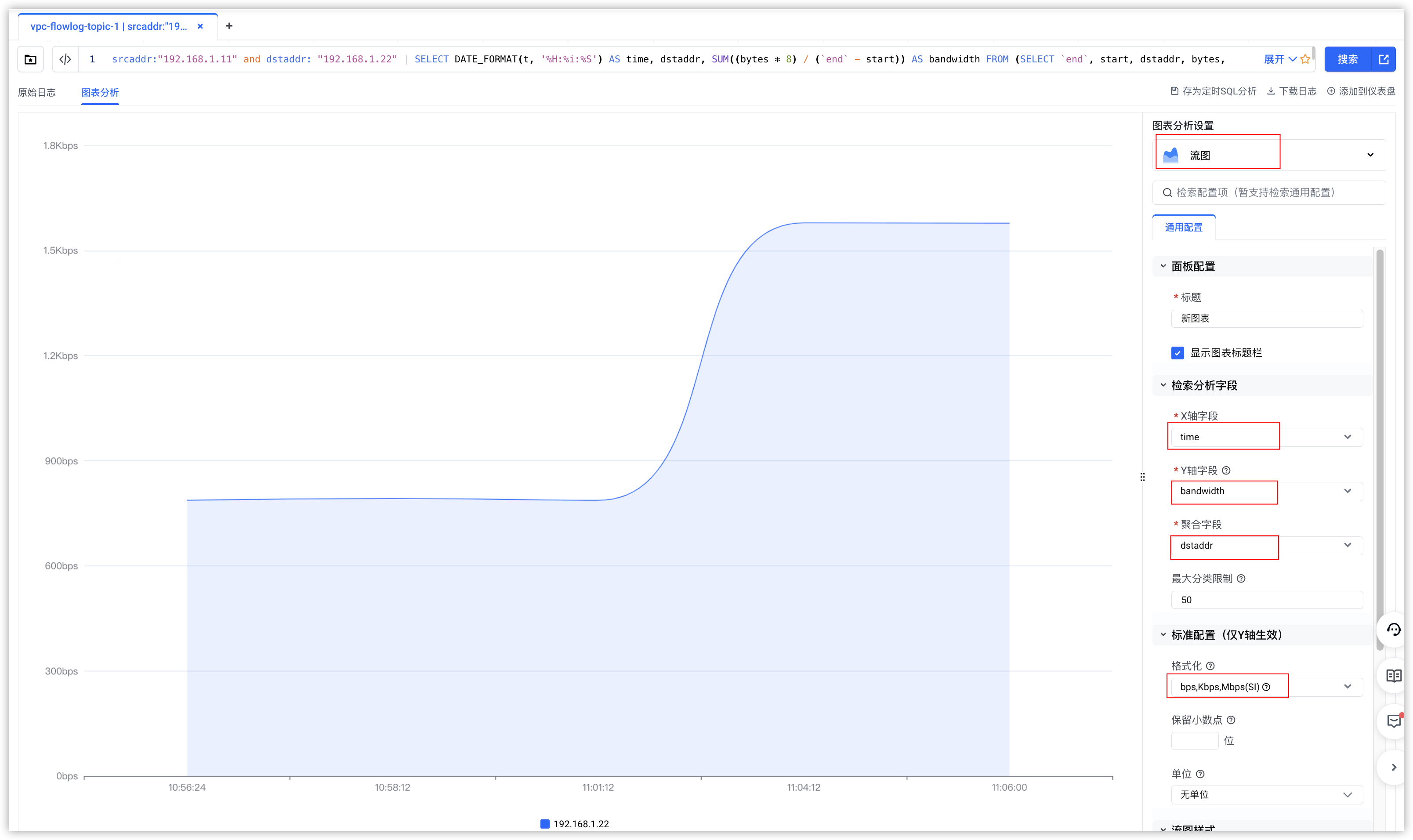
- 由上图可知,近10分钟内,ECS-A(192.168.1.11)访问ECS-B(192.168.1.22)的流量呈阶梯式增长。
- 图表分析设置如下:
- 参数说明本文示例参数说明本文示例图表类型按需选择图表类型。流图X轴字段选择X轴字段。timeY轴字段选择Y轴字段。bandwidth聚合字段选择聚合字段。dstaddr格式化选择格式化。bps,kbps,Mbps(SI)
- 其余设置保持默认值。参数详细介绍请参考 流图
最近更新时间:2025.08.11 17:17:28
这个页面对您有帮助吗?
有用
有用
无用
无用