私有网络
私有网络


文档指南

请输入


- 文档首页
 私有网络用户指南网卡IP地址ECS配置私网IPv4地址
 复制全文
复制全文 下载 pdf
ECS配置私网IPv4地址
 文档反馈
文档反馈 问问助手
问问助手操作场景
为云服务器的主网卡或辅助网卡分配辅助私网IPv4地址后,云服务器镜像无法识别到辅助私网IPv4地址,需要您登录云服务器实例,手动配置。
前提条件
- 云服务器的主网卡或辅助网卡已分配辅助私网IPv4地址。若未分配,请参见分配IPv4地址。
- 若为辅助网卡分配了辅助私网IPv4地址,则您需要参见ECS配置辅助网卡,确认是否需要配置,若需要,则请您完成配置。
- 云服务器镜像无法识别到辅助私网IPv4地址。您可以登录云服务器,执行查看IP地址命令,查看辅助网卡的私网IP地址。
说明
查看IP地址的命令如下:
- Linux系统在命令行执行ip address show命令。
- Windows系统在命令行执行ipconfig命令。
操作步骤
- 远程登录云服务器。
- 查看实例子网掩码和默认网关。
- 在Windows桌面单击开始 > Windows PowerShell,打开Windows PowerShell工具。
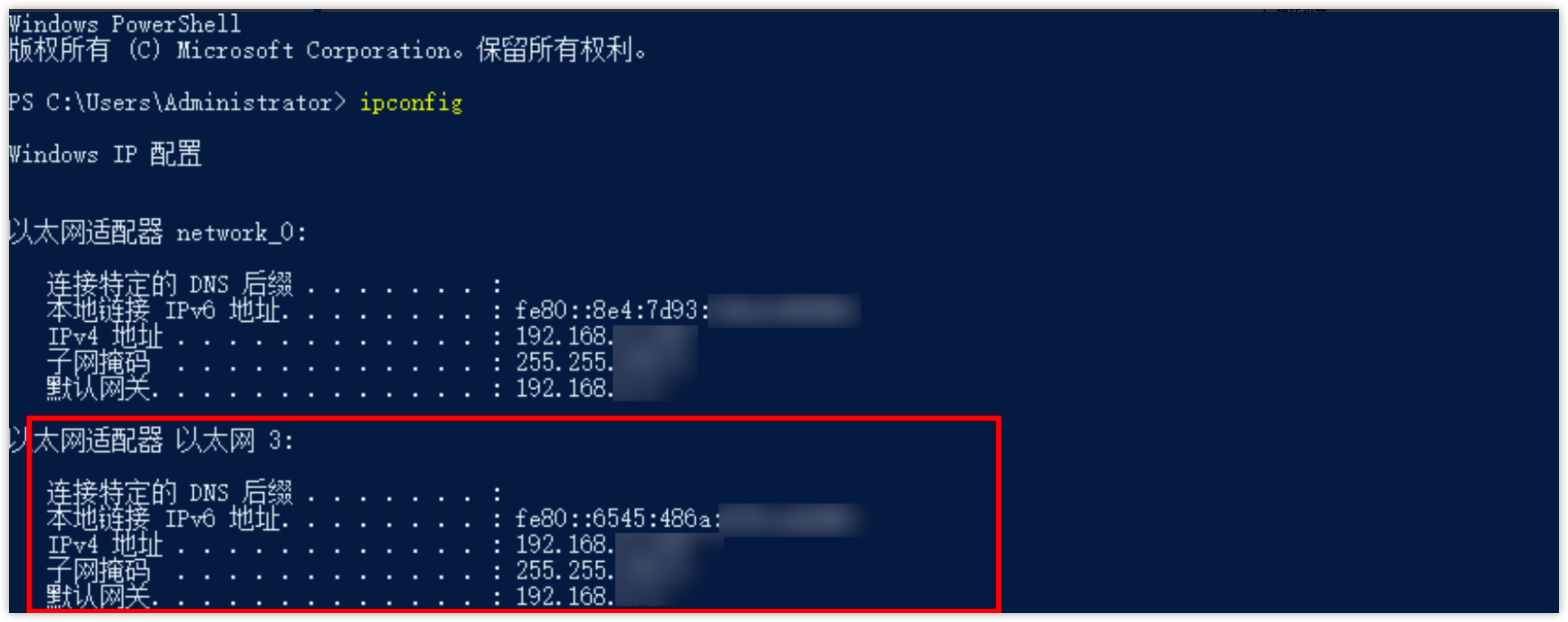
- 执行ipconfig命令,查看子网掩码和默认网关。
-
- 在Windows桌面,打开网络和共享中心。
- 单击更改适配器设置,打开网络连接窗口。
- 双击网络连接名,如以太网 3,在弹出的网络连接状态窗口中,单击属性。
- 在属性对话框中,双击Internet 协议版本4(TCP/IPv4)。
- 在Internet 协议版本4(TCP/IPv4)属性对话框中,选择使用下面的IP地址,然后单击高级。
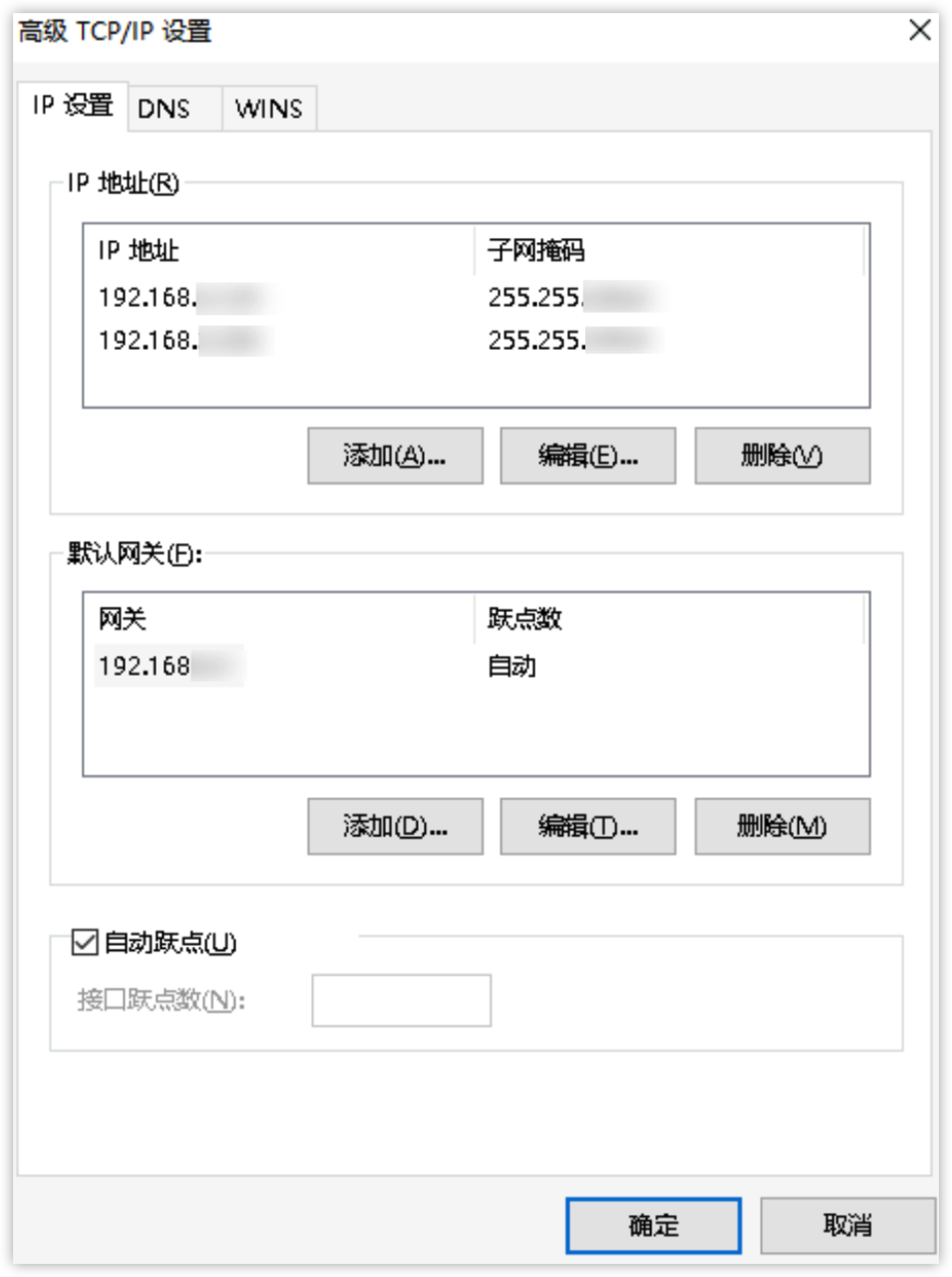
- 在高级 TCP/IP 设置对话框中,配置IP地址。
- 在IP地址(R)栏中,单击添加,在弹出窗口中输入已分配的IP地址和查询获取的子网掩码。您可以为同一网卡添加多个IP地址。
- 在默认网关(F)栏中,单击添加,在弹出窗口中输入查询获取的默认网关。
-
- 依次单击确定,保存各窗口配置。
- 在Windows PowerShell中,执行ipconfig命令,查看IP配置更新。
CentOS 7.x
- 远程登录云服务器。
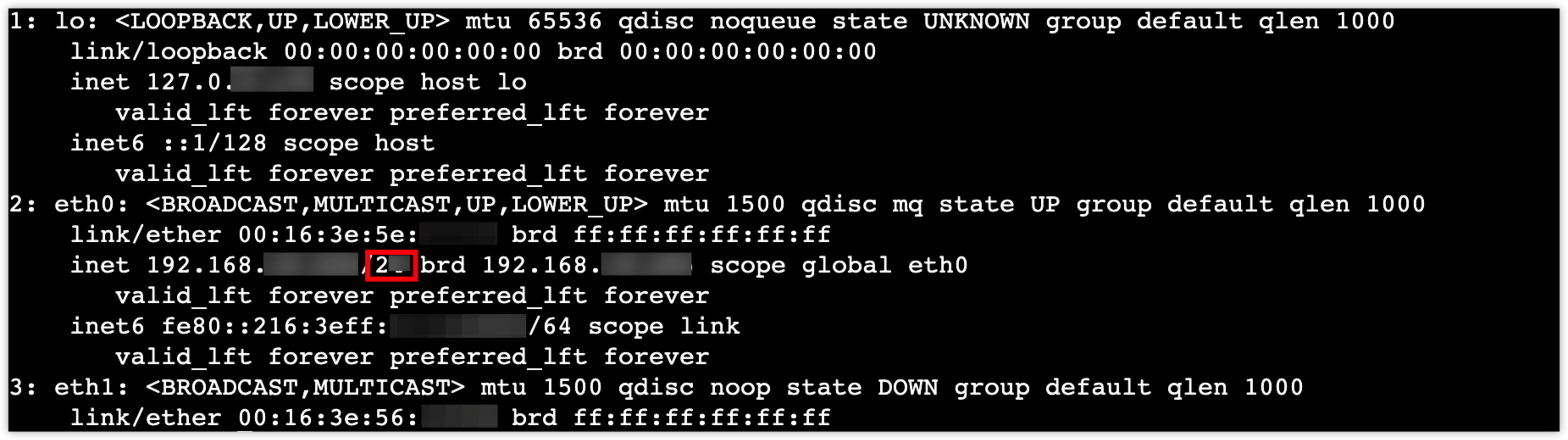
- 执行ip address命令,查看实例子网掩码。
- 回显信息如下所示,其中网卡eth0主私网IP地址后为掩码位,需转换为对应子网掩码。如掩码位为/24,对应子网掩码为255.255.255.0。
-
- 修改网络配置文件,配置IPv4地址。本节以修改网卡eht0为例进行说明。
- 配置单个私网IPv4地址
- 执行vim /etc/sysconfig/network-scripts/ifcfg-eth0:0,打开网络配置文件。
- 按i进入编辑模式,并输入如下内容:
-
- 按Esc退出编辑模式,然后输入:wq并回车。
- 如需添加更多私网IPv4地址,递增DEVICE序号并添加配置即可。
- 执行vim /etc/sysconfig/network-scripts/ifcfg-eth0:1,打开网络配置文件。
- 按i进入编辑模式,并输入如下内容:
-
- 按Esc退出编辑模式,然后输入:wq并回车。
- 执行service network restart命令,重启网络服务。
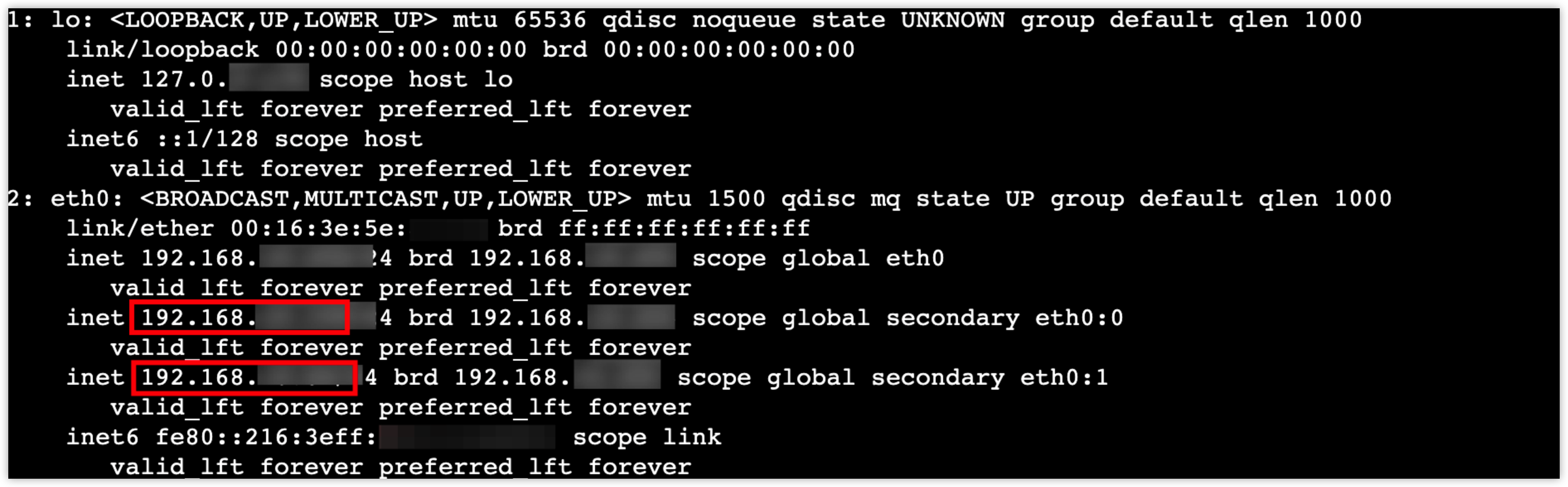
- 执行ip address show命令,查看配置更新。
- 如下图,已配置了两个辅助私网IPv4地址。
-
CentOS 8.x/Stream
- 远程登录云服务器。
- 执行ip address命令,查看实例子网掩码。
- 回显信息如下所示,其中网卡eth1主私网IP地址后为掩码位,需转换为对应子网掩码。如掩码位为/24,对应子网掩码为255.255.255.0。

- 执行如下命令,打开网卡eth1的配置文件。
-
- 键盘输入i进入编辑状态,在网卡eth1配置文件中添加配置信息。
- 配置完成后在键盘按Esc,输入:wq后按回车键,保存编辑并退出。
-
- 修改网络配置文件,配置IPv4地址。
- 配置单个私网IPv4地址
- 执行vim /etc/sysconfig/network-scripts/ifcfg-eth1:0,打开网络配置文件。
- 按i进入编辑模式,并输入如下内容:
-
- 按Esc退出编辑模式,然后输入:wq并回车。
- 如需添加更多私网IPv4地址,递增DEVICE序号并添加配置即可。
- 执行vim /etc/sysconfig/network-scripts/ifcfg-eth1:1,打开网络配置文件。
- 按i进入编辑模式,并输入如下内容:
-
- 按Esc退出编辑模式,然后输入:wq并回车。
- 执行reboot命令,重启实例。
- 执行ip address show命令,查看配置更新。
- 如下图,已配置了两个辅助私网IPv4地址。
-

- 远程登录云服务器。
- 执行以下命令,查看实例子网掩码和默认网关。
-
如网络配置中不需要默认网关信息,您可以跳过查询默认网关步骤。
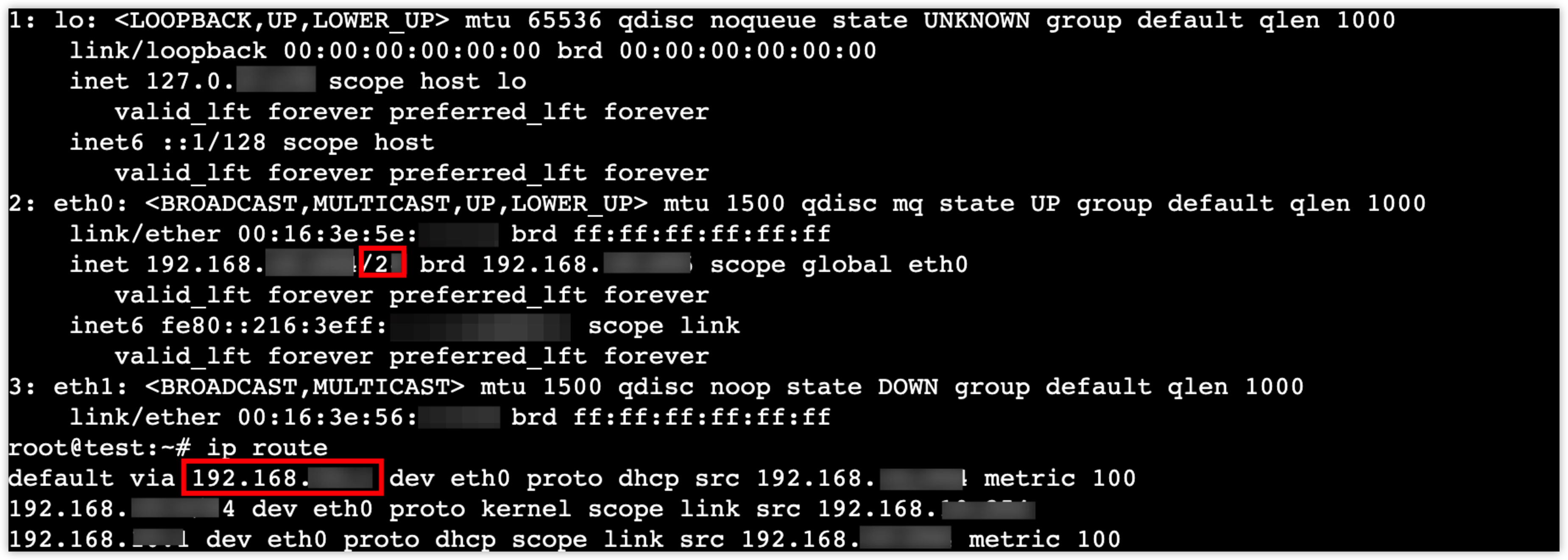
- 回显信息如下所示,其中网卡eth0主私网IP地址后为掩码位,需转换为对应子网掩码。如掩码位为/24,对应子网掩码为255.255.255.0。网卡eth0 default后为默认网关。
-
- 根据实例操作系统,选择配置辅助私网IP地址方式。本节以修改网卡eht0为例进行说明。
- 以Ubuntu 18.04.6 LTS、Ubuntu 20.04.5 LTS、Ubuntu 22.04.1 LTS为例:
- 禁用cloud-init网络配置。执行vim /etc/cloud/cloud.cfg.d/99-disable-network-config.cfg命令,按i进入编辑模式,并输入如下配置内容,配置完成后按Esc退出编辑模式,然后输入:wq并回车。
-
- 修改网络配置。执行vim /etc/netplan/50-cloud-init.yaml命令,按i进入编辑模式,并输入如下配置内容,配置完成后按Esc退出编辑模式,然后输入:wq并回车。
- 以Ubuntu 18.04.6 LTS和Ubuntu 20.04.5 LTS为例:
-
上述配置中<掩码位>由子网掩码进行转换,如子网掩码255.255.255.0的掩码位为24。
- 以Ubuntu 22.04.1 LTS为例 :
-
-
上述配置中<掩码位>由子网掩码进行转换,如子网掩码255.255.255.0的掩码位为24。
- 执行netplan apply命令,重启网络服务,使配置生效。
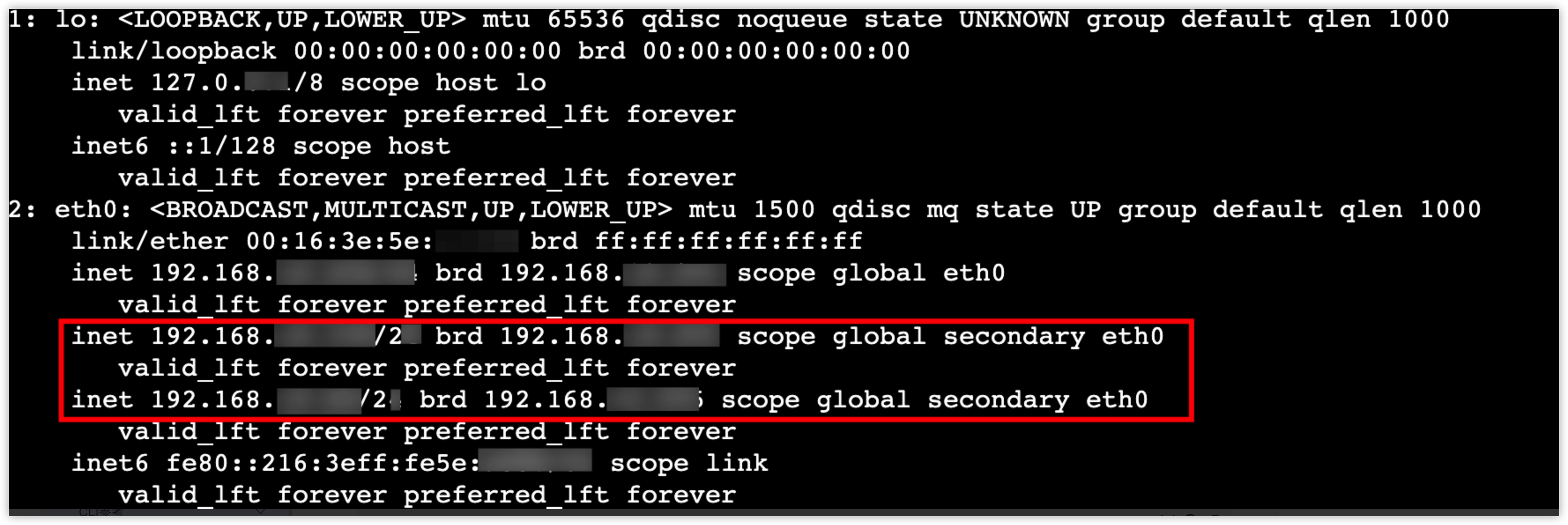
- 执行ip address show命令,查看配置更新。
- 如下图,已配置了两个辅助私网IPv4地址。
-
- 以Ubuntu 16.04.7 LTS、Debian 9/10/11、veLinux为例
- 修改网络配置。执行vim /etc/network/interfaces命令,按i进入编辑模式,并输入如下配置内容,配置完成后按Esc退出编辑模式,然后输入:wq并回车。
-
- 执行reboot命令,重启实例。
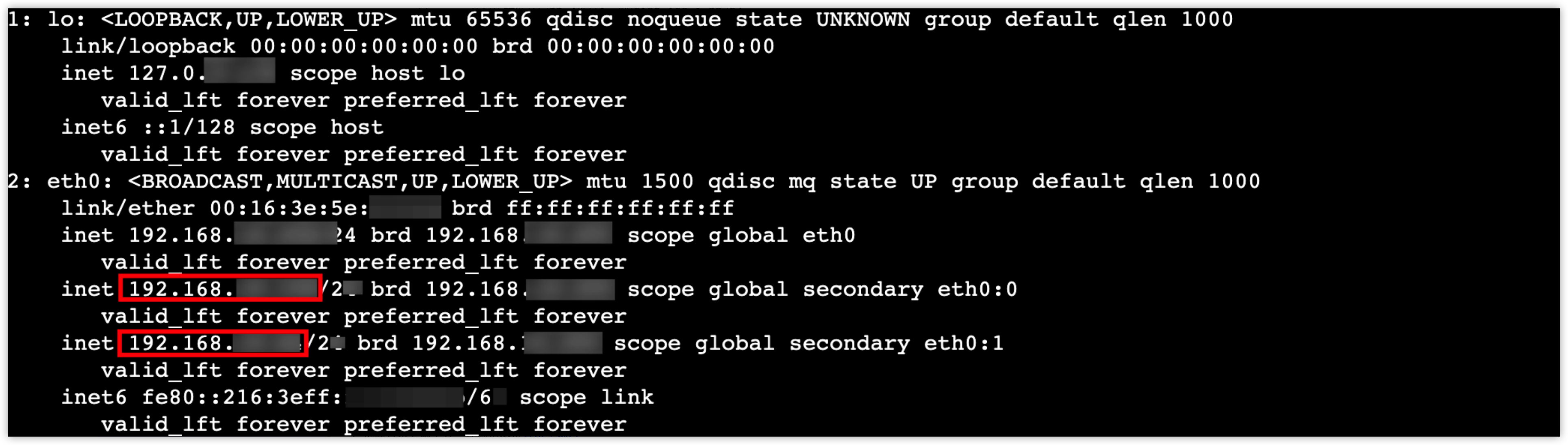
- 执行ip address命令,查看配置更新。
- 如下图,已配置了两个辅助私网IPv4地址。
-
- 远程登录云服务器。
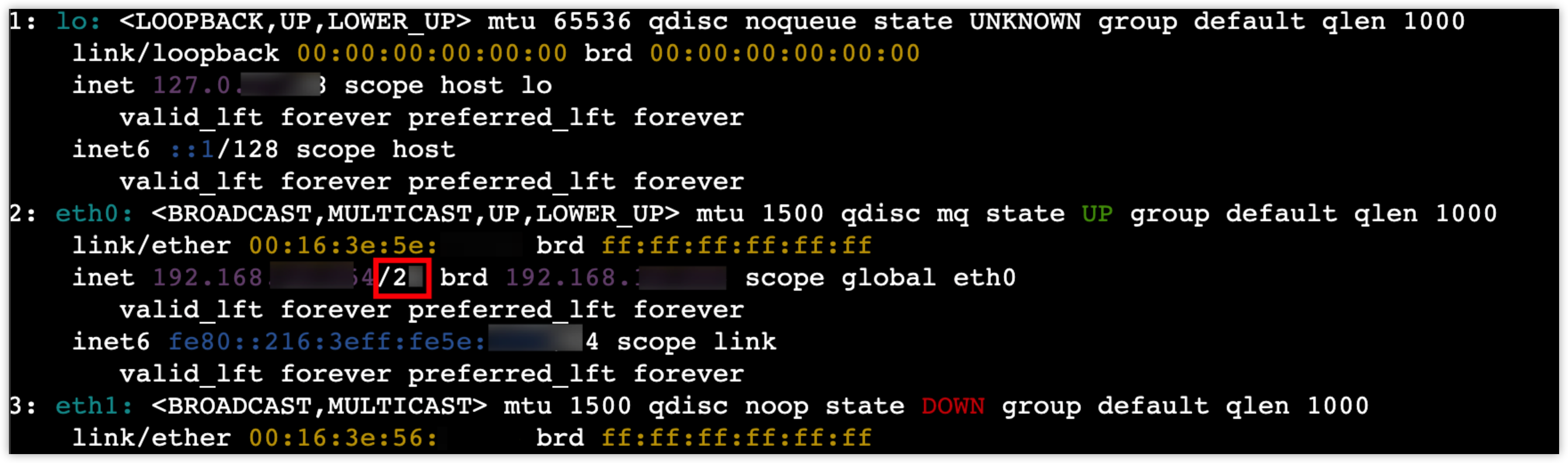
- 执行ip address命令,查看实例子网掩码。
- 回显信息如下,网卡eth0主私网IP地址后为掩码位,需转换为对应子网掩码。如掩码位为/24,对应子网掩码为255.255.255.0。
-
- 修改网络配置,本节以修改网卡eht0为例进行说明。
- 执行vim /etc/sysconfig/network/ifcfg-eth0命令,打开网络配置文件。
- 按i进入编辑模式,并输入如下内容:
-
- 按Esc退出编辑模式,然后输入:wq并回车。
- 执行service network restart命令,重启网络服务,使配置生效。
- 执行ip address show命令,查看配置更新。
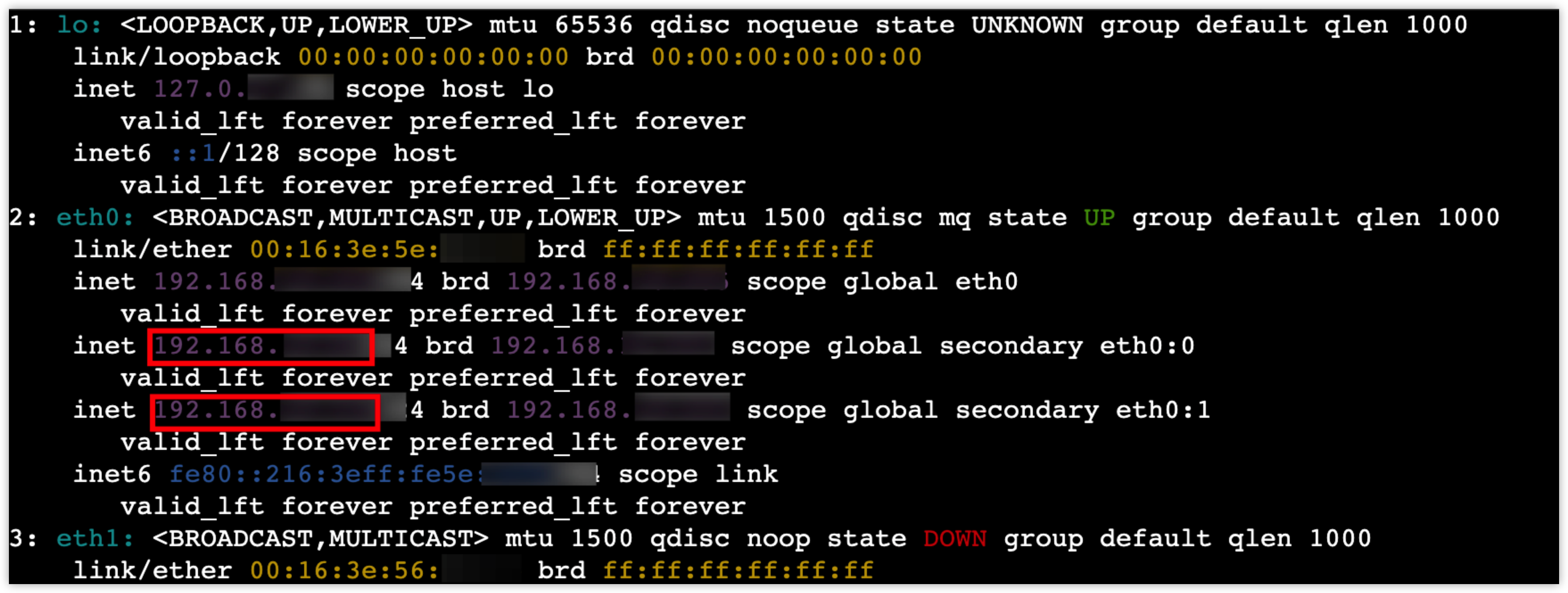
- 如下图,已配置了两个辅助私网IPv4地址。
-
最近更新时间:2025.07.21 14:21:46
这个页面对您有帮助吗?
有用
有用
无用
无用