私有网络
私有网络


文档指南

请输入


- 文档首页
 私有网络快速入门搭建IPv4&IPv6私有网络
 复制全文
复制全文 下载 pdf
搭建IPv4&IPv6私有网络
 文档反馈
文档反馈 问问助手
问问助手操作场景
本文为您介绍如何快速配置双栈私有网络,实现私有网络内ECS实例之间的IPv6私网流量互通。
说明
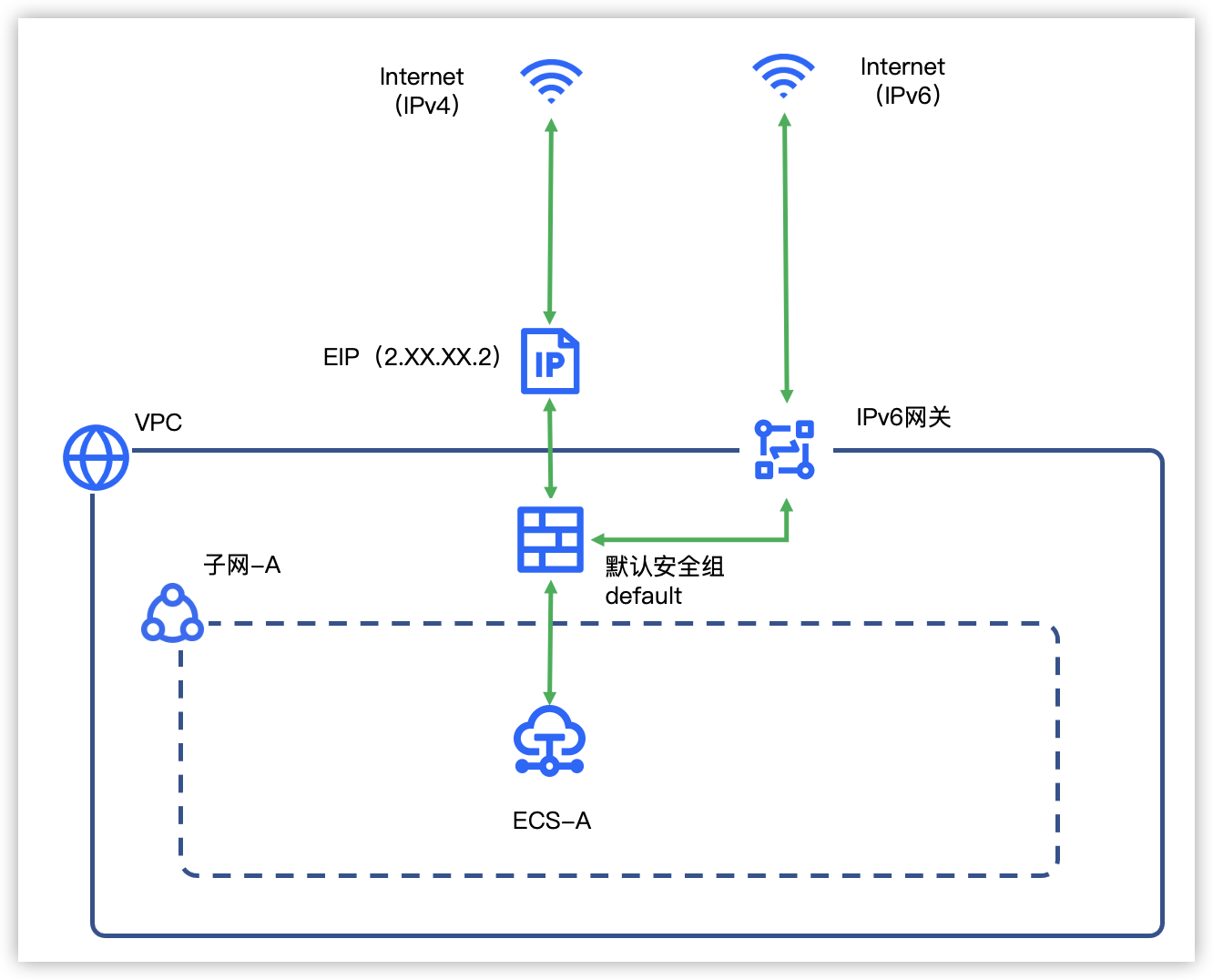
配置步骤
说明
下文仅介绍必要参数及取值,未介绍的参数请保持默认值。
步骤一:创建私有网络及子网
- 登录VPC控制台。
- 在顶部导航栏,选择目标地域。
- 单击创建私有网络按钮。
- 参考下表,配置相关参数。
- 参数说明取值样例VPC的信息地域选择私有网络所在的地域。建议选择距离您业务更近的地域,可以降低网络时延。华北2(北京)名称输入私有网络的名称。vpc-01IPv4 CIDR设置VPC的IPv4网段。注意创建完成后,不支持修改VPC的网段。192.168.0.0/16IPv6 CIDR启用VPC的IPv6网段。启用后系统自动为VPC分配IPv6网段,默认IPv6地址仅支持私网通信,并自动创建一个IPv6网关。启用子网可用区选择子网所在的可用区。可用区A名称输入子网的名称。子网-AIPv4 CIDR网段必须在私有网络IPv4地址范围内,且不可与已有子网地址重叠。注意创建完成后,不支持修改子网的网段。192.168.1.0/24IPv6 CIDR启用子网的IPv6网段。启用后,子网IPv6网段的掩码默认为/64,您可以自定义子网IPv6网段的最后8个比特位,输入十进制数字0~255。启用、1
- 单击确定按钮,完成VPC的配置。
步骤二:创建云服务器并绑定公网IP
- 在左侧导航树单击快捷链接 > 云服务器。
- 单击创建实例按钮,开始选购云服务器。
- 根据界面提示,依次完成云服务器的基础配置、网络和安全、高级配置,具体配置请参考下表。
说明
- 参数说明取值样例基础配置地域及可用区选择云服务器所在的地域和可用区,地域需要与私有网络所在地域一致。华北2(北京),可用区A镜像镜像用于为云服务器提供操作系统和必备的应用数据,请根据您的实际情况进行选择。公共镜像,CentOS 7.9网络配置私有网络选择步骤一中已创建的私有网络。vpc-01子网选择已创建的私有网络vpc-01下的子网。subnet-01,自动分配IPIPv6勾选免费分配IPv6地址。勾选弹性公网IP开启此按钮,随云服务器的创建自动为其分配公网IP,提供Internet访问能力。
- 线路类型:支持BGP(多线)。
- 计费方式:公网IP计费方式随云服务器计费类型,本示例均为按量计费。公网IP按量计费支持按带宽上限和按实际流量计费。
- 带宽上限:公网IP的带宽上限,单位为Mbps。
- 线路类型:BGP(多线)
- 计费方式:按实际流量计费
- 带宽上限:5Mbps
安全组Default
- 单击下一步:确认订单按钮。
- 请根据控制台指引查阅并确认相关协议。
- 单击立即购买按钮,完成创建。
步骤三:配置私网IPv6地址
为ECS-A配置IPv6地址。
说明
- 远程登录云服务器。
- 执行如下命令,打开网卡的配置文件。
- vi /etc/sysconfig/network-scripts/ifcfg-eth0
- 按i进入编辑模式,确认文件中是否有如下内容,若没有,则输入如下内容:
-
- 按Esc退出编辑模式,然后输入:wq并回车。
- 执行reboot重启云服务器。
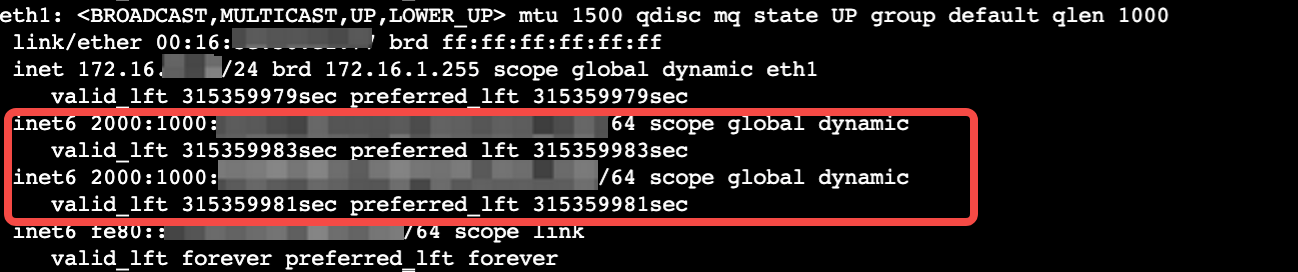
- 执行ip address show命令,查看配置更新。
- 如下图,已识别到云服务器主网卡的IPv6地址。
-
步骤四:开通IPv6公网带宽
- 登录IPv6网关控制台。
- 在顶部导航栏,选择目标地域。
- 单击VPC-X的IPv6网关名称。
- 在IPv6公网带宽页签,单击ECS-A的IPv6地址右侧的开通公网带宽按钮。
- 参考下表,配置相关参数。
-
- 单击确定按钮,完成开通。
步骤五:查看/放通安全组
查看云服务器的安全组,并放通所需的流量。
说明
Default安全组已默认放通同组内云服务器私网互通和访问公网的流量。为方便演示,本文以入方向放通80端口为例,请您以实际的需求为准。
- 登录云服务器控制台。
- 在顶部导航栏,选择目标地域。
- 在左侧导航树,单击实例。
- 单击ECS-A或ECS-B的名称。
- 在安全组页签,即可查看当前规则情况。
- 单击默认安全组Default右侧的配置规则按钮。
- 在入向规则页签,单击添加规则按钮。参考下表,配置相关参数。
- 参数说明取值样例优先级设置安全组规则的优先级,范围为1-100,默认值为1,即最高优先级。1策略选择安全组的策略,支持允许或拒绝。优先级相同的情况下,拒绝策略优先于允许策略。允许协议类型选择安全组的协议。支持TCP、UDP和ICMP协议。TCP端口范围根据不同协议类型对端口范围进行限定。80源地址输入支持访问安全组内的云服务器的地址或地址段。::/0
- 单击确定按钮,完成操作。
验证
- 登录云服务器实例ECS-A。
- 在命令行,执行 ping 8.8.8.8 命令。
-
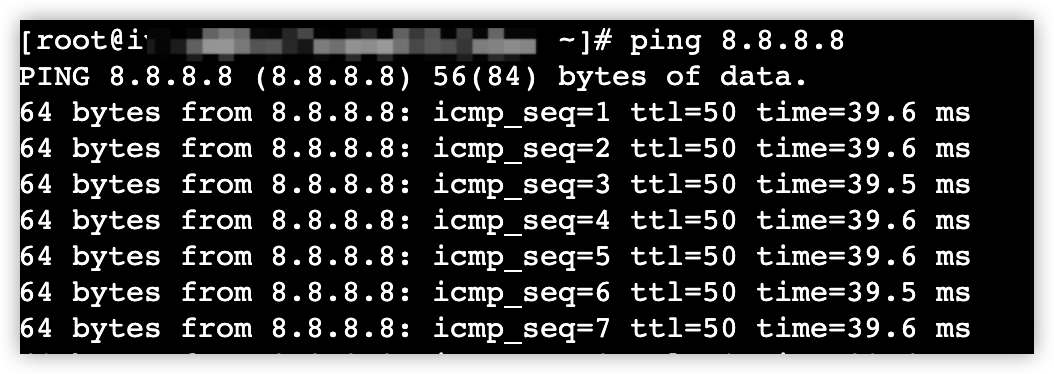
- 在命令行,输入ping6 <IPv6公共的DNS,如240c::6666,240c::6644>。若有数据返回,则表明ECS-A可以通过IPv6地址访问公网的服务。
-

最近更新时间:2026.05.29 11:30:34
这个页面对您有帮助吗?
有用
有用
无用
无用