日志服务
日志服务
日志服务


文档指南
请输入


用户指南
TLS Agent
资源管理
数据采集
LogCollector 采集
LogCollector 简介
安装与升级(Linux)
安装与升级(Windows)
采集容器日志
LogCollector 插件
管理 LogCollector
云产品日志采集
TOS 日志采集
CDN 日志采集
DBW 日志采集
VPN 日志采集
VKE 日志采集
CLB 日志采集
CloudTrail 日志采集
CFW 日志采集
NTA 日志采集
ALB 日志采集
APMPlus 日志采集
veFaaS 日志采集
VPC 日志采集
veImageX 日志采集
TrafficRoute DNS 日志采集
DDos 日志采集
WAF 日志采集
DCDN 日志采集
多云安全平台日志采集
APIG 日志采集
机器学习任务日志采集
采集火山方舟应用实验室日志
CR 日志采集
FileNAS 日志采集
大模型应用防火墙日志采集
vePFS 日志采集
云安全中心日志采集
EFS 日志采集
检索分析
使用第三方工具检索分析日志
关联外部数据源检索分析日志
SQL 函数
可视化
日志应用
云产品观测日志应用
大模型观测日志应用
Coding Agent 日志应用
ModelProvider 日志应用
No-coding Agent 日志应用
Framework 日志应用
基础服务监控日志应用
数据处理
数据加工
消费与投递
告警
Trace 存储
API 参考
日志管理
机器组管理
采集配置管理
数据处理器
定时 SQL 分析
告警管理
消费组管理
Trace 存储
SDK 参考
Go SDK
Java SDK
Android SDK
Node.js SDK
CLI 参考
最佳实践
消费与投递
可视化
常见问题
数据采集常见问题
索引配置常见问题
- 文档首页
 日志服务用户指南日志应用基础服务监控日志应用NGINX 访问监控
 复制全文
复制全文 下载 pdf
NGINX 访问监控
 文档反馈
文档反馈 问问助手
问问助手本章节介绍日志服务应用市场提供的基础服务监控日志应用 NGINX 访问监控。
概述
基于 Nginx 构建的日志可观测能力,支持 Nginx 访问分析和运行监控分析。
- Nginx 访问大盘:统计分析 Nginx 终端用户的访问行为,包括 PV、UV 及请求地域分布等指标。
- Nginx 监控大盘:统计分析Nginx当前运行状态,包括请求成功率、请求状态码分布、请求延迟等。
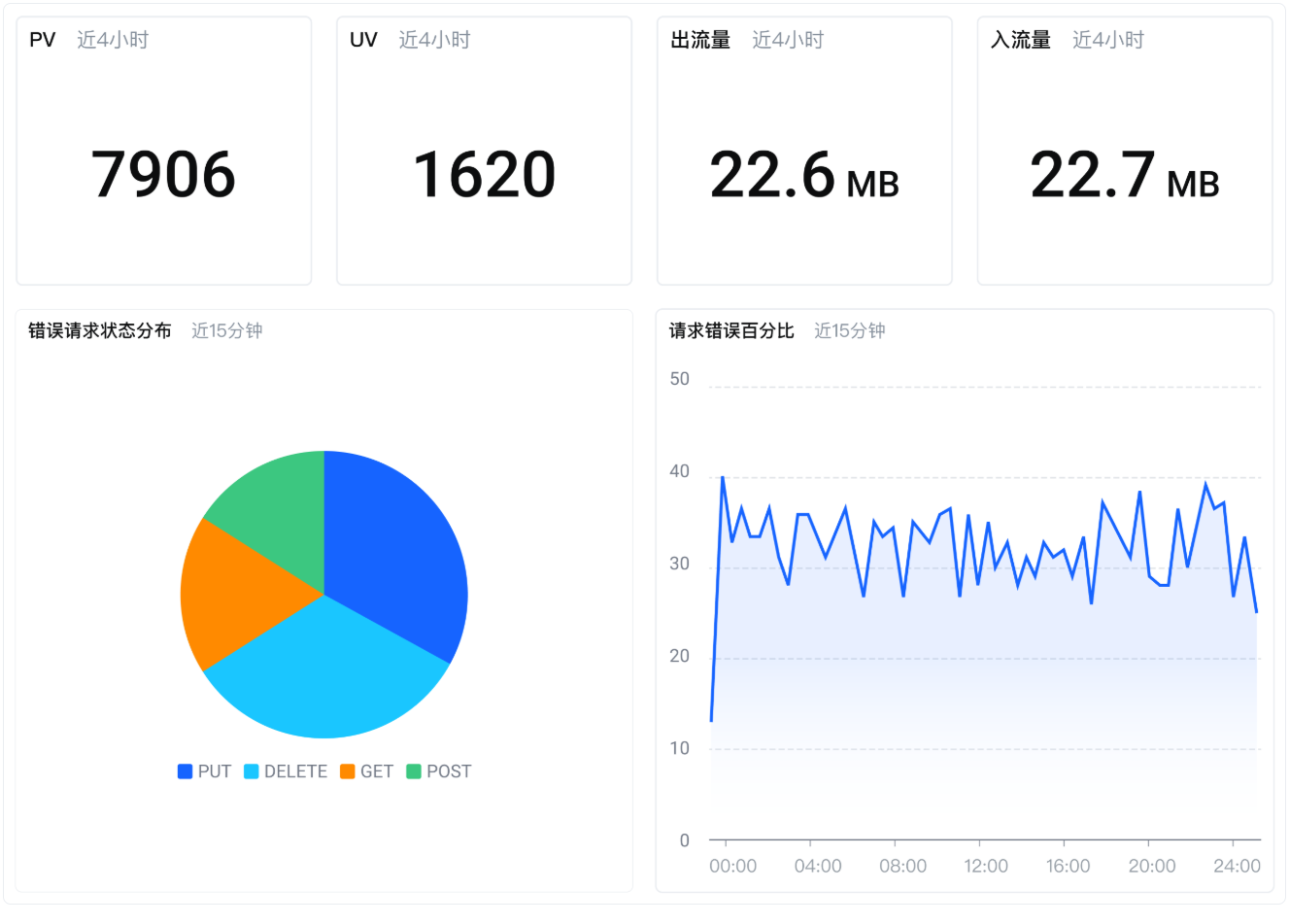
监控图表详情
日志服务 Nginx 访问监控图表详情如下:
类型 | 图表 |
类型 | 图表 |
Nginx 访问大盘 |
|
Nginx 监控大盘 |
|
接入日志应用
- 登录日志服务控制台。
- 在顶部导航栏中,选择日志服务所在的地域。
- 在左侧导航栏中,选择常用功能 > 日志应用。
- 在应用市场页签,选择待接入的日志应用卡片,如在 Nginx 访问监控卡片上,单击接入应用。
- 配置接入应用参数,然后单击接入应用。
- 参数说明参数说明名称接入日志应用的名称。描述接入日志应用的描述信息。Region接入日志应用的地域。日志项目选择存放数据的日志项目。报表中心勾选要生成的报表,如本示例勾选 Nginx 访问大盘,然后设置如下参数:
- 仪表盘名称:设置报表对应的仪表盘名称。
- 日志主题:选择日志主题作为数据来源。
- 字段校验:
- 系统会根据日志应用类型自动匹配日志主题中对应的索引字段。
- 部分字段缺失、字段类型不同或未开启统计,请手动替换字段。
- 仪表盘字段说明,详情请参考预置模板仪表盘日志字段说明。
- 接入成功后,默认进入仪表盘页面。
管理我的应用
日志应用接入成功后,支持对已接入的日志应用进行相关管理操作:
- 登录日志服务控制台。
- 在顶部导航栏中,选择日志服务所在的地域。
- 在左侧导航栏中,选择常用功能 > 日志应用。
- 进入我的应用页签,在对应日志应用的操作列,支持如下管理操作:
- 操作说明操作说明接入管理单击接入管理,进入接入管理页签,支持修改接入的日志应用名称和描述信息。取消接入单击取消接入,在取消接入弹窗中确认信息,再次单击取消接入。在仪表盘中查看
最近更新时间:2026.04.17 10:53:02
这个页面对您有帮助吗?
有用
有用
无用
无用