日志服务
日志服务
日志服务


文档指南
请输入


用户指南
TLS Agent
资源管理
数据采集
LogCollector 采集
LogCollector 简介
安装与升级(Linux)
安装与升级(Windows)
采集容器日志
LogCollector 插件
管理 LogCollector
云产品日志采集
TOS 日志采集
CDN 日志采集
DBW 日志采集
VPN 日志采集
VKE 日志采集
CLB 日志采集
CloudTrail 日志采集
CFW 日志采集
NTA 日志采集
ALB 日志采集
APMPlus 日志采集
veFaaS 日志采集
VPC 日志采集
veImageX 日志采集
TrafficRoute DNS 日志采集
DDos 日志采集
WAF 日志采集
DCDN 日志采集
多云安全平台日志采集
APIG 日志采集
机器学习任务日志采集
采集火山方舟应用实验室日志
CR 日志采集
FileNAS 日志采集
大模型应用防火墙日志采集
vePFS 日志采集
云安全中心日志采集
EFS 日志采集
检索分析
使用第三方工具检索分析日志
关联外部数据源检索分析日志
SQL 函数
可视化
日志应用
云产品观测日志应用
大模型观测日志应用
Coding Agent 日志应用
ModelProvider 日志应用
No-coding Agent 日志应用
Framework 日志应用
基础服务监控日志应用
数据处理
数据加工
消费与投递
告警
Trace 存储
API 参考
日志管理
机器组管理
采集配置管理
数据处理器
定时 SQL 分析
告警管理
消费组管理
Trace 存储
SDK 参考
Go SDK
Java SDK
Android SDK
Node.js SDK
CLI 参考
最佳实践
消费与投递
可视化
常见问题
数据采集常见问题
索引配置常见问题
- 文档首页
 日志服务用户指南可视化检索分析图表汇总折线图
 复制全文
复制全文 下载 pdf
折线图
 文档反馈
文档反馈 问问助手
问问助手日志服务提供折线图方式展示检索分析结果,本文介绍各项图表参数配置。
图表说明
折线图一般用于数据的趋势分析场景,展示一组数据在一个有序的数据类别上的变化情况,有序类别一般为连续的时间间隔,即查看指定数据跟随时间的变化趋势。
日志服务折线图支持时序模式,用于时序分析场景。例如分析不同时段的操作类型分布趋势时,可以根据 QPS、流量等维度,按照时间聚合每个维度的值,并通过时间字段、维度字段和每个维度的聚合结果配置时序图。
说明
通用配置
对指定类型的统计图表进行全局配置,该配置对整个图表范围生效。折线图支持的通用配置如下。
配置 | | 说明 |
配置 | | 说明 |
面板配置 | 图表标题 | 设置折线图标题。 |
| 显示图表标题栏 | 勾选显示图表标题栏后,将在折线图左上角显示标题。 |
| 显示图表时间 | 勾选显示图表标题栏和显示图表时间后,将在折线图左上角显示图表的时间范围。 |
检索分析字段 | X 轴字段 | 选择用于展示在 X 轴上的字段。建议选择有序数据,例如时间字段。 开启时序模式后,X 轴为时间轴,字段值必须是毫秒级别的时间戳。 |
| Y 轴字段 | 选择用于展示在 Y 轴上的字段。建议选择数据类型的字段,支持选择多个字段,以便分析数据之间的相互作用和影响。 开启时序模式后,Y 轴为指标轴。 |
数据配置 | 时序模式 | 开启时序模式后,日志服务会自动优化时间跨度,更好地展示数据在一段连续时间范围内的变化。 |
| 分类字段 | 开启时序模式后,您需要选择一个用于分类的字段。支持设置为 Long、Double、Text 类型的字段,且不可和时间轴或指标轴字段重复。 |
| 最大分类数量 | 设置分类字段的最大分类数量。当分类字段的不同值数量超过最大分类数量时,系统将取前 N 个值进行展示。 说明 分类数量过多会导致页面卡顿。 |
标准配置(仅Y轴生效) | 格式化 | 根据不同的单位换算方式将数值格式化。 |
| 保留小数点 | 设置数值小数点后的位数。 |
| 单位 | 设置数值的单位。 |
折线图样式 | 堆叠方式 | 设置折线图的堆叠方式。 |
| 绘制方式 | 设置折线图的绘制方式。
|
| 连线方式 | 选择数据点之间的连线方式,可选择直线或平滑曲线。 设置绘制方式为线时,需要设置。 |
| 线宽 | 设置线条的宽度。 设置绘制方式为线、柱时,需要设置。 |
| 不透明度 | 设置区域的不透明度。 设置绘制方式为线、柱时,需要设置。 |
| 显示点 | 选择是否显示每个数据点。 设置绘制方式为线时,需要设置。 |
| 显示标签 | 选择是否显示各个数据点的具体数值。
|
| 空值 | 设置空值在图表中的呈现形式。 设置绘制方式为线时,需要设置。 |
| 点的大小 | 设置点的大小。 设置绘制方式为点时,需要设置。 |
图例 | 显示图例 | 勾选显示图例后,系统将根据您所设置的图例位置显示图例。 |
| 位置 | 设置图例的位置。 |
| 图例交互 | 单击图例中某一类别时的动作行为。
|
Tooltip | 排序方式 | 设置数值的排序方式,支持默认、升序和降序。 将鼠标悬浮在折线图上,系统将根据您所设置的排序方式显示数值。 |
| 显示模式 | 设置数值的显示模式,支持显示单个图例、所有图例。 将鼠标悬浮在折线图上,系统将根据您所设置的显示模式显示数值。 |
X、Y轴样式 | X轴标题 | 设置 X 轴的标题。 |
| X轴刻度标签角度 | 设置 X 轴刻度标签的角度。 |
| Y轴标题 | 设置 Y 轴的标题。 |
| Y轴位置 | 设置 Y 轴的位置。 |
| Y轴最小值 | 设置 Y 轴的最小值,小于该值的坐标区域不显示。 开启弹性显示后,系统会根据检索分析结果,弹性显示最小值。当所有值都大于等于弹性最小值时,弹性最小值才会生效。 |
| Y轴最大值 | 设置 Y 轴的最大值,大于该值的坐标区域不显示。 开启弹性显示后,系统会根据检索分析结果,弹性显示最大值。当所有值都小于等于弹性最大值时,弹性最大值才会生效。 |
阈值线样式 | 阈值配置 | 设置阈值点和颜色。 |
| 显示线 | 勾选显示线后,系统将根据您设置的阈值点,在折线图中展示对应的阈值线。 |
| 显示填充 | 勾选显示填充后,系统将根据您设置的阈值点及颜色,在折线图中展示阈值所属区域的颜色。 |
色彩配置 | 配色方案 | 设置折线图的颜色。
|
| 填充方式 | 设置颜色填充方式,包括纯色和渐变。 |
链接 | | 支持添加额外的链接,用于丰富图表信息。 设置后,将在图表的左上角展示链接图标,您可以单击链接图标,查看链接内容。 |
字段配置
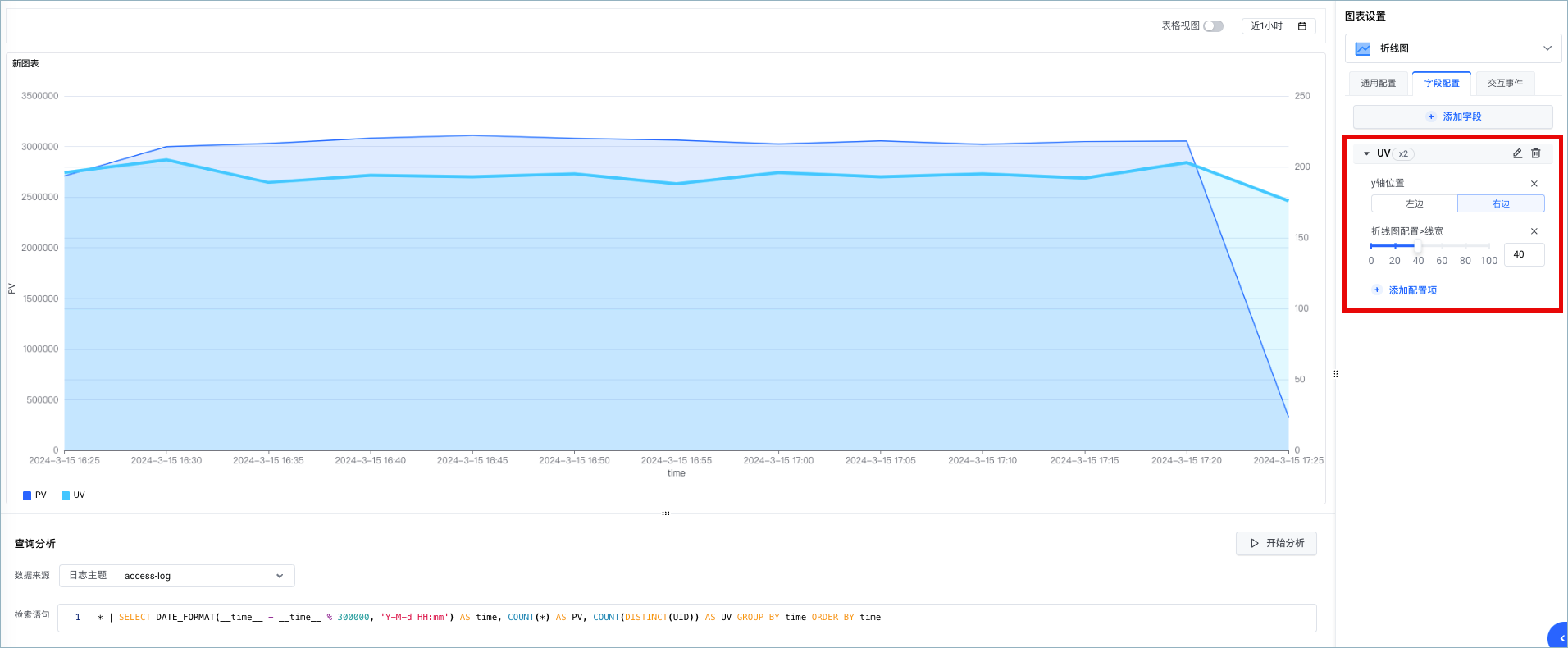
在字段配置区域选择字段名称之后,可以为此字段添加自定义的样式配置和自定义字段别名,此配置仅对指定字段生效,其他字段仍沿用通用配置。字段配置的配置项含义与通用配置相同,各个配置项的说明请参考通用配置。
例如,下图示例表示对 UV 字段添加字段配置,在图表右侧添加 UV 折线的 Y 轴,并设置线宽为 40。
交互事件
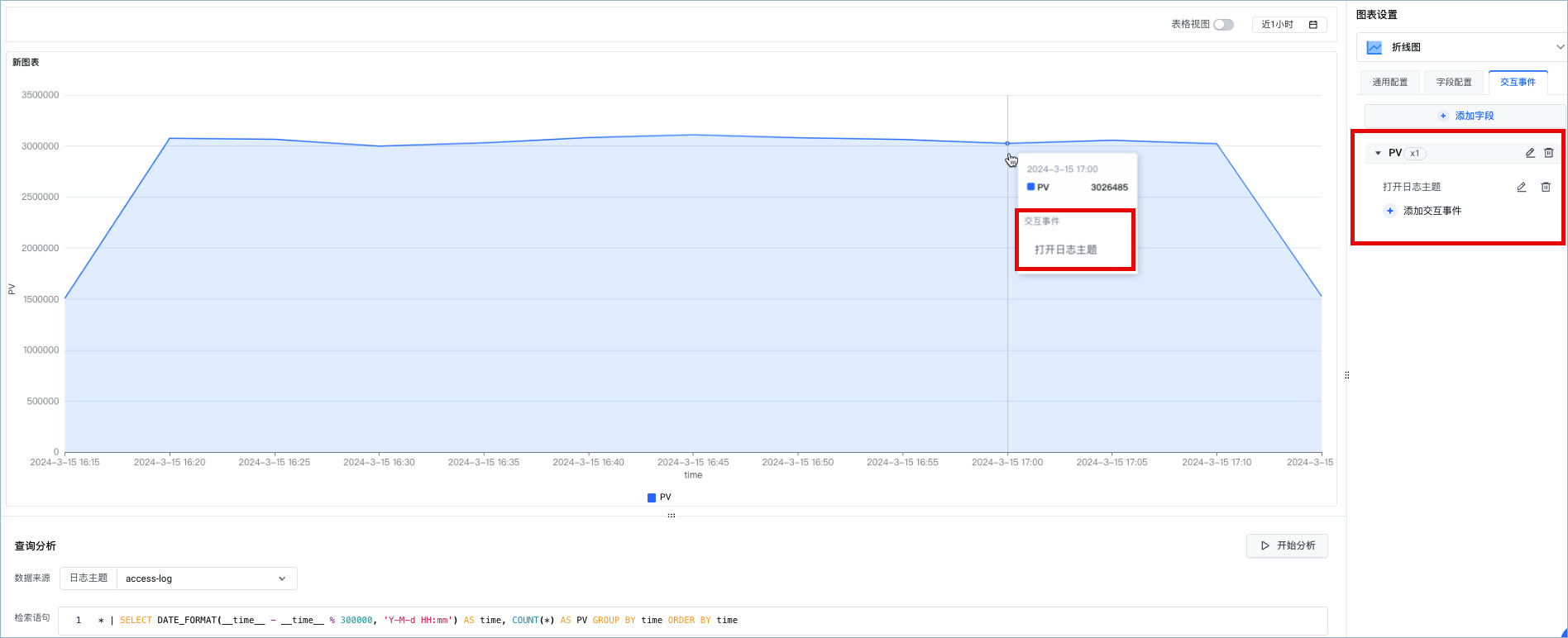
交互事件中可以设置分析图表在仪表盘中的交互效果,设置后,在仪表盘中单击指定字段时会触发对应的交互效果。目前支持的交互事件包括打开日志主题、打开仪表盘和自定义 HTTP 链接。每种交互事件的详细说明请参考交互事件。
例如将 PV 字段的交互事件设置为打开日志主题,则您单击折线图中的任意数值点,然后单击打开日志主题,页面将自动跳转到您所设置的日志主题中。
示例
通过折线图展示 PV 随时间的变化趋势。
- 检索分析语句
- * | SELECT DATE_FORMAT(__time__ - __time__ % 300000, 'Y-M-d HH:mm') AS time, COUNT(*) AS PV GROUP BY time ORDER BY time
- 图表设置
- X轴字段:指定为 time。其中 time 为时间字段__time__的别名,通过DATE_FORMAT(__time__ - __time__ % 300000, 'Y-M-d HH:mm')指定时间间隔为 5 分钟,并将时间格式转换为Y-M-d HH:mm。
- Y轴字段:指定为 PV。通过 COUNT(*) as PV 统计访问量。
- 统计图表
-
最近更新时间:2025.09.17 17:00:40
这个页面对您有帮助吗?
有用
有用
无用
无用