日志服务
日志服务
日志服务


文档指南
请输入


用户指南
TLS Agent
资源管理
数据采集
LogCollector 采集
LogCollector 简介
安装与升级(Linux)
安装与升级(Windows)
采集容器日志
LogCollector 插件
管理 LogCollector
云产品日志采集
TOS 日志采集
CDN 日志采集
DBW 日志采集
VPN 日志采集
VKE 日志采集
CLB 日志采集
CloudTrail 日志采集
CFW 日志采集
NTA 日志采集
ALB 日志采集
APMPlus 日志采集
veFaaS 日志采集
VPC 日志采集
veImageX 日志采集
TrafficRoute DNS 日志采集
DDos 日志采集
WAF 日志采集
DCDN 日志采集
多云安全平台日志采集
APIG 日志采集
机器学习任务日志采集
采集火山方舟应用实验室日志
CR 日志采集
FileNAS 日志采集
大模型应用防火墙日志采集
vePFS 日志采集
云安全中心日志采集
EFS 日志采集
检索分析
使用第三方工具检索分析日志
关联外部数据源检索分析日志
SQL 函数
可视化
日志应用
云产品观测日志应用
大模型观测日志应用
Coding Agent 日志应用
ModelProvider 日志应用
No-coding Agent 日志应用
Framework 日志应用
基础服务监控日志应用
数据处理
数据加工
消费与投递
告警
Trace 存储
API 参考
日志管理
机器组管理
采集配置管理
数据处理器
定时 SQL 分析
告警管理
消费组管理
Trace 存储
SDK 参考
Go SDK
Java SDK
Android SDK
Node.js SDK
CLI 参考
最佳实践
消费与投递
可视化
常见问题
数据采集常见问题
索引配置常见问题
- 文档首页
 日志服务用户指南日志应用大模型观测日志应用Framework 日志应用LLM 应用观测(LangChain/Eino)
 复制全文
复制全文 下载 pdf
LLM 应用观测(LangChain/Eino)
 文档反馈
文档反馈 问问助手
问问助手本章节介绍日志服务应用市场提供的大模型观测日志应用 LLM 应用观测。
说明
概述
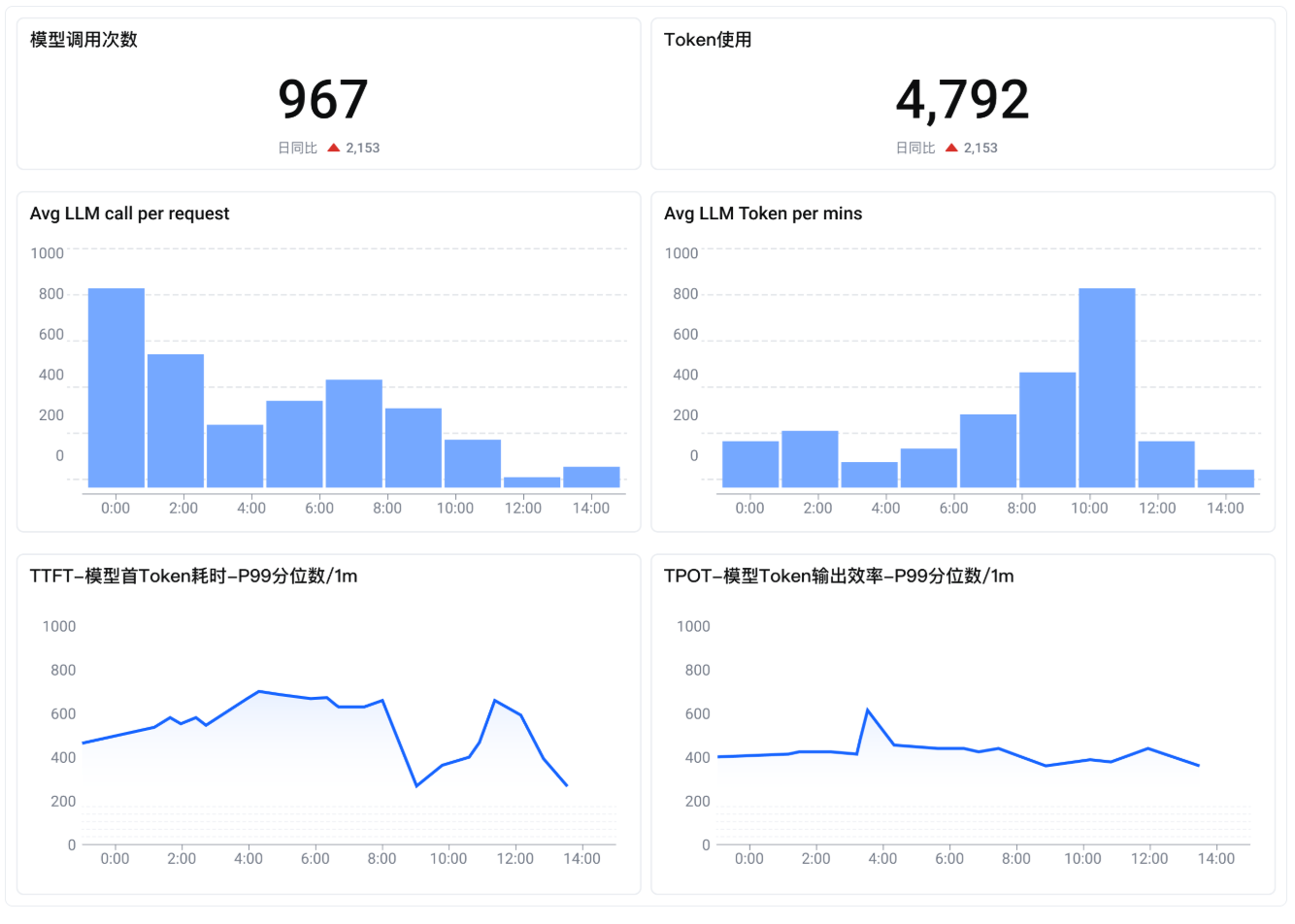
通过接入 LLM 应用观测数据,提供 LLM 应用成本与性能分析、调用链分析和会话分析等服务。
监控图表详情
日志服务 LLM 应用观测监控图表详情如下:
- 成本与性能分析
- 类型图表类型图表Overview
- 模型调用次数
- Token 使用
- 调用链数
- Avg LLM call per request
- Avg LLM Token per mins
- 模型调用错误/1m
- Request 数趋势
- TTFT-模型首 Token 耗时-P99分位数/1m
- 操作类型分布
LLM- 模型调用次数、模型调用平均耗时、模型调用错误次数
- 模型调用平均耗时/1m、模型耗时分位数(P99)/1m、模型调用错误/1m
- TTFT-模型首 Token 耗时-P99分位数/1m、TTFT-模型首 Token 耗时-平均值/1m
- 模型调用平均耗时排行(Top5)、模型调用排行(Top5)、模型调用错误排行(Top5)
Embedding- Embedding 次数、Embedding 平均耗时、Embedding 错误次数
- Embedding 次数/1m、Embedding 耗时/1m、Embedding 错误/1m
- Embedding 耗时排行(Top5)、Embedding 次数排行(Top5)、Embedding 错误排行(Top5)
Retrieval&Rerank- Retrieval-调用次数、Retrieval-调用平均耗时、Retrieval-错误次数
- Retrieval-调用次数/1m、Retrieval-调用耗时/1m、Retrieval-错误次数/1m
- Rerank-调用次数、Rerank-调用平均耗时、Rerank-错误次数
- Rerank-调用次数/1m、Rerank-调用耗时/1m、Rerank-错误次数/1m
Tool- 调用次数、调用平均耗时、错误次数
- 调用次数/1m、调用耗时/1m、错误次数/1m
- 调用排行(Top5)、调用耗时排行(Top5)、错误排行(Top5)
Task- 调用次数、调用平均耗时、错误次数
- 调用次数/1m、调用耗时/1m、错误次数/1m
- 调用排行(Top5)、调用耗时排行(Top5)、错误排行(Top5)
Token- Token 使用、Avg tokens per LLM call
- Tokens 消耗/1m、Avg tokens per LLM call/1m
- Token 使用模型排行(Top5)、Token 使用会话排行(Top5)
- 调用链分析
- 展示指定调用链的 Trace ID、状态、总耗时 (ms)、开始时间、结束时间。
- 会话分析
- 展示指定会话的 Input / Session ID、Tokens、总耗时 (ms)、调用链、用户ID、开始时间。
接入日志应用
- 登录日志服务控制台。
- 在顶部导航栏中,选择日志服务所在的地域。
- 在左侧导航栏中,选择常用功能 > 日志应用。
- 在应用市场页签,选择待接入的日志应用卡片,如在 LLM 应用观测 卡片上,单击接入应用。
- 配置接入应用参数,然后单击创建LLM应用观测。
- 参数说明参数说明LLM应用名称接入 LLM 日志应用的名称。描述接入日志应用的描述信息。Region接入日志应用的地域。日志项目选择存放数据的日志项目。
- 创建应用后,可执行下一步接入 LLM 应用数据。
接入 LLM 应用数据
创建完成 LLM 应用观测后,需接入 LLM 应用数据,才能使用性能、成本分析数据看板,调用链分析、会话分析等能力。
使用 Python 应用接入
- 下载安装 Python Agent。
- 从 PyPI 仓库下载探针安装器。
- pip3 install volcengine-tls-bootstrap
- 配置环境变量。
- 手动为 Python 应用添加以下环境变量:
- export TLS_APP_NAME="LLM日志应用名称" # 应用名称export TLS_EXPORTER_OTLP_ENDPOINT="tls-cn-shanghai.volces.com:4317" #应用接入点,需要说明公网、内网环境分别接入的方式export TLS_EXPORTER_OTLP_HEADERS="x-tls-appid=586411c2-442e-4753-8e37-xxx,x-tls-otel-ak={your-ak},x-tls-otel-sk={your-sk},x-tls-otel-region=cn-shanghai"
说明
- x-tls-appid:由前端根据用户创建的名称自动填充。
- x-tls-otel-region:由前端根据当前 Region 自动填充。
- (可选)对于 Docker 环境,参考以下 Dockerfile 示例修改 Dockerfile 文件:
- ENV TLS_APP_NAME="LLM日志应用名称" # 应用名称ENV TLS_EXPORTER_OTLP_HEADERS="tls-cn-shanghai.volces.com:4317" #应用接入点,需要说明公网、内网环境分别接入的方式ENV TLS_EXPORTER_OTLP_HEADERS="x-tls-appid=586411c2-442e-4753-8e37-xxx,x-tls-otel-ak={my-ak},x-tls-otel-sk={my-sk},x-tls-otel-region=cn-shanghai"
- 使用 volc-tls-bootstrap 安装 Python 探针。
- 为了加快安装,建议您使用如下命令先配置镜像仓库:
- pip config set global.index-url https://mirrors.ivolces.com/pypi/simple/ && pip config set install.trusted-host mirrors.ivolces.com
- 安装探针:
- volcengine-tls-bootstrap -a install
- 启动应用。
- 使用 TLS Python 探针启动应用
- volcengine-tls-instrument python app.py
- 不使用 TLS Python 探针启动应用(可选)
- 不使用 Python 探针启动的方式在应用主入口文件引入 Python 探针,然后启动应用。例如在main.py/app.py文件中引入Python探针。
- from volcengine.opentelemetry.instrumentation.auto_instrumentation import sitecustomize
说明
- 如果应用使用 Unicorn 启动,需要替换为 Gunicorn。
- 如果有使用 gevent 协程,则需要设置环境变量 GEVENT_ENABLE=true。
使用 Eino 应用接入
- 配置环境变量。
- 手动为 Eino 应用添加以下环境变量:
- export TLS_APP_NAME="LLM日志应用名称" # 应用名称export TLS_ENDPOINT="tls-cn-shanghai.volces.com:4317" #应用接入点,需要说明公网、内网环境分别接入的方式export TLS_EXPORTER_OTLP_HEADERS="x-tls-appid=586411c2-442e-4753-8e37-xxx,x-tls-otel-ak={your-ak},x-tls-otel-sk={your-sk},x-tls-otel-region=cn-shanghai"
说明
- x-tls-appid:由前端根据用户创建的名称自动填充。
- x-tls-otel-region:由前端根据当前 Region 自动填充。
- (可选)对于 Docker 环境,参考以下 Dockerfile 示例修改 Dockerfile 文件:
- ENV TLS_APP_NAME="LLM日志应用名称" # 应用名称ENV TLS_ENDPOINT="tls-cn-shanghai.volces.com:4317" #应用接入点,需要说明公网、内网环境分别接入的方式ENV TLS_EXPORTER_OTLP_HEADERS="x-tls-appid=586411c2-442e-4753-8e37-xxx,x-tls-otel-ak={my-ak},x-tls-otel-sk={my-sk},x-tls-otel-region=cn-shanghai"
- 配置 TLS Callback。
- package mainimport ("context""log""github.com/cloudwego/eino-ext/callbacks/tls""github.com/cloudwego/eino/callbacks")func main() {ctx := context.Background()cbh, shutdown, err := tls.NewTLSHandler(ctx,&tls.TLSConfig{TLSEndpoint: os.GetEnv["TLS_ENDPOINT"], //或者直接用环境变量TLS_ENDPOINT的值AppName: os.GetEnv["TLS_APP_NAME"], //或者直接用环境变量TLS_APP_NAME的值TLSOTLPHeadersStr: os.GetEnv["TLS_EXPORTER_OTLP_HEADERS"], //或者直接用环境变量TLS_EXPORTER_OTLP_HEADERS的值})if err != nil {log.Fatal(err)return}if shutdown != nil {defer shutdown(ctx)}// Set tls as a global callbackcallbacks.AppendGlobalHandlers(cbh)// your code herereturn}
管理我的应用
日志应用接入成功后,支持对已接入的日志应用进行相关管理操作:
- 登录日志服务控制台。
- 在顶部导航栏中,选择日志服务所在的地域。
- 在左侧导航栏中,选择常用功能 > 日志应用。
- 进入我的应用页签,在对应日志应用的操作列,支持如下管理操作:
- 操作说明操作说明接入管理单击接入管理,进入接入管理页签,支持修改接入的日志应用描述信息。取消接入单击取消接入,在取消接入弹窗中确认信息,再次单击取消接入。查看接入配置单击查看接入配置,进入接入配置页面,查看 接入 LLM 应用数据相关配置。
最近更新时间:2026.09.08 14:53:43
这个页面对您有帮助吗?
有用
有用
无用
无用