应用性能监控全链路版
应用性能监控全链路版


文档指南

请输入


- 文档首页
 应用性能监控全链路版用户指南客户端监控小程序 Pro 监控使用指南自定义看板
 复制全文
复制全文 下载 pdf
自定义看板
 文档反馈
文档反馈 问问助手
问问助手自定义看板支持您灵活配置指标和图表形式。
指标说明
自定义看板中支持配置的指标类型和指标如下所示:
分类 | 指标 |
用户分析 | PV、UV、Session数、页面停留时长、人均停留时长。 |
性能 | 总启动次数、冷启动数、热启动数、首屏冷启动总耗时、小程序初始化耗时、下载耗时、JS注入耗时(微信特有)、首屏加载耗时、首屏渲染耗时、首屏加载总耗时、打开率、流失率、慢启动率、总启动次数、路由切换耗时、页面构建耗时、页面渲染耗时、页面跳转总耗时、初次渲染时间(FR)、页面首次绘制时间(FP)、页面首次内容绘制时间(FCP)、页面最大内容绘制时间(LCP)、慢页面、页面总数、慢页面率、setData次数、setData耗时、setData频率、setData大小。 |
JS错误 | 错误数、错误率、影响用户数、影响用户比例。 |
请求 | 请求取消数、用户数、慢请求率、慢请求影响用户数、慢请求影响用户率、请求成功数、请求成功率、请求数、请求耗时、重定向耗时、Cache耗时、DNS耗时、TCP耗时、SSL耗时、Request耗时、Response耗时、回调耗时、传输体积、接收体积、请求错误数、请求错误影响用户数、请求错误率。 |
自定义日志 | 样本量、用户数。 |
创建看板
- 登录 客户端监控控制台。
- 在目标应用下,单击小程序pro监控。
- 选择全部功能 > 自定义看板。
- 在看板列表页面,单击创建看板。
-
- 在创建看板页面,输入看板名称,然后单击确定。
-
- 配置说明:
- 看板名称:自定义看板名称,用于标识看板。看板名称长度为最多100个字符。
配置图表
- 在看板页面,单击添加容器。
- 容器用于将一组图表放置在一起,汇总在容器里。
-
- 单击编辑按钮,修改容器名称。
-
- 在看板页面,单击添加组件。
-
- 在新建图表页面,配置组件,然后单击保存。
- 自定义看板支持添加趋势图、数值卡片、表格、饼图4种类型的组件。
- 配置趋势图
-
- 配置说明:
- 配置项说明选择图表类型图表名称自定义图表名称,用于标识该图表。小数位数选择图表展示的数值所带的小数位数。最多支持数值带4位小数位。Y轴配置Y轴的最大值和最小值。图例支持配置图例,以及图例中展示的字段,包括最小、最大、平均、当前。环比支持配置环比值,打开后环比值以虚线展示。绘制图表指标分组支持为指标配置分组维度,允许添加多个,选择后将按照所选维度对趋势图分组展示。统计部分指标统计类型为COUNT和UNIX。耗时类型的指标支持配置统计值类型为AVG、PCT50等等。统计方式和说明如下所示:
- COUNT:根据时间粒度进行计数
- UNIQ:计算时间粒度内的总和后按DID去重
- AVG:SUM(时间粒度内的指标数值)/样本量
- PCT50:升序排列后排在50%位置的数据
- PCT75:升序排列后排在75%位置的数据
- PCT90:升序排列后排在90%位置的数据
- PCT99:升序排列后排在99%位置的数据
为指标命名支持为图例命名,展示规则为自定义名称+指标名。快速筛选如果需要与看板的快速筛选条件联动,可以选择已配置的快速筛选。筛选条件支持为指标配置筛选条件,筛选方式有:包含、不包含、正则匹配、正则不匹配。筛选条件可以配置多个,多个筛选条件之间的关系支持配置为与或者或。添加四则运算如果需要对已有指标进行四则运算,例如将所有异常类型的错误数加在一起,可使用四则运算功能。添加标记支持添加标记,可以在趋势图中添加标记线或者标记区域并为其命名,允许添加多个标记。
- 配置数值卡片
- 数值卡片展示的最终效果为一个统计数字。
-
- 配置说明:
- 配置项说明选择图表类型图表名称自定义图表名称,用于标识该图表。小数位数选择图表展示的数值所带的小数位数。最多支持数值带4位小数位。环比支持配置环比值,打开后环比值展示在数值右下角。计算方式:环比=(当前值-对比值)/对比值绘制图表指标当添加了多个原始指标后,仅展示最后添加的指标。统计部分指标统计类型为COUNT和UNIX。耗时类型的指标支持配置统计值类型为AVG、PCT50等等。统计方式和说明如下所示:
- COUNT:根据时间粒度进行计数
- UNIQ:计算时间粒度内的总和后按DID去重
- AVG:SUM(时间粒度内的指标数值)/样本量
- PCT50:升序排列后排在50%位置的数据
- PCT75:升序排列后排在75%位置的数据
- PCT90:升序排列后排在90%位置的数据
- PCT99:升序排列后排在99%位置的数据
单位支持配置最终展示的数值的单位。例如,FPS的单位配置为s(秒)。所选时间区段统计时间区段统计方式和说明如下所示:- TOTAL:去掉时间粒度,计算所选时间范围内的全局指标值
- AVG:SUM(每个时间粒度的指标数值)/周期数
- MAX:所选时间范围内的最大值
- MIN:所选时间范围内的最小值
- SUM:SUM(每个时间粒度的指标数值)
- LAST:所选时间段内的最后一个指标值
- NUMS:有指标值的项
快速筛选如果需要与看板的快速筛选条件联动,可选择已配置的快速筛选。筛选条件支持为指标配置筛选条件,筛选方式有:包含、不包含、正则匹配、正则不匹配。添加四则运算如果对指标添加了四则运算,则展示通过四则运算计算得到的一个最终的指标。
- 配置表格
-
- 配置说明:
- 配置项说明选择图表类型图表名称自定义图表名称,用于标识该图表。小数位数选择图表展示的数值所带的小数位数。最多支持数值带4位小数位。排序如果有多个指标,需要选择按哪个指标进行排序,并配置表格按照排序方式展示Top值。
- 排序方式支持升序和降序。
- Top值包括Top10、20、30、40、50以及100。
环比支持配置环比值,打开后环比值展示在数值右侧括号中。计算方式:环比=(当前值-对比值)/对比值绘制图表指标统计部分指标统计类型为COUNT和UNIX。耗时类型的指标支持配置统计值类型为AVG、PCT50等等。统计方式和说明如下所示:- COUNT:根据时间粒度进行计数
- UNIQ:计算时间粒度内的总和后按DID去重
- AVG:SUM(时间粒度内的指标数值)/样本量
- PCT50:升序排列后排在50%位置的数据
- PCT75:升序排列后排在75%位置的数据
- PCT90:升序排列后排在90%位置的数据
- PCT99:升序排列后排在99%位置的数据
所选时间区段统计时间区段统计方式和说明如下所示:- TOTAL:去掉时间粒度,计算所选时间范围内的全局指标值
- AVG:SUM(每个时间粒度的指标数值)/周期数
- MAX:所选时间范围内的最大值
- MIN:所选时间范围内的最小值
- SUM:SUM(每个时间粒度的指标数值)
- LAST:所选时间段内的最后一个指标值
- NUMS:有指标值的项
列名支持自定义表格列名,列名自动包含所选择的统计值类型。单位支持配置表格列数据的单位。例如,FPS的单位配置为s(秒)。快速筛选如果需要与看板的快速筛选条件联动,可选择已配置的快速筛选。筛选条件支持为指标配置筛选条件,筛选方式有:包含、不包含、正则匹配、正则不匹配。添加四则运算支持添加多个指标以及对多个原始指标的四则运算。分组可以为指标添加分组。
- 配置饼图
-
- 配置说明:
- 配置项说明选择图表类型图表名称自定义图表名称,用于标识该图表。小数位数选择图表展示的数值所带的小数位数。最多支持数值带4位小数位。环比支持配置环比值,打开后环比值展示在数值右下角。计算方式:环比=(当前值-对比值)/对比值绘制图表指标统计部分指标统计类型为COUNT和UNIX。耗时类型的指标支持配置统计值类型为AVG、PCT50等等。统计方式和说明如下所示:
- COUNT:根据时间粒度进行计数
- UNIQ:计算时间粒度内的总和后按DID去重
- AVG:SUM(时间粒度内的指标数值)/样本量
- PCT50:升序排列后排在50%位置的数据
- PCT75:升序排列后排在75%位置的数据
- PCT90:升序排列后排在90%位置的数据
- PCT99:升序排列后排在99%位置的数据
所选时间段统计时间区段统计方式和说明如下所示:- TOTAL:去掉时间粒度,计算所选时间范围内的全局指标值
- AVG:SUM(每个时间粒度的指标数值)/周期数
- MAX:所选时间范围内的最大值
- MIN:所选时间范围内的最小值
- SUM:SUM(每个时间粒度的指标数值)
- LAST:所选时间段内的最后一个指标值
- NUMS:有指标值的项
为指标命名可通过使用分组配置里的维度变量+固定文字为图例命名。例如:$tag_aid的性能。快速筛选如果需要与看板的快速筛选条件联动,可选择已配置的快速筛选。筛选条件支持为指标配置筛选条件,筛选方式有:包含、不包含、正则匹配、正则不匹配。添加四则运算支持添加多个指标以及对多个原始指标的四则运算。分组支持为指标展示分组,添加分组后,展示排名前20的分组指标,其余归类为其他。
添加快速筛选
快速筛选的能对看板内的指标按照预先配置好的维度进行筛选。每个看板都可以设置独立的快速筛选。
- 在看板页面,单击管理快速筛选。
-
- 在设置常用筛选对话框,单击添加常用筛选。
-
- 在设置常用筛选对话框,完成以下配置,然后单击完成。
-
- 配置说明:
- 配置项说明名称自定义筛选名称,用于标识当前筛选。维度配置筛选的维度。包含选择维度包含的取值,也可以配置为不包含。默认值维度包含/不包含的取值。默认值为空,表示默认不做筛选。
配置快速筛选
在图表配置中为指标设置了快速筛选,快速筛选才会对图表生效。
- 在看板页面,单击目标图表右上角 ···,然后单击编辑。
-
- 在绘制图表区域,单击目标指标右侧的展开。
-
- 在指标的展开配置中,勾选快速筛选项,然后单击保存。
-
配置公共维度筛选
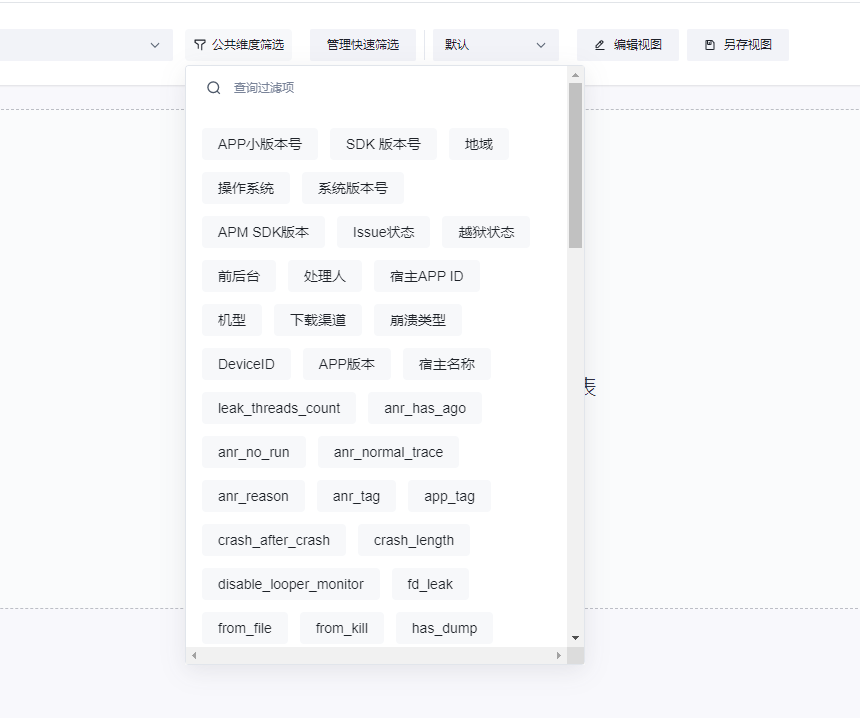
- 公共维度筛选可以直接在工具栏选择公共维度的筛选条件,设置的筛选条件会对整个看板的所有图表生效。
- 公共维度的筛选条件和每个指标中已配置的筛选条件,维度相同取交集,维度不同取并集。
- 维度相同取交集
- 例如,公共维度的筛选条件为机型:iPhone 5、iphone 6,图表的筛选条件为机型iphone 6、iphone 7,那么最终作用的筛选条件为机型:iphone 6。
- 维度不同取并集
- 例如,公共维度的筛选条件为机型:iPhone 5、iphone 6,图表的筛选条件为APP版本号1.1.0,那么最终作用的筛选条件为机型:iPhone 5、iphone 6,且APP版本号为1.1.0。
- 公共维度的筛选条件支持正则筛选。
-
管理视图
视图仅仅是一组快速筛选的集合,并不对看板内的图表生效。当筛选条件很多,并且多人协同使用一个看板时,可以通过视图的功能,保存自己常用的筛选条件。
例如,业务场景中,人员A在看板M中查看维度A的信息,人员B在看板M中查看维度A和维度B的信息。人员A需要执行以下操作创建视图。
- 在看板页面,默认视图下添加快速筛选。
-
- 详情请参见添加快速筛选。例如,命名为常用筛选A。
- 在看板页面,为目标图表中的目标指标配置快速筛选。
-
- 详情请参见配置快速筛选。
- 在看板页面,单击另存视图。
- 在另存视图对话框,输入视图命名,例如,命名为视图A,然后单击保存。
-
- 在看板页面,将默认视图切换为视图A。
-
- 在看板中,人员A可以查看视图A展现常用筛选A。人员A可以切换筛选值查看图表变化。
-
此时,人员A可以看板M中查看维度A的信息。那么,人员B想在看板M中查看维度A和维度B的信息,人员B需要执行以下操作创建视图。
- 在看板页面,默认视图下添加快速筛选。
-
- 详情请参见添加快速筛选。例如,命名为常用筛选B。
- 在看板页面,为目标图表中的目标指标配置快速筛选。
-
- 详情请参见配置快速筛选。
- 在看板页面,单击另存视图。
- 在另存视图对话框,输入视图命名,例如,命名为视图B,然后单击保存。
-
- 在看板页面,将默认视图切换为视图B。
-
- 在看板中,人员B可以查看视图B展现常用筛选A和常用筛选B。人员B可以切换筛选值查看图表变化。
-
订阅看板
订阅看板的作用是可以通过设置的订阅方式定时收到看板情况。
- 在看板页面,单击订阅看板。
-
- 在创建看板订阅对话框,完成配置,然后单击确定。
-
- 配置说明:
- 配置项说明订阅名称默认为看板的名称,支持自定义。订阅周期配置收到订阅通知的时间。支持配置为每天、每周、每月的某一个时间点。查询周期支持自定义查询周期,即看板数据的时间范围。订阅方式支持选择不同的订阅方式,允许多选。支持配置为邮件、企业微信、飞书和钉钉。接收组配置接收看板订阅信息的对象。订阅开关配置订阅开关。
- 打开:接收看板信息。
- 关闭:不接收看板信息。
最近更新时间:2026.02.10 19:56:20
这个页面对您有帮助吗?
有用
有用
无用
无用