应用性能监控全链路版
应用性能监控全链路版
应用性能监控全链路版


文档指南
请输入


产品动态
用户指南
应用性能监控
组件管理
接入指南
使用指南
最佳实践
客户端监控
App 端监控
SDK 接入
使用指南
最佳实践
常见问题
App 端监控通用
Android 端监控
iOS 端监控
WebPro 端监控
使用指南
小程序 Pro 监控
PC 端监控
API 参考
API 接口 - 应用性能监控
告警管理
指标查询
Trace 分析
API 接口 - 客户端控制台
API 接口 - App 端
事件
报警
异常和崩溃
CPU 监控
电量监控
API 接口 - WebPro 端
Action 列表
报警
JS错误监控
性能监控
请求监控
静态资源监控
API 接口 - 小程序 Pro 端
JS 错误
报警
API 接口 - PC 端
崩溃
报警
常见问题
- 文档首页
 应用性能监控全链路版用户指南客户端监控小程序 Pro 监控使用指南自定义监控
 复制全文
复制全文 下载 pdf
自定义监控
 文档反馈
文档反馈 问问助手
问问助手自定义监控是前端通过打点的方式进行数据的上报,在管理后台上获取对应打点的总览信息的功能。通过打点上报,您可以获取关键路径的访问次数、关键页面的打开时间,自定义您需要观测的数据,在管理后台进行观察。另外,还可以通过自定义监控的上报字段配置您需要进行告警的数据。
自定义事件
当您需要统计整个平台的某个事件指标,自定义事件就可满足你的诉求。例如:某个按钮的总点击次数。
上报方式
上报示例如下:
interface CustomEventPayload {
/** 自定义事件名称*/
name: string
/** metrics 上报的是可以被度量的值,也就是数值 */
metrics?: { [key: string]: number }
/** categories 上报的是分类,维度,用来做筛选,分组 */
categories?: { [key: string]: string }
}
client.sendEvent(data:CustomEventPayload) => void // 类型
// 调用
client.sendEvent({
name: "name_test",
metrics: {
count: 1,
},
categories: {
user: "user_x",
pathname: "xxxxx",
},
})
界面说明
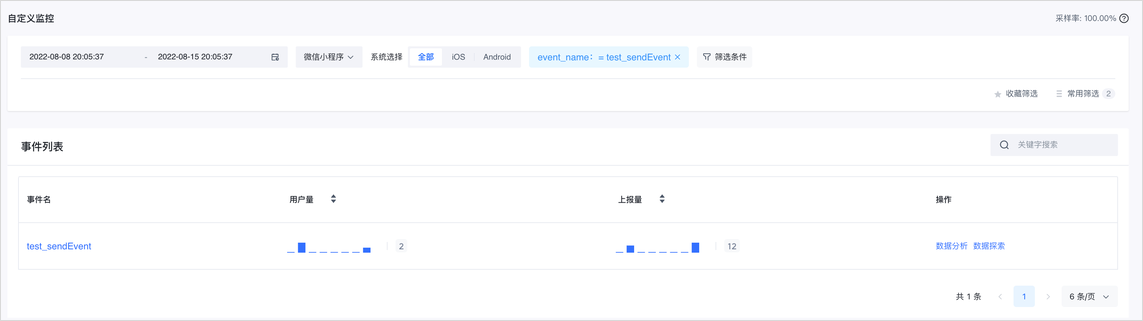
- 列表页中,有示例中上报的test_sendEvent事件,可以看到用户量以及上报量的趋势。
- 更多趋势相关(例如:查看当前打点按照某个维度进行分组)请单击数据分析 。
- 更多单点相关(例如;查看某一个时间段该事件的全部上报信息)请单击数据探索。
事件详情
在事件列表中单击事件名可以跳转到对应的自定义监控详情页面。
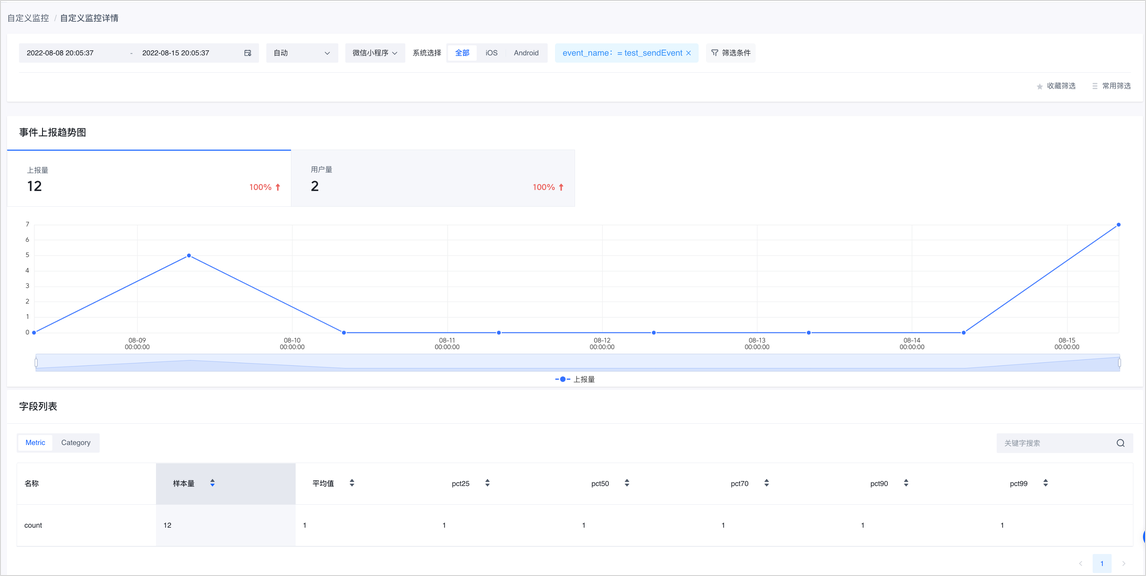
- 事件上报趋势图可以查看当前事件上报的上报量以及用户数的细粒度趋势。
- 字段列表的Metric页面可以看到各个metric上报具体数值。
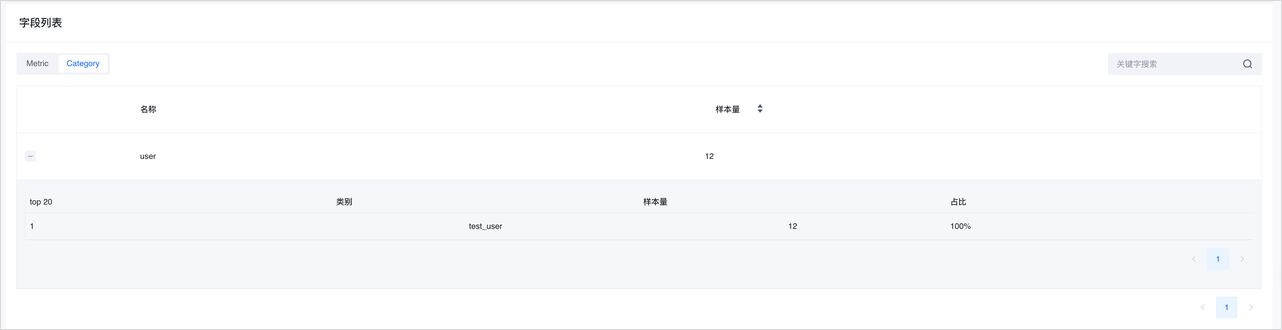
- 字段列表的Category页面可以看到各个Category上报信息、Top20的类别,展示样本量以及对应的占比。比如下图展示了user字段中值为test_user的上报数和上报占比。
-
自定义日志
当您只想在单个会话中打点日志,而不关联到其他会话,那么自定义日志可以满足你的诉求。例如:打点单次会话的用户行为路径,并在每次打点时附带上一些日志上下文,这些日志上下文可以是String或JSON。
上报方式
上报示例如下:
export interface CustomLogPayload {
/** 额外的附加信息, 在上报的时候 number会被分流到metric string会被分流到categories */
extra?: { [key: string]: string | number } // /** 自定义事件内容,可以是日志或者对象的 JSON 表示 */
content: string
/** 自定义事件级别,默认是info, 可枚举项 debug | info | warn | error */
level?: 'debug' | 'info' | 'warn' | 'error'
}
client.sendLog(data: CustomLogPayload) => void // 类型
// 调用
client.sendLog({
level: 'debug',
content: 'function `test` was invoked',
extra: {
num: 1,
country: 'SomeCountry'
}
})
界面说明
列表页展示了每一条上报的数据,可以看到:
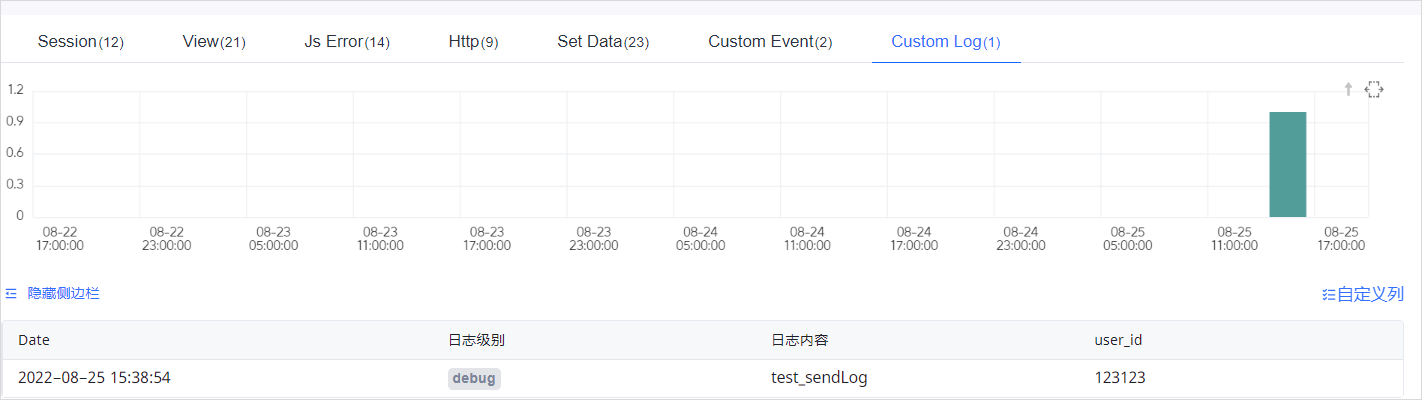
- 上报趋势
- 不同的日志级别
- 日志内容
- 根据当前信息进行筛选
对于更详细的信息,可以点开每一条日志进行查看。
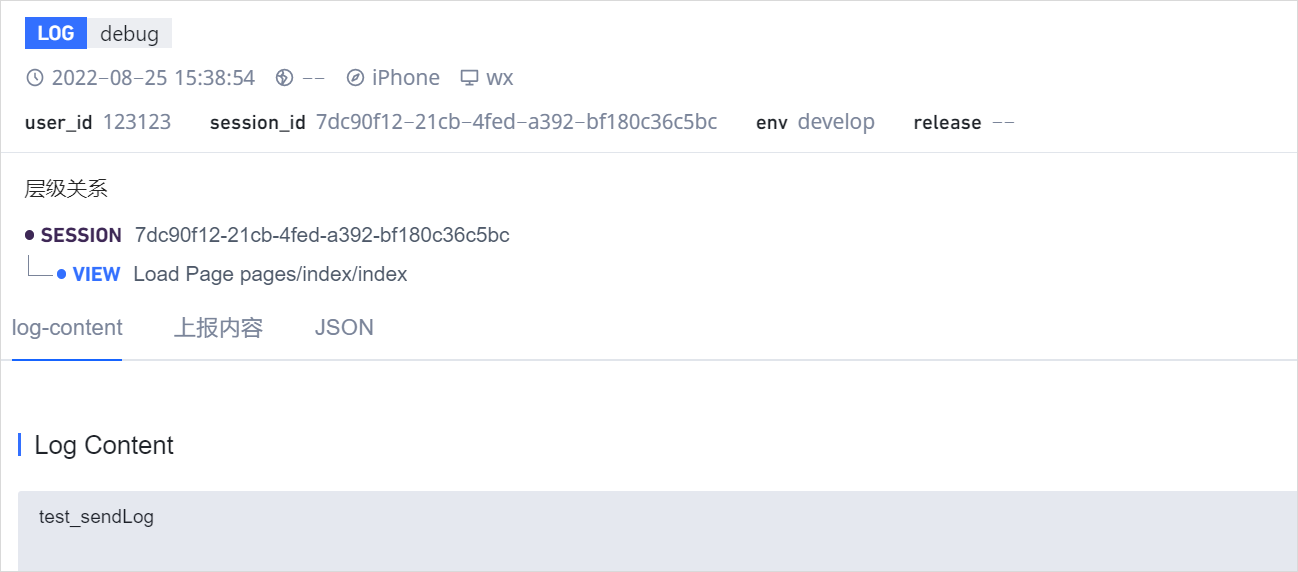
- 详细的维度信息,比如浏览器,release版本,国家等等
- 支持跳转到当前用户或者当前session的单点信息
常见问题
自定义指标在数据分析中如何手动添加,如何添加到自定义看板?
- 单击数据分析,进入新建图表页面。
- 在绘制图表下指标里找到事件名或者自定义日志,选择对应的指标和分组。
-
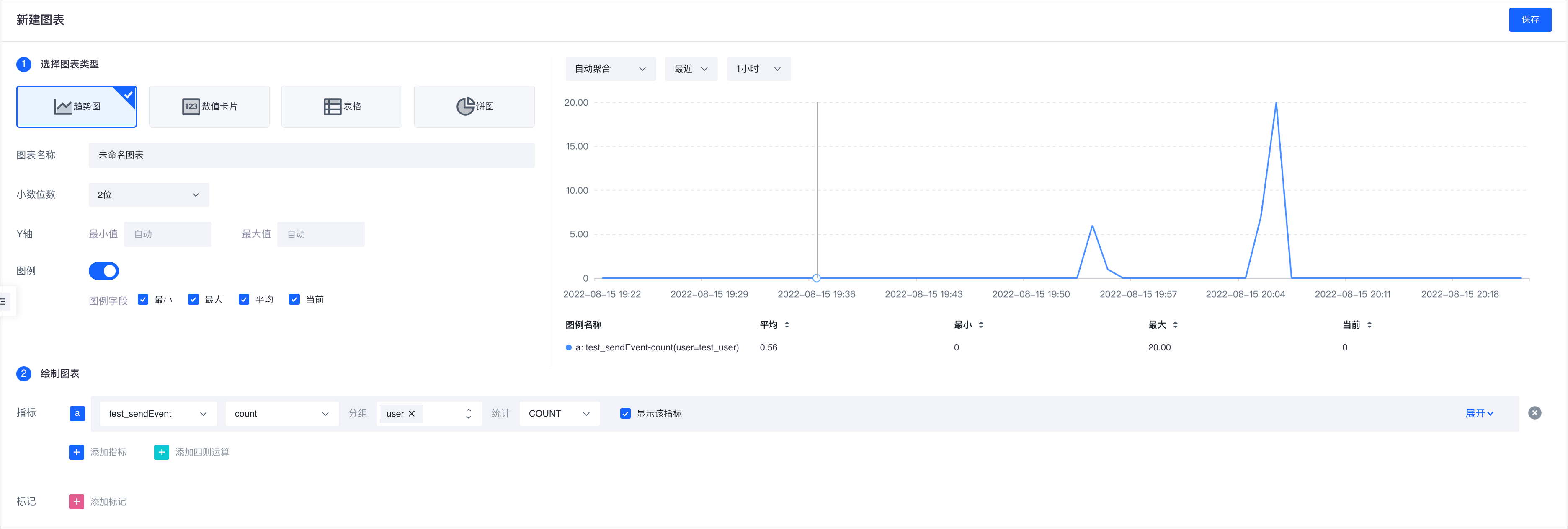
- 以上图为例,先选择test_sendEvent事件,然后选择count指标以及按user分组。
- 单击保存。
最近更新时间:2026.02.10 19:56:20
这个页面对您有帮助吗?
有用
有用
无用
无用