应用性能监控全链路版
应用性能监控全链路版


文档指南

请输入


- 文档首页
 应用性能监控全链路版用户指南客户端监控App 端监控使用指南扩展管理配置文件管理
 复制全文
复制全文 下载 pdf
文件管理
 文档反馈
文档反馈 问问助手
问问助手本文介绍如何进行符号表管理和 SourceMap 管理。
符号表管理
符号表用来解析崩溃堆栈的内容,将 minidump 格式转换成可读性较强的文本。
iOS 符号表管理
- 登录 客户端监控控制台。
- 单击目标应用下的 App端监控。
- 在控制台左上角选择 文件管理 > 符号表管理。
- 在 符号表管理 页面,选择 iOS 系统,然后单击+或拖拽文件上传符号表文件。
-
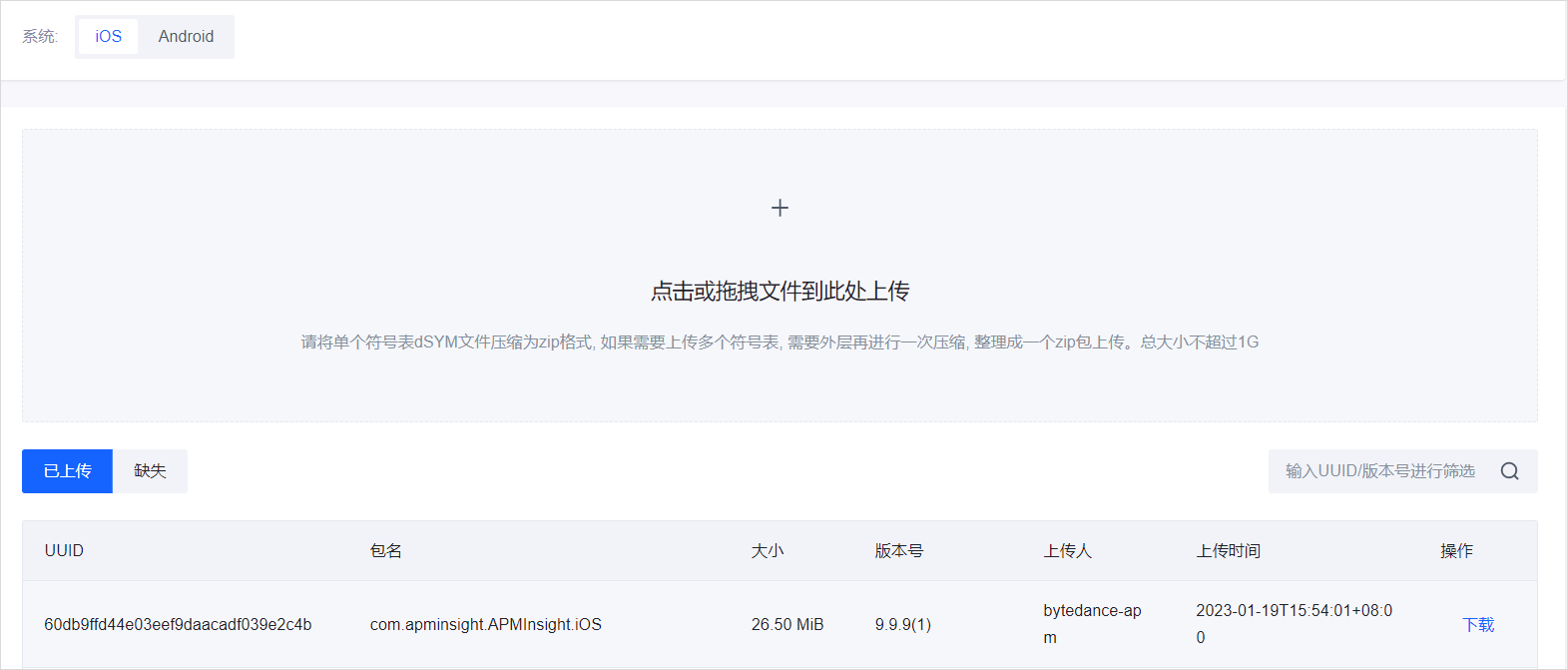
- 符号表文件为 dSYM 文件。
- 因为 dSYM 文件本身是个文件夹,上传必须要对 dSYM 文件压缩,大小建议不超过 1GB。
- 多个文件上传时,支持以下两种方式,任选其一,但不能混用:
- 方式一:把所有 dSYM 一起压缩为 1 个 zip,所有 .dSYM 位于 zip 的根目录下,不能添加多余的文件夹层级。
- 方式二:先把每个 dSYM 单独压缩为 zip,再把这些 zip 一起压缩为 1 个 zip,外层 zip 中只能包含 .zip 文件。
- 压缩时,建议在 Mac 终端进入 dSYM 所在目录后执行以下命令(-x "*.DS_Store" 用于排除系统生成的 .DS_Store 文件):
-
- 上传成功后,在符号表列表中已上传页签下校验是否上传成功。
- 符号表列表中展示了已上传的符号表文件的信息,具体信息如下表所示。
- 参数说明UUID二进制的 UUID 包。在命令行执行dwarfdump -uuid,可以查看 UUID。包名应用的 Bundle ID。大小已上传符号表文件的大小。版本号App 版本号。上传人上传该符号表文件的操作人。上传时间上传该符号表文件的时间。操作单击 下载:查看符号表文件。
Android 符号表管理
- 登录 客户端监控控制台。
- 单击目标应用下的 App端监控。
- 在控制台左上角选择 文件管理 > 符号表管理。
- 在 符号表管理 页面,选择 Android 系统,选择 崩溃类型,然后单击 上传符号表。
-
- API Key 和 API Token,用于自动上传符号表。具体请参见(可选)步骤三:上传符号表。
注意
当崩溃类型为 Native崩溃 时,请上传 Debug SO 文件。
Android平台中,Debug SO文件是指具有调试信息的SO文件,其中包含用户还原堆栈的符号信息。为了方便找回Crash对应的Debug SO文件和还原堆栈,建议每次构建或者发布 APP 版本前,备份 Debug SO 文件。
- CMake编译项目:
- 默认情况下,Debug编译的Debug SO文件将位于:<项目文件夹>//build/intermediates/cmake/debug/obj/local<架构>/
- NDK编译项目:
- 默认情况下,Debug编译的Debug SO文件将位于:<项目文件夹>//build/intermediates/ndk/debug/obj/local<架构>/
- Release编译的Debug SO文件将位于: <项目文件夹>//build/intermediates/ndk/release/obj/local<架构>/
- NDK编译项目的符号表也可能位于:
- Debug编译<项目文件夹>//build/intermediates/ndkBuild//debug/obj/local<架构>/
- Release编译<项目文件夹>//build/intermediates/ndkBuild//release/obj/local<架构>/
- 在上传符号表对话框,单击+或拖拽符号表文件,并配置版本号。
-
- 配置项说明:
- 配置项说明符号表文件上传打包后生成的 mapping 文件。版本号输入符号表对应的应用版本号 version_code。
- 上传成功后,在符号表列表的 已上传 页签中校验是否上传成功。
- 符号表列表中展示了已上传的符号表文件的信息,具体信息如下表所示。
- 参数说明so库名称符号表名称。当崩溃类型为 Native崩溃时,会显示该列信息。版本号应用版本号。UUID二进制的 UUID 包。大小已上传符号表文件的大小。上传人上传该符号表文件的操作人。上传时间上传该符号表文件的时间。操作
- 单击 下载:查看符号表文件。
- 单击 更新:在本地选择符号表文件后,重新上传符号表文件。
Harmony 符号表管理
- 登录 客户端监控控制台。
- 单击目标应用下的 App端监控。
- 在控制台左上角选择 文件管理 > 符号表管理。
- 在 符号表管理 页面,选择 Harmony 系统,选择 崩溃类型,然后单击 上传符号表。
-
- API Key 和A PI Token,用于自动上传符号表。具体请参见(可选)步骤三:上传符号表。
- 在 上传符号表 对话框,单击+或拖拽符号表文件,并配置版本号。
-
- 配置项说明:
- 配置项说明符号表文件上传打包后生成的 mapping 文件。版本号输入符号表对应的应用版本号 version_code。
- 上传成功后,在符号表列表的 已上传 页签中校验是否上传成功。
- 符号表列表中展示了已上传的符号表文件的信息,具体信息如下表所示。
- 参数说明so库名称符号表名称。当崩溃类型为 Native崩溃时,会显示该列信息。版本号应用版本号。UUID二进制的UUID包。大小已上传符号表文件的大小。上传人上传该符号表文件的操作人。上传时间上传该符号表文件的时间。操作
- 单击 下载:查看符号表文件。
- 单击 更新:在本地选择符号表文件后,重新上传符号表文件。
SourceMap管理
SourceMap是存储源代码和编译代码对应位置映射的信息文件,可以将经过压缩、混淆、合并的产物代码还原回未打包的原始形态,帮助您在生产环境中精准定位问题发生的行列位置。
- 登录 客户端监控控制台。
- 单击目标应用下的App端监控。
- 在控制台左上角选择文件管理 > Sourcemap管理。
- 在Sourcemap管理页面,单击点击上传Sourcemap。
-
- 在上传Sourcemap文件页面,完成以下配置,然后单击确定。
-
- 配置项说明:
- 配置项说明待解析文件名自定义文件名,用于识别该Sourcemap文件。上传Sourcemap单击添加文件。
- 仅支持上传一个文件。
- 仅支持.js.map格式的文件。
最近更新时间:2026.10.15 20:24:46
这个页面对您有帮助吗?
有用
有用
无用
无用