应用性能监控全链路版
应用性能监控全链路版


文档指南

请输入


- 文档首页
 应用性能监控全链路版用户指南客户端监控App 端监控常见问题iOS 端监控如何排查 OOM 问题
 复制全文
复制全文 下载 pdf
如何排查 OOM 问题
 文档反馈
文档反馈 问问助手
问问助手OOM 崩溃方案简介
应用性能监控全链路版使用的是排除法方案来判定 OOM 崩溃的,之前的一篇技术文章详细介绍了判定的原理,可以参考 iOS性能优化实践:头条抖音如何实现OOM崩溃率下降50%+ 中的OOM 线上监控章节了解
如何识别真正的 App OOM
如上述 OOM 判定原理所述,当前的排除法方案虽然尽可能确保准确性,但依然还是会有误报的场景,可以根据如下数据判断一个 OOM 崩溃是不是误报:
- 根据「系统内存压力状态」筛选,取值一般有四种:
-
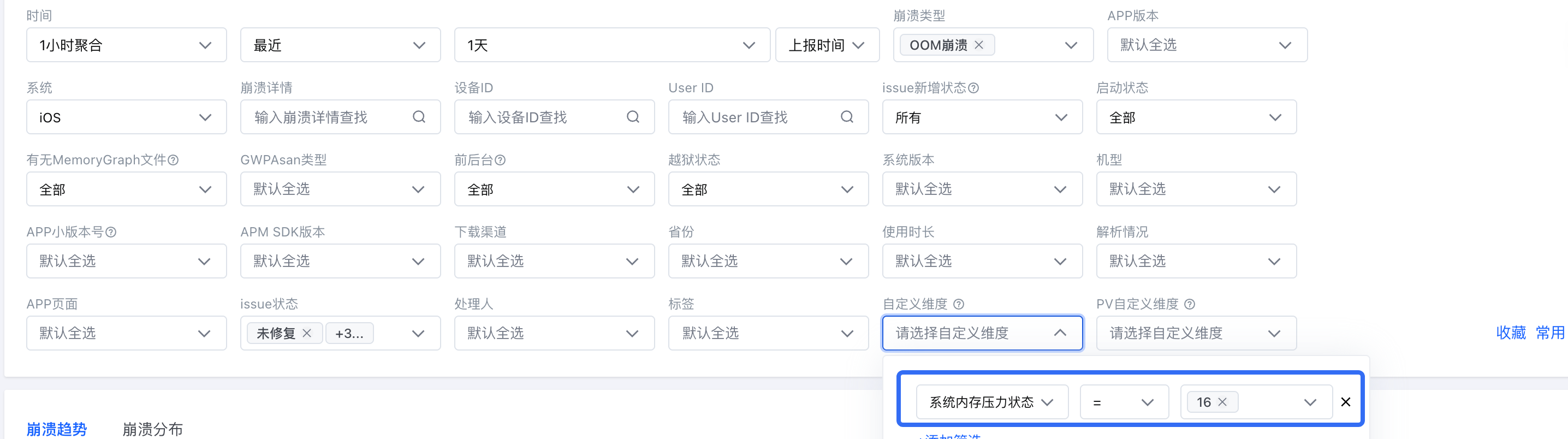
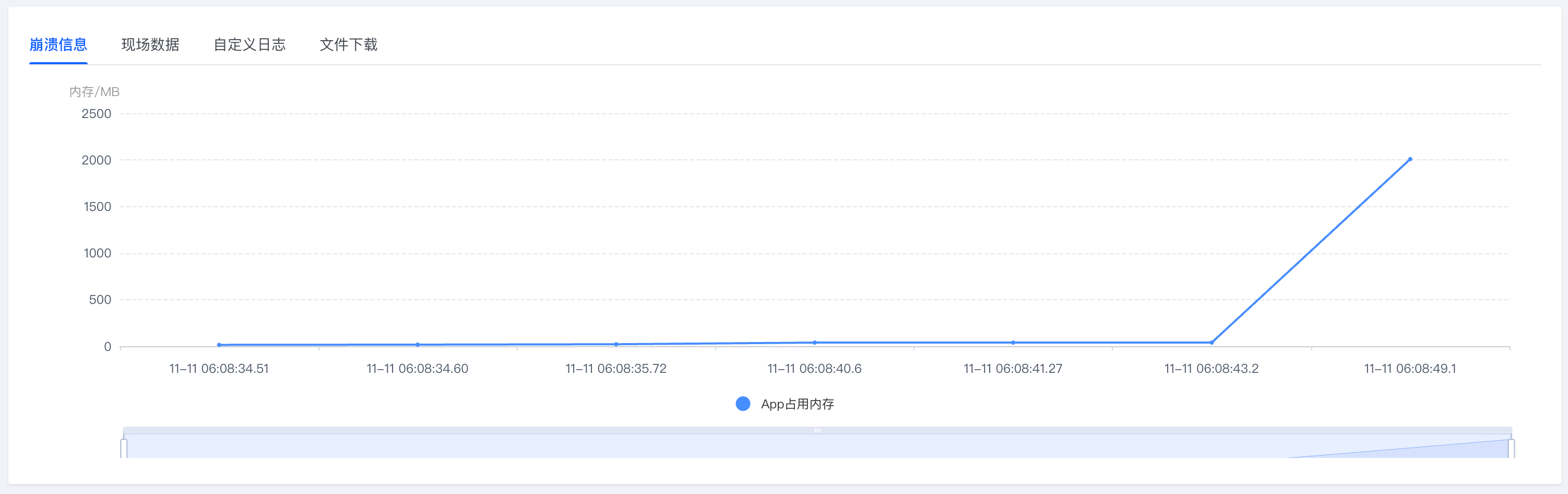
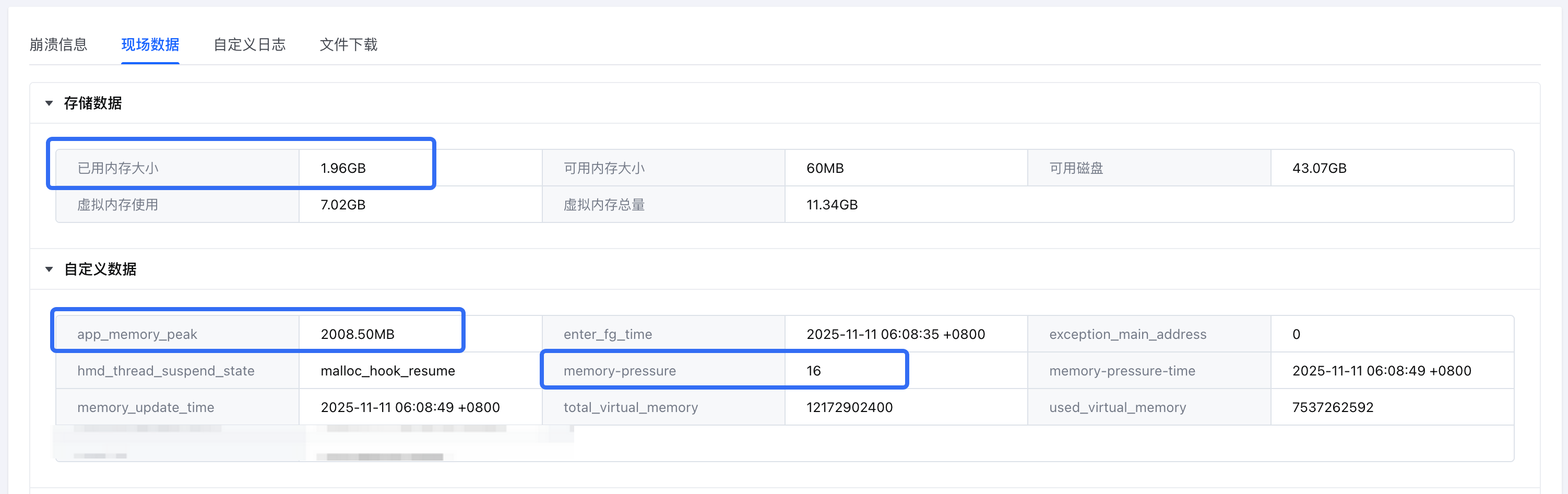
- 16 表示 app 的内存占用已超过系统允许的最大内存 80%,这种情况基本可以确认是 app 内存占用过高导致的 OOM 问题,同时可以在内存趋势图中看到内存增长趋势,现场数据中也能看到 app 内存峰值
-
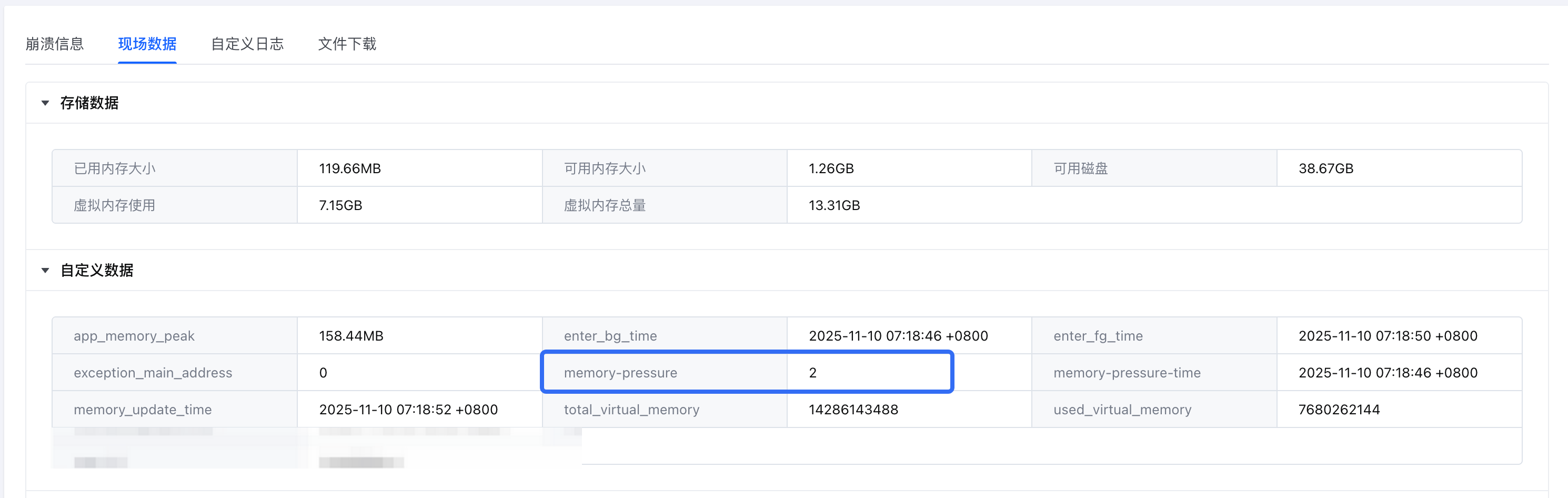
- 2、4 表示系统当前内存压力较大,这种情况下 app 主进程的内存占用可能并不高,而是系统其他例如 web 进程占用内存较高导致的,这些系统进程可能也和 app 相关。大部分情况下,这种内存压力值也伴随着 app 的高内存占用。
-
- 0 默认值,误报的可能性比较高,这种情况下一般 app 的内存占用不会特别高,但应用实际上确实是由于未知原因发生了闪退,可能的原因是:app 内存激增 SDK 未能记录到数据、系统整体内存占用较高、系统 fd/磁盘等资源不足强杀、误报等。这种数据不作为优先排查对象,一般用来观察不同版本的数据来确认内存优劣变化,并根据版本差异定位数据增长原因。
- 当系统内存压力状态为 0 时,可以查看内存趋势图和现场数据中的 app 内存占用确认,如果内存占用确实不高,且数据上报趋势没有明显变化,则可以降低问题排查的优先级,优先查看系统内存压力状态为 2、4、16 的数据。
- 除此之外,还可以结合业务数据来辅助问题确认,查看上报的用户是否进行了反馈、或者根据业务日志或者埋点查看是否是正常退出的场景被误报为了 OOM:
- 正常退出场景我们都会进行排除,但是可能由于一些业务逻辑会影响到 OOM 的判定,例如部分业务可能 mock 或者拦截系统生命周期的通知回调等,导致 SDK 无法正确识别前后台状态或者 terminate 通知。
- 部分业务自建的自动化测试流程 SDK 无法完全覆盖到,可能会被误报为 OOM,可以参考如何屏蔽自动化任务中产生的 OOM 问题处理
- 其他场景可以在线下尝试复现一下,如果确认是由于某种场景导致的误报,可以提工单反馈
OOM 问题如何排查
OOM 崩溃上报的数据较少,分析问题需要结合其他信息或者通过抓取 MemoryGraph 来辅助排查,可以参考如下流程:
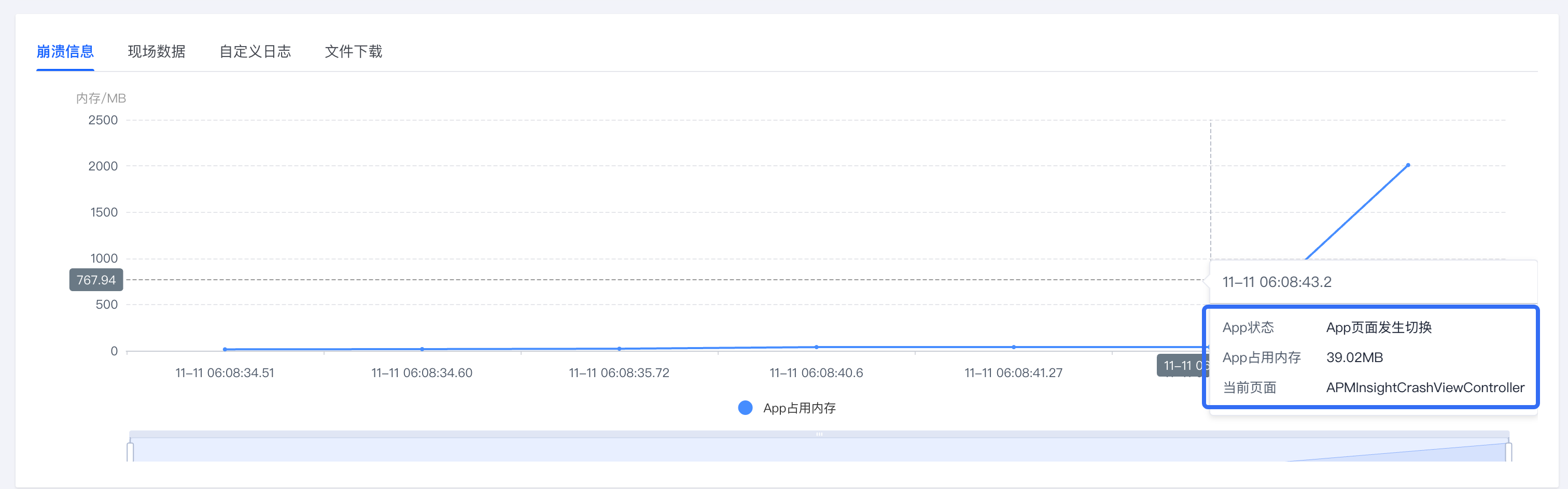
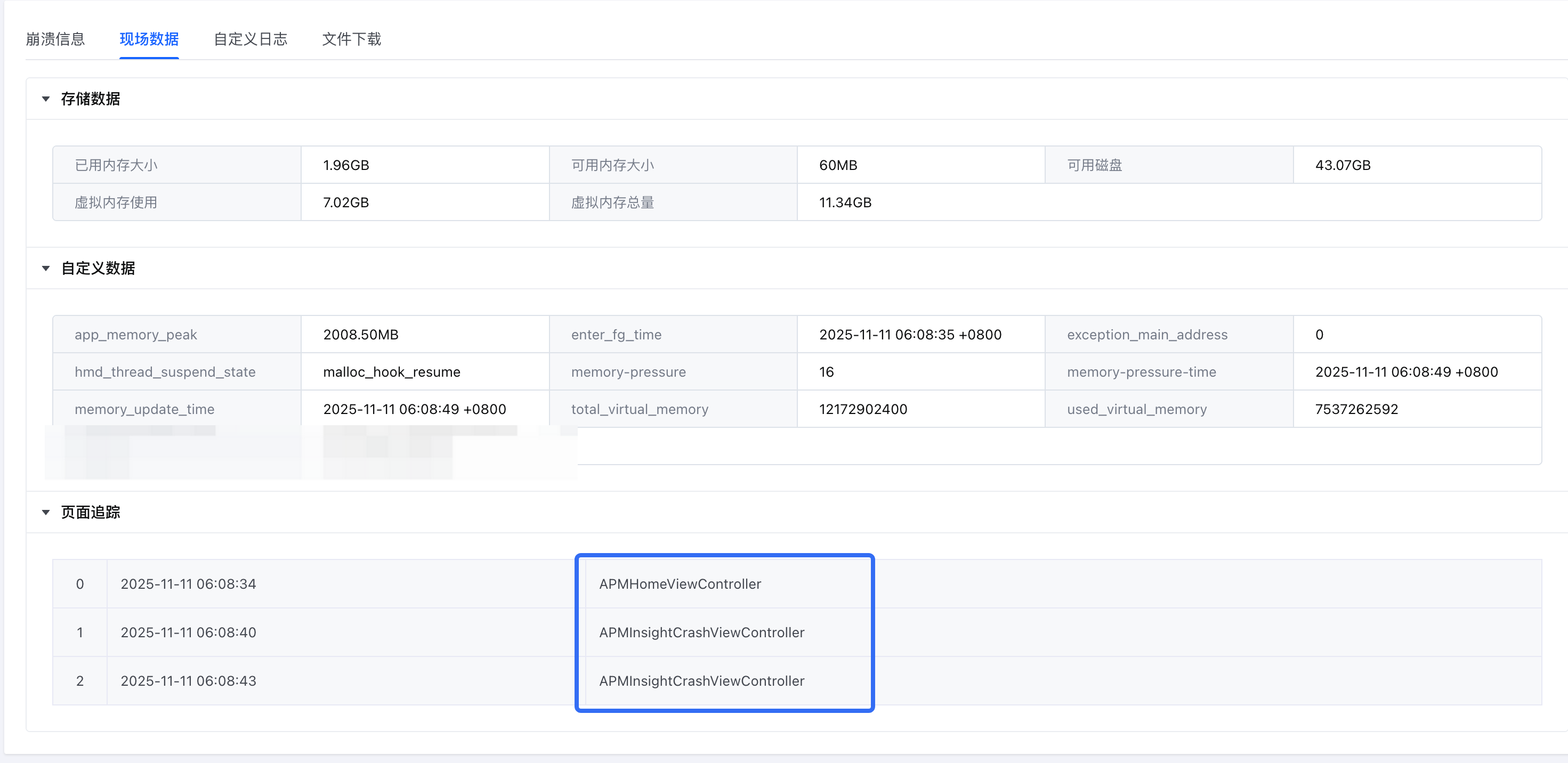
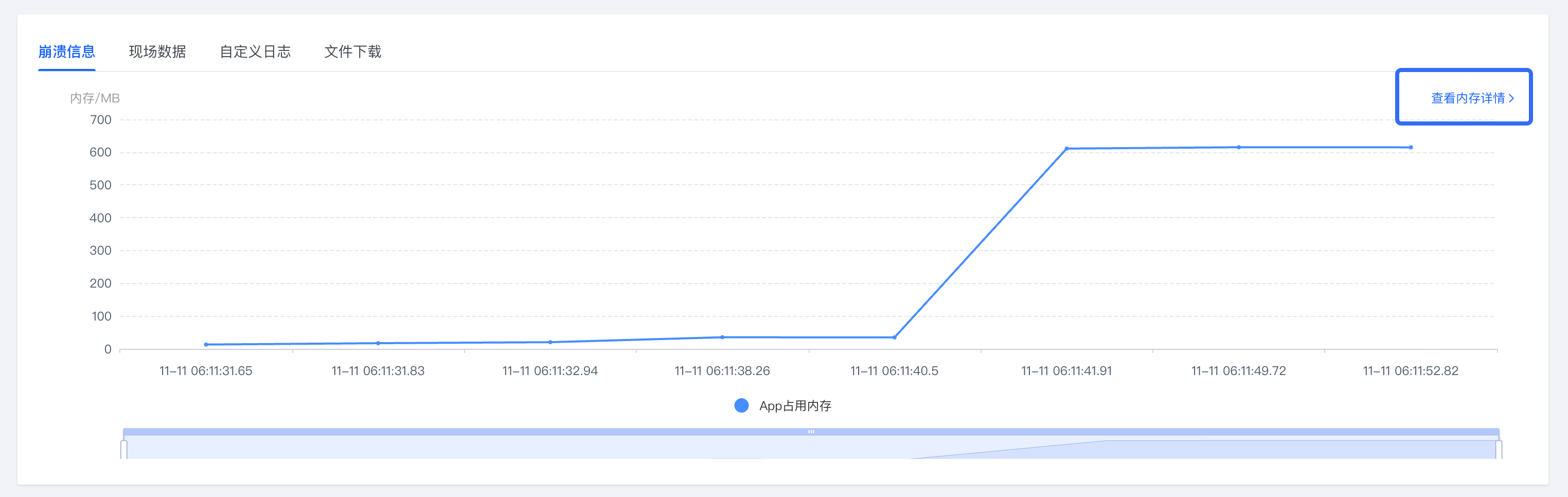
- 查看内存趋势图和现场数据,尝试还原用户操作路径,确认 OOM 触发的场景或者页面。如下 case 可知用户是在切换了三个页面之后,最终在 APMInsightCrashViewController 触发了 OOM 崩溃。根据业务逻辑推测当前页面是否会产生较大的内存占用,优化大内存占用来降低 OOM 风险
-
-
- 点击追查可以查看某个用户的事件流,分析用户发生 OOM 崩溃之前发生了哪些事件:加载了某个页面、发起了某个网络请求等
-

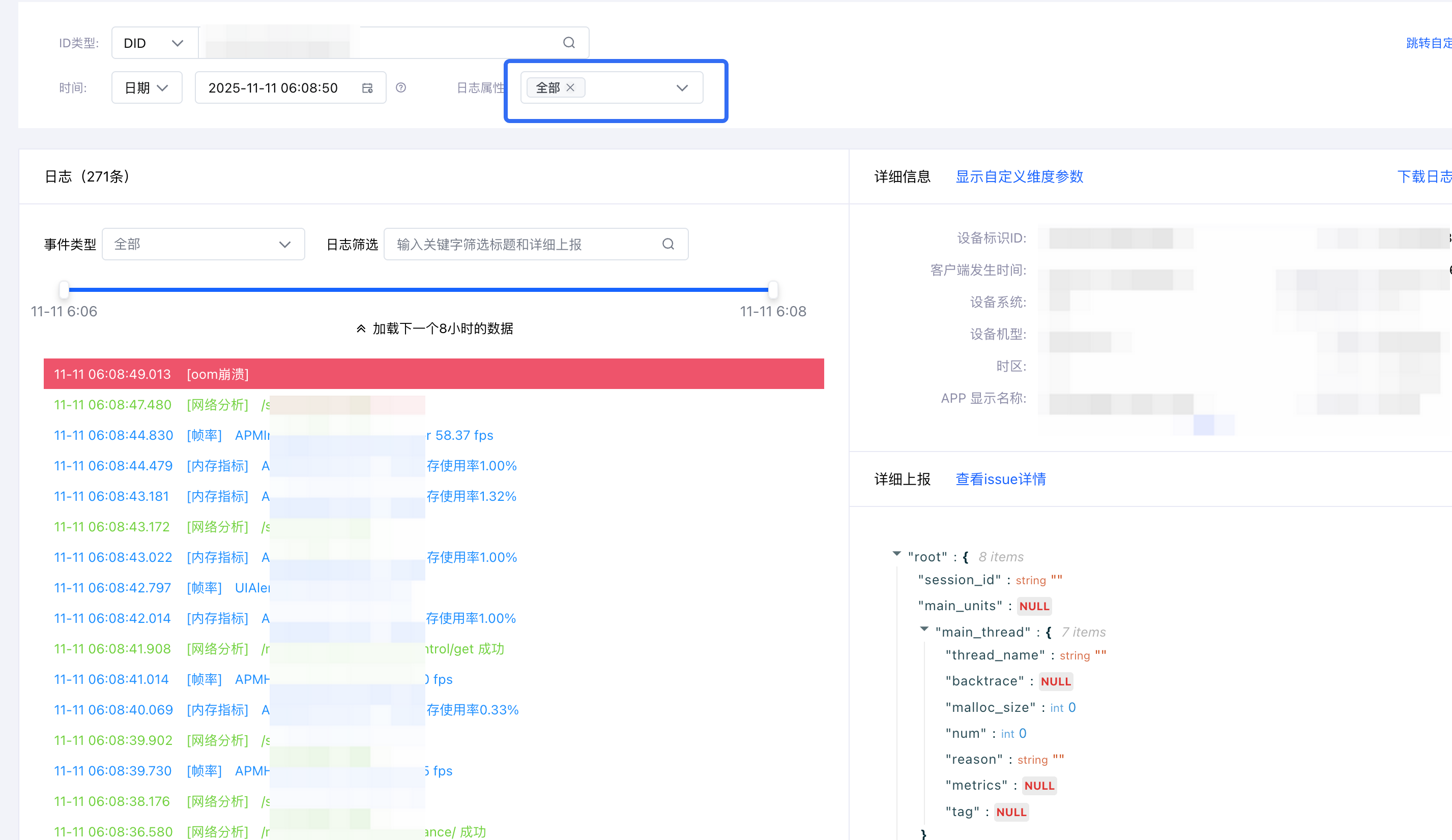
- 应用性能监控全链路版也提供了自定义事件和自定义日志,可以接入业务中,用来记录一些重要事件或者日志流,在发生问题时辅助问题排查:
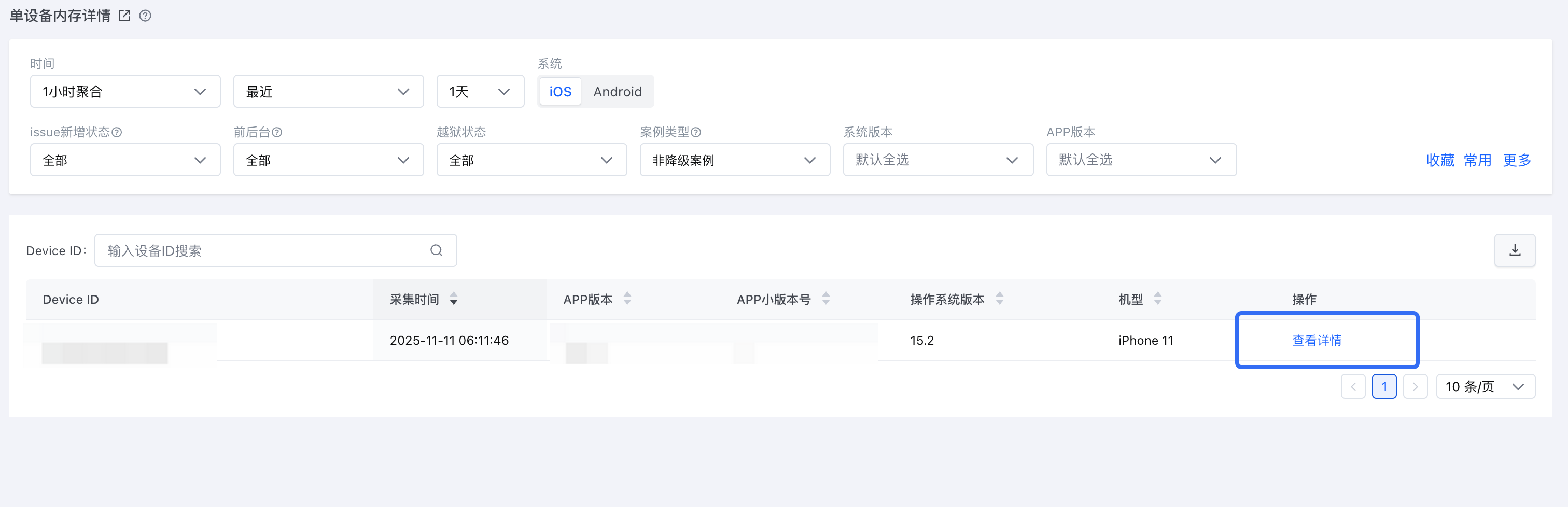
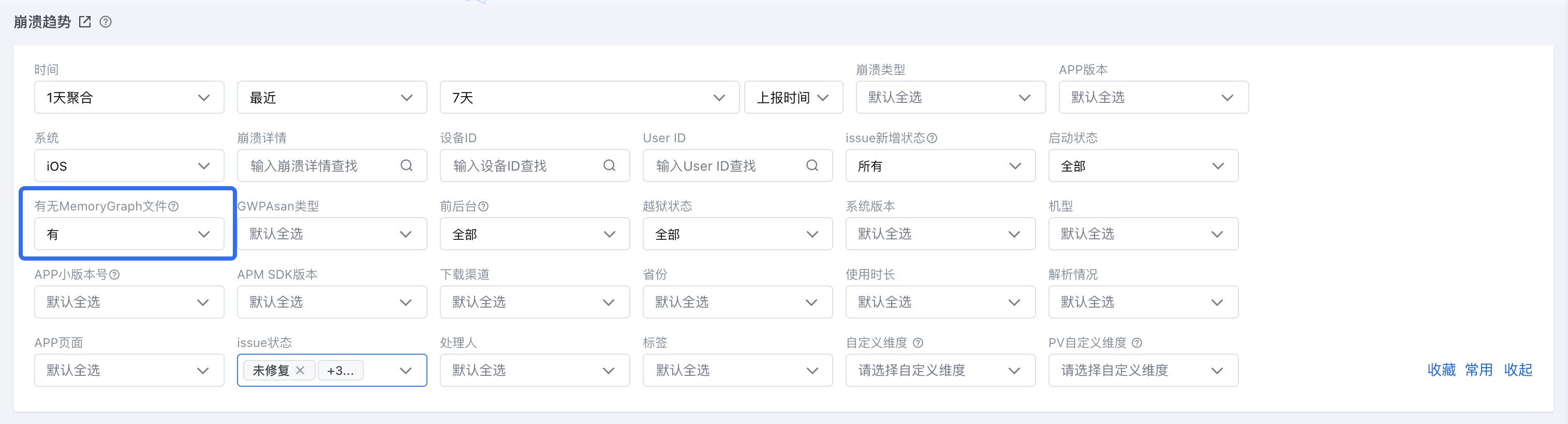
- 接入 MemoryGraph 后,当 app 内存占用到达一定阈值后,可以捕获当时的所有内存节点以及节点间的引用链路,通过分析这个数据来定位到是哪些内存对象分配过多、或者发生了泄露,详细使用说明可以参考 MemoryGraph 使用文档:
- 单独分析 MemoryGraph 问题
-
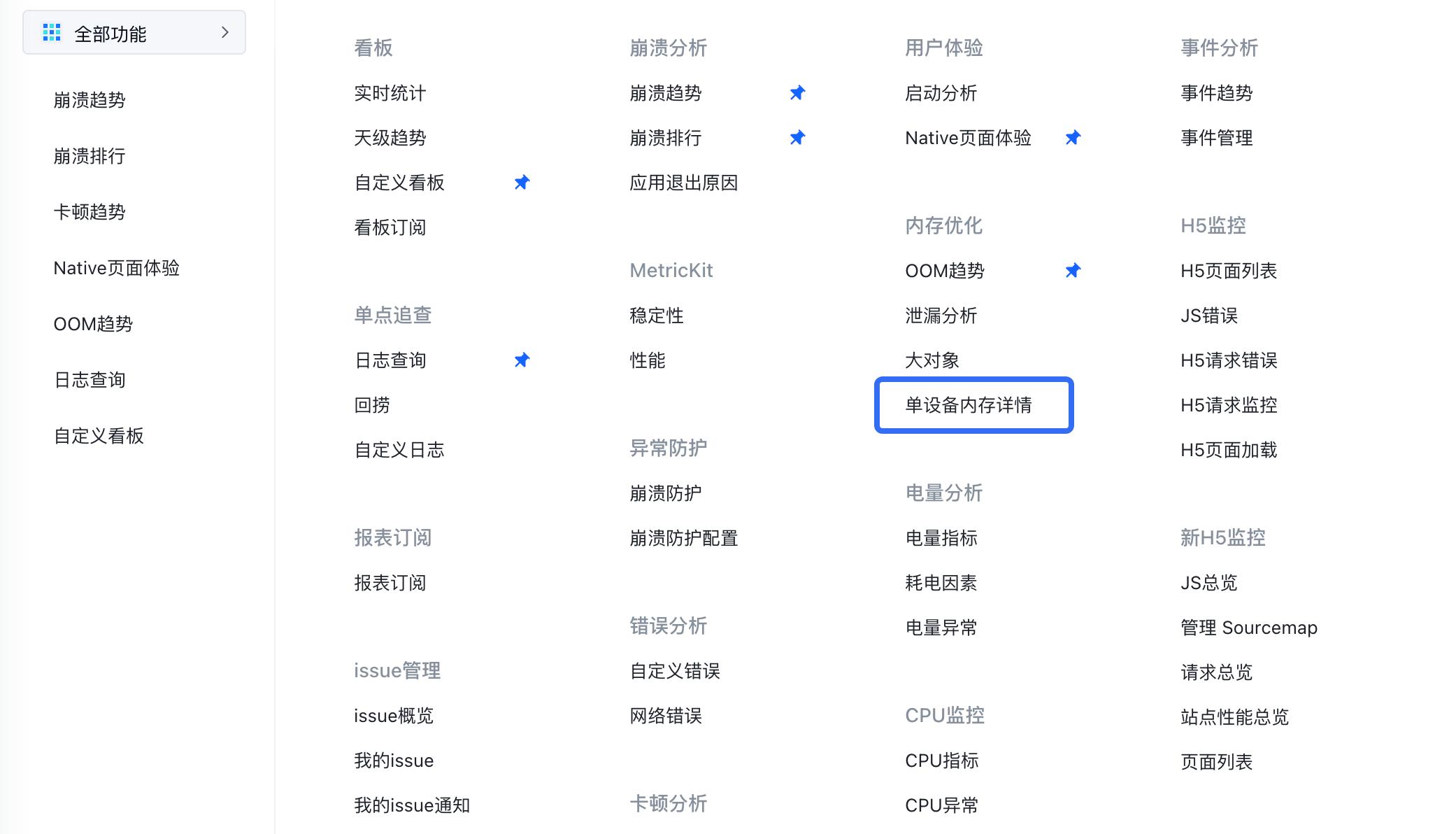
- 分析和 OOM 崩溃关联的问题
-
最近更新时间:2025.11.12 11:24:54
这个页面对您有帮助吗?
有用
有用
无用
无用