应用性能监控全链路版
应用性能监控全链路版


文档指南

请输入


- 文档首页
 应用性能监控全链路版用户指南应用性能监控使用指南性能剖析
 复制全文
复制全文 下载 pdf
性能剖析
 文档反馈
文档反馈 问问助手
问问助手性能剖析是基础监控提供的深度性能分析能力,支持对指定服务和 Pod 创建性能剖析任务,将 Pod 在指定时间段内采集的 CPU 性能数据进行分析并以柱状图、火焰图等可视化形式展示,帮助您快速定位服务的性能瓶颈。
使用限制
创建任务
在性能剖析页面中,可创建新的剖析任务,用于对指定服务和 Pod 的 CPU 性能数据进行采集和分析。
- 登录 应用性能监控控制台。
- 在左侧导航栏选择 “应用性能监控 > 基础监控 > 性能剖析”。
- 在 性能剖析 页面单击 新建任务 按钮。
- 参照下表配置任务参数。
-
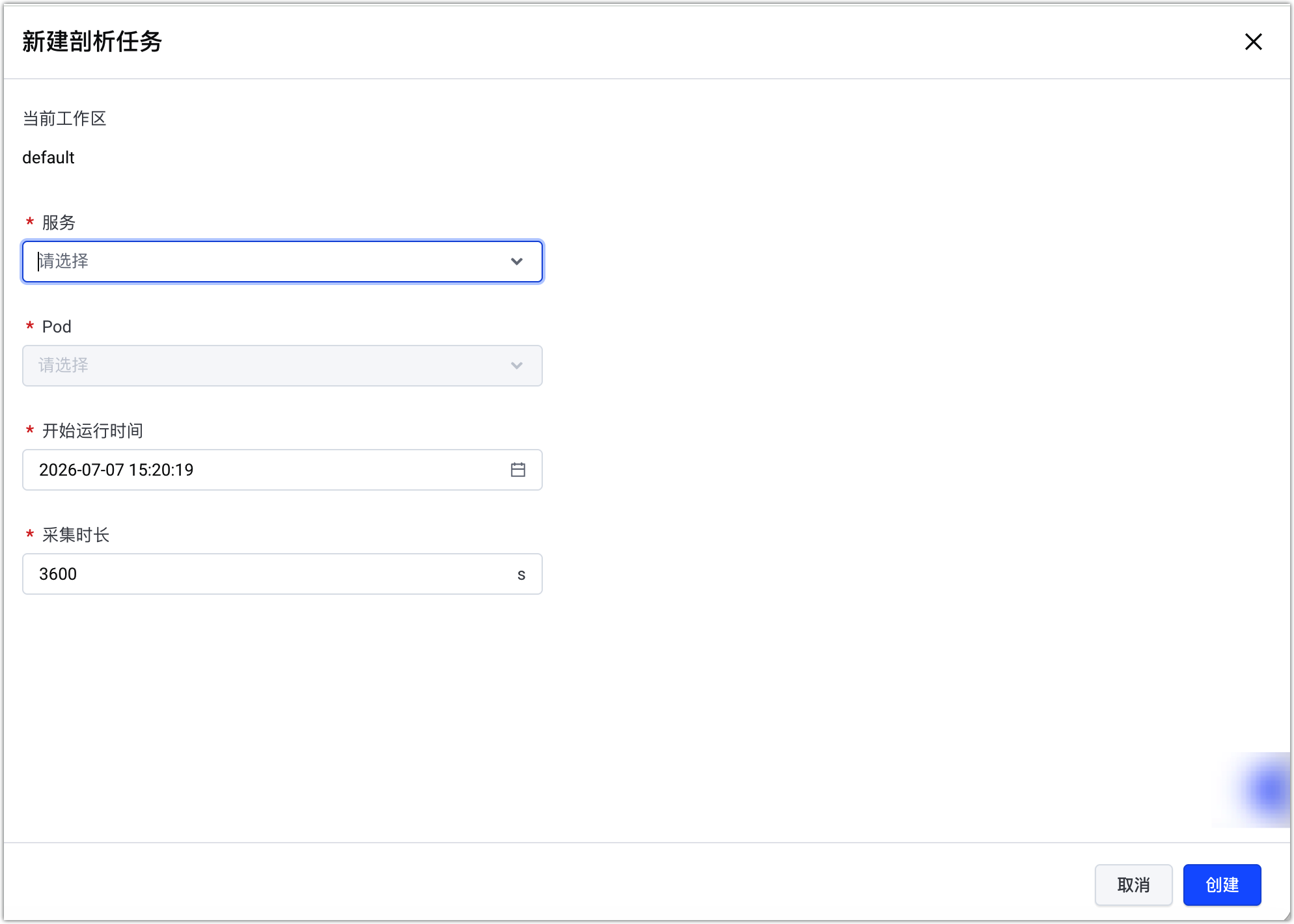
- 参数说明当前工作区展示当前所在的工作区,即性能剖析任务的归属空间。该参数由系统自动填充,无法修改。服务选择需要进行性能剖析的目标服务。每个任务仅支持选择一个服务。Pod选择需要采集性能数据的 Pod 实例。任务将针对该 Pod 采集运行时的 CPU 数据。开始运行时间设置任务的启动时间,默认立即执行。支持指定未来的某个时间点定时执行。采集时长设置性能数据的采集持续时间,输入范围为 60~3600 秒。
- 单击 确定 完成创建。任务将在任务列表中展示,并按所配置的时间段执行采集和分析。
查看分析结果
单击目标任务操作列的 查看 按钮,可查看该任务的任务 ID、工作区、服务、Pod、状态等信息。任务执行成功后,详情页会展示多种分析视图,包括 时序分析、统计分析 和 堆栈详情分析,帮助您从不同维度诊断性能问题。
时序分析
时序分析以时间序列的方式展示采集区间内 Pod 的 CPU 指标变化趋势,支持查看的指标如下:
指标 | 说明 |
CPU 利用率 | 已使用 CPU 核心数与总 CPU 核心数的比值。 |
CPU-内核态 占比 | 内核态函数使用的 CPU 核心数与已使用 CPU 核心数的比值。 |
CPU-irqoff 占比 | IRQOFF 使用的 CPU 核心数与已使用 CPU 核心数的比值。 |
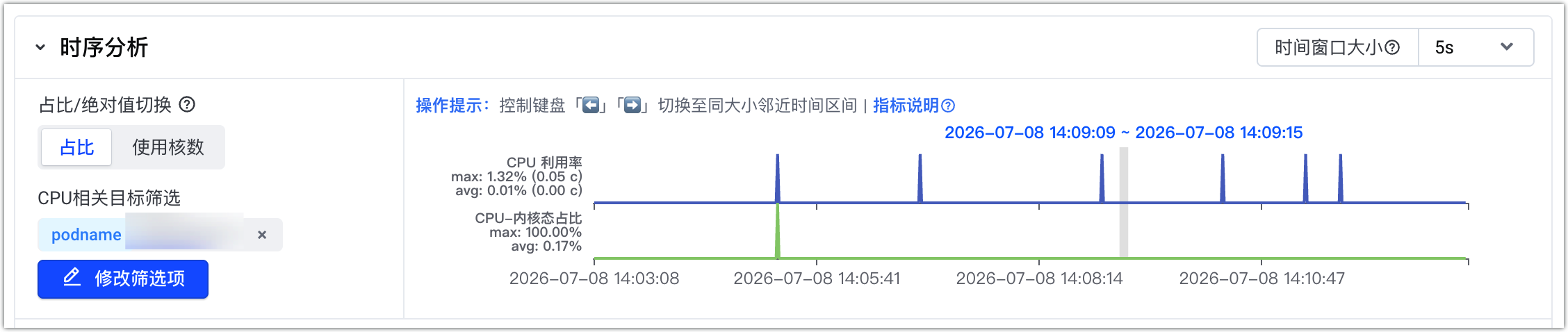
在 时序分析 页,您可以执行以下操作:
- 通过右上角 时间窗口大小 调整交互的时间区间,选择 1s 时,展示粒度为单个时间点。
- 控制键盘上的「⬅️」「➡️」可切换到相同窗口大小的相邻时间点或时间区间。
- 在折线图中单击目标时间轴位置,可选中对应的时间点或时间区间。
- 单击 修改筛选项 按钮,可按 CPU 相关条件进行筛选,包括堆栈关键词、podname、binary comm、pid、thread commm、cpuid、cgroup。
统计分析
统计分析从统计维度汇总采集区间内的 CPU 使用情况,包括 binary comm 统计、CPU 核心统计、Pod 首次拉起统计。各指标说明如下:
指标 | 说明 |
binary comm 统计 | 包含 CPU 使用核数统计与 PID 数量统计,提供柱状图和表格两种展示方式,便于比较不同 binary comm 之间的差异,快速定位 CPU 使用核数较多或 PID 数量异常的 binary 。 |
CPU 核心统计 | 展示不同 CPU 核心的负载情况及内核态占比信息,支持选择不同的颜色映射指标,颜色越深表示该指标占比越高,可用于识别单核负载过高的问题。 |
POD 首次拉起统计 | 展示所选时间区间内首次出现在采集区间内的 pod 名称,可用于排查因 pod 拉起导致的相关问题。 |
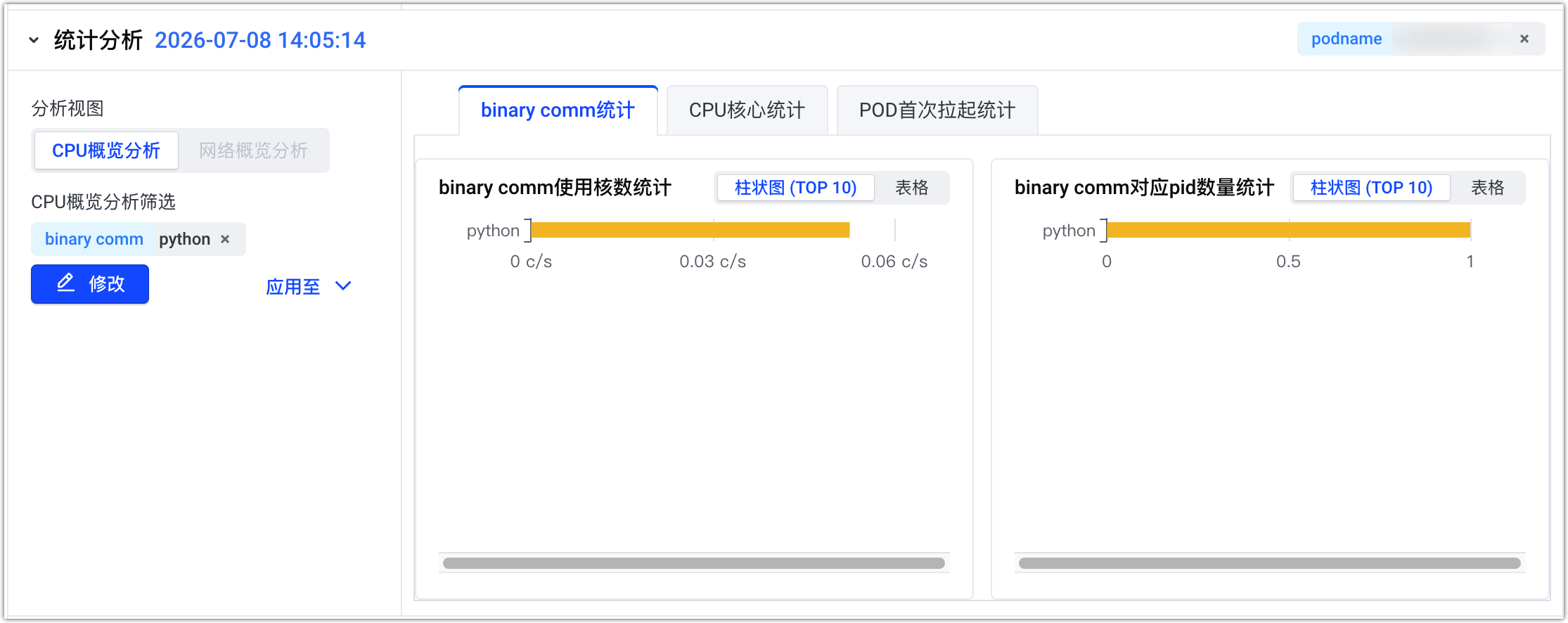
在 统计分析 页,您可以执行以下操作:
- 在图形元素中单击鼠标或触控板进行筛选。
- 单击 修改筛选项 按钮,可按 CPU 相关条件进行筛选,包括堆栈关键词、podname、binary comm、pid、thread commm、cpuid、cgroup。
- 单击 应用至 按钮,可将当前筛选项应用到 时序分析 或 堆栈详情分析。
- 单击 修改 按钮,可调整 CPU 相关目标的筛选项。
堆栈详情分析
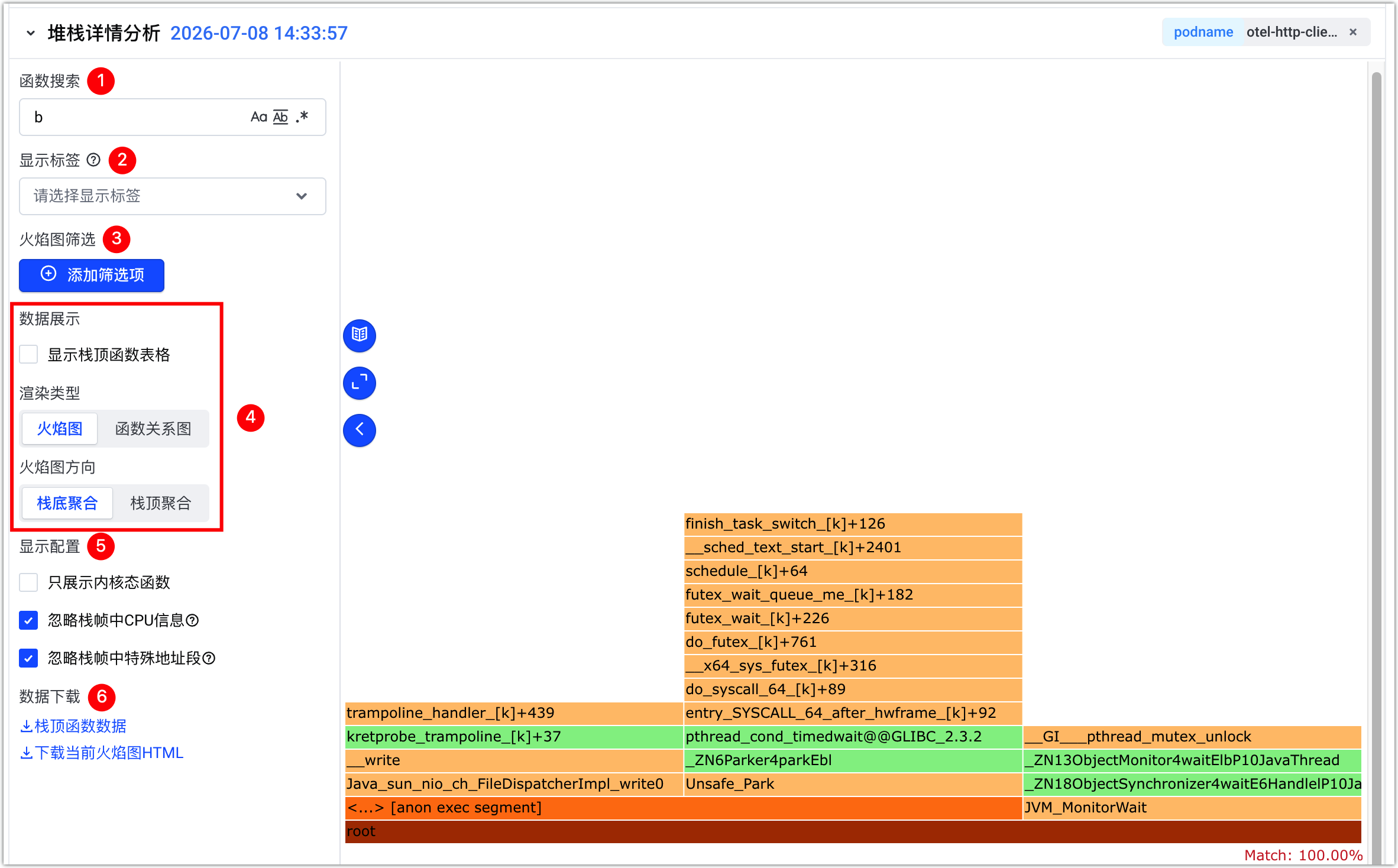
堆栈详情分析以火焰图方式展示函数级 CPU 耗时分布。火焰图每一层代表一级调用栈,横向宽度代表该函数占用 CPU 的相对耗时,可用于识别耗时较高的热点函数及其调用路径。可用筛选项与显示项如下:
序号 | 筛选项 | 说明 |
1 | 函数搜索 | 支持多种模式的函数搜索,输入关键词后,可在火焰图中查看绿色高亮的匹配栈帧。 |
2 | 显示标签 | 火焰图中栈底栈帧展示的元信息,默认显示 binary comm,也可按需选择显示信息,包括 podname、binary comm、pid、thread commm、cpuid、cgroup。 |
3 | 火焰图筛选 | 单击 添加筛选项 按钮,可按 CPU 相关条件进行筛选。 |
4 | 数据展示 / 渲染类型 / 火焰图方向 | 通过选项控制栈顶函数表格的显示方式,以及火焰图的展示方向和函数关系图的切换。 |
5 | 显示配置 | 通过选项控制展示信息,包括 只展示内核态函数、忽略栈帧中 CPU 信息、忽略栈帧中特殊地址段。 |
6 | 数据下载 | 支持下载采集结果进行离线分析,包括栈顶函数数据,以及当前火焰图的 HTML 文件。 |
重试任务
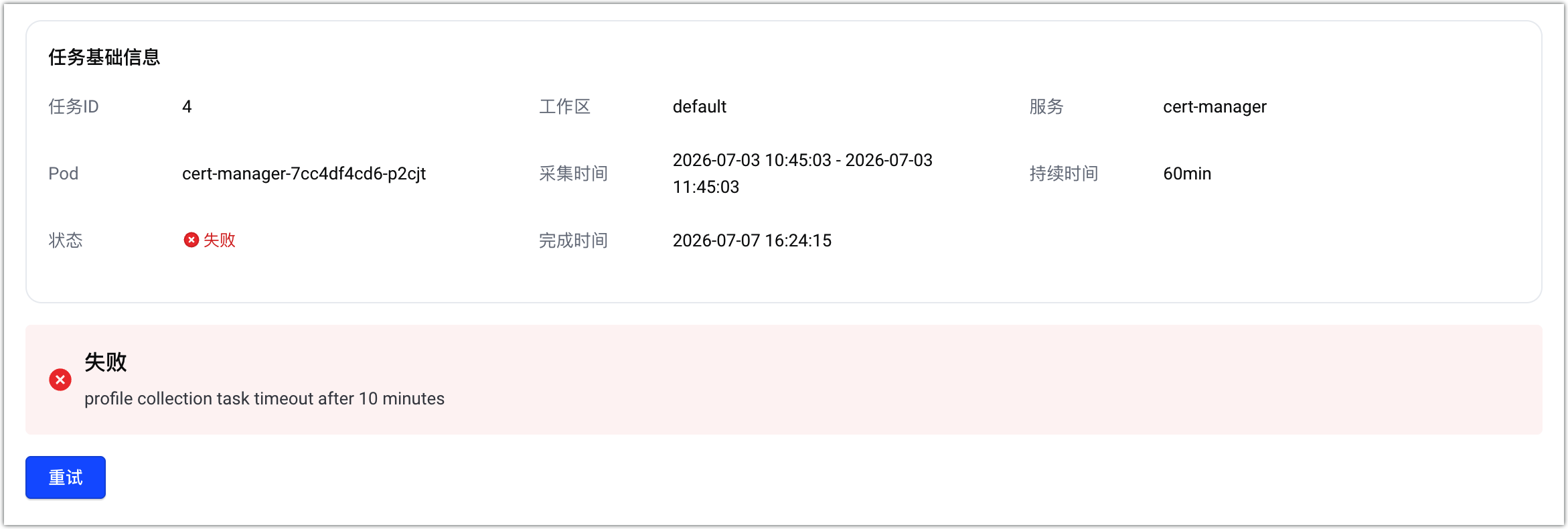
当任务执行失败或采集结果不符合预期时,可在任务详情页单击 重试,系统将按照原任务的配置参数重新执行任务,完成后页面将自动刷新。
最近更新时间:2026.07.10 16:08:31
这个页面对您有帮助吗?
有用
有用
无用
无用