应用性能监控全链路版
应用性能监控全链路版


文档指南

请输入


- 文档首页
 应用性能监控全链路版用户指南应用性能监控最佳实践排查应用报错问题
 复制全文
复制全文 下载 pdf
排查应用报错问题
 文档反馈
文档反馈 问问助手
问问助手网页报错是互联网应用常见的问题,但定位/排查应用报错问题存在诸多难点。针对这类问题,APMPlus 提供应用全方位监控,增强可观测能力,以便更好的理解服务内部运行情况并辅助报错诊断。本文为您介绍如何使用 APMPlus 排查应用报错问题。
背景信息
应用报错是指程序在运行过程中遇到无法处理的情况时,向用户或开发者发出问题提示信息。报错信息通常包含错误类型、错误发生的位置以及可能的原因,以帮助开发者快速定位和解决问题。运维工程师或研发工程师往往需要登录机器查看日志来定位问题,对于逻辑不太复杂、上线时间不长的应用,登录机器查看日志的方式能够解决大部分网站报错的问题。但以下情况中,单纯通过日志分析的方法往往很难定位问题:
- 微服务架构场景:采用微服务架构的应用,链路更加复杂,而且不同组件可能由不同的团队和人员维护,加剧了问题排查的难度。例如:在一个分布式应用集群中,需知道某一类错误的发生时间和频率,有助于定位报错问题。
- 复杂的系统环境:应用运行的环境可能涉及多种硬件、软件、网络等因素的相互作用,难以确定是哪个因素导致的报错。例如:已运行很长时间的系统,由于复杂的系统环境导致存在历史问题,但是分析问题时不关注遗留的异常,只期望对比今天和昨天、发布后和发布前多出的异常信息和相关日志。
- 报错信息不明确:有时只是简单提示错误码或者模糊的错误信息,难以直接判断问题所在。例如:客服人员提供了一个用户下单失败的订单号,分析该用户下单失败的原因。
- 逻辑错误隐蔽性:逻辑错误不会直接引发明显的报错,需要深入分析程序逻辑才能发现。例如:排查报错的同时,需要查看一个异常对应的 Web 请求和相关参数。
操作步骤
步骤一:安装 APMPlus 探针
探针是一种用于收集应用程序运行时数据的工具或组件,提供数据收集、故障诊断等能力。为应用安装 APMPlus 探针,能对应用进行全方位监控。在不改动应用代码的情况下,使用应用性能监控的持续剖析、调用链路诊断、接口监控等功能,全方位监控应用中所有慢调用。
步骤二:查看接口错误和异常堆栈
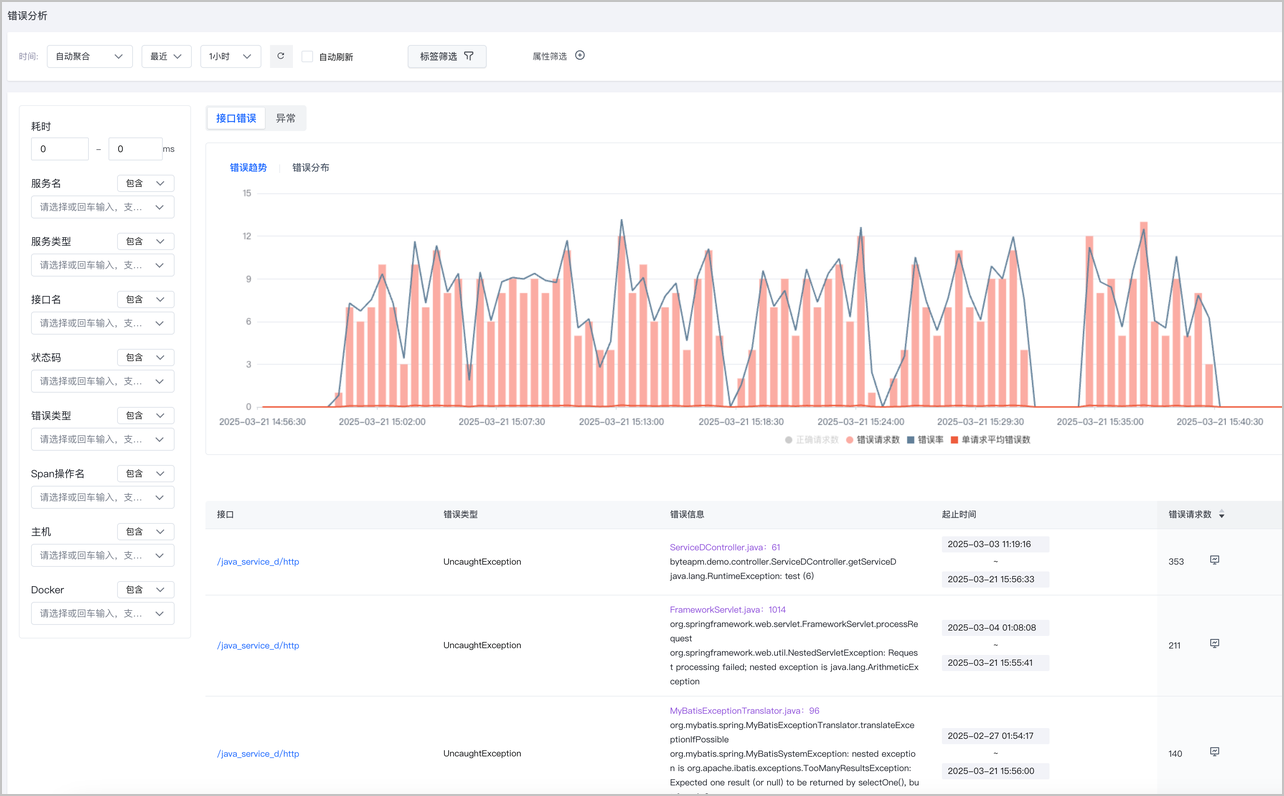
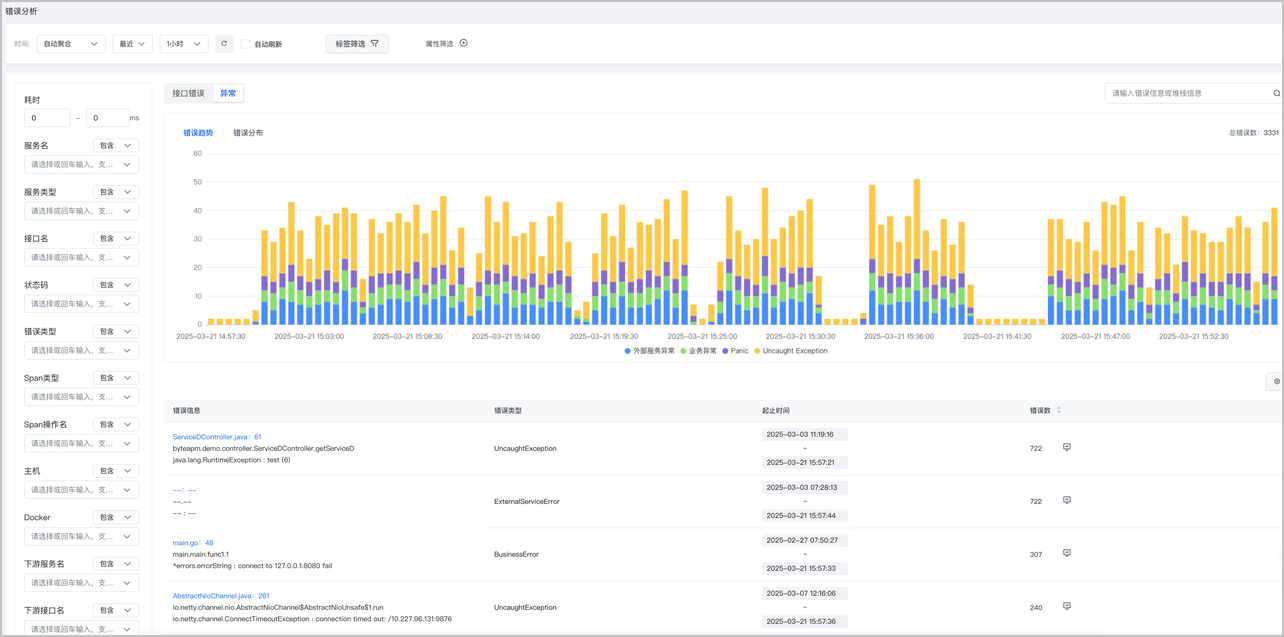
应用完成 APMPlus 探针安装后,APMPlus 会收集/展示选定时间内全局的接口错误和异常观测数据。
可参考以下步骤,查看全局的接口错误和异常调用统计信息:
- 登录 应用性能监控控制台。
- 单击 点击进入服务列表,前往服务列表页面。
- 在左侧导航栏选择 服务监控 > 错误分析,前往错误分析页面,查看全局的接口错误和异常堆栈。
-
-
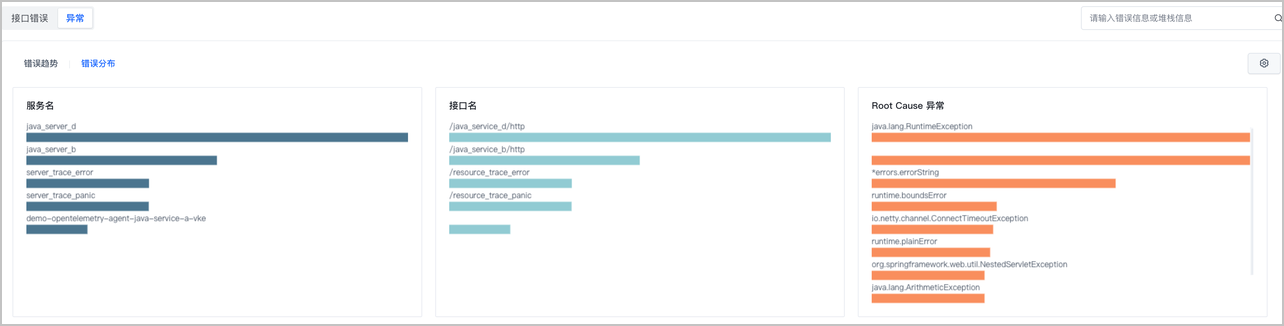
- 在 错误分析 页面,切换到 错误分布 图表,查看服务名、错误类型、接口名、Root Cause 异常等维度的聚合分析。
-
- 在 错误分析 页面,单击 接口错误 页签下的接口名称;或单击 异常 页签下的错误信息,查看错误详情信息。
-
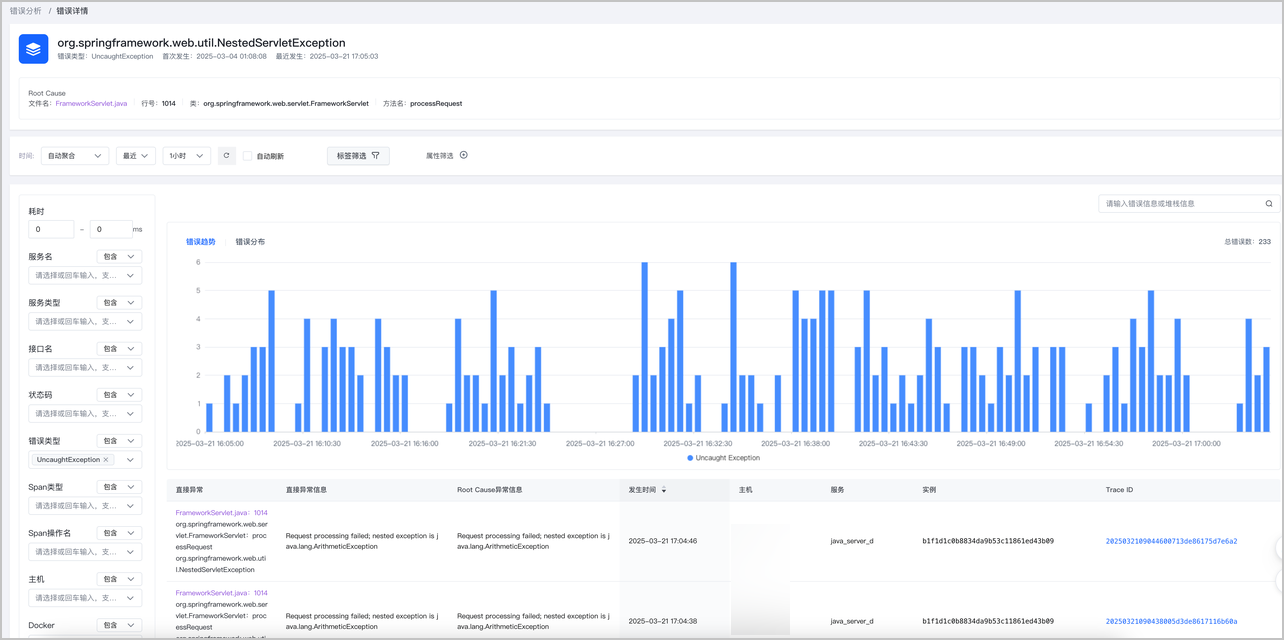
- 在错误详情页面,单击错误/异常关联的 Trace ID,前往该调用的 单链路详情 页面,通过火焰图、拓扑图、列表三种方式查看异常堆栈,以及整个链路上 Span 的信息、关联的日志和指标信息。然后根据异常堆栈,快速定位代码位置,进行快速修复。
-
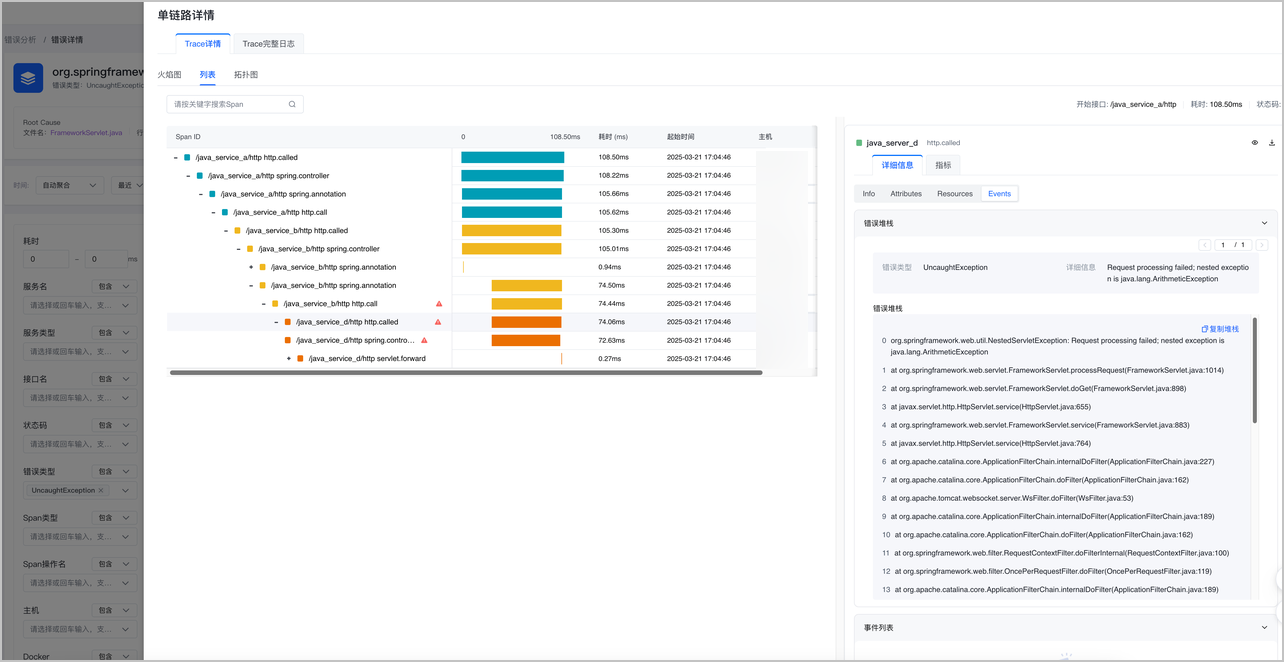
可参考以下步骤,查看特定应用的接口错误和异常调用统计信息:
- 登录 应用性能监控控制台。
- 单击 点击进入服务列表,前往服务列表页面。
- 单击目标服务名称,在 服务详情 页面的 错误分析 页签中,查看特定应用的接口错误和异常堆栈。
-
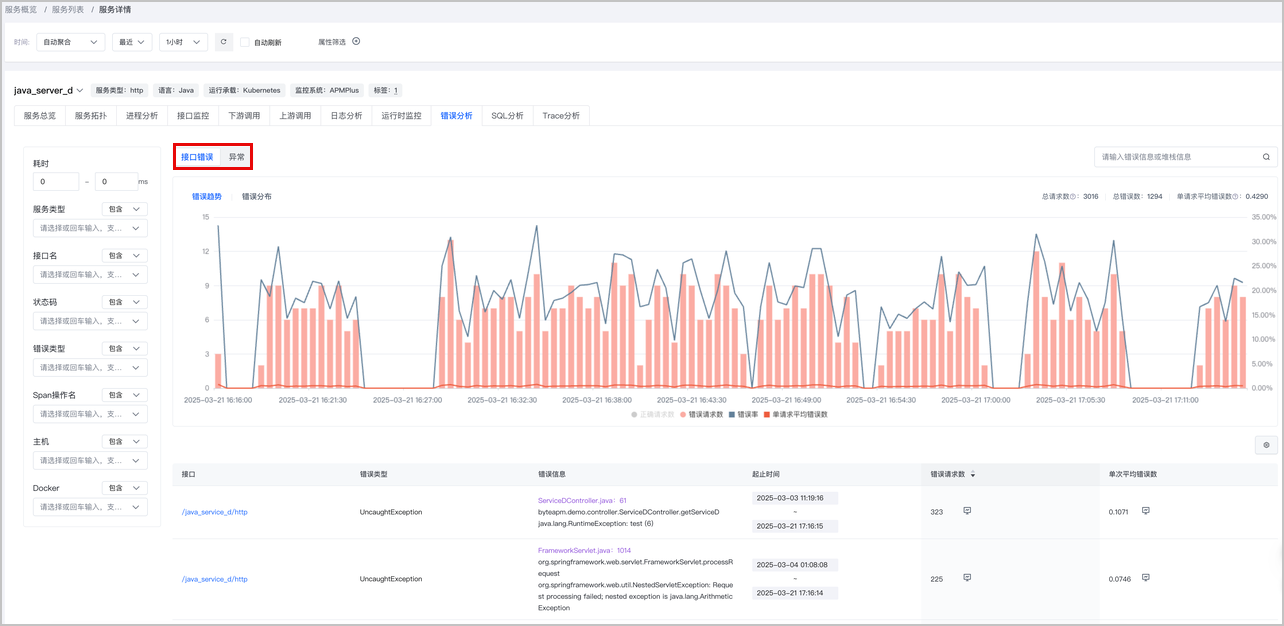
- 在 错误分析 页面,切换到 错误分布 图表,查看服务名、错误类型、接口名、Root Cause 异常等维度的聚合分析。
-
- 在 错误分析 页面,单击 接口错误 页签下的接口名称;或单击 异常 页签下的错误信息,查看错误详情信息。
-
- 在错误详情页面,单击错误/异常关联的 Trace ID,前往该调用的 单链路详情 页面,通过火焰图、拓扑图、列表三种方式查看异常堆栈,以及整个链路上 Span 的信息、关联的日志和指标信息。然后根据异常堆栈,快速定位代码位置,进行快速修复。
-
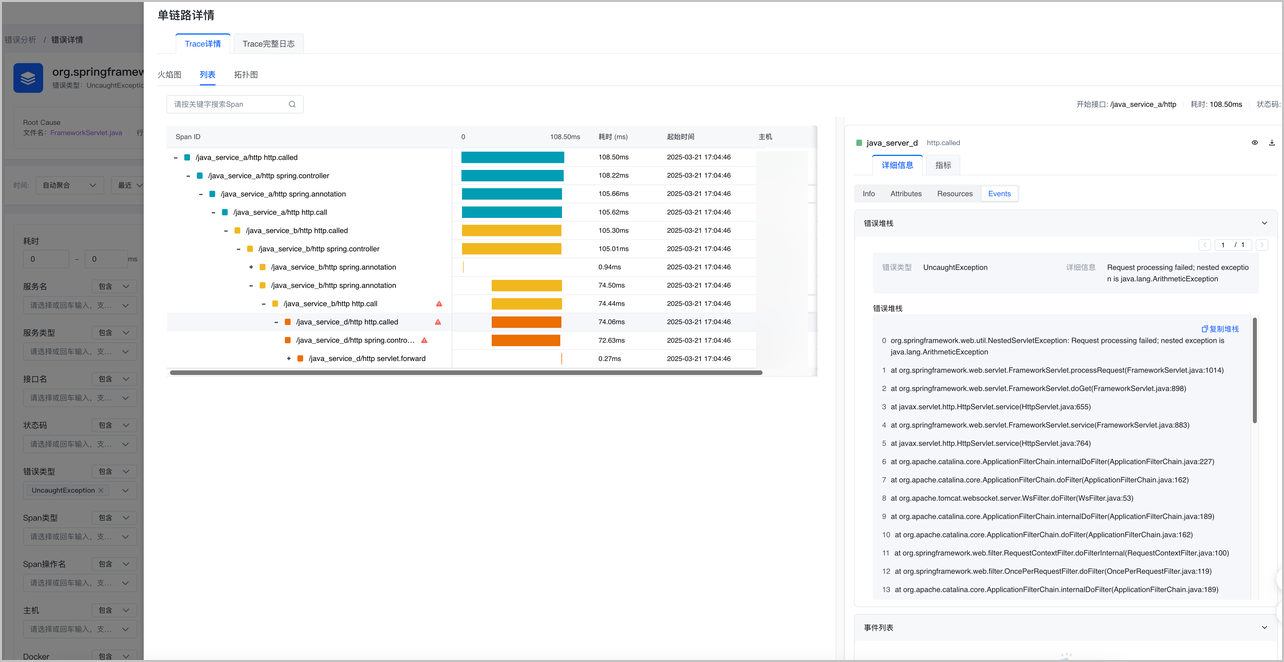
步骤三:下钻分析主机性能
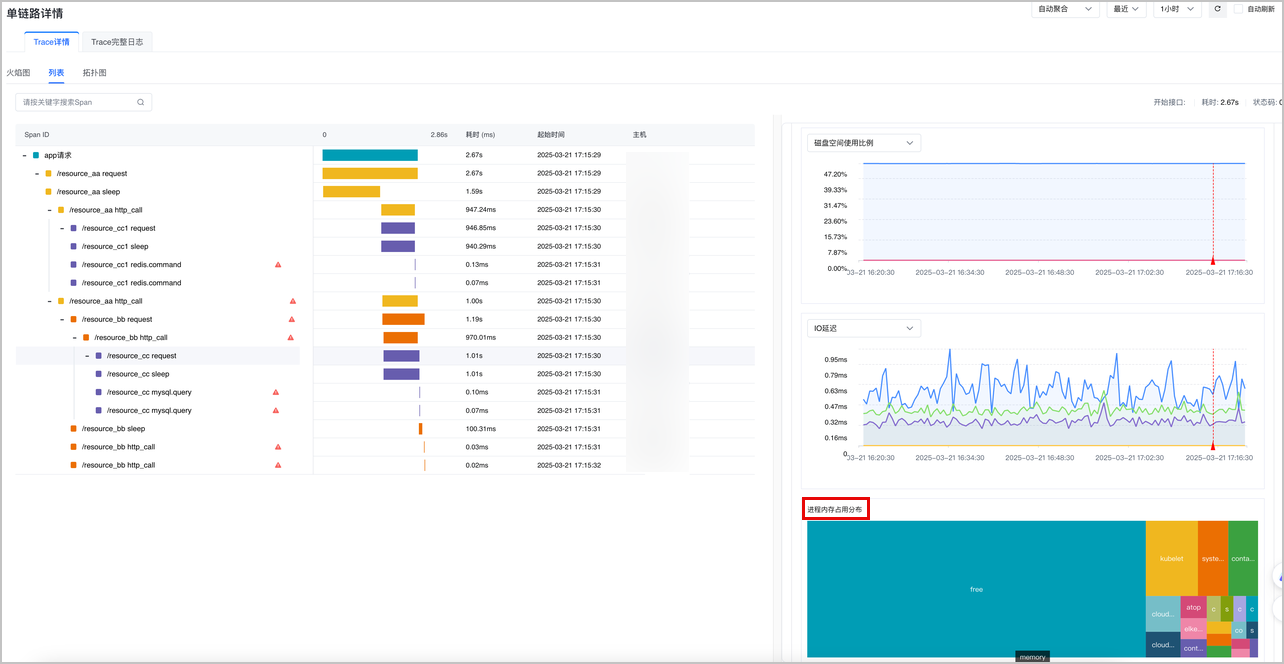
找到报错请求的具体服务后,可以下钻到主机性能,分析是否是主机资源紧张导致的应用卡顿。
- 选中该服务的 Span,选择右侧 详细信息 > Resource 页签,查看各类型的主机性能指标,包括:CPU、内存、负载、磁盘使用率、IO 延迟等。
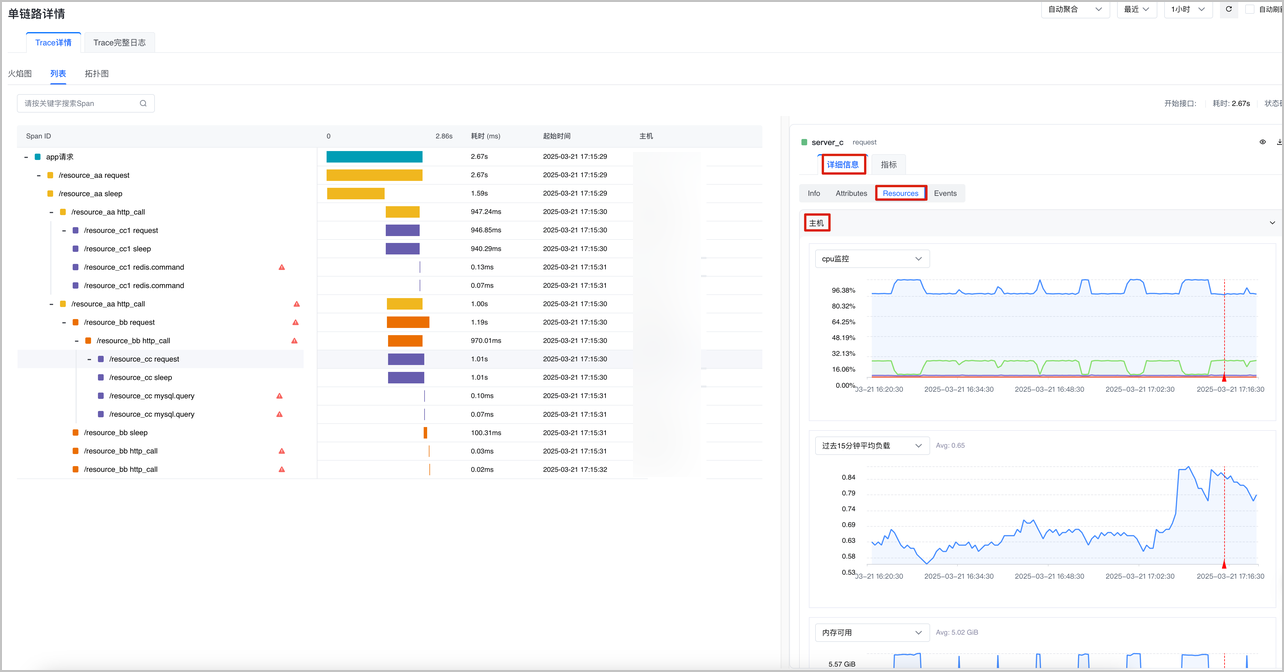
- 继续深入分析主机上各进程的内存占用分布,协助分析其他进程对应用的影响。
步骤四:进一步分析相关日志
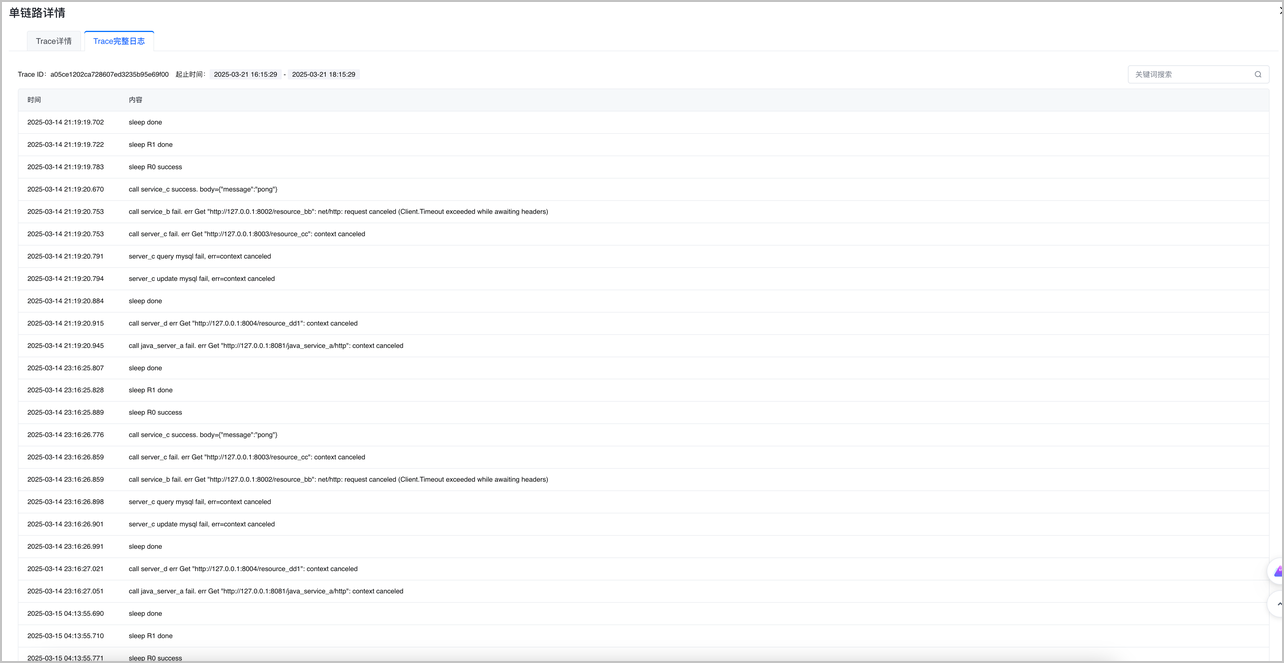
为应用安装 APMPlus 探针后,APMPlus 会自动关联链路和日志信息,并提供便捷的链路相关日志的查询能力。选择 单链路详情 页面的 Trace完整日志 页签,可展示所有与本链路相关的日志信息,通过快速获取的全链路完整日志信息,可以进一步分析应用报错问题。
后续操作
最近更新时间:2026.02.10 19:56:31
这个页面对您有帮助吗?
有用
有用
无用
无用