You need to enable JavaScript to run this app.
文档中心
应用性能监控全链路版

应用性能监控全链路版

复制全文
下载 pdf
iOS SDK 接入
iOS 组件监控 SDK 接入
复制全文
下载 pdf
iOS 组件监控 SDK 接入
客户端监控的iOS SDK基本为无侵入式。本文介绍产品形态为SDK的详细的接入步骤。​
注意​
  • 本文档适用场景为:您要监控某个SDK/组件内部发生的崩溃、卡死或自定义事件等,如果您要监控整个 App 中发生的崩溃、卡死等,请参考应用接入iOS SDK。​
  • 组件监控能力并不完全对标APP监控能力,目前仅支持崩溃监控、自定义错误、事件埋点。​
  • 调用SDK初始化接口不会采集用户信息,调用SDK启动接口会开始采集用户信息,请确保采集用户信息之前已经获得用户授权SDK隐私政策。​
Demo说明​
Demo中提供了各功能模块的子库,子库和模块的对应关系如下表所示:​
​
子库​
说明​
对应平台模块​
开始支持版本​
Crash​
崩溃监控:捕获CPP Exception、Mach Exception、NSException Exception 和 Signal Exception​
崩溃分析​
2.8.1​
WatchDog​
卡死监控:监控主线程长时间卡住被系统 watchdog 给强杀的情况​
崩溃分析​
2.8.1​
UserException​
自定义错误,需要业务方手动打点​
错误分析-自定义错误​
2.8.1​
EventMonitor​
事件分析,记录自定义事件,需要手动埋点​
事件分析​
2.8.1​
SessionTracker​
PV/UV统计,接入后会自动上报数据​
各模块异常率、异常用户比例等​
2.8.1​
BootingProtectLite​
连续崩溃保护​
-​
2.10.0​
APMLog​
APM日志库,可以手动打点记录SDK运行日志​
单点追查-回捞​
崩溃分析-崩溃详情-自定义日志​
3.5.3​
CloudCommand​
回捞​
单点追查-回捞​
3.5.3​
​
步骤一:获取SDK包​
接入组件视角的监控能力,有两种方式:宿主直接依赖和组件依赖。​
  • 宿主直接依赖​
  1. 在宿主Podfile中添加如下代码。​
  • ​
    source 'https://github.com/volcengine/volcengine-specs.git'​
    ​
    pod 'RangersAPM', '5.2.7', :subspecs => [​
    'Crash',​
    'WatchDog',​
    'UserException',​
    'EventMonitor',​
    'SessionTracker',​
    'CN' #必须引入​
    ]​
    ​
  1. 执行pod install或者pod update,安装SDK。​
  • 组件依赖​
  1. 在组件的podspec中添加如下代码。​
  • ​
    Pod::Spec.new do |s|​
    s.name = 'xxx'​
    s.version = '0.0.1'​
    s.summary = 'xxx'​
    s.source_files = 'Classes/**/*'​
    ...​
    s.dependency 'RangersAPM/Crash', '5.2.7'​
    s.dependency 'RangersAPM/WatchDog', '5.2.7'​
    s.dependency 'RangersAPM/UserException', '5.2.7'​
    s.dependency 'RangersAPM/EventMonitor', '5.2.7'​
    s.dependency 'RangersAPM/SessionTracker', '5.2.7'​
    s.dependency 'RangersAPM/CN', '5.2.7'​
    end​
    ​
  1. 按需引入子库,具体请参见Demo说明。​
步骤二:初始化​
在组件的初始化代码中(或者在用户同意隐私政策之后的合适时机)添加如下代码。​
{{sdk_id}}和{{app_token}}须替换为您创建的应用对应的AppID和AppToken,具体请参见如何查询AppID和AppToken?。​
​
#import <RangersAPMForSDK.h>​
​
- (void)init {​
RangersAPMForSDKConfig *sdkConfig = [RangersAPMForSDKConfig configWithSDKID:@"{{sdk_id}}" appToken:@"{{app_token}}"];​
sdkConfig.channel = @"Cocoapods"; //SDK发布渠道,非必填​
sdkConfig.hostAppID = @"host_app_id"; //宿主APP标识,非必填​
sdkConfig.sdkVersion = @"1.0.0"; //SDK版本,必填​
}​
​
步骤三:启动SDK,开启数据采集​
在组件的初始化代码中(或者在用户同意隐私政策之后的合适时机)添加如下代码,sdkConfig为初始化时生成的配置。​
​
#import <RangersAPMForSDK.h>​
​
- (void)start {​
RangersAPMForSDK *sdkMonitor = [[RangersAPMForSDK alloc] initWithConfig:sdkConfig];​
}​
​
说明​
建议启动代码调用时机应尽量靠前,上述代码调用之前发生的崩溃等数据无法捕获。​
步骤四:上传符号表​
注意​
组件监控的崩溃日志需要上传了符号表才能解析。如果您的SDK是静态库,符号表是接入宿主APP后,宿主APP打包产生的符号表。​
手动上传​
  1. 请确保您的符号表满足如下格式。​
  • ​图片​​
  1. 把符号表压缩为zip文件。​
  • Mac下zip需要执行以下命令,去除默认生成DS_Store \__MACOSX文件。​
  • ​
    zip -r test.app.dSYM.zip test.app.dSYM -x "*.DS_Store" -x "__MACOSX"​
    ​
  • 将test.app.dSYM.zip和test.app.dSYM替换为您的符号表名称。​
  1. 上传符号表。​
  • 在符号表管理模块上传符号表。​
  • 使用curl命令上传。​
  • ​
    curl https://console.volcengine.com/observe/apmplus-client_api/eue/guest/app/mapping/upload -F "file=@dSYMZipName" -F "type=Dwarf" -F "os=iOS" -F "aid=APMPlusID" -H "Content-Type: multipart/form-data" -w %{http_code}​
    ​
  • 注意需要将命令参数值用 ' " ' 包起来,否则参数中的空格可能导致命令解析错误。​
  • 将上述命令中的dSYMZipName替换为您的符号表文件路径,APMPlusID替换为您的AppID。​
  • 执行完成后,返回如下即说明上传成功。​
  • ​图片​​
自动上传​
在Xcode中对应Target下配置Build Phases、添加Run Script,可以实现APP打包时自动上传符号表。​
说明​
默认Debug模式和模拟器编译不会上传符号表。如果需要在这两种情况下上传符号表,请参见手动上传。​
  1. 选择Build Settings > Debug Infomation Format下,检查工程配置是生成符号表。​
  • ​图片​​
  1. 选择Build Phases > New Run Script Phase,添加Run Script。​
  • ​图片​​
  1. 将添加的Run Script置于最后,避免脚本执行时符号表还没有生成。​
  • ​图片​​
  1. 修改脚本内容。​
  • 如果您接入的SDK版本大于1.5.0(包含),仅需要在脚本中添加如下代码 ,并将命令中的APMPlusID替换为您的应用ID即可,这种方式在Debug模式和模拟器编译时不会上传符号表。​
  • ​
    /bin/sh ${PODS_ROOT}/RangersAPM/RangersAPM/APMPlus_DSYMUploader.sh "APMPlusID"​
    ​
  • ​图片​​
  • 如果您接入的SDK为较低版本且不想升级为更高版本,或者需要Debug模式和模拟器编译才能自动上传符号表。​
  1. 下载脚本文件。​
  • ​
    ​
    APMPlus_DSYMUploaderV2.0.sh
    ​
    ​
  1. 将下载的脚本文件内容复制到Run Script中,并修改APMPlus_APP_ID为您的应用ID。​
  1. 根据需要,修改脚本中的UPLOAD_DEBUG_SYMBOLS和UPLOAD_SIMULATOR_SYMBOLS字段。​
  • ​图片​​
步骤五:验证数据上报​
您可以根据需要,按照以下各模块说明,检查对应模块是否接入成功。​
debug日志说明​
前提条件​
在SDK启动方法之前配置以下代码,否则一些同步事件可能无法输出日志。​
​
#if DEBUG​
[RangersAPM allowDebugLogUsingLogger:^(NSString * _Nonnull log) {​
NSLog(@"APMPlus : %@", log);​
}];​
#endif​
​
RangersAPMForSDK *sdkMonitor = [[RangersAPMForSDK alloc] initWithConfig:sdkConfig];​
​
开启Debug日志​
开启Debug输出功能后,SDK在关键事件发生(初始化成功,上报成功等)时会向Xcode控制台输出日志,帮助您对SDK的接入和上报进行验证。​
示例代码:​
​
#import <RangersAPM+DebugLog.h>​
​
[RangersAPM allowDebugLogUsingLogger:^(NSString * _Nonnull log) {​
NSLog(@"APMPlus : %@", log);​
}];​
​
支持通过修改block自定义日志输出格式。​
如果传入nil,SDK会使用内部默认的格式输出日志:​
​
[RangersAPM allowDebugLogUsingLogger:nil];​
​
测试用例说明​
通过测试用例可以验证SDK功能是否已正确开启,您可以在代码中添加测试用例。​
如果您不了解如何添加测试用例,可以下载Example工程,或者参考下面各模块给出的样例代码。​
通用​
debug日志​
​
日志内容​
说明​
Setup APMPlus - version :​
SDK 初始化开始,准备启动各功能模块,同时输出当前版本​
​
崩溃分析​
完整的崩溃分析功能需要引入如下子库:Crash、WatchDog,支持单独引入各个子库。​
获取组件的地址区间​
监控组件内部发生的崩溃,首先需要获取组件的地址区间,我们提供三种方案。​
方案1:添加标记函数​
这种方案接入方式简单,不需要宿主APP做额外配置,但是对组件有一定的侵入性,且二进制重排后地址区间的准确性无法保证。​
  1. 在组件中添加如下两个源文件,并定义两个函数,把一个函数的地址作为组件的起始地址,另一个函数的地址作为组件的结束地址。​
注意​
不要直接用示例的文件名和函数名,需要添加前缀,避免冲突。​
  • ​
    //SDKBegin.c​
    #include "SDKBegin.h"​
    extern void * SDKBeginAddress(void) {​
    return &SDKBeginAddress;​
    }​
    ​
    //SDKEnd.c​
    #include "SDKEnd.h"​
    extern void * SDKEndAddress(void) {​
    return &SDKEndAddress;​
    }​
    ​
  1. 在Xcode Build Phases - Compile Sources里面调整编译顺序。​
  • 如下所示,SDKBegin.c为第一个编译,SDKEnd.c为最后一个编译。​
  • ​图片​​
  • 也可以把标识SDK符号起始的文件,添加AAA前缀,把标识SDK符号结束的文件,添加ZZZ前缀。​
  • 对于有多个subspecs的SDK,可以添加两个subspecs,一个为AAA***,一个为ZZZ***,让其他的subspec都依赖这两个subspec,这样不管用户引入的是哪些subspecs,都可以正确获取SDK地址区间。​
  1. 在RangersAPM SDK初始化时配置config的addressConfig参数,addressConfig支持传入多个地址区间,监控多段地址。​
  • ​
    #import <RangersAPMForSDK.h>​
    ​
    extern void * SDKBeginAddress;​
    extern void * SDKEndAddress;​
    ​
    -(void)init {​
    NSArray * addressRanges = @[[RangersAddressRange addressRangeWithStartAddress:(int64_t)&SDKBeginAddress endAddress:(int64_t)&SDKEndAddress]];​
    RangersAPMAddressConfig * addressConfig = [RangersAPMAddressConfig configWithAddressRanges:addressRanges];​
    RangersAPMForSDKConfig *sdkConfig = [RangersAPMForSDKConfig configWithSDKID:@"{{app_id}}" appToken:@"{{app_token}}"];​
    sdkConfig.addressConfig = addressConfig;​
    sdkConfig.channel = @"Cocoapods";​
    sdkConfig.hostAppID = @"host_app_id"; //宿主APP标识​
    sdkConfig.sdkVersion = @"1.0.0";​
    }​
    ​
方案2:添加编译脚本​
这种方案不需要在RangersAPM SDK初始化时做其他的配置,准确度比方案1更高,但是需要宿主配合在Xcode中添加脚本。​
注意​
添加的脚本是在宿主的Project中添加,而不是在组件的Project中。​
  1. 下载脚本。​
  • ​
    ​
    APMPlus_AddressRange.sh
    ​
    ​
  1. 修改脚本内容。​
  • ​
    SDKAid="123456"​
    SDKName="RangersAPM"​
    writeAddressRangeFile $SDKName $SDKAid​
    ​
  • 参数说明:​
  • ​
    参数​
    说明​
    SDKAid​
    • 不可为空。​
    • APMPlus平台上面申请的AppID。​
    SDKName​
    • 不可为空。​
    • 如果SDK是通过Cocoapods引入的,则填写Pod名称。​
    • 如果SDK是通过下载获取的,则填写SDK包最外层的文件夹名称。​
    ​
  • 同时监控多个SDK时,需要注意:​
  • 如果这些SDK需要汇总到一个看板,即数据上报到APMPlus同一个AppID下面,则需要修改SDKName,并使用'|'把这些SDK name分隔开,即SDKName="SDK1|SDK2|SDK3"。​
  • ​
    SDKAid="123456"​
    SDKName="RangersAPM|RangersAppLog"​
    writeAddressRangeFile $SDKName $SDKAid​
    ​
  • 如果这些SDK是相对独立的,即数据上报到各自的AppID下面,此时会有多个AppID,对每一个SDK进行上述调用。​
  • ​
    SDKAid1="123456"​
    SDKName1="RangersAPM"​
    writeAddressRangeFile $SDKName1 $SDKAid1​
    ​
    SDKAid2="4567890"​
    SDKName2="RangersAppLog"​
    writeAddressRangeFile $SDKName2 $SDKAid2​
    ​
  1. 在Xcode - Build Settings中把Write Link Map File置为YES,允许生成Link Map文件。​
  • ​图片​​
  • 由于脚本执行有一定耗时,为了避免影响开发体验,建议仅在Release环境下修改Write Link Map File为YES。​
  1. 把修改后的脚本粘贴到Run Script里面,完成脚本接入工作。​
  • ​图片​​
  • 添加的Run Script需要位于Copy Pods Resources之前,Compile Sources之后。您可以通过拖动来移动Run Script的位置。​
  • ​图片​​
方案3:配置库名(仅适用于动态库)​
在初始化应用性能监控全链路版SDK时,配置RangersAPMForSDKConfig的libNames属性,传入您的SDK包名。​
​
#import <RangersAPMForSDK.h>​
​
-(void)init {​
RangersAPMForSDKConfig *sdkConfig = [RangersAPMForSDKConfig configWithSDKID:@"{{app_id}}" appToken:@"{{app_token}}"];​
sdkConfig.libNames = @[@"SDK1", @"SDK2"];​
sdkConfig.channel = @"Cocoapods";​
sdkConfig.hostAppID = @"host_app_id"; //宿主APP标识​
sdkConfig.sdkVersion = @"1.0.0";​
}​
​
测试用例​
下面的代码会触发NSException类型的Crash,更多类型的case,可以下载Example工程。​
​
dispatch_after(dispatch_time(DISPATCH_TIME_NOW, (int64_t)(5 * NSEC_PER_SEC)), dispatch_get_main_queue(), ^{​
NSArray *array = [NSArray array];​
[array objectAtIndex:10];​
});​
​
  1. 将上述代码嵌入您的APP代码中。​
  1. 在Xcode中,修改Build Configuration为Release,然后通过Run把APP安装到模拟器或者真机。​
  1. 在模拟器或者真机中打开APP,然后等待崩溃代码执行,APP闪退。​
注意​
不要直接通过Xcode Run启动APP,这样触发的崩溃无法捕获。​
  1. 重新启动APP,SDK会立即上报上一次启动期间发生的崩溃。您可以通过Xcode Run启动APP,而且您可以在控制台看到上报成功的日志。​
debug日志​
​
日志内容​
说明​
Crash-Monitor start successfully!​
崩溃监控模块启动成功​
WatchDog-Monitor start successfully!​
卡死监控模块启动成功​
Crash log is uploaded successfully!​
崩溃日志上报成功​
Watchdog log is uploading...​
开始上传卡死日志​
​
自定义错误​
自定义错误模块需要引入子库UserException,自定义错误为自埋点功能,需要手动调用接口来记录APP发生的错误,并上报到应用性能监控全链路版平台,统一查看。​
测试用例​
下面的代码会记录一条自定义错误日志,SDK每记录5条日志会触发一次上报。网络错误日志可以通过发送一次会发生错误的网络请求来自动记录,可以参考Example工程。​
​
#import <RangersAPMForSDK+UserException.h>​
//获取之前初始化的实例,需要先参考 初始化 章节初始化一个实例​
RangersAPMForSDK *sdkMonitor = [RangersAPMForSDK monitorWithSDKID:@"{{sdk_id}}"];​
​
[sdkMonitor trackAllThreadsLogExceptionType:@"testUserException" skippedDepth:0 customParams:@{@"testCustomKey":@"testCustomValue"} filters:@{@"testFilterKey":@"testFilterValue"} callback:^(NSError * _Nullable error){​
NSLog(@"%@",error);​
}];​
​
debug日志​
​
日志内容​
说明​
UserException-Monitor start successfully!​
自定义错误监控模块启动成功​
​
事件分析​
事件分析模块是一个自埋点功能,需要您手动调用接口来进行事件的记录,使用该功能需要引入EventMonitor模块。​
测试用例​
可以通过如下代码记录一个事件,相关参数可以查看头文件介绍。​
​
#import "RangersAPMForSDK+EventMonitor.h"​
​
//获取之前初始化的实例,需要先参考 初始化 章节初始化一个实例​
RangersAPMForSDK *sdkMonitor = [RangersAPMForSDK monitorWithSDKID:@"{{app_id}}"];​
​
[sdkMonitor trackEvent:@"event_name1"​
metrics:@{@"metric1":@(0)}​
dimension:@{@"dimension1":@"test"}​
extraValue:@{@"extra1":@"extravalue"}];​
​
  1. 只有在应用性能监控全链路版上创建过,且事件状态为开启或验证中,且客户端命中事件采样规则,才会记录并上报该事件。​
  1. Metrics 参数只支持Key为NSString类型,Value为NSNumber类型的NSDictionary对象;dimension只支持Key和Value都为NSString类型的NSDictionary对象;同时两个参数均不支持嵌套结构。​
  1. 事件记录后不会立即上报,客户端上报规则如下:APP启动之后触发一次上报,每经过120s触发一次上报,当APP状态切换到background时触发一次上报。​
debug日志​
​
日志内容​
说明​
Record an event-log successfully, name:​
成功记录一条事件日志,并输出事件名称​
​
日志回捞​
日志回捞模块需要引入子库APMLog。通过使用SDK提供的接口进行打点,可以记录一些APP运行期间产生的日志。此模块是一种基于mmap的高效率的日志打点框架,日志压缩率高达25倍,结合云控可以做到线上用户日志的实时定向回捞,帮您高效率,精准的定位、解决问题。​
日志不会全部上报,获取这些日志的方式如下:​
  • 崩溃发生后自动上报崩溃发生前一段时间产生的日志。​
  • 上报的日志在崩溃详情页的自定义日志里查看。​
  • 通过下发云控命令获取指定设备/用户、指定时间内产生的日志。更多信息请参见回捞。​
测试用例​
测试用例是通过在项目中添加样例代码并在合适的时机触发,来验证SDK能否捕获对应事件的日志。您可以参见各模块给出的样例代码和说明,或者参见Example工程。​
对于C/C++、Objective-C、Swift,APMPlus提供了三类日志打点的接口,每一类有四个接口,分别为Debug、Info、Warn、Error,代表日志严重程度的四个等级,可以在平台查看日志时进行筛选。​
​
//无论使用哪类接口,首先都需要先调用如下接口开启Alog功能​
//注意:仅在APP启动时调用一次即可​
#import "RangersAPMForSDK+ALog.h"​
​
RangersAPMForSDK *sdkMonitor = [[RangersAPMForSDK alloc] initWithConfig:sdkConfig];​
​
[sdkMonitor setALogEnabled]; //启用Alog​
[sdkMonitor enableConsoleLog]; //同时在控制台输出日志​
​
​
​
//Objective-C 可以使用如下接口进行日志打点​
#import "RangersAPMForSDK+ALog.h"​
​
//第一个参数为初始化时使用的 SDKID​
//第二个参数标识当前日志的业务、场景等信息;​
//第三个参数为日志具体信息,可以使用format类型,如果使用format,需要继续传入对应的参数​
RANGERSAPM_FORSDK_ALOG_DEBUG(sdkConfig.sdkID, @"Business", @"version : %@", [self version]); //Debug类日志​
RANGERSAPM_FORSDK_ALOG_INFO(sdkConfig.sdkID, @"Business", @"version : %@", [self version]); // Info类日志​
RANGERSAPM_FORSDK_ALOG_WARN(sdkConfig.sdkID, @"Business", @"version : %@", [self version]); //Warn类日志​
RANGERSAPM_FORSDK_ALOG_ERROR(sdkConfig.sdkID, @"Business", @"version : %@", [self version]); //Error类日志​
​
​
​
//C/C++ 可以使用如下接口进行日志打点​
#import "RangersAPM_ForSDK_ALog.h"​
​
//第一个参数为初始化时使用的 SDKID​
//第二个参数标识当前日志的业务、场景等信息;​
//第三个参数为日志具体信息,可以使用format类型,如果使用format,需要继续传入对应的参数​
RANGERSAPM_FORSDK_ALOG_DEBUG_C([sdkConfig.sdkID UTF8String], "Business", "version : %s", version());​
RANGERSAPM_FORSDK_ALOG_INFO_C([sdkConfig.sdkID UTF8String], "Business", "version : %s", version());​
RANGERSAPM_FORSDK_ALOG_WARN_C([sdkConfig.sdkID UTF8String], "Business", "version : %s", version());​
RANGERSAPM_FORSDK_ALOG_ERROR_C([sdkConfig.sdkID UTF8String], "Business", "version : %s", version());​
​
​
​
//Swift 可以使用如下接口进行日志打点​
#import "RangersAPMForSDK+ALog.h"​
​
//第一个参数为日志具体信息​
//tag 标识当前日志的业务、场景等信息;​
//fileName 为当前所在文件名,可以参考示例传入 #file​
//funcName 为当前所在方法名,可以参考示例传入 #function​
//line 为当前所在文件的行号,可以参考示例传入 #line​
sdkMonitor.debugALog("alogtest", tag: "Business", fileName: #file, funcName: #function, line: #line)​
sdkMonitor.infoALog("alogtest", tag: "Business", fileName: #file, funcName: #function, line: #line)​
sdkMonitor.warnALog("alogtest", tag: "Business", fileName: #file, funcName: #function, line: #line)​
sdkMonitor.errorALog("alogtest", tag: "Business", fileName: #file, funcName: #function, line: #line)​
​
日志说明​
完成开启Debug日志后,根据输出日志验证模块是否接入成功。​
​
日志内容​
说明​
ALog is uploaded successfully!​
(回捞)自定义日志上报成功​
Upload ALog failed, reason :​
(回捞)自定义日志上报失败,并输出原因​
ALog is uploaded manually!​
手动上报自定义日志成功​
Manually upload ALog failed​
手动上报自定义日志失败​
CloudCommand start successfully!​
回捞功能启动成功​
CloudCommand is being executed ...​
回捞指令正在执行​
ALog start successfully!​
自定义日志功能启动成功​
​
(可选)步骤六:接入其他功能​
除了崩溃分析、错误分析、卡死分析等常用的功能外,SDK还支持一些增强功能。您可以根据业务需求,引入相应子库后使用这些功能。​
自定义数据​
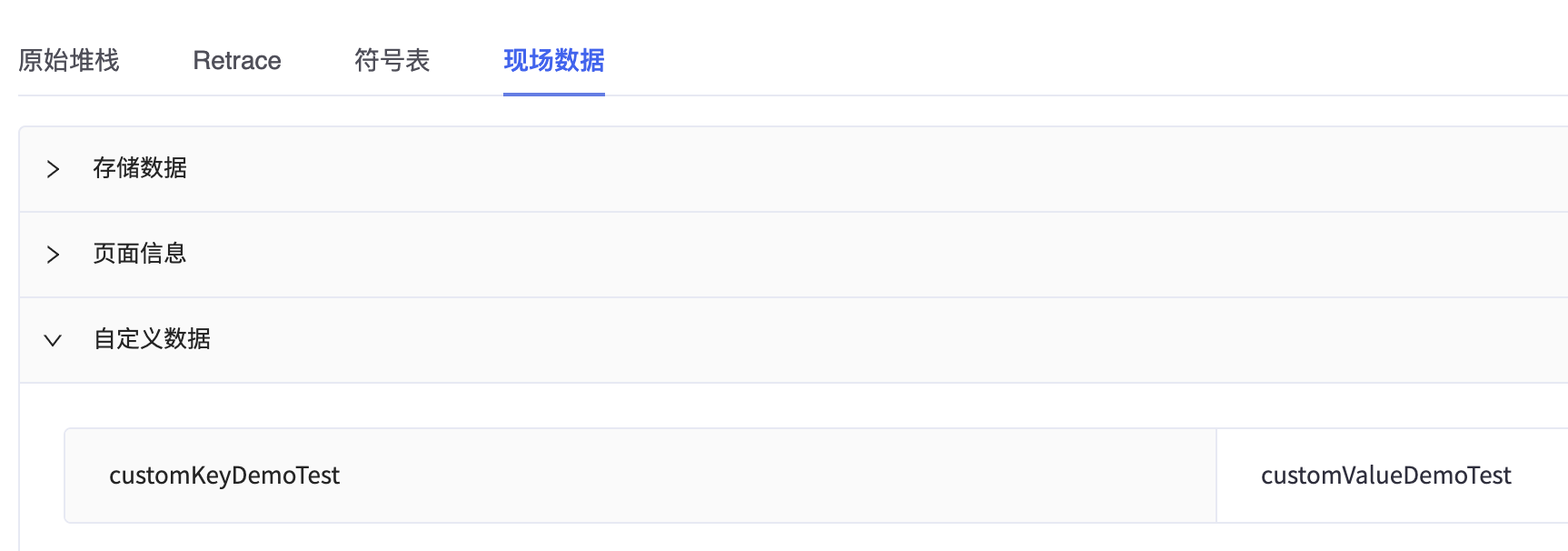
使用如下接口,您可以添加一些自定义的环境或业务信息,如用户email、定位信息、业务场景等,这些信息会随着SDK的日志一同上报,帮助您排查一些问题,您可以在日志详情页查看这些信息。​
​
#import <RangersAPMForSDK.h>​
​
//获取之前初始化的实例,需要先参考 初始化 章节初始化一个实例​
RangersAPMForSDK *sdkMonitor = [RangersAPMForSDK monitorWithSDKID:@"{{app_id}}"];​
​
//自定义key-value​
[sdkMonitor setCustomContextValue:@"sdk1context1value" forKey:@"sdk1context1key"];​
​
​图片​​
自定义维度​
除了上报自定义数据外,您也可以在需要的时候添加一些自定义维度,作为自定义的的筛选项,用来筛选某些特定情况下的日志。​
​
#import <RangersAPMForSDK.h>​
​
//获取之前初始化的实例,需要先参考 初始化 章节初始化一个实例​
RangersAPMForSDK *sdkMonitor = [RangersAPMForSDK monitorWithSDKID:@"{{app_id}}"];​
​
//自定义筛选项​
[sdkMonitor setCustomFilterValue:@"sdk1filter1value" forKey:@"sdk1filter1key"];​
​
连续崩溃保护​
连续崩溃保护需要接入SDK的BootingProtectLite模块,具体请参见Demo说明。使用此功能,您可以在应用发生连续的崩溃时进行一些本地的处理,例如清理缓存、删除文件等。​
​
#import <RangersAPMForSDK+BootingProtect.h>​
​
//获取之前初始化的实例,需要先参考 初始化 章节初始化一个实例​
RangersAPMForSDK *sdkMonitor = [RangersAPMForSDK monitorWithSDKID:@"{{app_id}}"];​
[sdkMonitor startProtectWithBootingThreshold:10 bootingCrashHandler:^(RangersAPMBootingInfo * _Nonnull info) {​
/**​
对连续异常的场景进行防护策略,这里的demo只输出了一些log,您可以在自己的应用中做一些本地缓存清理或其他策略。可以针对不同的异常发生次数制定不同的策略。​
*/​
if (info.consecutiveExceptionTimes >= 1) {​
NSLog(@"⚠️Consecutive exception 1 time");​
} else if (info.consecutiveExceptionTimes >= 3) {​
NSAssert(NO, @"⚠️Consecutive exception 3 times !!!");​
}​
​
/**​
除了对连续异常进行防护,您也可以针对不同的异常类型执行不同的防护策略。​
*/​
if (info.crashTimes >= 1) {​
NSLog(@"⚠️Consecutive crash 1 time");​
}​
if (info.watchdogTimes >= 1) {​
NSLog(@"⚠️Consecutive watchdog 1 time");​
}​
}];​
​
获取设备数与用户数​
  • 使用应用性能监控全链路版SDK自身服务​
  • 应用性能监控全链路版SDK内部默认使用自身服务生成的deviceID用以标识一台设备和用户。​
  • 使用自己的DeviceID​
说明​
如果您要使用自己的deviceID,则SDK内部不会再次请求自身服务生成deviceID。​
  1. 配置应用性能监控全链路版SDK初始化config的deviceIDSource。​
  1. 在应用性能监控全链路版SDK初始化方法之后,设置deviceID。​
  • ​
    #import <RangersAPMForSDK.h>​
    ​
    - (void)init {​
    ​
    RangersAPMForSDKConfig *sdkConfig = [RangersAPMForSDKConfig configWithSDKID:@"{{app_id}}" appToken:@"{{app_token}}"];​
    sdkConfig.channel = @"Cocoapods";​
    sdkConfig.hostAppID = @"host_app_id"; //宿主APP标识​
    sdkConfig.sdkVersion = @"1.0.0";​
    sdkConfig.deviceIDSource = RAPMDeviceIDSourceFromUser;​
    ​
    RangersAPMForSDK *sdkMonitor = [[RangersAPMForSDK alloc] initWithConfig:sdkConfig];​
    ​
    [sdkMonitor setDeviceID:@"MYDEVICEID"];​
    }​
    ​
​
最近更新时间:2026.10.15 20:24:46
这个页面对您有帮助吗?
有用
有用
无用
无用