飞连
飞连


- 文档首页
 飞连管理员指南AI 安全资产盘点Agent 资产盘点
 复制全文
 下载 pdf
 文档反馈
 问问助手
Agent 资产盘点帮助管理员了解员工终端上的 AI 工具安装情况,并对不符合企业准入要求的 Agent 配置禁用。
功能介绍
员工可能通过桌面应用、命令行程序或 IDE 插件使用 AI。开展 AI 工具准入管理时,管理员需要了解企业内安装了哪些工具、使用哪些版本,以及分布在哪些终端,才能判断哪些工具可以继续使用、哪些版本需要升级。
这里的 Agent 资产指员工终端上安装的 AI 工具,包括以下形态。
- 桌面客户端:安装后可独立打开使用的 AI 应用,例如豆包客户端、ChatGPT Desktop。
- 命令行工具(CLI):在终端中通过命令使用的 AI 工具,例如 Claude Code CLI、Codex CLI。
- IDE 插件:安装在代码编辑器或集成开发环境(IDE)中的 AI 扩展,例如 VS Code 中的 Claude Code for VS Code、GitHub Copilot。
在资产盘点页面中,桌面客户端和 CLI 工具归入 Agent视图,编辑器中的 AI 扩展归入 IDE 插件视图。具体支持识别的工具范围以本文引用的能力列表为准。
Agent 资产盘点根据终端上报的软件名称、应用或插件标识等信息,识别已安装的 AI 工具,并将不同终端上的安装信息汇总为资产清单。管理员既可以查看企业整体的安装概况,也可以进入某个工具的详情,查看版本分布及已安装终端。
例如,企业已批准使用某个 AI 编程工具,但需要统一升级旧版本时,管理员可以在工具详情中筛选该版本,找到需要升级的设备。
不同工具支持的资产识别和管控能力有所不同,具体范围参见AI 工具管控能力列表。
前提条件
- 企业已购买AI 安全授权,计费说明参见计费项。
- Agent 资产盘点能力依赖终端的软件信息上报。在使用盘点功能前,请确保已在终端 > 软件管理 > 软件统计页面开启了软件统计开关,否则该功能将无法生效。
开启 Agent 资产盘点
开启后,飞连根据终端上报的软件信息识别 AI 工具,并汇总安装情况。
- 登录飞连管理后台,进入AI 安全 > 资产盘点 > Agent。
- 打开页面顶部的Agent 资产盘点开关。
盘点数据默认隔日更新。如需立即获取最新数据,可单击右侧的刷新按钮,刷新预计耗时 30 分钟。
查看盘点概览
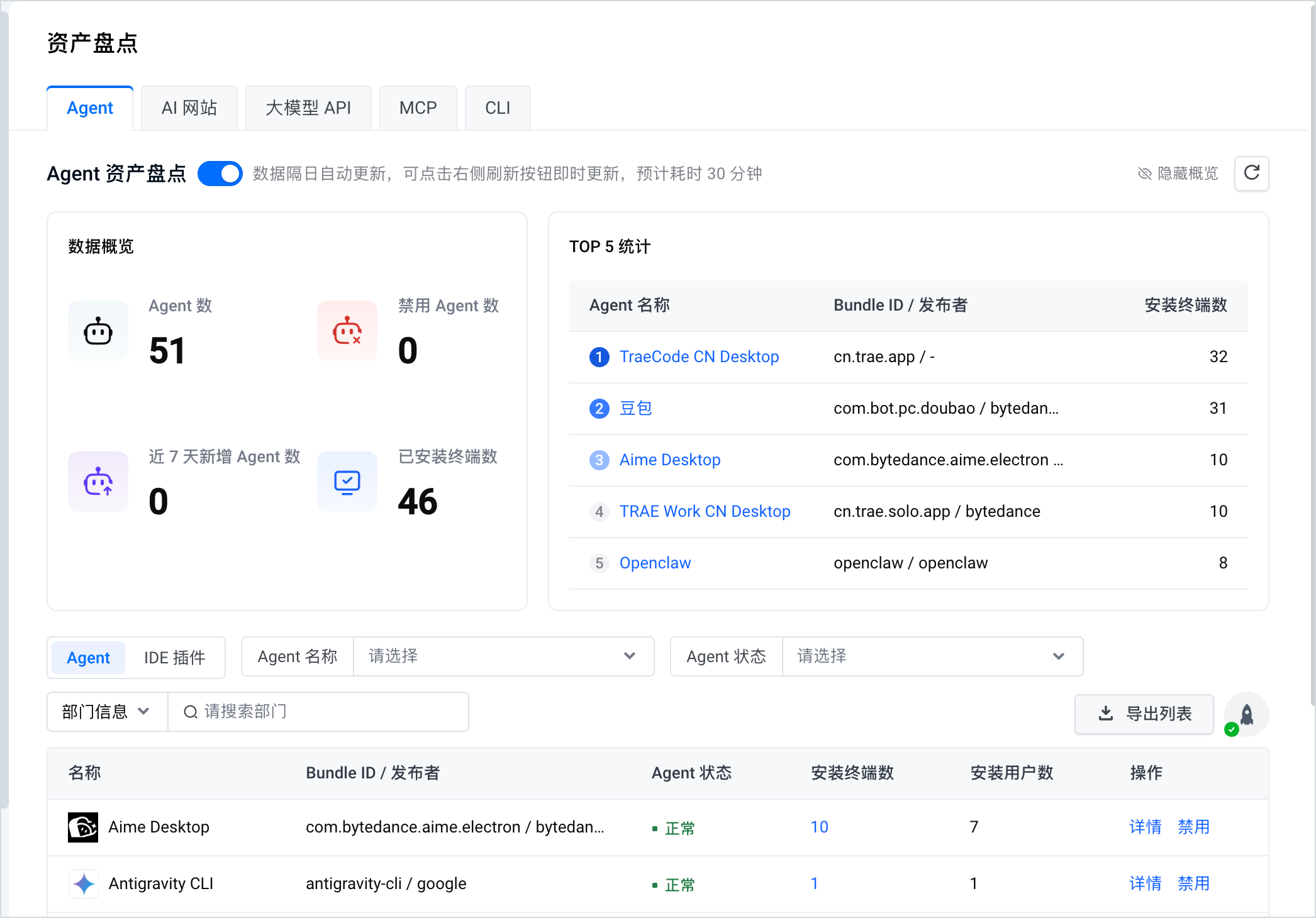
通过页面顶部概览了解企业内 Agent 的安装及管控情况。部分指标支持单击后筛选下方资产列表。
| 字段 | 说明 |
|---|---|
| Agent 数 | 全网已识别的 AI Agent 总数。单击可重置下方列表的筛选条件并展示全量 Agent 资产。 |
| 禁用 Agent 数 | 已配置为部分禁用或完全禁用的 Agent 数量。单击可快速筛选出当前处于管控状态的工具;策略是否已在终端生效,还需结合下发时间和终端情况确认。 |
| 近 7 天新增 Agent 数 | 过去 7 天内首次在终端发现的 Agent 总数。单击可识别近期员工尝试使用的新型 AI 工具,便于及时评估合规性。 |
| 已安装终端数 | 全网安装了至少一个 AI Agent 的终端总数(按设备去重统计),辅助评估 AI 工具在企业内的整体普及率。 |
| TOP 5 统计 | 直观展示安装终端数排名前 5 的 Agent。管理员可据此判断是否需要进行合规引导或统一采购。 |
筛选、导出与查看资产详情
在资产列表中,管理员可以筛选目标资产、导出盘点结果,或进入详情页查看版本分布及已安装终端。
资产列表各字段的含义如下。
| 字段 | 说明 |
|---|---|
| 名称 | 识别出的 Agent 或 IDE 插件名称。 |
| Bundle ID / 发布者 | 显示应用标识或软件发布者信息,便于区分工具来源。在IDE 插件视图中,该列名为标识符 / 发布者,展示插件标识与发布者。 |
| Agent 状态 | 显示工具的禁用配置状态,可按正常、部分禁用或完全禁用筛选。 |
| 安装终端数 | 安装该工具的终端数量。 |
| 安装用户数 | 安装该工具的用户数量。 |
| 操作 | 单击详情查看版本及终端分布;需要限制工具运行时,单击禁用配置范围。 |
- 快速筛选:通过切换 Agent 或 IDE 插件页签,可查看不同类型的 AI Agent 资产。利用 Agent 名称、Agent 状态、部门信息等条件可快速筛选目标资产。
- 导出列表:单击列表右上方的导出列表,可导出当前资产盘点结果。
- 资产详情:单击目标 Agent 操作列的详情,可查看版本分布和安装终端,找到需要升级或处理的设备。
- 基本信息:查看 Agent 的版本分布,直观查看各版本号的安装占比。若某低版本存在已知漏洞,可在已安装终端页签通过版本筛选出需升级的终端。
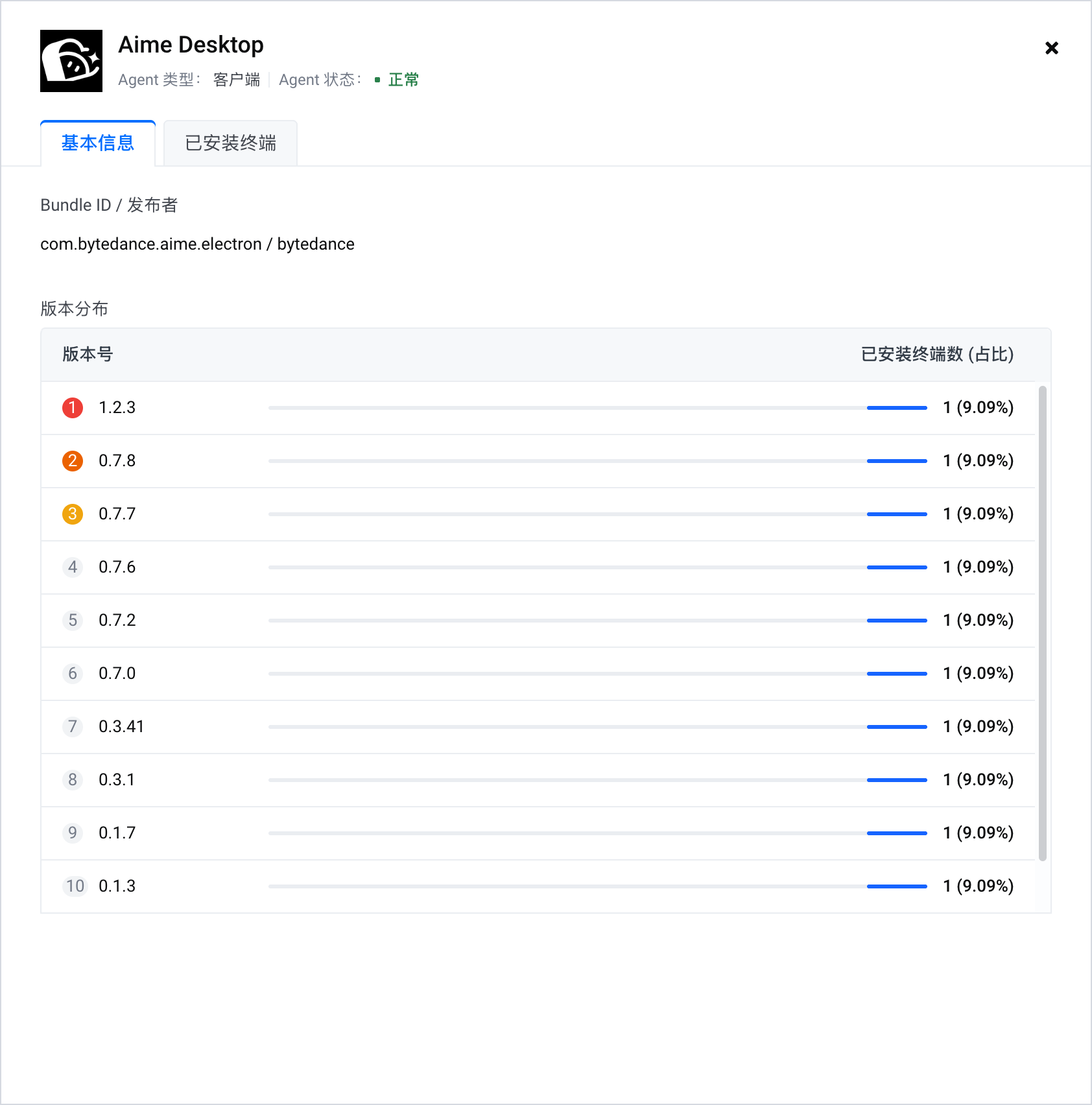
- 已安装终端:通过软件版本、设备信息/分组、部门信息等条件,筛选出受影响的员工与设备。支持查看每台终端的安装时间、运行状态及具体安装路径,还可查看当前登录用户、使用时长、软件版本、设备分组和首次发现时间。需要导出当前结果时,单击该页右上角的导出列表。
- 基本信息:查看 Agent 的版本分布,直观查看各版本号的安装占比。若某低版本存在已知漏洞,可在已安装终端页签通过版本筛选出需升级的终端。
禁用 Agent
发现不符合企业准入要求的 Agent 后,可按员工或设备范围禁止其运行。飞连通过拦截相关进程启动实现禁用;对活跃终端保存禁用配置后,预计 20 分钟生效。
执行禁用前,请确认以下条件。
- 管理员权限要求:执行禁用或解除禁用操作需要管理员具备禁用 Agent 权限。
- macOS 权限要求:禁用管控依赖 macOS 的“完全磁盘访问权限(FDA)”。
- 建议:配合飞连 MDM 使用,可实现 FDA 权限的后台静默授予,确保用户无感拦截。
- 注意:若未通过 MDM 授权,终端将弹出权限申请弹窗,可能影响用户体验。
- 优先级:若员工已在系统白名单中被设为禁用 Agent 的豁免对象,该设置优先于单个 Agent 的禁用策略。
禁用 Agent 的操作步骤如下:
- 在 AI 安全 > 资产盘点 > Agent 页面的 Agent 资产列表中找到目标工具,单击禁用。
支持对尚未上报安装信息的 Agent 配置禁用。 - 根据需要配置以下内容。
- 拦截通知:开启通知开关,单击修改配置,管理员可自定义拦截发生时向用户推送的提示信息(支持多语言),解释拦截原因并引导其使用企业准入工具。
- 生效条件:选择全部对象或部分对象。选择部分对象时,可按员工(部门、角色、成员)或设备维度指定范围。
- 排除对象:排除无需禁用的人员或设备。例如,对全公司禁用某工具,同时保留测试部门的使用权限。
- 单击禁用保存配置,等待策略下发。
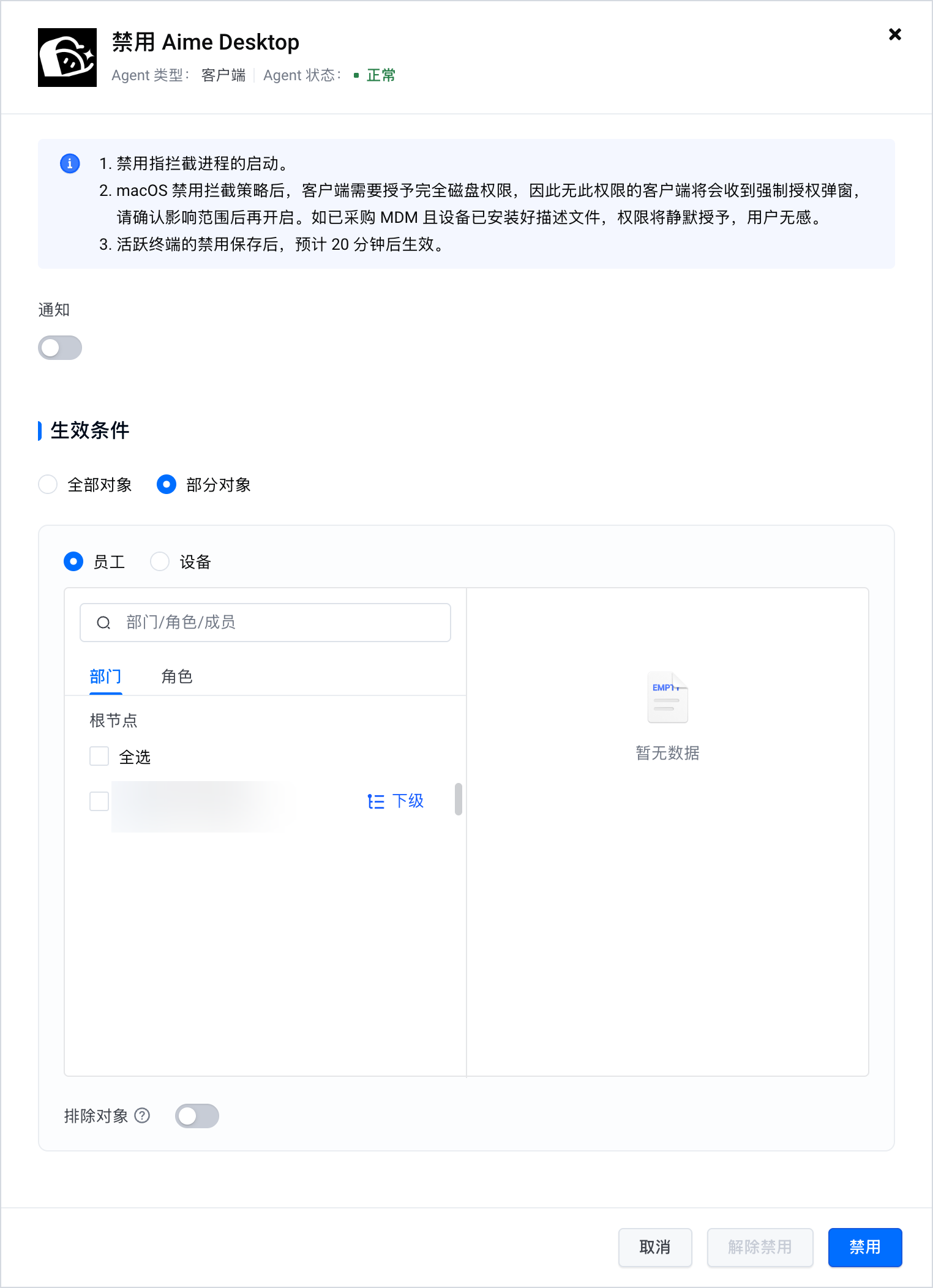
需要恢复已禁用工具的使用时,在对应工具的禁用配置面板中单击解除禁用。