飞连
飞连


文档指南

请输入


- 文档首页
 飞连管理员指南企业设置管理中心处理用户反馈
 复制全文
 下载 pdf
处理用户反馈
 文档反馈
 问问助手
用户反馈用于集中查看员工通过客户端提交的问题、诊断结果和日志。管理员可以查找反馈记录、查看详细信息、下载客户端日志,并记录处理结果。
功能说明
员工提交客户端问题或提供日志协助排障后,管理员可以在用户反馈中集中查找相关记录,结合问题描述、网络诊断结果及记录附带的日志分析故障。通过反馈路径、时间、员工和设备等条件筛选,可以定位本次排障所需的信息;独立上传的日志通过日志上报路径识别。
管理员可以查看详细信息、下载日志,并根据实际处理情况将记录标记为标记解决或无需处理。处理过程中需联系提交反馈的员工了解情况、确认结果,后台记录用于保存反馈信息和处理状态。
反馈来源
以下来源的用户反馈将记录在飞连管理后台,供管理员查看。
- 问题反馈:员工在客户端单击问题反馈,选择问题类型、填写问题描述,提交需要 IT 管理员协助处理的问题。
- 网络诊断:员工进入实验室 > 网络诊断,页面自动开始诊断。诊断完成且检测结果有异常时,单击一键反馈,将诊断结果上报至管理后台。
- 上传日志:需要提供日志协助排障时,员工进入关于飞连 > 上传日志,选择问题类型、填写问题描述并提交。后台记录的反馈路径显示为日志上报。
查看与处理反馈
收到员工的排障请求后,先结合提交时间和员工信息定位记录,再查看详情或下载日志。按以下步骤操作:
- 登录飞连管理后台。
- 在左侧导航栏选择企业设置 > 管理中心 > 用户反馈。
- 设置筛选条件,查找需要处理的反馈记录。
可以按问题类型、员工信息和反馈时间查找记录。需要定位独立上传的日志时,单击展开筛选,在反馈路径中选择日志上报;可结合操作系统、设备信息和飞连版本进一步缩小范围。
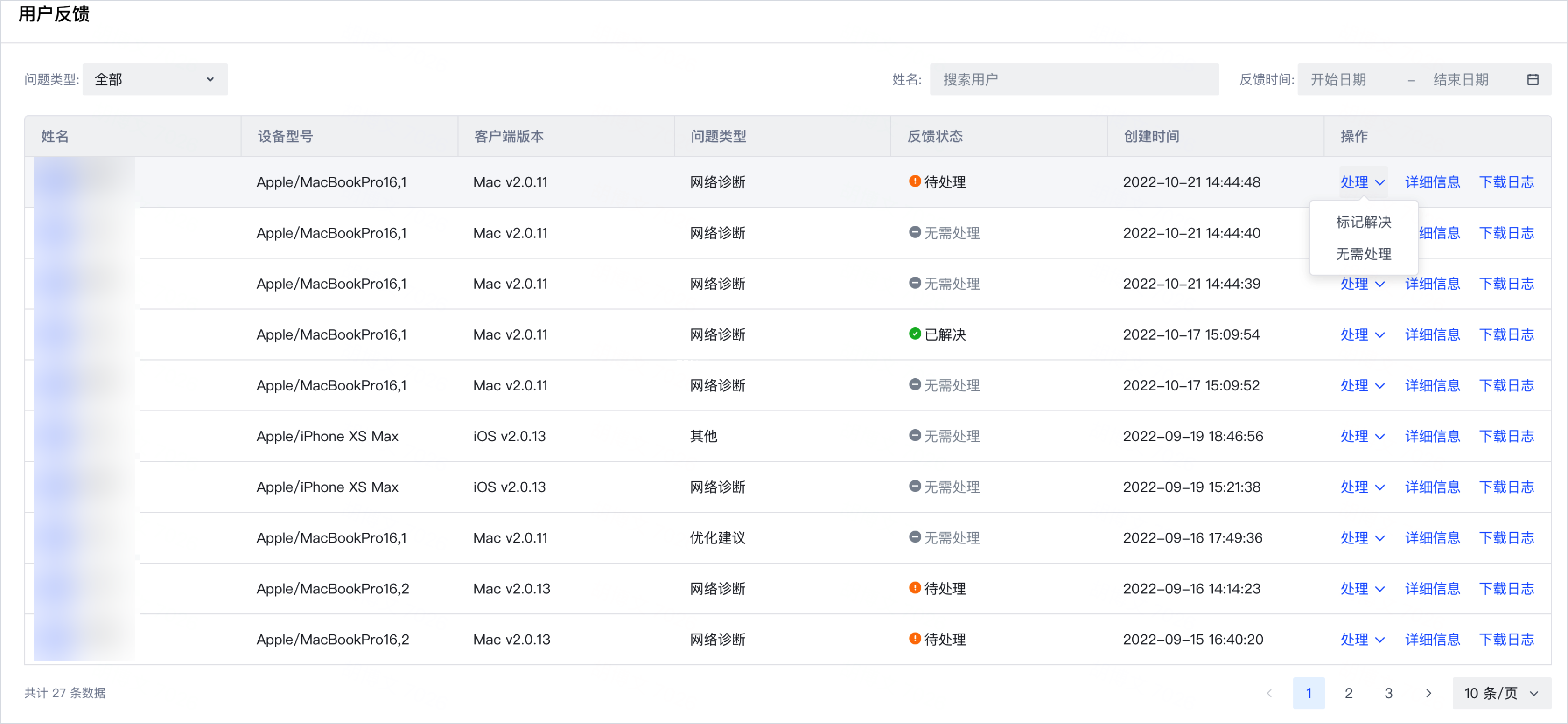
- 在目标记录的操作列,按排查需要执行以下操作:
- 详细信息:查看员工反馈的具体内容及记录中提供的网络诊断结果,包括网络连接、网络代理、VPN 服务以及内外网访问是否正常。
- 下载日志:将员工终端内的飞连客户端日志下载到本地,结合问题描述继续排查。
- 标记解决或无需处理:根据反馈的实际处理情况更新处理结果。
- 联系提交反馈的员工,沟通排查情况并确认问题处理结果。
最近更新时间:2026.11.04 11:49:07
这个页面对您有帮助吗?
有用
有用
无用
无用