You need to enable JavaScript to run this app.
文档中心
GPU云服务器

GPU云服务器

复制全文
下载 pdf
安装NVIDIA Tesla驱动
创建实例时自动安装Tesla驱动
复制全文
下载 pdf
创建实例时自动安装Tesla驱动
背景信息​
GPU云服务器正常工作需提前安装正确的基础设施软件,对NVIDIA Tesla系列的GPU而言,有以下两个层次的软件包需要安装:​
  • 驱动GPU工作的硬件驱动程序。​
  • 上层应用程序所需要的库。​
在通用计算场景下,如深度学习、AI等通用计算业务场景或者OpenGL、Direct3D、云游戏等图形加速场景,安装了Tesla驱动的GPU实例才可以发挥高性能计算能力,或提供更流畅的图形显示效果。​
安装方式​
为方便使用,实例购买页提供了多种安装GPU驱动及关联CUDA、cuDNN的方式。在购买GPU实例时,您可以根据业务需求选择不同方式完成驱动部署。平台提供的GPU实例规格及其发布状态请参见GPU实例规格族列表。​
​
安装方式​
说明​
方式一:选择常规版公共镜像后自动安装驱动​
在实例购买页选择镜像步骤,选择常规版公共镜像并勾选“后台自动安装GPU驱动”选项。​
方式二:使用预装了Tesla驱动的GPU版公共镜像​
在实例购买页选择镜像步骤,选择预装了Tesla驱动的GPU版公共镜像。​
方式三:选择常规版公共镜像后通过自定义数据安装驱动​
在实例购买页选择镜像步骤选择常规版公共镜像,并通过自定义数据传入驱动安装脚本,在实例启动时自动安装。​
​
(推荐)方式一:选择常规版公共镜像后自动安装驱动​
注意事项​
​
阶段​
说明​
购买实例​
  • 若您需要批量购买安装GPU驱动的实例,建议您先购买一台开启“后台自动安装GPU驱动”功能的实例,再通过其创建自定义镜像,最后使用自定义镜像批量购买实例(无需开启“后台自动安装GPU驱动”功能),减少安装GPU驱动耗时。​
  • 如果您在GPU驱动未完成安装前停止或重启实例,导致安装中断,启动后的实例不带GPU驱动,且不再继续安装。​
  • 自动安装GPU驱动过程中,会下载驱动安装包,建议您的系统盘大小在40GB以上,避免由于磁盘空间不足造成安装失败。​
使用实例​
  • 若您使用开启了“后台自动安装GPU驱动”的实例创建自定义镜像,则该镜像中包含GPU驱动、CUDA和cuDNN库。​
  • 为自动安装了GPU驱动的实例更换操作系统时,若您开启“后台自动安装GPU驱动”,系统将会重新安装GPU驱动。​
​
操作步骤​
  1. 前往实例购买页。​
  1. 选择要购买的GPU实例规格。​
  1. 在 镜像 处,选择 公共镜像,并选择常规版的Linux或veLinux公共镜像。​
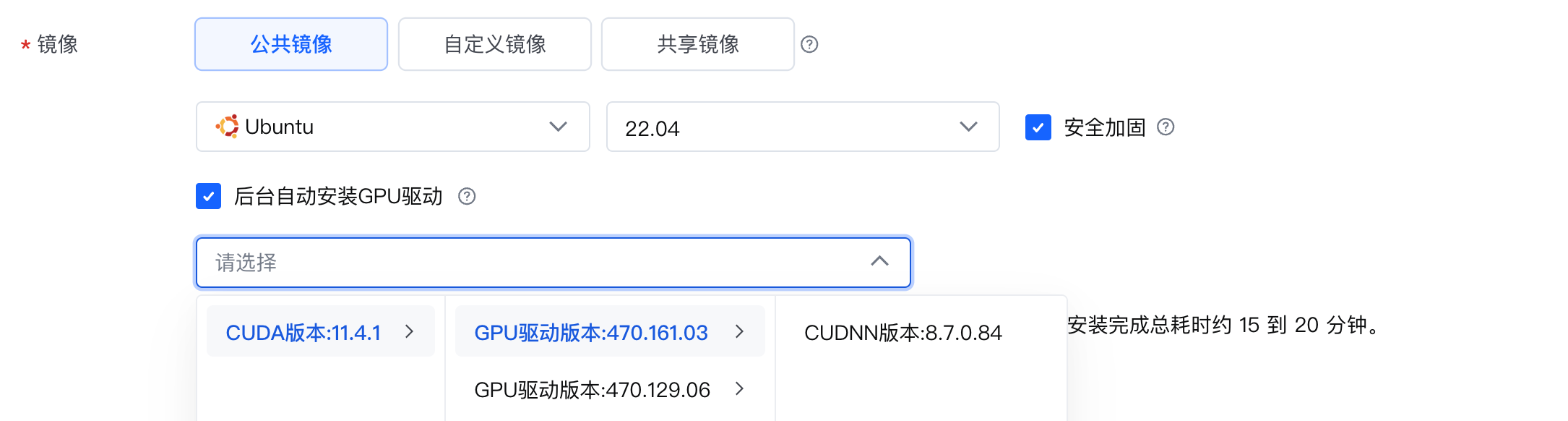
  1. 勾选“后台自动安装GPU驱动”,选择驱动版本。系统将自动安装指定版本的GPU驱动、CUDA和cuDNN库。​
  • 系统自动安装过程相对耗时,实例启动时间会更长,并伴有自动重启,从创建到驱动安装完成总耗时约 15 到 20 分钟。​
​alt​​
  1. 配置其他参数,完成购买实例操作。配置参数的详细信息,请参见通过向导购买实例。​
镜像列表​
支持的公共镜像及配套的驱动版本如下表所示,不同实例规格支持选择的镜像不同,具体请以实例购买页面为准。​
注意​
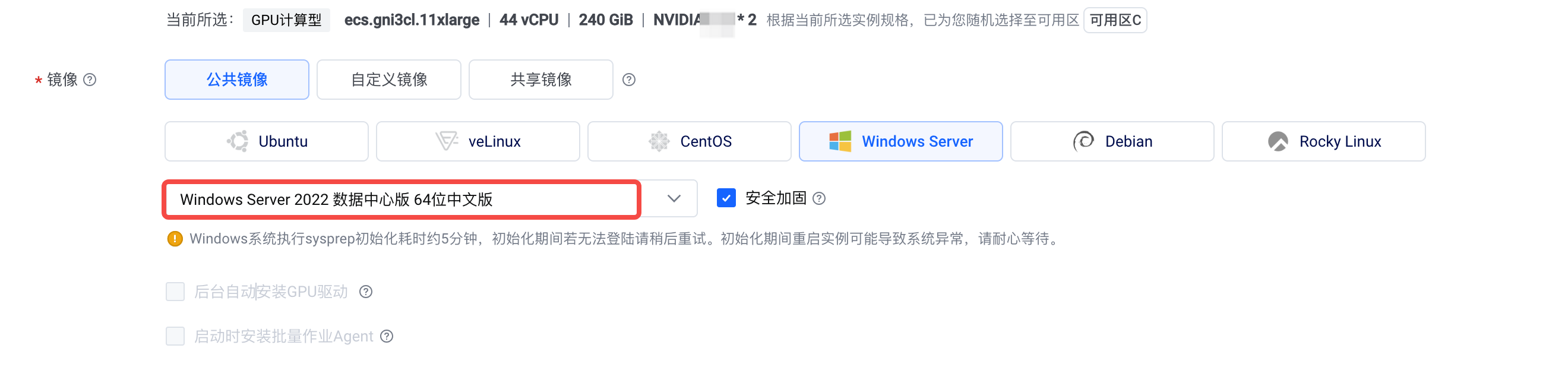
部分常规版公共镜像支持在购买GPU实例时使用,但镜像中并未内置GPU驱动,也不支持后台自动安装,需要您在实例创建完成后手动安装相关驱动。例如,下图中的Windows Server 2022 数据中心版 64位中文版公共镜像,支持在购买GPU计算型gni3cl实例时使用,但使用该镜像创建的gni3cl未安装任何驱动,您可以在实例创建完成后手动安装GPU驱动和CUDA工具包,才能正常使用该实例。​
​​​
​
GPU驱动​
CUDA版本​
cuDNN版本​
支持的公共镜像​
支持的GPU实例规格族​
是否已安装Fabric Manager​
580.105.08​
13.0.2​
9.17.1.4​
​
Ubuntu 24.04​
  • gni3c/ebmgni3c​
否​
​
​
​
  • veLinux 2.0​
  • Ubuntu 22.04​
  • Debian 12​
  • Rocky Linux 9.1​
  • Rocky Linux 8.8​
  • gni3cg/gni3cgd​
  • gni3cl​
  • gna3c/gna3cd​
  • gni3c/ebmgni3c​
否​
​
​
​
  • veLinux 2.0​
  • Ubuntu 22.04​
  • Debian 12​
  • Rocky Linux 8.8​
  • pni3l/pni3ld​
  • hpcpni3ln​
  • ebmhpcpni3l​
是​
570.86.15​
12.8.0​
9.8.0.87​
Ubuntu 24.04​
  • gni3c/ebmgni3c​
  • gni3/ebmgni3​
否​
​
​
​
  • veLinux 2.0​
  • Ubuntu 22.04​
  • Ubuntu 20.04​
  • Debian 12​
  • Rocky Linux 8.8​
  • pni3l/pni3ld​
  • hpcpni3ln​
  • ebmhpcpni3ln​
  • ebmhpcpni3l​
  • hpcpni3le​
是​
​
​
​
  • veLinux 2.0​
  • Ubuntu 22.04​
  • Ubuntu 20.04​
  • Debian 12​
  • Rocky Linux 9.1​
  • Rocky Linux 8.8​
​
  • gni3cg/gni3cgd​
  • gni3cl​
  • gna3c/gna3cd​
  • gni3c​
  • ebmgni3c​
  • gni3/ebmgni3​
否​
550.144.03​
12.4.1​
9.2.1.18​
Ubuntu 24.04​
  • gni3c/ebmgni3c​
  • gni3/ebmgni3​
否​
​
​
​
  • Ubuntu 22.04​
  • Ubuntu 20.04​
  • Debian 12​
  • Rocky Linux 8.8​
  • pni3l/pni3ld​
  • hpcpni3ln​
  • ebmhpcpni3ln​
  • ebmhpcpni3l​
  • hpcpni3le​
是​
​
​
​
  • Ubuntu 22.04​
  • Ubuntu 20.04​
  • Debian 12​
  • CentOS 7.9​
  • Rocky Linux 9.1​
  • Rocky Linux 8.8​
  • gni3cg/gni3cgd​
  • gni3cl​
  • gna3c/gna3cd​
  • gni3c​
  • ebmgni3c​
  • gni3/ebmgni3​
否​
​
​
​
  • Ubuntu 22.04​
  • Rocky Linux 8.8​
  • ebmhpcpni2l​
  • ebmhpcpni2le​
  • hpcpni2​
  • ebmhpcpni2​
  • ebmhpcpni2e​
  • ebmhpchfpni2​
  • ebmhpchfpni2e​
  • pni2​
是​
550.127.05​
12.4.1​
9.2.1.18​
  • veLinux 1.0​
  • Debian 10​
  • pni3l/pni3ld​
  • hpcpni3ln​
  • ebmhpcpni3ln​
  • ebmhpcpni3l​
  • hpcpni3le​
是​
​
​
​
  • veLinux 1.0​
  • veLinux 1.0 with 5.10 kernel​
  • veLinux 1.0 CentOS Compatible​
  • Debian 10​
  • gni3cg/gni3cgd​
  • gni3cl​
  • gna3c/gna3cd​
  • gni3c​
  • ebmgni3c​
否​
​
​
​
  • veLinux 1.0​
  • veLinux 1.0 CentOS Compatible​
  • ebmhpcpni2l​
  • ebmhpcpni2le​
  • hpcpni2​
  • ebmhpcpni2​
  • ebmhpcpni2e​
  • ebmhpchfpni2​
  • ebmhpchfpni2e​
  • pni2​
是​
535.261.03​
12.2.2​
8.9.2.26​
  • veLinux 1.0​
  • Ubuntu 22.04​
  • Rocky Linux 8.8​
  • pni3l/pni3ld​
  • hpcpni3ln​
  • ebmhpcpni3ln​
  • ebmhpcpni3l​
  • hpcpni3le​
  • pni2​
是​
​
​
​
  • veLinux 1.0​
  • veLinux 1.0 with 5.10 kernel​
  • veLinux 1.0 CentOS Compatible​
  • Ubuntu 22.04​
  • Ubuntu 20.04​
  • CentOS 7.9​
  • Rocky Linux 9.1​
  • Rocky Linux 8.8​
  • gni3cg/gni3cgd​
  • gni3cl​
  • gna3c/gna3cd​
  • gni3c/ebmgni3c​
  • gni3/ebmgni3​
否​
​
​
​
  • veLinux 1.0​
  • veLinux 1.0 CentOS Compatible​
  • Ubuntu 22.04​
  • Ubuntu 20.04​
  • Rocky Linux 8.8​
  • ebmhpcpni2l​
  • ebmhpcpni2le​
  • hpcpni2​
  • ebmhpcpni2​
  • ebmhpcpni2e​
  • ebmhpchfpni2​
  • ebmhpchfpni2e​
  • pni2​
是​
535.129.03​
12.2.2​
8.9.7.29​
  • Ubuntu 22.04​
  • Ubuntu 20.04​
  • Debian 10​
  • veLinux 1.0​
  • veLinux 1.0 CentOS Compatible​
g1ve​
是​
535.129.03​
12.1.0​
8.9.7.29​
  • Ubuntu 22.04​
  • Ubuntu 20.04​
  • Debian 10​
  • veLinux 1.0​
  • veLinux 1.0 CentOS Compatible​
g1ve​
是​
535.129.03​
11.8.0​
8.9.7.29​
Ubuntu 18.04​
g1ve​
是​
470.161.03​
11.4.1/11.4.0​
8.7.0.84​
  • Ubuntu 22.04​
  • Ubuntu 20.04​
  • Ubuntu 18.04​
  • Debian 10​
  • veLinux 1.0​
  • veLinux 1.0 CentOS Compatible​
说明​
除Ubuntu 22.04配套的CUDA版本为11.4.1之外,其余镜像均为11.4.0。​
  • ini2​
  • g1te​
  • g1tl​
  • g1vc​
  • g1ve​
是​
470.129.06​
11.4.1/11.4.0​
8.7.0.84​
  • Ubuntu 22.04​
  • Ubuntu 20.04​
  • Ubuntu 18.04​
  • Debian 10​
  • veLinux 1.0​
  • veLinux 1.0 CentOS Compatible​
说明​
除Ubuntu 22.04配套的CUDA版本为11.4.1之外,其余镜像均为11.4.0。​
  • ini2​
  • g1te​
  • g1tl​
  • g1vc​
  • g1ve​
是​
​
方式二:使用预装了Tesla驱动的GPU版公共镜像​
操作步骤​
内置了驱动的GPU版公共镜像,通常以with GPU Driver xx为后缀命名,表示默认安装了相应版本的GPU驱动。​
  1. 前往实例购买页。​
  1. 选择要购买的GPU实例规格。​
  1. 在 镜像 处,选择 公共镜像,并选择GPU版公共镜像。​
  • ​​​
  1. 配置其他参数,完成购买实例操作。配置参数的详细信息,请参见通过向导购买实例。​
镜像列表​
GPU版镜像列表如下所示,不同实例规格支持选择的镜像略有不同,具体请以实例购买页面为准。​
​
Linux镜像
veLinux镜像
Windows镜像
​
说明​
为您提供的GPU版Linux公共镜像中默认已安装GPU驱动,CUDA则需要您在购买实例后登录实例内部自行安装,请参考安装CUDA工具包。​
​
公共镜像名称​
适用规格族​
GPU驱动版本(默认安装)​
适配CUDA版本(自行安装)​
是否已安装Fabric Manager​
CentOS 8.3 with GPU Driver 535.161.08 and doca 64 bit​
  • 高性能计算GPU型ebmhpcpni3l​
  • 高性能计算GPU型hpcpni3ln​
Tesla 535.161.08​
12.2​
是​
CentOS 7.8 with GPU Driver 535.129.03 and mlx 5.8-3 64位​
  • GPU计算型​
  • 高性能计算GPU型​
Tesla 535.129.03​
12.2​
是​
CentOS 7.8 with GPU Driver 470.161.03 64位​
  • GPU计算型​
  • 高性能计算GPU型​
Tesla 470.161.03​
11.4​
是​
CentOS 7.8 with GPU Driver 470.129.06 64位​
  • GPU计算型​
  • 高性能计算GPU型​
Tesla 470.129.06​
11.4​
是​
Ubuntu 22.04 with GPU Driver 535.161.08 and doca 64 bit​
  • 高性能计算GPU型ebmhpcpni3l​
  • 高性能计算GPU型hpcpni3ln​
Tesla 535.161.08​
12.2​
是​
Ubuntu 20.04 with GPU Driver 535.161.08 and doca 64 bit​
  • 高性能计算GPU型ebmhpcpni3l​
  • 高性能计算GPU型hpcpni3ln​
Tesla 535.161.08​
12.2​
是​
Ubuntu 20.04 with GPU Driver 535.129.03 and mlx 5.8-3 64位​
  • GPU计算型​
  • 高性能计算GPU型​
Tesla 535.129.03​
12.2​
是​
Ubuntu 20.04 with GPU Driver 470.161.03 64位​
  • GPU计算型​
  • 高性能计算GPU型​
Tesla 470.161.03​
11.4​
是​
Ubuntu 20.04 with GPU Driver 470.129.06 64位​
  • GPU计算型​
  • 高性能计算GPU型​
Tesla 470.129.06​
11.4​
是​
Ubuntu 18.04 with GPU Driver 470.161.03 64位​
  • GPU计算型​
  • 高性能计算GPU型​
Tesla 470.161.03​
11.4​
是​
Ubuntu 18.04 with GPU Driver 470.129.06 64位​
  • GPU计算型​
  • 高性能计算GPU型​
Tesla 470.129.06​
11.4​
是​
Debian 10 with GPU Driver 535.129.03 and mlx 5.8-3 64位​
  • GPU计算型​
  • 高性能计算GPU型​
Tesla 535.129.03​
12.2​
是​
Debian 10 with GPU Driver 470.161.03 64位​
  • GPU计算型​
  • 高性能计算GPU型​
Tesla 470.161.03​
11.4​
是​
Debian 10 with GPU Driver 470.129.06 64位​
  • GPU计算型​
  • 高性能计算GPU型​
Tesla 470.129.06​
11.4​
是​
Rocky Linux 8.8 with GPU Driver 535.161.08 and doca 64 bit​
  • 高性能计算GPU型ebmhpcpni3l​
  • 高性能计算GPU型hpcpni3ln​
Tesla 535.161.08​
12.2​
是​
​
​
方式三:选择常规版公共镜像后通过自定义数据安装驱动​
  1. 前往实例购买页。​
  1. 选择要购买的GPU实例规格。​
  1. 在 镜像 处,选择 公共镜像,并选择常规版的Linux或veLinux公共镜像。​
  1. 在 自定义配置 > 高级配置 > 高级选项 > 自定义数据 模块中,填入GPU驱动安装脚本。​
说明​
  • 请参考镜像列表说明,根据您创建的GPU实例规格和镜像,选择需要安装的GPU驱动、CUDA及cuDNN库版本。​
  • 请通过如下参数指定待安装的驱动版本。若您无需安装某项内容(例如CUDA),可将其值置空。​
  • CUDA_VERSION:表示安装的CUDA版本。​
  • GPU_DRIVER_VERSION:表示安装的GPU驱动版本。​
  • CUDNN_VERSION:表示安装的cuDNN库版本。​
  • 若您通过RunInstances - 创建实例接口创建GPU实例,可以通过Userdata参数传入Base64编码后的驱动安装脚本,在实例首次启动时自动安装GPU驱动、CUDA及cuDNN库。​
  • ​
    #!/bin/bash​
    CUDA_VERSION=12.4.1​
    GPU_DRIVER_VERSION=550.144.03​
    CUDNN_VERSION=9.2.1.18​
    INSTALL_DIR="/root/auto_install"​
    auto_install_script="gpu_driver_install.sh"​
    ​
    MAX_RETRIES=2​
    RETRY_COUNT=0​
    while [ $RETRY_COUNT -le $MAX_RETRIES ]; do​
    REGION=$(wget -O - -a /var/log/wget.log -t 1 --timeout=10 "http://100.96.0.96/latest/region_id" 2>/dev/null)​
    if [ -n "$REGION" ]; then​
    echo "Successfully obtained REGION: $REGION"​
    break​
    else​
    RETRY_COUNT=$((RETRY_COUNT + 1))​
    echo "Failed to obtain REGION, retry count: $RETRY_COUNT"​
    sleep 2​
    fi​
    done​
    ​
    if [ -z "$REGION" ]; then​
    echo "Error: Failed to obtain REGION. Please check if the network connection or URL is correct."​
    exit 1​
    fi​
    if [[ "$REGION" == "cn-chengdu-sdv" ]]; then​
    script_download_url="https://gpu-install-script.tos-cn-boe.volces.com/${auto_install_script}"​
    else​
    script_download_url="https://gpu-install-script-${REGION}.tos-${REGION}.ivolces.com/${auto_install_script}"​
    fi​
    rm -rf $INSTALL_DIR​
    mkdir -p $INSTALL_DIR​
    cd $INSTALL_DIR​
    for i in $(seq 1 10); do​
    echo "Attempt $i ..."​
    wget --timeout=10 "$script_download_url" && break​
    done​
    bash ${INSTALL_DIR}/${auto_install_script} $GPU_DRIVER_VERSION $CUDA_VERSION $CUDNN_VERSION​
    ​
  1. 配置其他参数,完成购买实例操作。配置参数的详细信息,请参见通过向导购买实例。​
相关文档​
  • 如果您在购买实例时未自动安装Tesla驱动,则需要在购买实例后,单独安装相应驱动。具体操作,请参见:​
​
最近更新时间:2026.09.16 10:20:53
这个页面对您有帮助吗?
有用
有用
无用
无用