GPU云服务器
GPU云服务器


文档指南

请输入


- 文档首页
 GPU云服务器GPU云服务器最佳实践搭建应用GPU-搭建Isaac Sim 5.1仿真环境
 复制全文
复制全文 下载 pdf
GPU-搭建Isaac Sim 5.1仿真环境
 文档反馈
文档反馈 问问助手
问问助手本文介绍如何部署Isaac Sim 5.1.0的仿真环境,并通过Live Streaming Client方式访问,完成机器人仿真等业务场景所需的基础环境搭建。
Isaac Sim
NVIDIA Isaac SimTM是基于NVIDIA Omniverse平台构建的机器人仿真工具,支持开发者在物理仿真环境中模拟和测试AI驱动的机器人解决方案。Isaac Sim采用高保真、基于GPU的PhysX引擎,能够支持工业级的多传感器RTX渲染;还能直接访问GPU,使其能够模拟多种传感器,包括摄像头、LiDAR和接触传感器,从而支持数字孪生仿真,让端到端的机器人开发流程在无需启动真实机器人之前就能运行。了解更多。
软件版本
- 操作系统:本文以Ubuntu 22.04 with GRID 16.8为例。
- NVIDIA Grid驱动可以使GPU更有效的发挥高性能计算能力,或提供更流畅的图形显示效果。本文以16.8为例。
步骤一:准备环境
- 购买并配置GPU服务器。
- 请根据通过向导购买实例指引,创建一台符合如下条件的实例。
-
- 登录目标实例。
- 执行如下命令,安装、配置Docker。
- sudo apt updatesudo apt install ca-certificates curl gnupg lsb-releasesudo mkdir -p /etc/apt/keyringscurl -fsSL https://mirrors.ivolces.com/docker/linux/ubuntu/gpg | sudo gpg --dearmor -o /etc/apt/keyrings/docker.gpgecho "deb [arch=$(dpkg --print-architecture) signed-by=/etc/apt/keyrings/docker.gpg] https://mirrors.ivolces.com/docker/linux/ubuntu $(lsb_release -cs) stable" | sudo tee /etc/apt/sources.list.d/docker.list > /dev/nullsudo apt updatesudo apt install docker-ce docker-ce-cli containerd.io docker-compose-plugin -y
- 执行如下命令,安装NVIDIA Container Toolkit。
- curl -s https://mirrors.ivolces.com/nvidia_all/ubuntu2204/x86_64/3bf863cc.pub | sudo apt-key add -cat <<EOF >/etc/apt/sources.list.d/nvidia.listdeb http://mirrors.ivolces.com/nvidia_all/ubuntu2204/x86_64/ /EOFapt updateapt install nvidia-container-toolkit -y
- 执行如下命令配置Docker,使容器可以使用实例的GPU资源。
- sudo nvidia-ctk runtime configure --runtime=dockersudo systemctl restart docker
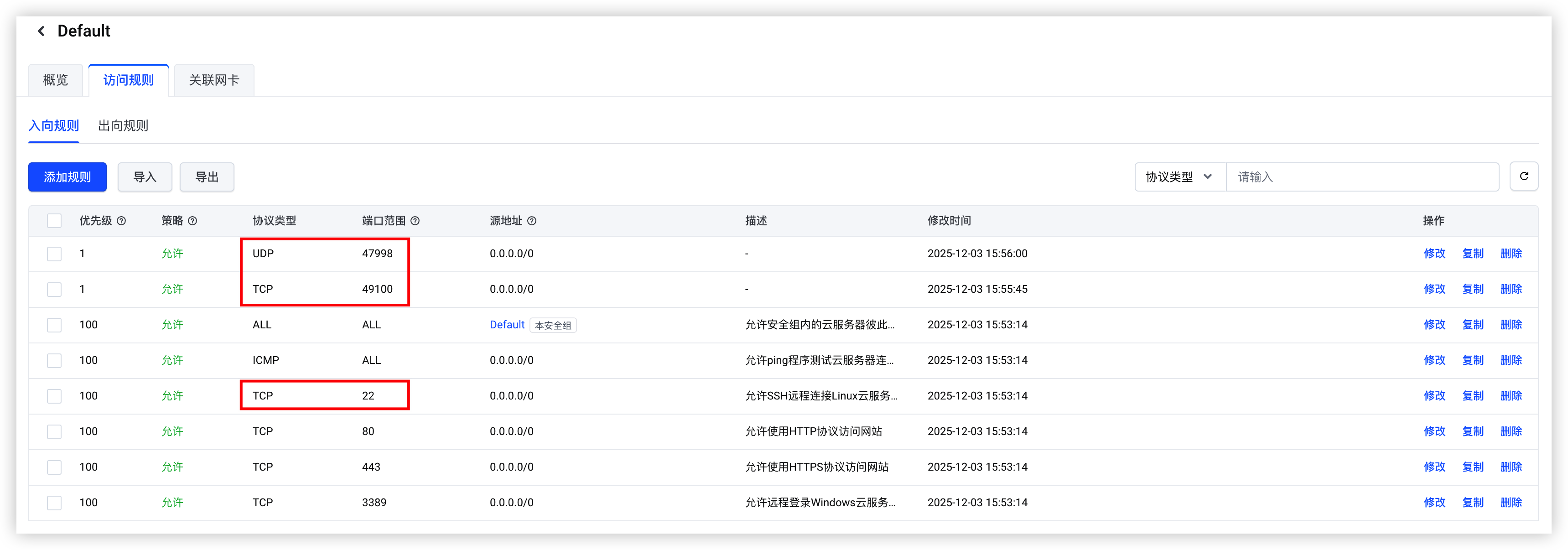
- 请根据修改安全组访问规则指引,确保在入方向中放通TCP 22、49100及UDP 47998端口。
-
- 由于需要从NVIDIA NGC(nvcr.io)拉取官方的Isaac Sim Docker镜像,请确保您的实例可以正常访问该站点。
说明
步骤二:拉取Isaac Sim容器镜像
- 登录目标实例。
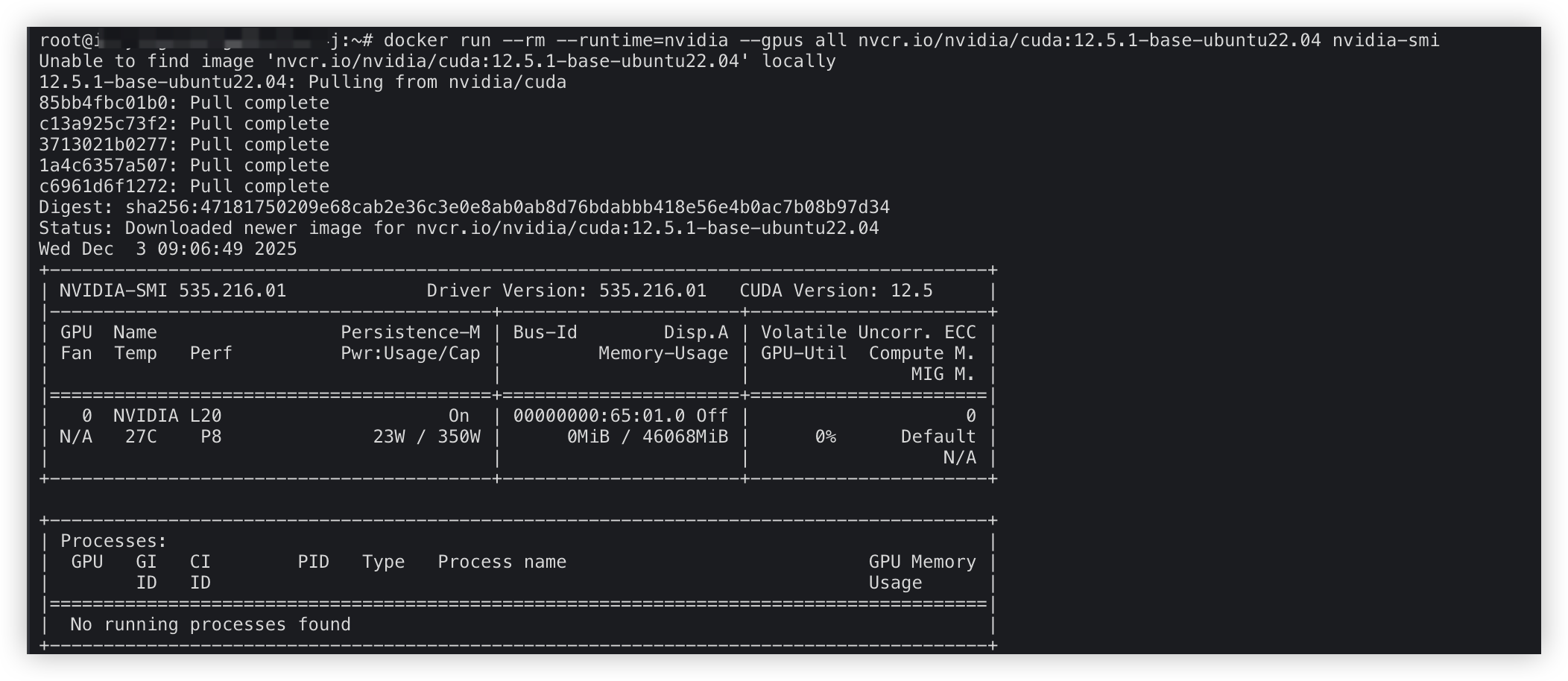
- 执行如下命令,验证是否可以从nvcr.io拉取测试镜像,以及nvidia-container-toolkit工具是否正常。
- docker run --rm --runtime=nvidia --gpus all nvcr.io/nvidia/cuda:12.5.1-base-ubuntu22.04 nvidia-smi
- 回显如下所示时,表示可以从nvcr.io拉取测试镜像且nvidia-container-toolkit工具可以正常使用。
-
- 执行如下命令,确认是否已将测试镜像拉取到本地。
- docker image ls
- 回显如下所示时,表示已成功拉取测试镜像。
-

- 执行如下命令,创建文件目录。
- mkdir -p ~/docker/isaac-sim/cache/main/ovmkdir -p ~/docker/isaac-sim/cache/main/warpmkdir -p ~/docker/isaac-sim/cache/computecachemkdir -p ~/docker/isaac-sim/configmkdir -p ~/docker/isaac-sim/data/documentsmkdir -p ~/docker/isaac-sim/data/Kitmkdir -p ~/docker/isaac-sim/logsmkdir -p ~/docker/isaac-sim/pkgsudo chown -R 1234:1234 ~/docker/isaac-sim
- 执行如下命令,拉取并运行Isaac Sim 5.1.0的容器镜像。
注意
退出容器时容器会被自动清理,但缓存、配置与数据等均会保留。
- docker run --name isaac-sim --entrypoint bash -it --gpus all -e "ACCEPT_EULA=Y" --rm --network=host \-e "PRIVACY_CONSENT=Y" \-v ~/docker/isaac-sim/cache/main:/isaac-sim/.cache:rw \-v ~/docker/isaac-sim/cache/computecache:/isaac-sim/.nv/ComputeCache:rw \-v ~/docker/isaac-sim/logs:/isaac-sim/.nvidia-omniverse/logs:rw \-v ~/docker/isaac-sim/config:/isaac-sim/.nvidia-omniverse/config:rw \-v ~/docker/isaac-sim/data:/isaac-sim/.local/share/ov/data:rw \-v ~/docker/isaac-sim/pkg:/isaac-sim/.local/share/ov/pkg:rw \-u 1234:1234 \nvcr.io/nvidia/isaac-sim:5.1.0
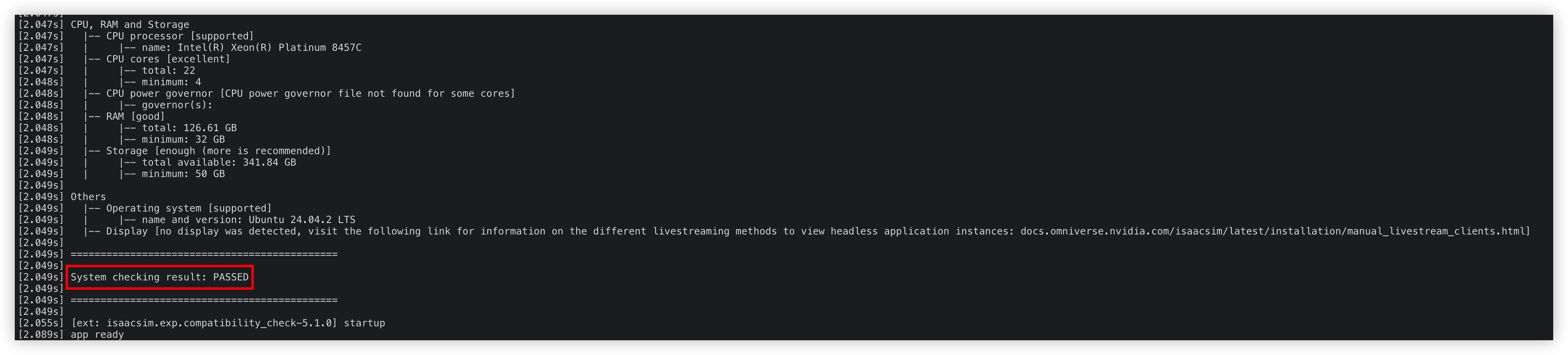
- 在Isaac Sim容器内执行如下命令,验证当前操作系统是否与Isaac Sim的兼容性。
- ./isaac-sim.compatibility_check.sh --/app/quitAfter=10 --no-windowTitle
- 回显包含System checking result: PASSED时,表示通过兼容性检查。
-
步骤三:启动Isaac Sim服务
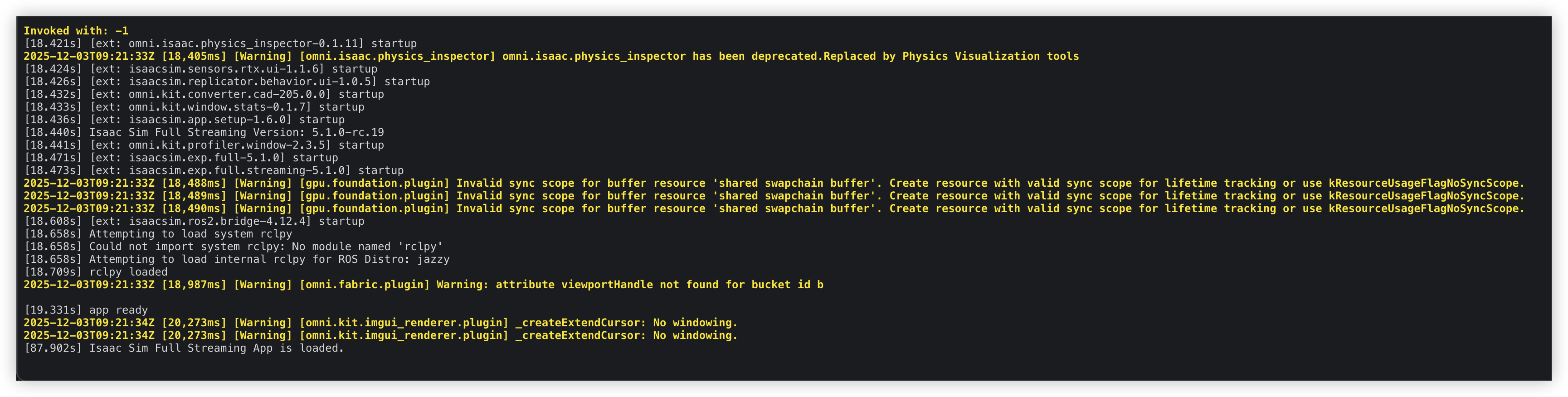
在Isaac Sim容器内执行如下命令,启动Isaac Sim服务。
说明
若您已经退出Isaac Sim容器,请重新执行上文“拉取并运行Isaac Sim 5.1.0的容器镜像”命令。
- 仅支持同VPC下的实例使用
- ./runheadless.sh
- 允许外部服务器通过公网使用
- PUBLIC_IP=$(curl -s ifconfig.me) && ./runheadless.sh --/app/livestream/publicEndpointAddress=$PUBLIC_IP --/app/livestream/port=49100
回显如下所示时,表示已成功启动Isaac Sim服务。
步骤四:访问Isaac Sim服务
- 登录您需要访问Isaac Sim服务的服务器。本文以本地Mac终端为例。
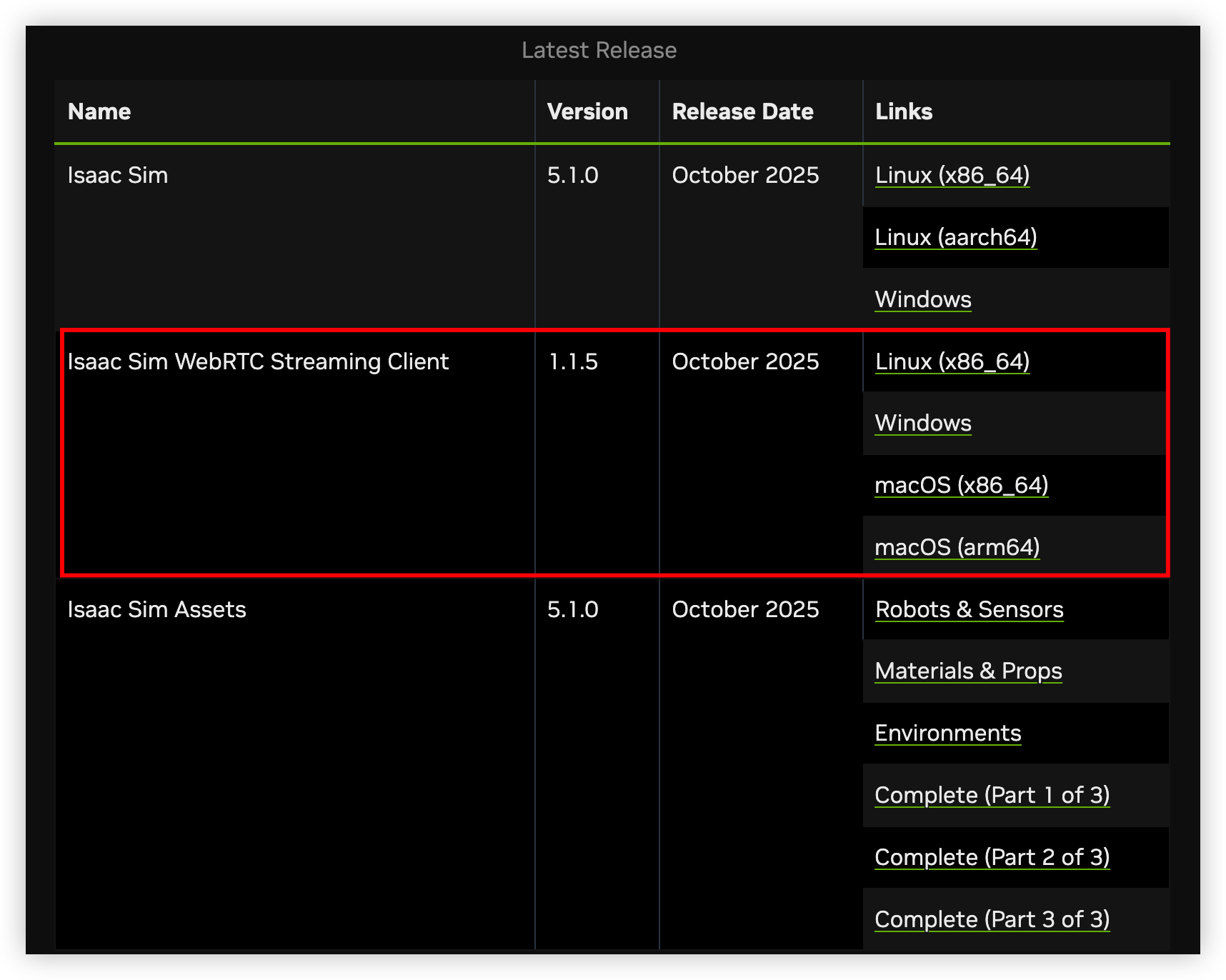
- 访问NVIDIA官网,下载并安装适用于您服务器的webRTC客户端。
-
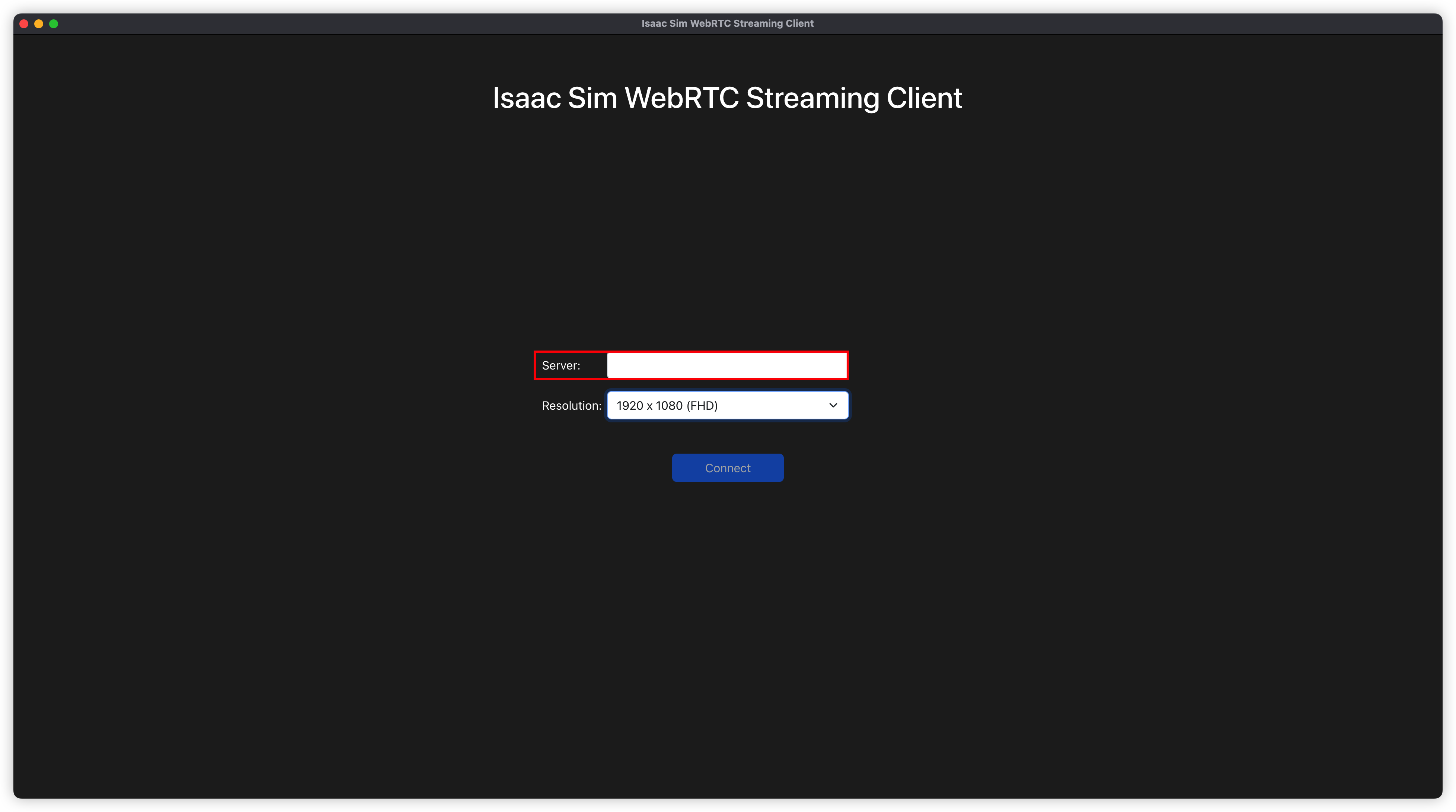
- 启动WebRTC客户端后,在“Server”中配置运行Isaac Sim服务的服务器公网IP(允许外部服务器通过公网使用时)或私网IP(仅支持同VPC下的实例使用时),单击“Connect”按钮连接到Isaac Sim服务。
-
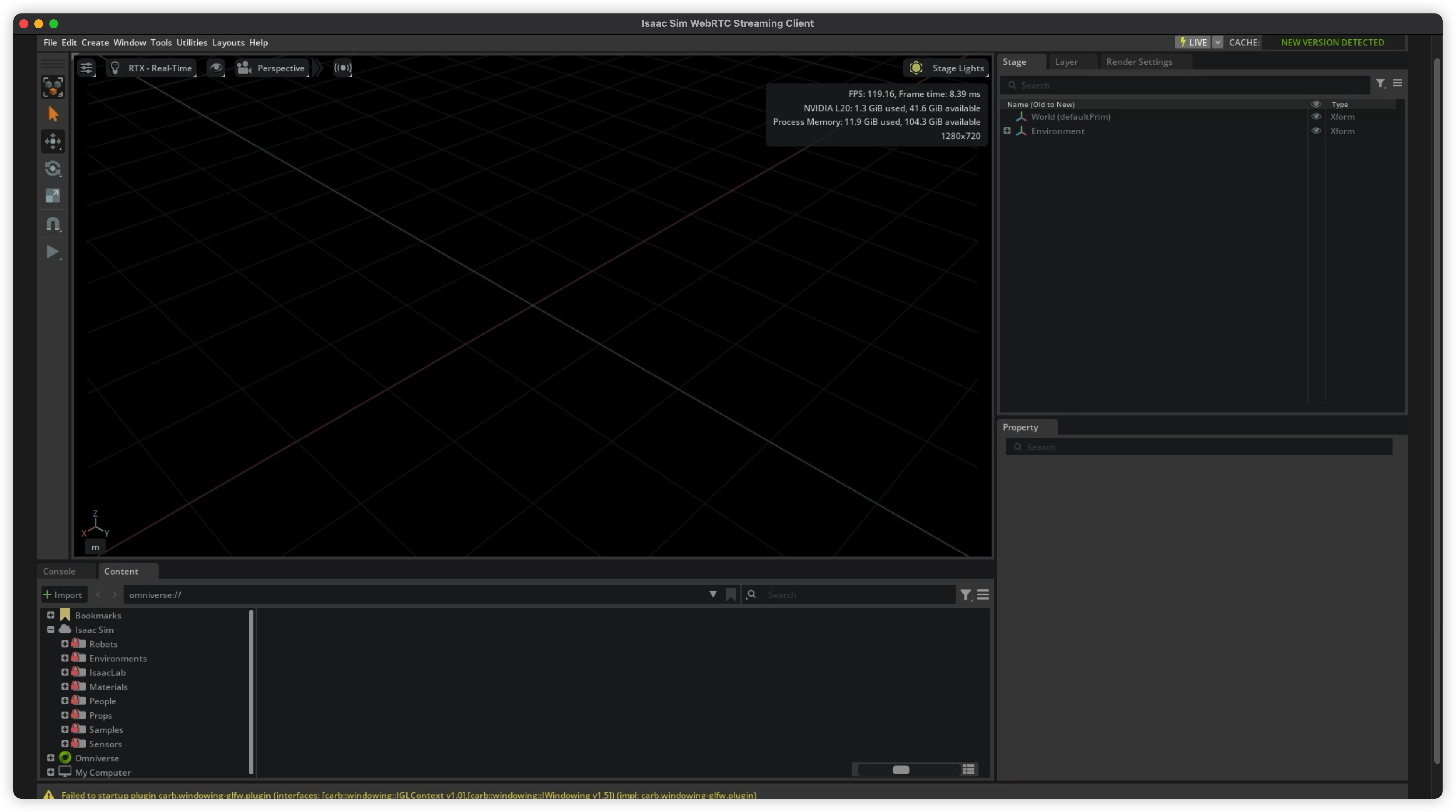
- 连接成功后,即可加载机器人文件并启动仿真任务。
-
最近更新时间:2025.12.11 15:46:03
这个页面对您有帮助吗?
有用
有用
无用
无用